Hvis du vil have mest muligt ud af Linux på din Raspberry Pi, skal du lære nogle grundlæggende kommandoer. Enkle kommandoer som f.eks. ls, cdog mkdir hjælpe dig med at flytte rundt og organisere dine filer. Når du bruger sudo, får du særlige kræfter til at ændre vigtige indstillinger. Prøv kommandoer ofte, og brug denne vejledning som din snydeliste.
Tip: Øv dig i at bruge Linux-kommandoer til Raspberry Pi hver dag. Du vil blive hurtigere og lave færre fejl.
Brugerprivilegier
Almindelig vs. Rod
For det meste bruger du din Raspberry Pi som en almindelig bruger. Du kan åbne filer og køre programmer. Du kan også ændre dine egne indstillinger. Men du kan ikke ændre systemfiler eller tilføje ny software uden særlig tilladelse. Det er her, at superbrugerrettigheder er nødvendige.
Her er de vigtigste forskelle mellem almindelige brugere og root-brugere:
Bruger type | Tilladelser og muligheder |
|---|---|
Almindelig bruger | Har begrænsede tilladelser og kan ikke udføre administratoropgaver uden 'sudo'. |
Root bruger | Har fulde rettigheder og kan ændre alt på systemet. |
Superbrugerrettigheder giver dig mulighed for at agere som root-brugeren. Root-brugeren kan ændre enhver fil og installere software. På Raspberry Pi OS er root som standard slået fra. Dette hjælper med at beskytte din enhed mod fejl og hackere. Hvis du har brug for superbrugerrettigheder, bruger du sudo kommando.
Bemærk: Det er ikke en god idé at aktivere root igen. Det er sikrere at bruge det.
sudotil administrative opgaver.
Husk disse fakta:
Root er som standard slået fra for at beskytte din enhed.
Brug
sudofor at få superbrugerrettigheder.Det er risikabelt og ikke nødvendigt for de fleste at oprette en root-adgangskode.
Brug af 'sudo'
Du bruger sudo når du har brug for superbrugerrettigheder til en kommando. Dette giver dig mulighed for at installere software, opdatere dit system eller ændre systemindstillinger. Du skriver sudo før din kommando i terminalen.
For eksempel, for at opdatere din Raspberry Pi, skal du skrive:
sudo apt-get update
Denne kommando giver dig superbrugerrettigheder til kun den kommando. Du forbliver ikke som root, når den er færdig.
Nogle opgaver, der kræver sudo er:
Installation af software
Ændring af systemfiler
Genstart eller slukning af Pi'en
Tip: Brug kun
sudonår du virkelig har brug for det. For meget brug kan ødelægge dit system.
Sikkerhedstips til privilegiumsstyring
Ved brug af sudo giver dig masser af strøm. Du skal være forsigtig. Hvis du bruger den forkert, kan du beskadige din Raspberry Pi eller gøre den usikker.
Her er nogle risici:
Hackere kan bruge superbrugerrettigheder til at ændre filer eller tilføje malware.
En person med superbrugerrettigheder kan skjule, hvad de gjorde, ved at ændre logfiler.
På delte systemer kan én uforsigtig bruger med superbrugerrettigheder bringe alle i fare.
Her er nogle sikkerhedsproblemer, der er opstået med sudo Før:
Sårbarhed | Beskrivelse | Risikoniveau |
|---|---|---|
CVE-2025-32462 | Et problem med inputkontrol, der giver brugerne mere strøm | Høj |
CVE-2025-32463 | Et problem med miljøvariabler, der giver brugerne root-adgang | Høj |
For at være sikker:
Brug kun
sudohvis du stoler på kommandoen.Kør aldrig scripts, du ikke kender, med superbrugerrettigheder.
Hold din Raspberry Pi opdateret for at løse sikkerhedsproblemer.
Opfordring: Hvis du er usikker på en kommando, må du ikke bruge den
sudoBed nogen om hjælp, eller slå kommandoen op først.
Linux-kommandoer til Raspberry Pi

Vil du have, at din Raspberry Pi fungerer godt? At lære vigtige Linux-kommandoer til Raspberry Pi hjælper med at holde den sikker. Disse kommandoer hjælper dit system med at forblive sundt. Du vil bruge dem meget.
Systemopdateringer
Det er meget vigtigt at opdatere din Raspberry Pi. Du bruger apt til at finde ny software og sikkerhedsrettelser. Hvis du springer opdateringer over, kan din Pi blive langsommere eller få sikkerhedsproblemer. Her er hvad du skal gøre:
Kør apt update mindst én gang om måneden. Hvis din Pi bruger internettet eller håndterer private ting, så tjek for opdateringer hver uge.
apt update finder nye pakker. apt upgrade installerer dem.
Opdatering af dit system løser ofte problemer og gør det hurtigere. Du får også nye funktioner.
Sådan gør du det:
sudo apt update
sudo apt upgrade
Hvis du glemmer at køre apt, kan din Pi blive udsat for sikkerhedsrisici. Du går også glip af bedre hastighed og nye funktioner. Gør apt til en del af din rutine. Dette holder din Pi sikker og hurtig.
Tip: apt gør opdateringer nemme. Vent ikke for længe med at opdatere!
Nedlukning og genstart
Sluk eller genstart altid din Raspberry Pi på den rigtige måde. Brug af de korrekte Linux-kommandoer til Raspberry Pi forhindrer datatab og hardwareproblemer. Her er de bedste kommandoer:
Sådan lukker du ned:
sudo shutdown -h now
orsudo haltSådan genstarter du:
sudo shutdown -r now
orsudo reboot
Tag aldrig stikket ud af din Pi for at slukke den. Brug disse Linux-kommandoer til Raspberry Pi, hver gang du slukker eller genstarter.
Konfigurationsværktøjer
Raspi -config-værktøjet gør opsætningen nem. Du behøver ikke at redigere hårde filer. Bare kør:
sudo raspi-config
Du vil se en menu med valgmuligheder. Her er hvad du kan ændre:
Konfigurationsmulighed | Beskrivelse |
|---|---|
Skift brugeradgangskode | Lader dig ændre adgangskoden for 'pi'-brugeren. |
Netværksindstillinger | Indstil nemt værtsnavn, Wi-Fi SSID og adgangskode. |
boot muligheder | Vælg opstart fra skrivebord eller kommandolinje, og angiv netværksventeindstillinger. |
Internationaliseringsmuligheder | Skift lokalitet, tidszone og tastaturlayout. |
Interface muligheder | Tænd eller sluk hurtigt for kamera, SSH og VNC. |
raspi-config sparer tid og hjælper dig med at undgå fejl. Prøv det, når du konfigurerer din Raspberry Pi eller vil ændre indstillinger.
Bemærk: raspi-config er en af de bedste Linux-kommandoer til Raspberry Pi. Den gør opsætningen nem for både begyndere og eksperter.
Filhåndtering
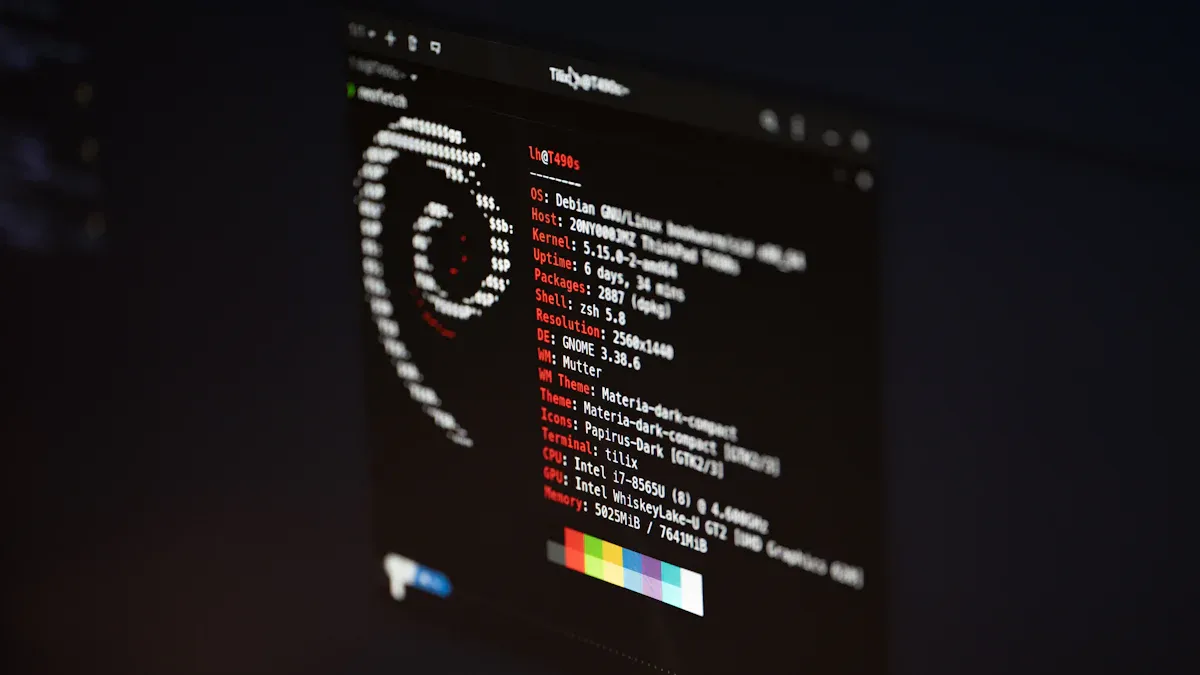
Det føles nemt at administrere filer og mapper på din Raspberry Pi, når du først kender de rigtige kommandoer. Du kan navigere rundt, oprette nye mapper, kopiere filer og rydde op i dit arbejdsområde. Lad os gennemgå det grundlæggende, så du kan holde dine projekter organiseret.
Navigering i mapper
Du bruger meget tid på at navigere mellem mapper. Kommandoerne nedenfor hjælper dig med at finde vej:
Kommando | Funktion | |||||||
|---|---|---|---|---|---|---|---|---|
cd
|
|
Prøv disse i din terminal:
cd /home/pi/Documents
pwd
ls -l
Tip: Brug
pwdhvis du nogensinde farer vild. Den viser dig, hvor du er.
Filhandlinger
Du kan oprette, kopiere, flytte og slette filer med blot et par kommandoer. Her er en hurtig guide:
mkdir myfolderopretter en ny mappe.cp file1.txt myfolder/kopierer en fil.mv file1.txt myfolder/flytter eller omdøber en fil.rm file1.txtsletter en fil.rmdir myfolderfjerner en tom mappe.touch newfile.txtopretter en tom fil.
Disse kommandoer hjælper dig med at organisere dine projektmapper . Du kan sikkerhedskopiere filer, før du foretager ændringer, flytte færdigt arbejde til det rigtige sted og rydde op i gamle filer for at holde tingene ryddelige.
Redigering af filer
Nogle gange har du brug for at se på eller ændre en fil. Du kan bruge cat for at se indholdet eller nano at redigere. Sådan gør du:
cat /boot/config.txt
nano /boot/config.txt
I nano, brug CTRL+O at spare, CTRL+X at gå ud, og CTRL+G for at få hjælp. Hvis du vil redigere systemfiler, skal du tilføje sudo før kommandoen.
Bemærk: Gem altid dit arbejde, før du afslutter nano!
Finde filer
Søgning efter filer eller tekst sparer dig tid. Brug disse kommandoer:
Kommando | Beskrivelse |
|---|---|
grep "tekst" filnavn | Finder tekst i en fil. |
ps-a | Viser alle kørende processer. |
ps -A | grep nano | Finder ud af om nano kører. |
Prøv grep når du har brug for at finde noget hurtigt. Det virker i enhver mappe.
Oplysning: God filhåndtering holder din Raspberry Pi organiseret og gør dit arbejde lettere.
Nyttige Raspberry Pi-kommandoer
Du vil have, at din Raspberry Pi skal oprette forbindelse til internettet og kommunikere med andre enheder. Du skal kende nogle nyttige Raspberry Pi-kommandoer til netværk. Disse kommandoer hjælper dig med at løse problemer, tjekke dit Wi-Fi, downloade filer og scanne dit netværk.
Grundlæggende om netværk
Start med det grundlæggende. Du kan tjekke din netværksstatus og fejlfinde problemer med disse raspberry pi-kommandoer:
ifconfigviser dine netværksgrænseflader og IP-adresser.ip agiver dig flere detaljer om din netværksopsætning.ping www.google.comtester om din Pi kan få forbindelse til internettet.hostnameviser din enheds navn og IP-adresse.routeviser, hvordan din Pi sender data til andre enheder.
Her er en hurtig tabel, der kan hjælpe dig med at huske:
Kommando | Formål |
|---|---|
ifconfig | Se og indstil netværksindstillinger, kontroller forbindelsesstatus. |
iwconfig | Administrer trådløse indstillinger, f.eks. SSID og kanal. |
Tip: Hvis du ikke kan oprette forbindelse til et websted, kan du prøve
pingførst. Hvis det virker, er dit netværk fint.
Wi-Fi og internet
Du vil se, hvilke Wi-Fi-netværk der er i nærheden. Brug disse kommandoer:
iwlist wlan0 scanviser en liste over alle Wi-Fi-netværk, som din Pi kan finde.iwconfiglader dig ændre Wi-Fi-indstillinger, f.eks. hvilket netværk du skal tilslutte dig.iw devviser dine trådløse enheder.
Hvis du har brug for at scanne for flere detaljer, kan værktøjer som f.eks. airodump-ng og tcpdump kan hjælpe. Du skal muligvis bruge en USB Wi-Fi-adapter til avanceret scanning.
Opfordring: Opdater altid din Pi, før du scanner netværk. Kør
sudo apt updateogsudo apt upgrade.
Download af filer
Du kan hente filer fra internettet med wgetDenne kommando er enkel og hurtig. For eksempel:
wget https://www.raspberrypi.org/sample.txt
Dette downloader filen til din Pi. Hvis du vil gemme et program eller et billede, skal du blot bruge wget og linket.
Netværksscanning
Vil du se, hvilke enheder der er på dit netværk? Prøv nmapInstaller det først:
sudo apt update
sudo apt install -y nmap
Tjek om det virker:
nmap --version
Scan dit netværk:
nmap 192.168.0.150
Nmap finder enheder, åbne porte og kørende tjenester. Det hjælper dig med at finde problemer eller kontrollere sikkerheden.
Bemærk: Brug kun netværksscanningsværktøjer på netværk, du ejer eller har tilladelse til at scanne.
Disse nyttige Raspberry Pi-kommandoer gør netværk nemt. Prøv dem ud, og se hvor meget du kan gøre med din Pi!
Raspberry Pi OS-kommandoer
System Info
Du vil gerne vide, hvad der sker inde i din Raspberry Pi. De rigtige kommandoer til Raspberry Pi OS giver dig et klart billede. Prøv disse:
freeviser hvor meget hukommelse du har, og hvor meget der er i brug. Dette hjælper med systemadministration og holder din Pi kørende problemfrit.df -hfortæller dig, hvor meget diskplads der er tilbage. Du kan se, hvilke mapper der bruger mest plads. Kontrol af diskplads hjælper ofte med administration og stopper problemer, før de starter.
Hvis du ønsker flere detaljer, så brug cat /proc/version for at se din OS-version. Du kan også bruge lsusb for at liste USB-enheder. Disse Raspberry Pi OS-kommandoer hjælper dig med systemadministration og holder din Pi sund.
Hardwareovervågning
Din Raspberry Pi arbejder hårdt. Du skal holde øje med dens temperatur og ydeevne. Her er en tabel med kommandoer, der hjælper med hardwareovervågning og -styring:
Kommando | Beskrivelse |
|---|---|
top | Viser live systemressourceforbrug, ligesom Jobliste i Windows. |
htop | Giver et farverigt og letlæseligt overblik over processer og ressourcer. |
vcgencmd | Kontrollerer CPU-temperatur og clockhastighed. |
iostat | Overvåger input-/outputhastigheder for enheder og partitioner. |
Brug disse Raspberry Pi OS-kommandoer til at holde din Pi kølig og hurtig. Hvis du ser høje tal, skal du lukke nogle programmer eller kontrollere din køling.
Installerede pakker
Du vil gerne vide, hvilken software der er på din Pi. God pakkehåndtering hjælper dig med at undgå rod og holder dit system hurtigt. Sådan viser du installerede pakker:
Type
apt list --installedi terminalen.Prøv
dpkg --get-selectionsfor en anden visning.Hvis du kan lide at bruge en mus, skal du installere Synaptic og tjekke pakkerne i skrivebordsgrænsefladen.
At kende dine installerede pakker hjælper med administration og gør pakkehåndtering nemmere. Du kan fjerne ubrugt software og holde din Pi kørende korrekt.
IP og værtsnavn
Nogle gange har du brug for at finde din Pi's IP-adresse eller værtsnavn. Dette hjælper med netværksadministration og fejlfinding. Her er en tabel med kommandoer:
Kommando | Beskrivelse |
|---|---|
værtsnavn -i | Viser IP-adressen for dit værtsnavn. |
værtsnavn -I | Viser en liste over alle IP-adresser for din enhed. |
hostname | Viser din Pi's værtsnavn. |
Brug disse Raspberry Pi OS-kommandoer, når du konfigurerer fjernadgang eller tilslutter din Pi til andre enheder.
Tip: Tjek dine systemoplysninger og hardware ofte. God administration sørger for, at din Raspberry Pi kører problemfrit.
Tips og ressourcer
Hjælp til kommandoer
Når du begynder at bruge terminalen, kan du føle dig fortabt med alle mulighederne. Du kan altid få hjælp direkte inde i terminalen. De fleste terminalkommandoer giver dig mulighed for at tilføje --help til sidst for at se, hvad de gør. Prøv f.eks. at skrive ls --help or mkdir --help i terminalen. Du vil se en liste over muligheder og eksempler.
Her er en tabel med nogle begyndervenlige terminalkommandoer og hvad de gør:
Kommando | Beskrivelse |
|---|---|
historie | Vis historikken over alle indtastede kommandoer. |
ctrl + l eller fjern | Ryd det aktuelle vindue. |
ctrl + c | Stop den proces, der kører i øjeblikket. |
pwd | Hent stien til den aktuelle mappe. |
cd eksempel-mappenavn | Gå til en bestemt mappe. |
mkdir eksempel-dirnavn | Opret en ny mappe. |
ls | Angiv indholdet af mappen. |
ifconfig | Kontroller status for netværksforbindelsen. |
ping http://google.com | Test forbindelsen til internettet. |
Tip: Hvis du nogensinde sidder fast i brugertilstand, skal du bruge
historykommandoen for at se, hvad du har prøvet før. Dette hjælper dig med at lære af dine fejl.
Genveje
Du kan arbejde meget hurtigere i terminalen, når du kender et par genveje. Disse tricks sparer dig tid og hjælper dig med at undgå skrivefejl.
Brug tastaturgenveje til hurtige redigeringer, bevægelser og søgninger.
Tænd cd-kommandoen med genveje som
cd ~for at hoppe til din hjemmemappe ellercd -for at skifte tilbage til din sidste mappe.Brug tabulatortasten til at færdiggøre indtastningen af filnavne og mapper. Tryk blot på Tab-tasten, når du er begyndt at skrive et navn.
Hvis du har brug for at stoppe noget, der kører, skal du trykke på
ctrl + ci terminalen. Dette virker, selvom du er ved root-kommandoprompten.
Forklaring: Genveje gør kommandolinjen mindre skræmmende. Prøv dem, og se hvor meget hurtigere du bliver!
Lære mere
Du kan altid finde nye måder at bruge terminalen på og forbedre dine færdigheder. Mange gratis vejledninger og snydeark hjælper dig med at lære hurtigere. Her er nogle gode ressourcer:
Lektionsnummer | Lektionstitel | Beskrivelse |
|---|---|---|
1 | Introduktion til Raspberry Pi og det udstyr, du skal bruge for at komme i gang. | |
2 | Lær hvordan du formaterer SD-kortet, downloader og installerer operativsystemet, og starter Pi'en op. | |
3 | Lær Linux-kommandoen til at navigere gennem mappen og filsystemet på Raspberry Pi. | |
4 | Oprettelse og redigering af tekstfiler ved hjælp af Nano Command | Lær hvordan du opretter nye mapper og mapper ved hjælp af mkdir-kommandoen, og hvordan du opretter og redigerer tekstfiler ved hjælp af nano-kommandoen. |
5 | Udforsk bedste praksis for navngivning af filer og mapper i Linux. | |
6 | Lær hvordan du kopierer, flytter og sletter filer og mapper i Linux på Raspberry Pi. | |
7 | Forenkl gentagne opgaver ved hjælp af Linux Wildcard. | |
8 | Rett outputtet fra Linux-kommandoer til en fil i stedet for til terminalvinduet. | |
9 | Lær hvordan du bruger den effektive Linux Sort-kommando. | |
10 | Gennemgå hvordan du lukker ned for din Raspberry Pi korrekt og sikkert. |
Du kan også bruge et Raspberry Pi-snydeark til at huske vigtige terminalkommandoer. Kommandolinjen giver dig mulighed for at køre programmer og scripts, hvilket hjælper dig med at lære nye ting hver dag. Onlinefællesskaber og fora er gode steder at stille spørgsmål og dele tips.
Bemærk: Jo mere du bruger terminalen, jo nemmere bliver det. Fortsæt med at øve dig, og du vil føle dig tryg på ingen tid!
At lære Linux-kommandoer på din Raspberry Pi gør, at du arbejder hurtigere. Det hjælper også med at holde din enhed sikker. Hvis du øver dig ofte, bliver du bedre til at udføre opgaver hurtigt. Du kan bruge kommandoer til at automatisere job. Dette hjælper dig med at undgå fejl og gør dit arbejde lettere.
Du bliver hurtigere færdig med tingene og laver færre fejl.
Scripting hjælper dig med at holde dig organiseret og arbejde bedre.
Sikkerhedsværktøjer er enklere at bruge.
Det er sjovt at være en del af Raspberry Pi-fællesskabet. Man kan dele idéer og lære nye ting. Folk bygger fede projekter sammen.
Du bliver inspireret af gør-det-selv-projekter.
Skaberne hjælper hinanden og kommer på nye ideer.
Du lærer ved at give råd og høre historier.
Brug altid sudo forsigtigt og bliv ved med at prøve nye ting. Har du en yndlingskommando eller et yndlingstip? Del det nedenfor!
Ofte stillede spørgsmål
Hvordan bruger du ssh til at oprette forbindelse til din Raspberry Pi?
Du bruger ssh-kommandoen i din terminal. Skriv ssh [email protected] eller brug din Pi's IP-adresse. Denne kommando starter en ssh-forbindelse. Sørg for, at ssh-tjenesten kører på din Pi. Hvis du ser en fejl, skal du kontrollere ssh-tjenestens status.
Hvad skal du gøre, hvis ssh-tjenesten ikke virker?
Først skal du kontrollere, om ssh-tjenesten er aktiv. Brug denne kommando:
sudo systemctl status ssh
Hvis tjenesten ikke kører, skal du starte den med sudo systemctl start sshGenstart tjenesten, hvis du stadig har problemer. Denne kommando løser ofte SSH-problemer.
Hvilken kommando hjælper dig med at genstarte en tjeneste på Raspberry Pi?
Du kan genstarte enhver tjeneste med denne kommando:
sudo systemctl restart servicename
Erstat "servicenavn" med navnet på den ønskede tjeneste. Brug f.eks. sudo systemctl restart ssh for at genstarte ssh-tjenesten. Denne kommando virker for de fleste tjenester.
Hvordan tjekker man hvilke tjenester der kører?
Brug denne kommando til at se alle aktive tjenester:
sudo service --status-all
Denne kommando viser alle tjenester og om de kører. Du kan også bruge systemctl list-units --type=service for flere detaljer. Disse kommandoer hjælper dig med at administrere din Raspberry Pi.
Kan du bruge ssh til at køre en kommando på din Raspberry Pi fra en anden computer?
Ja, det kan du! Brug ssh-kommandoen sammen med den kommando, du vil køre. For eksempel:
ssh [email protected] 'ls /home/pi'
Denne kommando opretter forbindelse til ssh og kører kommandoen på din Pi. Ssh-tjenesten skal være aktiv for at dette kan fungere.
Tip: Tjek altid ssh-tjenesten, før du prøver en fjernkommando. Hvis tjenesten er nede, vil din kommando ikke virke.