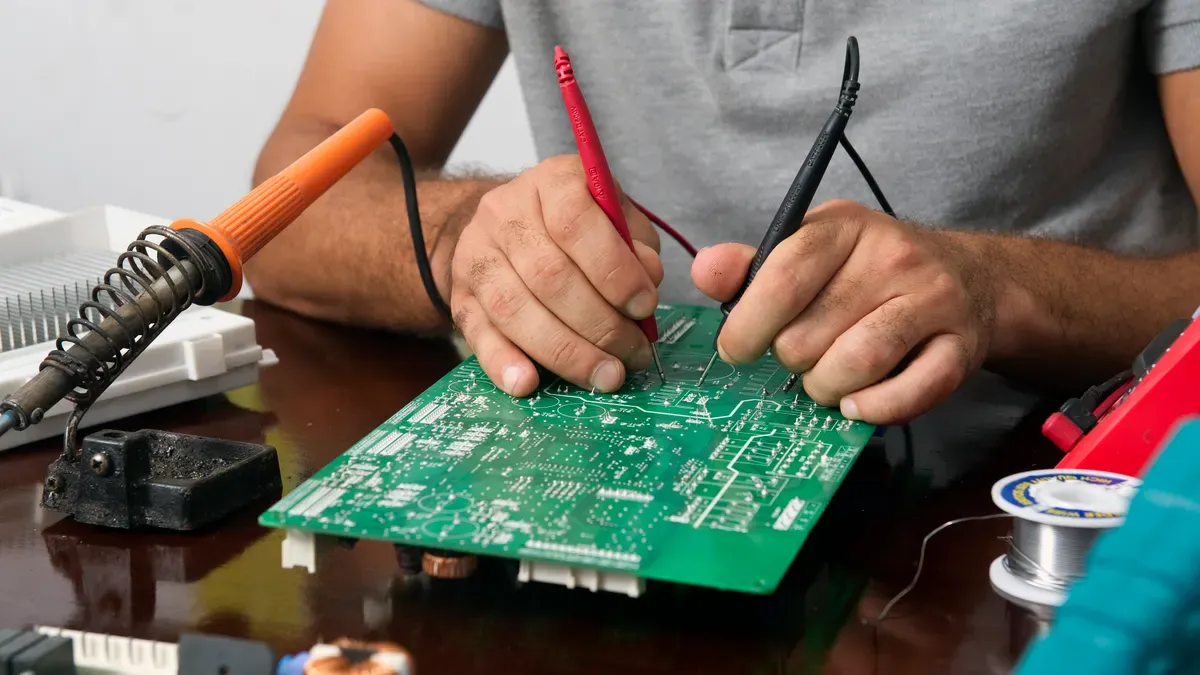
Du kan løse mange problemer på Android-printkort med den rigtige tilgang. Start med et omhyggeligt kig efter synlige skader. Brug de rigtige værktøjer til at finde kortslutninger, ødelagte spor eller defekte dele. Hurtig handling hjælper med at forhindre yderligere skader. Følg altid sikkerhedstrinene ved reparation af Android-enheder. Hvis du er usikker, så bed en professionel om hjælp.
Nøgleforsøg
Start med at se på printkortet for at finde skader som brændemærker eller ødelagte spor.
Brug et digitalt multimeter til at lede efter kortslutninger og kontrollere, om spændingen er stabil.
Brug altid sikkerhedsudstyr, såsom briller og handsker, for at holde dig selv på den sikre side, mens du reparerer ting.
Hvis du ikke er sikker på, hvordan du skal reparere noget, så bed en professionel om hjælp, så du ikke ødelægger din enhed yderligere.
Hyppig rengøring og kontrol af forbindelser kan hjælpe din Android-enhed med at holde længere.
Oversigt over Android PCB-kort
Hvad er et Android PCB-kort
Du bruger et Android PCB-kort, hver gang du tænder din smartphone eller tablet. Dette kort fungerer som rygraden i din enhed. Det forbinder alle de elektroniske dele og lader dem arbejde sammen. Hver del af printkortet har en særlig funktion. Du kan se hoveddelene i tabellen nedenfor:
Component | Beskrivelse |
|---|---|
Substrat | Normalt lavet af FR-4 eller polyimid. Det giver printpladen styrke og forhindrer lækage af elektricitet. |
Kobber lag | Dette lag danner de stier, der fører signaler og strøm mellem delene. |
Loddemaske | Denne grønne eller blå belægning beskytter kobberet mod rust og forhindrer kortslutninger under lodning. |
Silkscreen | Du finder etiketter og symboler her. Disse hjælper dig med at vide, hvor du skal placere hver del. |
Bor huller og via | Disse huller lader signaler bevæge sig mellem lag i plader med mere end ét lag. |
Du kan tænke på printkortet som et bykort. Kobberlaget fungerer som veje. Underlaget fungerer som jorden. Loddemasken holder alt sikkert, ligesom hegn. Silketrykket giver dig gadenavne og skilte. Bor huller og vias fungerer som tunneler eller broer.
Almindelige årsager til fejl
Du kan opleve problemer med dit Android-printkort af mange årsager. Nogle af de mest almindelige årsager inkluderer:
Høj luftfugtighed. Dette sker ofte i regntiden, eller hvis du opbevarer din enhed et sted med dårlig luftgennemstrømning.
Kortslutning i kredsløbet. Ustabil spænding, lynnedslag eller gamle elektroniske dele kan forårsage dette.
Fysisk skade. Hvis du taber din enhed eller bøjer det brede board, kan de små stier indeni ødelægges.
Støv og snavs. Disse kan ophobe sig og blokere forbindelser.
Dårlig lodning. Hvis samlingerne er svage, kan delene muligvis ikke forbindes ordentligt.
Tip: Du kan forhindre mange fejl ved at holde din enhed tør og ren. Opbevar den et sikkert sted, og undgå pludselige stød.
Når du ved, hvad der forårsager fejl, kan du hurtigere opdage problemer. Dette hjælper dig med at reparere din enhed og holde den i gang i længere tid.
Vigtige værktøjer til PCB-reparation
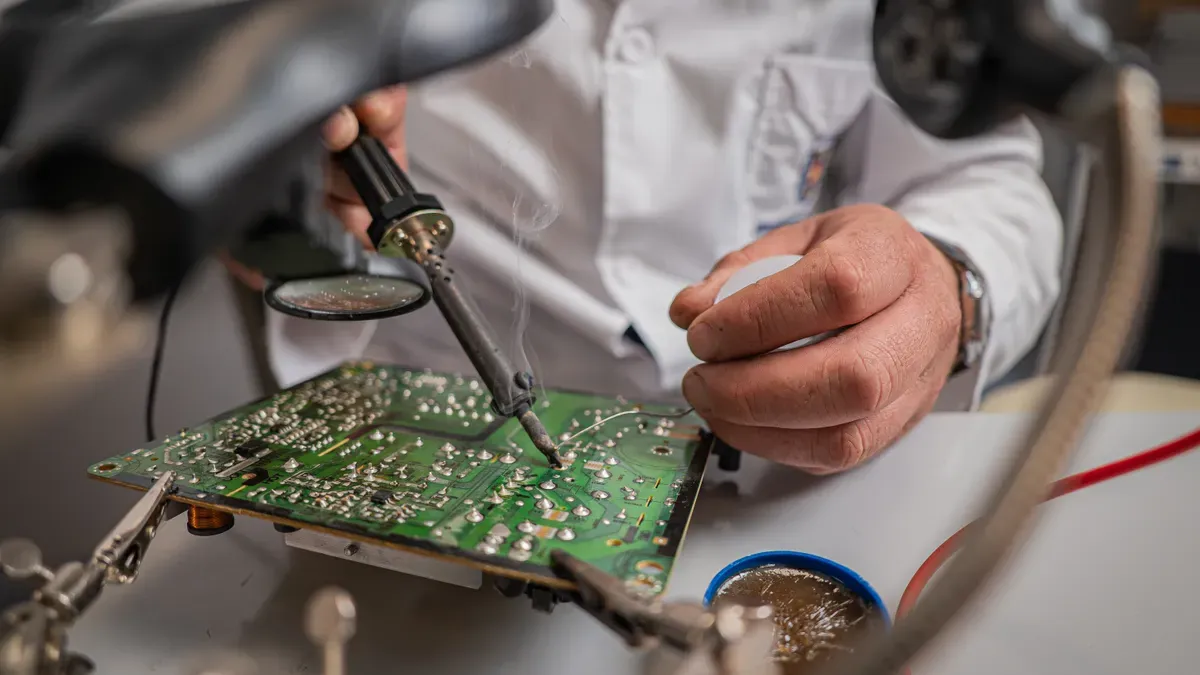
Når du vil reparere et Android-printkort, har du brug for de rigtige værktøjer. Disse værktøjer hjælper dig med at finde problemer og foretage sikre reparationer. Hvert værktøj har en særlig funktion. Du kan se de mest almindelige værktøjer nedenfor.
Digitalt multimeter og oscilloskop
Et digitalt multimeter er et af de vigtigste værktøjer til reparation af elektroniske printkort. Du bruger det til at kontrollere, om elektricitet kan flyde gennem en bane. Det hjælper dig med at måle modstand og finde ødelagte forbindelser. Du kan også bruge det til at teste kredsløbsbaner i komplekse layouts. Dette gør det nemmere at finde fejl.
Et oscilloskop lader dig se, hvordan signaler bevæger sig i et kredsløb. Du bruger det til at kontrollere, om signaler ser normale ud, eller om der er problemer. Dette værktøj hjælper dig med at finde problemer, som et multimeter måske overser. Med begge værktøjer kan du teste og forstå de fleste fejl på et printkort.
Tip: Start altid med et multimeter til grundlæggende kontroller. Brug et oscilloskop, hvis du har brug for at se signalformer eller timing.
Varmepistol, loddekolbe og startkabler
En varmepistol hjælper dig med at fjerne eller udskifte dele på printpladen. Du bruger den til hurtigt at opvarme loddet. En loddekolbe giver dig mulighed for at fastgøre eller fjerne små dele. Du har brug for stabile hænder til dette værktøj. Jumperledninger hjælper dig med at reparere ødelagte stier. Du kan bruge dem til at forbinde to punkter, hvis en ledning er beskadiget.
Disse værktøjer giver dig mulighed for at reparere fysiske skader. Du kan udskifte defekte dele eller genoprette ødelagte ledninger. Brug altid det rigtige værktøj til hvert job.
Sikkerhedsudstyr
Sikkerhedsudstyr beskytter dig under reparationer. Du bør bruge sikkerhedsbriller for at beskytte dine øjne. Brug handsker for at undgå forbrændinger eller snitsår. Arbejd på et rent og tørt sted for at forhindre ulykker. God belysning hjælper dig med at se små dele.
Bemærk: Spring aldrig sikkerhedstrin over. En lille fejl kan forårsage personskade eller beskadige brættet.
Software | Simulation | Pris | Operativsystem |
|---|---|---|---|
Altium designer | Ja | 325 USD/måned eller 9990 USD | Windows |
Proteus | Ja | Omkring 250 dollars/år | Windows |
Sprintlayout | Ingen | $ 50 engang | Windows |
Du kan bruge disse softwareværktøjer til at designe og teste printkort, før du reparerer dem. Altium Designer giver dig mange funktioner til komplekse kort. Proteus er godt til at lære og teste kredsløb. Sprint Layout fungerer godt til simple kort.
Med de rigtige værktøjer og software kan du udføre reparationer hurtigere og mere sikkert.
Trin-for-trin fejlfindingsproces
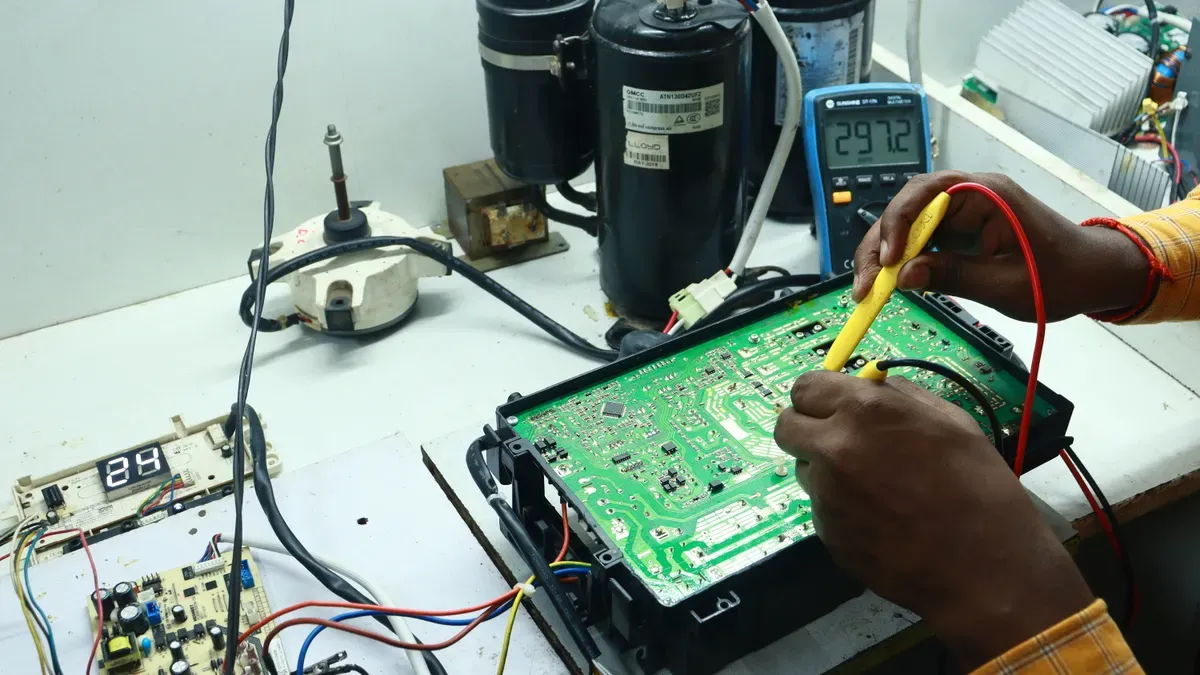
Du kan rette mange fejl på Android-printkort ved at følge en klar fejlfindingsproces. Hvert trin hjælper dig med at finde og løse problemer hurtigt. Du skal starte med et omhyggeligt kig, derefter teste for kortslutninger, kontrollere komponenter og til sidst spore ødelagte stier.
Visuel inspektion for skader
Du bør starte med at se nærmere på printkortet. Mange fejl viser synlige tegn. Brug et forstørrelsesglas eller mikroskop, hvis du har et. Se efter noget usædvanligt, såsom brændemærker, udbulende dele eller knækkede ben. Tabellen nedenfor viser almindelige tegn, du kan se:
Skadetype | Beskrivelse |
|---|---|
Udbulende, brændte eller utætte kondensatorer | Hvis kondensatorerne på kortet buler ud eller lækker væske, kan kortet være beskadiget. |
Brændemærker på printpladen | Hvis der er en brændt lugt eller synlige brændemærker på printpladen, kan det være overbelastet eller kortsluttet. |
Bøjede eller knækkede CPU-sokkelben | Hvis CPU'en ikke genkendes, skal du kontrollere benene på bundkortets soklen. |
Tip: Hvis du ser brændemærker eller lækkende væske, bør du ikke tænde enheden. Dette kan forhindre yderligere skade.
Identifikation af kortslutninger
Du skal kontrollere for kortslutninger efter din visuelle inspektion. Kortslutninger kan få printkortet til at holde op med at virke eller endda brænde dele ud. Brug et digitalt multimeter til at måle spændingen mellem strømstikbenene og jord. Sørg for, at du ser stabile aflæsninger, f.eks. 3.3V eller 5V. Hvis spændingen falder eller hopper, kan du have en kortslutning.
Følg disse trin for at kontrollere for kortslutninger:
Indstil dit multimeter til at måle spænding.
Placer proberne på strømstiften og jord.
Kontroller aflæsningen. Du bør se en stabil spænding.
Hvis spændingen er ustabil, skal du tage stikket ud af kortet og kigge efter brændte områder.
Bemærk: Kontroller altid spændingen, før du tilslutter USB-kablet. Dette beskytter din computer.
Test af komponenter
Du skal teste hver komponent for at finde defekte dele. Brug dit multimeter til at måle printpladens udgangsspænding. Kontroller, om spændingen stemmer overens med standardværdier som 3.3V, 5V eller 12V. Hvis spændingen er forkert, kan strømforsyningen være defekt.
Undersøg chips for tegn på brænding, udbuling eller lækage af termisk pasta. Kontroller stik, såsom HDMI, USB og AV, for at sikre, at de ikke er løse eller beskadigede. Hvis du ikke kan løse problemet, kan du prøve at udskifte højspændingskortet. Dette kan ofte gendanne enhedens tilstand.
Her er en simpel tjekliste til test af komponenter:
Mål strømforsyningens spænding.
Undersøg chips for fysisk skade.
Kontroller alle stik for tæthed.
Udskift højspændingskortet om nødvendigt.
Oplysning: Hvis du finder en beskadiget chip eller et beskadiget stik, skal du udskifte det med et nyt. Dette kan løse mange problemer.
Sporing og reparation af ødelagte PCB-spor
Du skal muligvis reparere ødelagte printkortspor, hvis du opdager, at signaler ikke når bestemte dele. Start med at identificere det ødelagte spor. Brug et mikroskop for præcision. Se efter områder, der er beskadiget af afbrænding eller korrosion.
For at reparere et beskadiget printkort skal du skrabe belægningen omkring det ødelagte spor væk. Brug en jumperledning til at forbinde de to punkter igen. Lod ledningen forsigtigt for at undgå at skabe nye fejl. Rengør området efter lodning.
Identificér det ødelagte spor.
Brug et mikroskop for nøjagtighed.
Skrab belægningen væk nær bruddet.
Lod en jumperledning for at genoprette forbindelsen til sporet.
Rengør området for at fjerne eventuelle rester af flusmiddel.
Tip: Dobbelttjek altid din reparation med et multimeter. Sørg for, at forbindelsen er solid, og at signalet flyder som forventet.
Du kan gendanne boardets funktion ved at følge disse trin. Omhyggeligt arbejde hjælper dig med at undgå nye problemer og holder din enhed kørende længere.
Almindelige fejl og PCB-reparationsløsninger
Reparation af Android kortslutninger
Du oplever ofte kortslutninger, når du arbejder med Android-printkort. Kortslutninger kan forhindre din enhed i at virke. Du skal handle hurtigt for at forhindre yderligere skader. Start med at bruge et digitalt multimeter til at kontrollere for unormal spænding mellem strøm- og jordbenene. Hvis du ser ustabile aflæsninger, skal du straks tage stikket ud af printkortet.
Du kan følge disse trin for at reparere Android-kortslutninger:
Find området med brændemærker eller smeltet loddetin.
Brug dit multimeter til at teste hver sti for kontinuitet.
Fjern eventuelle beskadigede komponenter.
Rengør det berørte område med isopropylalkohol.
Udskift defekte dele, og lod dem omhyggeligt.
Tip: Kontroller altid printkortet efter hvert trin. Du skal sørge for, at kortslutningen er væk, før du tænder for enheden.
Du kan forhindre fremtidige kortslutninger ved at holde din enhed tør og ren. Opbevar den et sikkert sted, og undgå pludselige stød.
Reparation af defekte kondensatorer og komponenter
Du skal ofte kontrollere kondensatorer og andre komponenter. Defekte kondensatorer kan forårsage mange problemer. Du kan finde defekte kondensatorer ved at kigge efter udbulende toppe eller utæt væske. Brændemærker og smeltet lodning viser også tegn på skade.
Teknikere bruger flere metoder til at finde og reparere defekte dele:
Kig efter svulmende kondensatorer og brændte spor på printkortet.
Kontrollér spændingen og mål temperaturen på komponenterne, mens enheden kører.
Brug frostspray til hurtigt at opdage defekte komponenter. Dette hjælper dig med at finde dårlige loddeforbindelser og temperaturproblemer.
Observer tegn som smeltet loddetin eller brændemærker.
Du kan udskifte en defekt kondensator ved at aflodde den og sætte en ny i. Sørg for at bruge den rigtige værdi og type. Følg de samme trin for andre komponenter. Fjern den beskadigede del, rengør området, og lod den nye del på plads.
Bemærk: Dobbelttjek altid dit arbejde med et multimeter. Du vil gerne bekræfte, at den nye komponent fungerer som forventet.
Reparation af printkort til ødelagte spor
Du kan muligvis finde spor af ødelagte printkort, når du inspicerer printkortet. Ødelagte spor forhindrer signaler i at nå deres destination. Du skal reparere disse hurtigt for at gendanne enheden.
Her er en simpel proces til reparation af printkort:
Brug et mikroskop til at finde sporet af det ødelagte printkort.
Skrab belægningen væk omkring bruddet.
Lod en jumperledning for at forbinde de to punkter igen.
Rengør området for at fjerne eventuelle rester af flusmiddel.
Du kan bruge et multimeter til at teste forbindelsen, når du er færdig. Hvis signalet flyder, har du løst problemet. Du skal muligvis gentage processen, hvis du finder flere spor af ødelagt printkort.
Tilkald: Omhyggeligt arbejde forhindrer nye fejl. Tag dig god tid og kontroller hver reparation.
Du kan bruge teknikker til reparation af printkort til at reparere komplekse printkort. Disse metoder hjælper dig med at gendanne printkortet og holde din enhed kørende i længere tid.
Håndtering af koldlodningsforbindelser
Kolde loddepunkter kan forårsage svage forbindelser. Du kan se dem som matte eller revnede loddepunkter. Enheder med kolde loddepunkter starter ofte ikke eller mister signal.
Du kan reparere koldloddeforbindelser med disse trin:
Identificer sløve eller revnede loddepunkter.
Varm samlingen op med et loddekolbe.
Tilsæt frisk loddetin for at lave en stærk forbindelse.
Rengør området, når du er færdig.
Du kan bruge frysespray til at kontrollere temperaturændringer. Hvis enheden virker efter sprøjtning, har du fundet problemet. Undersøg altid printpladen for flere kolde loddepunkter.
Tip: Gode loddefærdigheder hjælper dig med at undgå kolde samlinger. Øvelse gør mester.
Du kan forbedre printkortreparationsresultaterne ved at kontrollere hver samling og bruge det rigtige værktøj. Dette holder din enhed sikker og pålidelig.
Sikkerhedstips og professionel hjælp
Sikkerhedsforanstaltninger for PCB-reparation
Du skal følge strenge sikkerhedsforanstaltninger, når du reparerer Android-printkort. Sikkerhed beskytter dig og din enhed. Arbejd altid i et rent, tørt område med god belysning. Brug sikkerhedsbriller for at beskytte dine øjne mod små dele eller lodningstænk. Handsker hjælper dig med at undgå forbrændinger og snitsår.
Du skal håndtere printpladen forsigtigt. Hårdhændet håndtering kan beskadige kredsløbet eller substratet. Brug de rigtige værktøjer til hver opgave. Når du fjerner beskyttende belægninger, skal du vælge en metode, der passer til printpladen. Du kan bruge opløsningsmidler, afskalning, opvarmning, slibning eller skrabning og mikroblæsning. Hver metode fungerer bedst til bestemte belægninger. Den rigtige teknik holder printpladen intakt og fungerer.
Bær sikkerhedsbriller og handsker.
Arbejd i et tørt, godt oplyst rum.
Håndter printpladen forsigtigt for at undgå skader.
Brug det korrekte værktøj til hver reparation.
Vælg den bedste metode til fjernelse af belægninger: opløsningsmidler, afskalning, opvarmning, slibning/skrabning eller mikroblæsning.
Rengør kortet efter hver reparation for at fjerne støv og rester af lodning.
Tip: Tag altid stikket ud af enheden, før du starter reparationer. Elektricitet kan forårsage personskade eller beskadige printpladen.
Du beskytter printkortet og dig selv ved at følge disse trin. Omhyggeligt arbejde hjælper dig med at holde enheden sikker og klar til vedligeholdelse af printkortet.
Hvornår skal man søge professionel PCB-reparationsservice
Du kan støde på problemer, som du ikke kan løse derhjemme. Hvis du ser dybe brændemærker, knækkede skår eller komplekse fejl, bør du bede om hjælp. Professionelle printkortreparationstjenester har specialværktøj og færdigheder. De kan løse problemer, der kræver avanceret testning eller udskiftning af dele.
Du bør søge hjælp, hvis du er usikker på reparationen. Hvis boardet ikke virker efter simple reparationer, kan en professionel finde skjulte fejl. Eksperter kan også hjælpe, når du har brug for at gendanne vigtige data eller gendanne en enhed til erhvervsmæssig brug.
Opkald: Du sparer tid og undgår større problemer, når du beder om eksperthjælp. Fagfolk kan sørge for, at din enhed fungerer sikkert og holder længere.
Du holder din enhed kørende godt ved at vide, hvornår du skal forsøge reparationer, og hvornår du skal tilkalde en professionel. Dette valg beskytter din investering og hjælper dig med at undgå dyre fejl.
Du kan reparere printkort, hvis du følger enkle trin. Brug det rigtige værktøj til hvert job. Vær altid sikker og bær sikkerhedsudstyr. Prøv nemme reparationer som at udskifte kondensatorer eller overflademonterede dele. Hvis du er i tvivl, så bed en professionel om reparation af bundkortet. Test dit printkort efter hver reparation. For at få din enhed til at holde længere, skal du udføre regelmæssig vedligeholdelse. Rengør ventilatorer og kontroller kabler ofte. Opdater firmware efter behov.
Rengør ventilatorer og kabler ofte
Opdater firmwaren regelmæssigt
Brug måleværktøj til at kontrollere delene
Få din enhed til at fungere bedre med avancerede metoder
Ofte stillede spørgsmål
Hvad skal du gøre først, når din Android-enhed holder op med at virke?
Start med en visuel kontrol af printkortet. Se efter brændemærker, brudspor eller løse dele. Brug et digitalt multimeter til at teste for fejl. Dette trin hjælper dig med at beslutte, om du har brug for reparation af printkortet eller et udskiftningsprintkort.
Hvordan kan man se, om en printkortspor er brudt?
Du kan finde et brudt spor ved hjælp af et forstørrelsesglas. Kig efter huller eller mørke pletter på printkortet. Hvis du finder en, skal du bruge en jumperledning til reparation af printkortet. Denne metode gendanner signalvejen uden en fuldstændig udskiftning.
Hvornår bør du vælge et udskiftningsprintkort frem for reparation?
Hvis du ser dybe forbrændinger, mange beskadigede dele eller mislykkede forsøg på reparation af printkort, bør du vælge et erstatnings-PCB. Denne mulighed sparer tid og giver din enhed en frisk start. Nogle gange er udskiftning sikrere end gentagne reparationer.
Kan man selv reparere en defekt komponent på et printkort?
Ja, du kan udskifte simple dele som kondensatorer eller modstande. Brug en loddekolbe til reparation af printkort. Kontroller altid printkortet efter hver udskiftning. Hvis du er usikker, så bed en professionel om hjælp for at undgå yderligere skader.
Hvordan holder du dit printkort i gang længere?
Hold dit printkort rent og tørt. Undgå fald og stød. Kontroller ofte for støv og løse dele. Brug det rigtige værktøj til reparation af printkort. Udskift slidte dele hurtigt. God pleje hjælper dig med at undgå hyppig udskiftning og holder din enhed kørende.