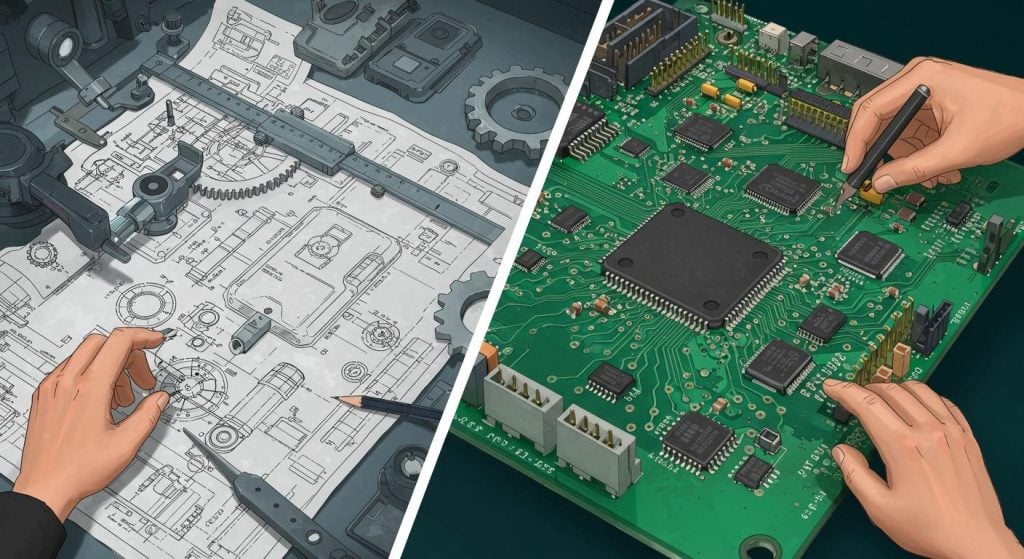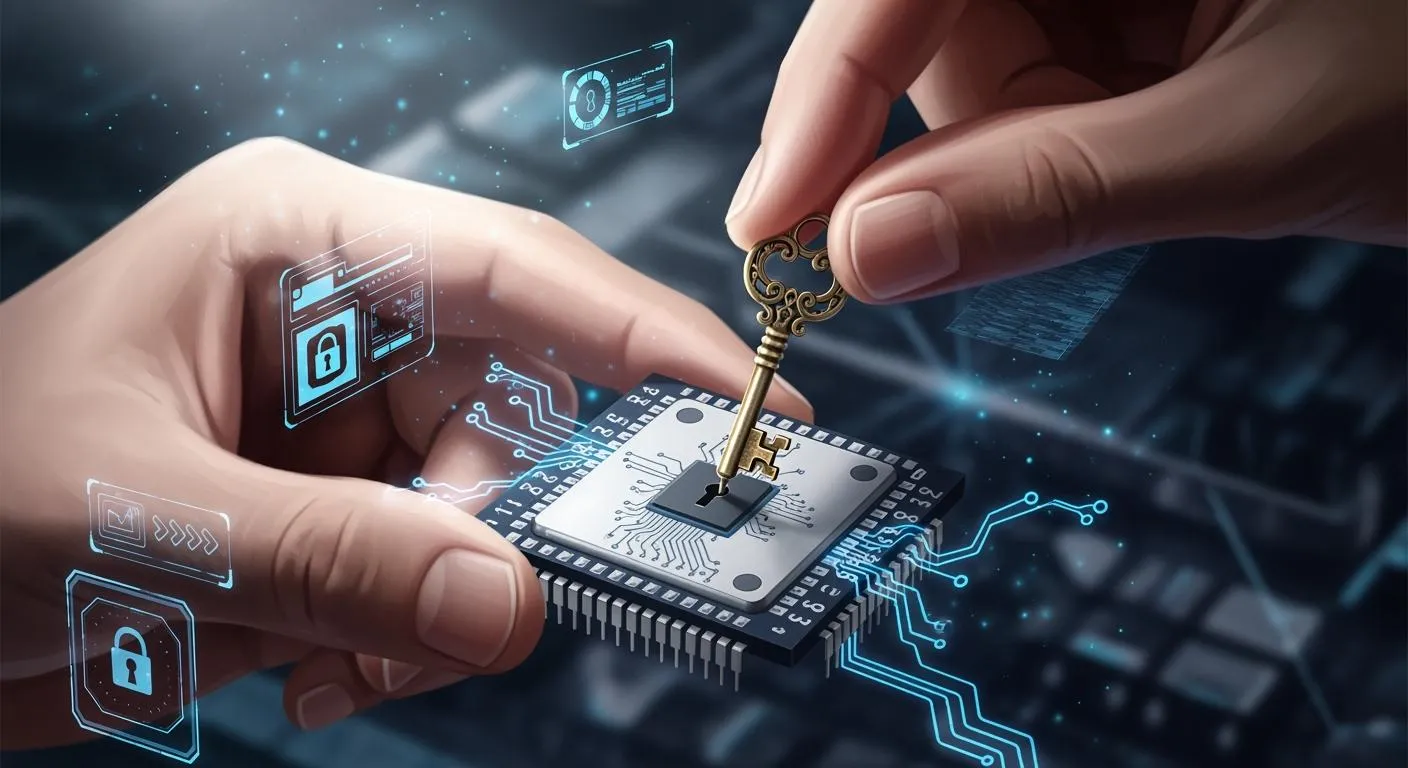
Du skal muligvis låse mikrocontroller- enheder op, hvis du ikke kan få adgang til dem, eller hvis de er beskyttet. Nogle almindelige problemer er hardwarefejl, f.eks. kortslutninger. Programmeringsfejl kan også opstå, f.eks. 'flash write failed' eller 'flash memory write protected'. Nogle gange kan en hardfault i din kode låse kernen. Kontroller altid din mikrocontroller-model først. Se på det officielle datablad, før du forsøger at låse den op. Forkert brug kan medføre, at du mister data eller endda ødelægger enheden for altid.
Nøgleforsøg
Find ud af din mikrocontrollers model og hvem der har lavet den, før du prøver at låse den op. Dette hjælper dig med at undgå fejl og giver dig mulighed for at vælge de rigtige værktøjer.
Se altid det officielle datablad for din mikrocontroller. Det indeholder vigtige fakta om sikkerhed og oplåsningstrin.
Brug den korrekte hardwareprogrammerer og software, der passer til din mikrocontroller. Dette hjælper dig med at tilslutte og oplåse den på den rigtige måde.
Følg hvert trin langsomt, når du låser din mikrocontroller op. Kontroller dine ledninger, åbn den rigtige software, og sørg for, at den er låst op, så du ikke mister data.
Kend risiciene ved at oplåse. Det kan slette alle dine data og muligvis annullere din garanti. Gem altid dit arbejde og kend reglerne, før du starter.
Identificér din mikrocontroller
Find model og producent
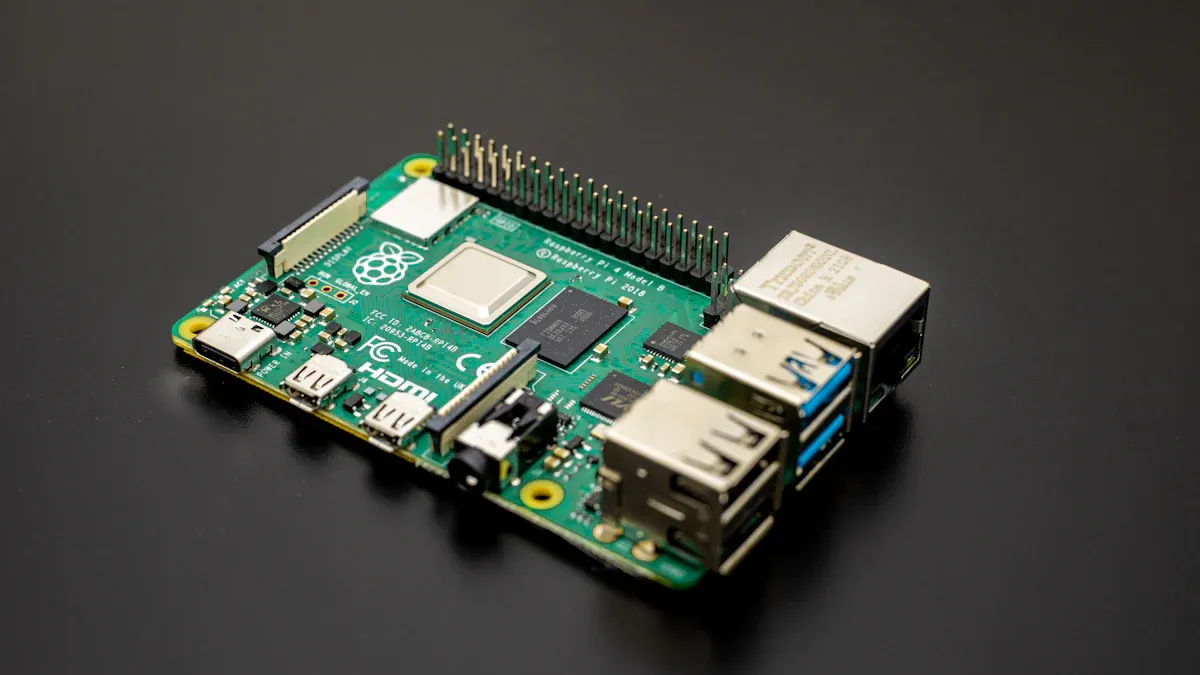
Du skal kende din mikrocontroller, før du låser den op . Tjek chippen for modelnummer og producentnavn. Du kan også se i din enheds manual. Dette hjælper dig med at undgå fejl og bruge de rigtige værktøjer. Forkert brug kan ødelægge din mikrocontroller eller slette data.
Gennemgå databladet for låsefunktioner
Når du har fundet modellen, skal du kigge efter det officielle datablad eller den officielle vejledning. Disse dokumenter fortæller dig om låse- og oplåsningsfunktioner. Du vil lære om sikkerhedsbits, hukommelsesbeskyttelse og specialkommandoer. Nogle mikrocontrollere har avanceret sikkerhed som ARM TrustZone. TrustZone skaber et sikkert område til vigtige data og software. Det holder sikre og usikre dele adskilt. Dette hjælper med at forhindre uønsket adgang. I Cortex-M mikrocontrollere får TrustZone også IoT-enheder til at fungere bedre. Det skifter tilstand hurtigere og sparer strøm. Læs altid databladet grundigt, før du forsøger at låse noget op.
Fælles mikrocontroller
Mange virksomheder fremstiller mikrocontrollere, som folk bruger meget. Her er en tabel med nogle af de største producenter og deres populære modeller:
Fabrikant | Populære modeller |
|---|---|
STMicroelectronics | STM32F4, STM32L4, STM32H7 |
Texas Instruments | |
Mikrochip-teknologi | PIC16F877A, PIC32MX, AVR-serien |
NXP Semiconductors | LPC1768 |
Renesas Electronics | RX-serien |
Tip: Tjek altid din mikrocontrollers model og læs databladet, før du låser den op. Dette kan hjælpe dig med at undgå fejl og spare tid.
Klargør værktøjer til oplåsning
Du skal bruge de rigtige værktøjer, før du låser mikrocontroller-enheder op. Disse værktøjer hjælper dig med at oprette forbindelse til chippen. De giver dig også mulighed for at sende kommandoer for at låse den op. Sørg for, at dine værktøjer matcher din mikrocontrollers mærke og model.
Hardware (Programmør/Debugger)
En hardwareprogrammør eller debugger er nødvendig for at kommunikere med din mikrocontroller. Denne enhed forbinder din computer til chippen. Den giver dig mulighed for at sende kommandoer og få data tilbage. Her er nogle populære valg:
Segger J-Link : Fungerer med mange ARM Cortex-M mikrocontrollere. Den er hurtig og fungerer godt.
Atmel-ICE : God til Atmel AVR- og SAM-enheder.
ST-Link : Lavet til STMicroelectronics STM32-chips.
PICkit : Bruges til Microchip PIC- og dsPIC-mikrocontrollere.
TI MSP-FET : Bedst til Texas Instruments MSP430-serien.
Tip: Tjek altid om din programmerer fungerer sammen med din mikrocontroller, før du køber eller bruger den.
Softwareværktøjer
Du skal også bruge software til at styre programmereren og sende oplåsningskommandoer. Hvert mærke har sin egen software. Nogle programmer fungerer med mere end ét mærke. Her er nogle almindelige valg:
Softwareværktøj | Understøttede mærker/chips |
|---|---|
STM32CubeProgrammer | STMicroelectronics STM32 |
avrdude | Atmel AVR, nogle mikrochips |
MPLAB X IPE | Mikrochip PIC, dsPIC, AVR |
Simplicity Studio | Silikonelaboratorier EFM32, EFR32 |
OpenOCD | Mange ARM Cortex-M-enheder |
Vælg den software, der passer til din hardware og mikrocontroller. Nogle værktøjer giver dig mulighed for at låse mikrocontrollerchips op med blot et par klik. Andre kræver, at du skriver særlige kommandoer.
Bemærk: Læs altid brugervejledningen til din hardware og software. Dette hjælper dig med at undgå fejl og holder din enhed sikker.
Lås op for mikrocontroller-trin
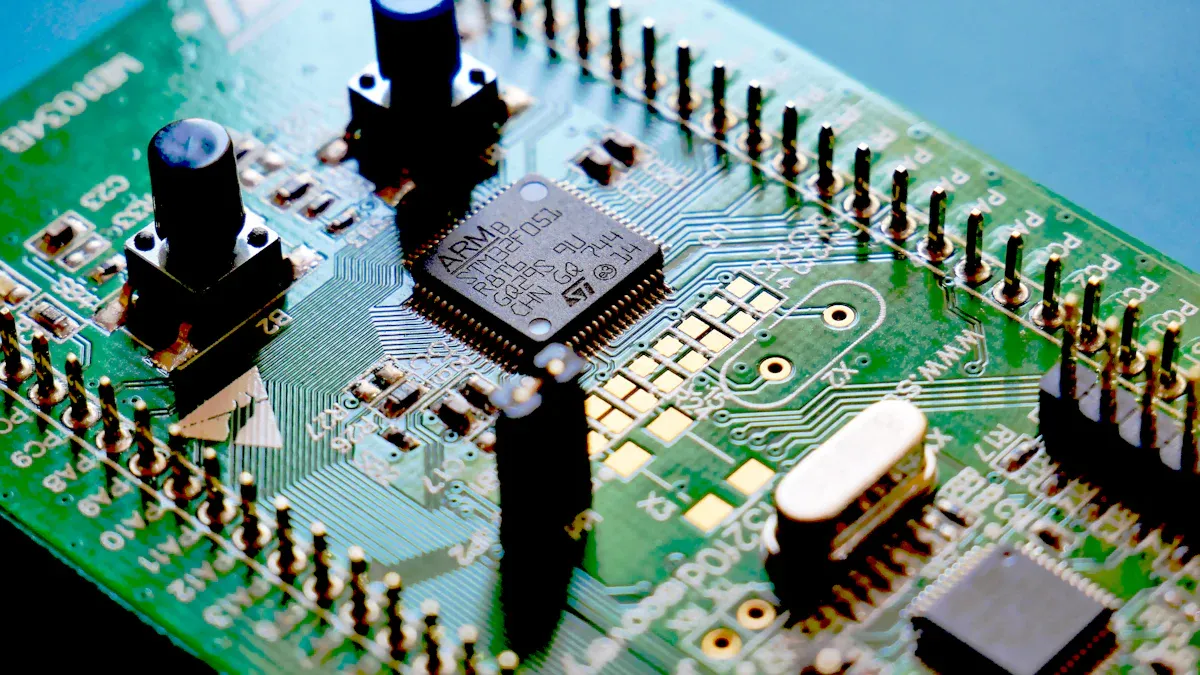
Det kræver forsigtighed at låse en mikrocontroller op. Du skal følge hvert trin for at undgå fejl. Denne vejledning hjælper dig med at låse mikrocontroller-enheder op sikkert.
Tilslut enhed til computer
Start med at tilslutte din mikrocontroller til din computer. Brug den rigtige programmerer eller debugger til din chip. Sæt programmereren i din computers USB-port. Tilslut kablet til mikrocontrollerens debug- eller programmeringsben. Sørg for, at ledningerne er stramme og matcher databladets pinout.
Tip: Kontroller altid ledningerne, før du tænder for strømmen. Dårlige forbindelser kan beskadige din mikrocontroller.
Start oplåsningssoftware
Åbn den software, der fungerer med din programmerer og mikrocontroller. Du kan bruge STM32CubeProgrammer, MPLAB X IPE eller et andet værktøj. Vælg din enhedsmodel i softwaren. Hvis du ser en liste, skal du vælge din mikrocontroller.
Nogle programmer beder dig om at vælge en kommunikationsprotokol. Du kan se valgmuligheder som SWD, JTAG eller SPI. Vælg den, der passer til din hardware.
Udfør kommandoen Lås op eller Slet
Send nu kommandoen "unlock". De fleste mikrocontrollere bruger specielle kommandoer til at låse op eller slette beskyttelse. Du kan muligvis se valgmuligheder som "chip erase", "ALeRASE" eller "debug unlock". Disse kommandoer fjerner sikkerhedselementer og lader dig bruge enheden.
Før du låser op for mikrocontrollerchips, skal du gemme dine data, hvis du kan. Oplåsning sletter ofte al hukommelse, inklusive dit program og dine indstillinger. Nogle softwareprogrammer lader dig læse og gemme flashhukommelsen, før du sletter den.
Her er et eksempel på en kommando til STM32-enheder, der bruger STM32CubeProgrammer:
STM32_Programmer_CLI -c port=SWD -e all
For Atmel AVR-chips med avrdude kan du bruge:
avrdude -c usbtiny -p m328p -e
Bemærk: Den nødvendige kommando afhænger af din mikrocontroller og software. Se altid brugervejledningen til din enhed.
Bekræft oplåsning
Når du har kørt kommandoen "unlock", skal du kontrollere, om den virkede. Softwaren bør vise en besked som "Sletning gennemført" eller "Enhed låst op". Prøv at aflæse hukommelsen eller programmere chippen for at teste den.
Nogle mikrocontrollere har statusbits eller flag, der viser, om de er ulåste. Du kan finde dette i databladet. Hvis du ser fejl, så prøv igen eller tjek dine ledninger.
Trin | Hvad skal kontrolleres efter færdiggørelse |
|---|---|
Tilslut enhed | Strøm-LED på programmeringsenhed, stabil ledningsføring |
Start software | Enhed registreret, korrekt model valgt |
Udfør kommandoen | Meddelelse om succes, ingen fejl vist |
Bekræft oplåsning | Kan læse/skrive hukommelse, status OK |
Advarsel: Oplåsning kan slette alle data. Du kan ikke gendanne mistede programmer, medmindre du har gemt dem. Gem altid dit arbejde, før du låser mikrocontroller-enheder op.
Fejlfinding og risici
Lås op for fejlløsninger
Du kan have problemer med at oplåse mikrocontroller-enheder . Der er mange ting, der kan forårsage, at oplåsningen mislykkes. Tabellen nedenfor viser almindelige årsager og deres betydning:
Årsag til oplåsningsfejl | Forklaring |
|---|---|
Skade på chippen | Dårlig lodning eller hårdhændet håndtering kan beskadige chippen. |
Ændret fysisk adfærd på grund af slid | For meget brug af chippen kan ændre dens funktion. |
Forkert applikationsadfærd | Forkert programmering eller mærkelige input kan låse chippen. |
Et problem med selve chippen | Nogle gange er chippen i stykker fra fabrikken eller holder bare op med at virke. |
Hvis du får en fejl, skal du først kontrollere dine ledninger og strøm. Prøv at bruge et andet kabel eller en anden programmeringsenhed. Sørg for at bruge den rigtige software og de rigtige kommandoer til din chip.
Gendan efter fejl
Nogle gange kan en mislykket oplåsning "mure" din mikrocontroller. Det betyder, at den ikke længere vil virke. Du kan prøve disse måder at løse det på:
Brug et værktøj til chipsletning, f.eks. Emergency Kinetis Device Recovery.
Prøv strømfejl. Skift hurtigt til strømmen for at nulstille chippen.
Brug en hurtig debug-probe, f.eks. SEGGER J-Link Plus eller P&E Multilink Universal FX.
Kør J-Link-gendannelseskommandoen, hvis du bruger J-Link-værktøjer.
Følg disse trin for STM32-chips:
Installer STM32 ST-LINK-værktøjet på din computer.
Find fejlfindingsbenene: SYS_SWCLK, SYS_SWDIO, +3.3V og GND.
Tilslut ST-LINK/V2-programmereren til dit printkort.
Lav et gendannelsesbillede med et værktøj som
mtcdmcutool.exe.Brug ST-LINK-værktøjet til at slette chippen.
Programmér gendannelsesfilen på adressen 0x08000000.
Hvis du ikke kan reparere din enhed, kan du have brug for en ny.
Datatab og juridiske advarsler
Oplåsning af en mikrocontroller kan slette alle dine data. Gem altid dine filer, før du starter. Mange chips har måder at beskytte dine data på, f.eks. adgang med adgangskode og bloklåsning. Disse funktioner forhindrer andre i at læse eller ændre dine data ved en fejl.
Du skal også overveje juridiske risici. Oplåsning kan ugyldiggøre din garanti. Nogle enheder har regler, der siger, at du ikke kan låse dem op. Overtrædelse af disse regler kan give dig problemer.
Tip: Brug kryptografi til at beskytte dine data. Krypter vigtige filer, og brug sikre nøgler. Dette hjælper med at beskytte dine oplysninger, selvom nogen låser din enhed op.
Lås kun mikrocontrollere op, hvis du har tilladelse og kender risiciene.
Det kræver planlægning og de rigtige trin at låse en mikrocontroller op. Du skal gøre disse ting:
Se på din enhed, og find ud af dens model, og om du har tilladelse til at låse den op.
Tjek hvilken slags chip du har, og hvor sikker den er.
Vælg de rigtige hardware- og softwareværktøjer til oplåsning.
Sørg for at opbevare dine data sikkert, når du har fået dem tilbage.
Når du låser din enhed op, kan du få den til at arbejde hurtigere og spare strøm. Du får også flere måder at bruge den på. Følg altid de officielle instruktioner, og vær omhyggelig med at beskytte din enhed og dine data.
Ofte stillede spørgsmål
Hvad sker der, hvis man bruger det forkerte værktøj til at oplåse mikrocontrolleren?
Du kan ødelægge din enhed eller miste data. Brug altid det rigtige værktøj til din mikrocontroller . Se databladet, før du begynder.
Kan man gendanne data efter man har låst mikrocontrolleren op?
For det meste kan du ikke få dine data tilbage efter oplåsning. Oplåsning sletter normalt alt i hukommelsen. Gem dine filer, før du starter.
Er det lovligt at oplåse en mikrocontroller på enhver enhed?
Du skal se på dine lokale love og regler for enheder. Nogle enheder tillader ikke oplåsning af mikrocontrollere. Hvis du overtræder disse regler, kan du miste din garanti eller komme i juridiske problemer.
Hvorfor forbliver min mikrocontroller låst efter at have fulgt alle trin?
Dårlig forbindelse
Gammel software
Hardwareproblem
Tjek alt. Prøv et nyt kabel eller en ny programmeringsenhed. Læs databladet for mere hjælp.