Introduktion
Velkommen til denne omfattende Altium Designer PCB-layout-tutorial. Denne guide giver komplette trinvise instruktioner til at omdanne dit færdige skematiske design til et professionelt, produktionsklart printkort. Uanset om du designer dit første printkort eller forfiner dine færdigheder, dækker denne tutorial alle vigtige trin med praktiske eksempler.
Altium Designer er en standardiseret printkortdesignsoftware, som tusindvis af ingeniører og virksomheder verden over bruger. Dens kraftfulde funktioner muliggør effektivt design fra simple 2-lags printkort til komplekse flerlagssystemer. Denne vejledning fokuserer på en praktisk tilgang ved hjælp af et rigtigt spændingsregulatorprojekt, hvilket sikrer, at du forstår både procedurerne og begrundelsen bag hver beslutning.

Hvad du vil lære
Ved at gennemføre denne vejledning vil du mestre:
- Komplet printkortlayout-workflow fra skematisk til produktionsfiler
- Import af skemaer til PCB-editoren ved hjælp af Engineering Change Orders (ECO)
- Strategisk komponentplacering for optimal routing og signalintegritet
- Konfiguration af designregler for at sikre produktionsevne
- Manuelle og interaktive routingteknikker
- Oprettelse af jordplan og håndtering af kobberhældning
- Verifikation af designregelkontrol (DRC) og løsning af overtrædelser
- 3D-visualisering og færdiggørelse af produktionsfil
Forudsætninger
Før du starter denne vejledning, skal du sørge for at have:
- Altium Designer installeret (version 20 eller nyere anbefales)
- Grundlæggende forståelse af elektroniske diagrammer og komponentsymboler
- Et færdigt skematisk design klar til printkortlayout
- Kendskab til Altium Designer-grænsefladen (nyttigt, men ikke påkrævet)
- PCB-producentens designspecifikationer (sporbredde, frihøjde, via-størrelser)
Eksempel på projektoversigt
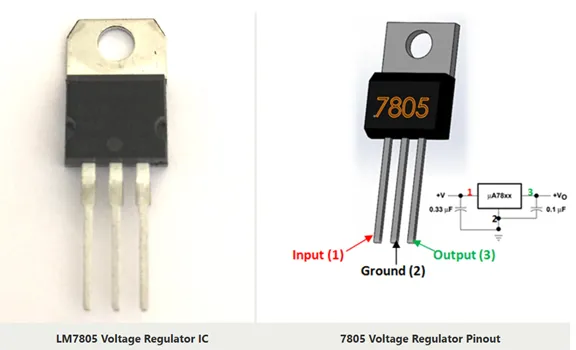
Denne vejledning bruger et praktisk eksempel: et simpelt, men komplet LM7805 spændingsregulatorkredsløb. Dette projekt demonstrerer alle grundlæggende printkortlayoutkoncepter, samtidig med at det forbliver tilgængeligt for begyndere. Kredsløbet konverterer en højere DC-spænding (7-35V) til en stabil 5V-udgang, et almindeligt krav i mange elektronikprojekter. Der uddybes også en trinvis vejledning i, hvordan man bruger og betjener Altium Designer-softwaren. Forskellige funktioner og egenskaber diskuteres.
Projektspecifikationer:
- Kredsløb: LM7805 lineær spændingsregulator med input/output-filtrering
- Komponenter: Cirka 10-15 dele inklusive IC, kondensatorer, modstande, LED'er
- Kortstørrelse: 50 mm × 40 mm (kompakt design egnet til prototypefremstilling)
- Lagantal: 2-lags design (øverste og nederste kobberlag)
- Kompleksitet: Begyndervenlig med demonstration af professionelle teknikker
Oprettelse af et nyt PCB-dokument
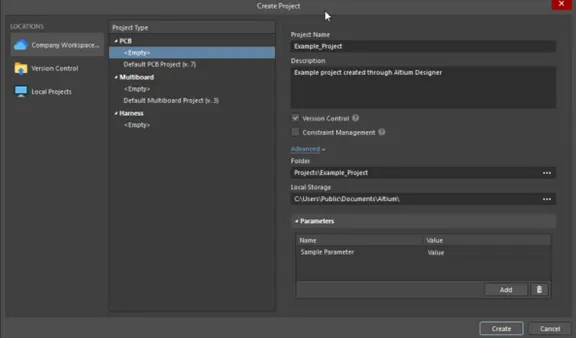
Det første trin i printkortlayoutet er at oprette et nyt printkortdokument i dit eksisterende Altium Designer-projekt. Dette printkortdokument vil blive linket til dit diagram, hvilket muliggør automatisk synkronisering af komponenter og forbindelser via Engineering Change Order-systemet. Et nyt projekt kan oprettes i Altium Designer ved hjælp af dialogboksen Opret projekt (Fil » Ny » Projekt).
Tilføjelse af printkort til eksisterende projekt
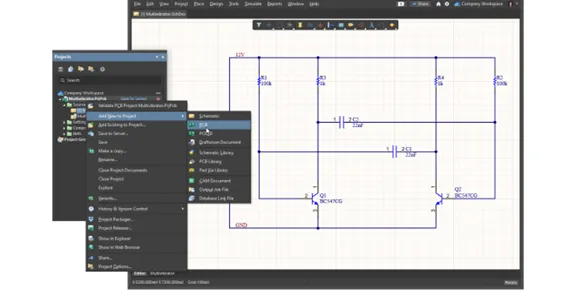
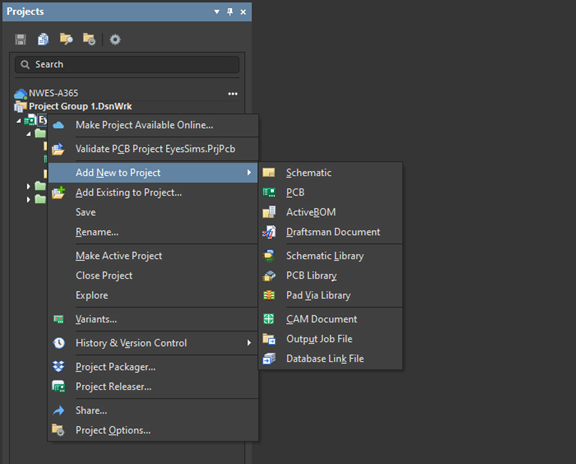
I Projektpanelet (typisk placeret i venstre side af Altium-grænsefladen) kan du se din projektstruktur inklusive den skematiske fil. For at tilføje et nyt PCB-dokument skal du højreklikke på dit projektnavn øverst i panelet. Fra den kontekstmenu, der vises, skal du navigere til 'Tilføj ny til projekt' og vælge 'PCB'. Altium opretter et tomt printkortdokument og tilføjer det til din projektstruktur.
Gem straks denne nye PCB-fil med et beskrivende navn, der matcher dit projekt. Hvis dit projekt f.eks. er 'Voltage_Regulator', skal du navngive PCB-filen 'Voltage_Regulator_PCB.PcbDoc'. Gem den i samme mappe som dit skema for at holde projektfilerne organiserede. Denne navngivningskonvention hjælper med at opretholde klarheden, når du administrerer flere designfiler.
Forståelse af PCB-editorens brugerflade
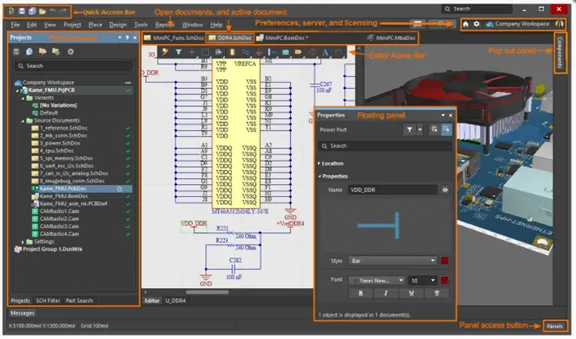
Når PCB-editoren starter, vil du se et sort arbejdsområde (standardbaggrundsfarven, som kan konfigureres i indstillingerne). Grænsefladen består af flere nøgleelementer: hovedarbejdsområdet i midten, hvor du designer dit PCB, Projektpanelet til venstre, der viser din projektstruktur, PCB-panelet (normalt til højre), der giver hurtig adgang til lag og objekter, Egenskabspanelet til visning og redigering af objektegenskaber og Meddelelsespanelet nederst til visning af advarsler og fejl.
Værktøjslinjen øverst indeholder ofte anvendte kommandoer til placering, routing og visning. Sæt dig bekendt med lagfanerne nederst i arbejdsområdet. Disse giver mulighed for hurtigt at skifte mellem kobberlag, silketryk, loddemaske og andre printkortlag. Statuslinjen nederst viser markørkoordinater og det aktuelt aktive lag, vigtige oplysninger under layoutarbejde.
Import af skematisk diagram til printkortlayout
ECO-systemet (Engineering Change Order) i Altium Designer bekræfter nøjagtig synkronisering mellem dit diagram og printkortet. Denne proces konverterer alle komponenter, forbindelser (netværk), designregler og andre diagramoplysninger til printkortets miljø og opretholder dermed designintegriteten gennem hele projektets livscyklus.
Design → Importer ændringer fra skematisk diagram
Når dit PCB-dokument er aktivt (klik på dets fane, hvis flere dokumenter er åbne), skal du navigere til menuen Design i den øverste menulinje. Vælg 'Importer ændringer fra [DitProjektnavn].PrjPcb'. Projektnavnet vil matche dit faktiske projekt. Denne handling starter ECO-processen, hvor din diagrammet sammenlignes med den aktuelle PCB-tilstand og identificerer, hvad der skal tilføjes, fjernes eller ændres.
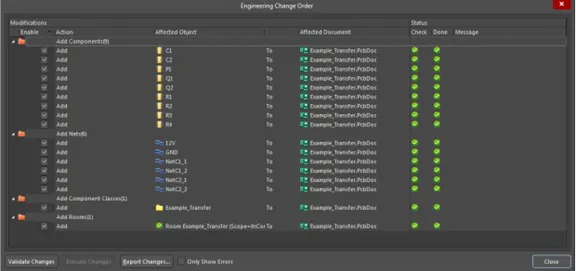
Dialogboksen for teknisk ændringsordre vises med en omfattende liste over alle de ændringer, der vil blive anvendt på dit printkort. Dette er en kritisk gennemgangsfase – tag dig tid til at forstå, hvad Altium har identificeret, før du fortsætter med udførelsen.
Gennemgang af teknisk ændringsordre (ECO)
ECO-dialogboksen viser ændringer i et struktureret format. Afsnittet 'Tilføj komponent' viser alle komponenter fra dit diagram, der vil blive tilføjet til printkortet – bekræft, at alle forventede dele er til stede (IC'er, modstande, kondensatorer, stik osv.). Kontroller komponentbetegnelserne (U1, R1, C1 osv.) for at sikre, at der ikke mangler noget.
Afsnittet 'Tilføj net' viser alle elektriske forbindelser fra dit diagram. Hvert netnavn svarer til en forbindelse i dit kredsløb (VCC, GND, signalnavne osv.). Advarsler vises med gult – disse indikerer typisk mindre problemer som f.eks. ikke-forbundne ben. Fejl vises med rødt og skal løses, før du fortsætter. Almindelige advarsler omfatter ikke-forbundne strømben på IC'er, hvilket kan være bevidst i dit design.
Før du udfører ændringer, skal du klikke på knappen 'Valider ændringer' nederst i dialogboksen. Dette udfører en sidste kontrol for eventuelle problemer, der ville forhindre vellykket import. Grønne flueben angiver, at valideringen er bestået. Hvis der opstår fejl, skal du vende tilbage til dit skema for at rette problemerne og derefter genstarte importprocessen.
Udførelse af ændringerne
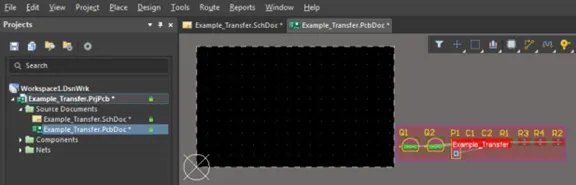
Når valideringen er gennemført, skal du klikke på knappen 'Udfør ændringer'. Altium behandler hver ændring og tilføjer komponenter og netværk til dit printkort. Du vil se statusindikatorer, når importen er fuldført. Når den er færdig, vises alle komponenter fra dit skema i printkortarbejdsområdet, i første omgang stablet sammen i en rektangulær kontur kaldet et 'Rum'.
Rotternesten, tynde hvide eller grå linjer, der forbinder komponentpunkterne, bliver synlige og repræsenterer de elektriske forbindelser fra dit diagram. Disse linjer viser, hvilke punkter der skal forbindes med kobberspor under routing. Rotternesten fungerer som en visuel guide gennem hele layoutprocessen og forsvinder, når du gennemfører hver forbindelse.
Kortform og konfiguration
Definition af den fysiske printkortstruktur og konfiguration af grundlæggende printkortparametre etablerer fundamentet for dit printkortlayout. Printkortets form bestemmer de fysiske grænser, som alle komponenter og routing skal passe inden for, mens printkortets egenskaber påvirker produktionsmuligheden og den elektriske ydeevne.
Definering af bestyrelsens disposition
Kortets omrids angiver den fysiske form og størrelse på dit færdige printkort. I denne vejledning vil vi oprette et simpelt rektangulært kort, der måler 50 mm × 40 mm. Gå til menuen Design, og vælg 'Bordform' og derefter 'Definer fra valgte objekter'. Alternativt kan du manuelt tegne omridset ved hjælp af Placer → Linje, og sørg for at vælge kortlaget (også kaldet Hold-Out-laget) fra rullemenuen med lag.
For manuelt at tegne en rektangulær omrids skal du klikke på det første hjørne af den ønskede brætform, flytte til det andet hjørne og klikke. Fortsæt derefter rundt om rektanglet og dobbeltklikke på det sidste hjørne for at lukke formen. Altium genkender denne lukkede afgrænsning som din brætkant. Omridset vises som en tyk linje med et særligt udseende, der adskiller sig fra almindelige spor. Denne afgrænsning skaber et område, der holdes ude, og som forhindrer komponenter og spor i at blive placeret uden for brætområdet.
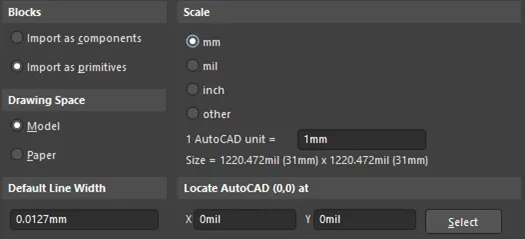
Boardopsætning og egenskaber
Få adgang til præcis brætkonfiguration via Design → Brætindstillinger. Denne dialogboks giver omfattende kontrol over brætdimensioner, gitterindstillinger og visningspræferencer. Indstil brættets dimensioner præcist, hvis du har tegnet omridset manuelt eller har brug for at justere en eksisterende omrids. Sørg for, at dimensionerne til vores projekt er nøjagtigt 50 mm bredde × 40 mm højde.
Gitterindstillinger har stor indflydelse på placering og routingeffektivitet. Det anbefalede gitter til generelt printkortarbejde er 25 mil (0.635 mm) eller 50 mil (1.27 mm). Komponentpuder er typisk placeret på 50 mil eller 100 mil centre, så brug af kompatible gitterværdier sikrer nem justering. Indstil dine foretrukne enheder (millimeter) baseret på dit komponentbibliotek og personlige præferencer. De fleste moderne designs bruger metriske (mm) størrelser.
Aktiver 'Snap to Grid' for at gøre placering og routing af komponenter mere kontrolleret og professionel. Du kan midlertidigt tilsidesætte grid-snapning ved at holde Ctrl-tasten nede, mens du placerer eller flytter objekter, når finplacering er påkrævet.
Lagstakhåndtering
Lagstakken definerer den fysiske konstruktion af dit printkort, herunder antallet af kobberlag, deres tykkelse og det isolerende dielektriske materiale mellem dem. Få adgang til denne kritiske konfiguration via Design → Layer Stack Manager. For vores 2-lags printkort består stakken af et øverste kobberlag, et kernediellektrisk materiale (typisk FR-4 glasfiber) og et nederste kobberlag.
Indstil kobbertykkelsen til 1 oz (35 mikrometer), hvilket er standard for de fleste printkortproducenter og giver god strømbæreevne til typiske kredsløb. Den dielektriske tykkelse for et 2-lags printkort er typisk 1.6 mm i alt, hvor FR-4-kernen udgør størstedelen af denne dimension. FR-4-materialet har en dielektricitetskonstant (Er) på cirka 4.5 ved 1 MHz, hvilket er vigtigt for højfrekvente designs, men mindre kritisk for vores spændingsregulator.
Gennemgå din printkortproducents specifikationer for at sikre, at din stakning matcher deres kapacitet. Nogle producenter har minimumsvægte af kobber (tyndere end 1 gram) eller maksimale tykkelser, de kan producere pålideligt. Korrekt konfiguration af din stakning fra starten forhindrer dyre redesign senere.
Opsætning af designregler
Designregler er grundlaget for printkorts fremstillingsevne og elektrisk ydeevne. Disse regler definerer begrænsninger for sporbredder, afstande mellem objekter, viastørrelser og andre vigtige parametre. Korrekt konfiguration af designregler undgår produktionsproblemer og sikrer, at dit printkort kan produceres pålideligt. Altiums designregelsystem bruger et prioritetshierarki, hvor mere specifikke regler tilsidesætter generelle regler, når der opstår konflikter.
Åbning af dialogboksen Designregler
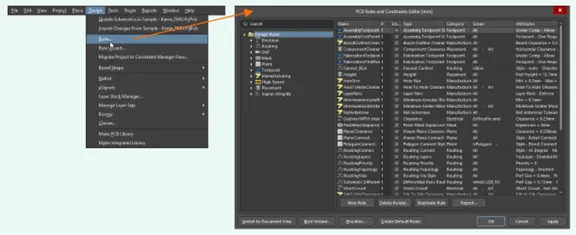
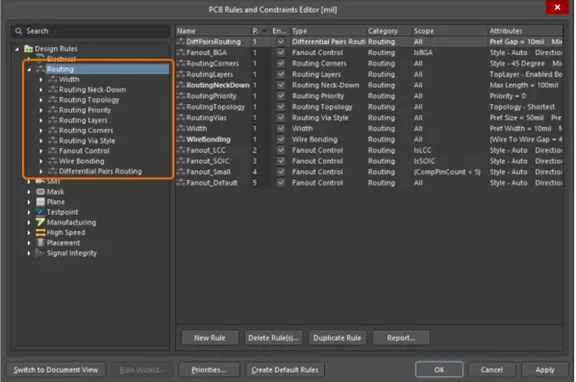
Få adgang til det omfattende designregelsystem via Design → Regler. Dialogboksen Designregler åbnes og viser regelkategorier i en træstruktur til venstre. Kategorierne omfatter Elektrisk (til signalintegritet), Routing (til spor og vias), Fremstilling (til fabrikationsbegrænsninger), Høj hastighed (til impedanskontrol), Placering (til komponentafstand) og Signalintegritet (til avancerede simuleringer).
Hver regel har en prioritetsværdi – regler med højere prioritet har forrang, når flere regler kan gælde for det samme objekt. Dette hierarki giver dig mulighed for at indstille generelle standardindstillinger (lav prioritet) og specifikke undtagelser (høj prioritet) for net eller komponentklasser.
Kritiske regler at konfigurere
Adskillige regler skal konfigureres, før layoutarbejdet påbegyndes. De mest kritiske regler påvirker fremstillingsevnen og den elektriske sikkerhed. Hver printkortproducent offentliggør designmuligheder – brug disse specifikationer til at fastsætte dine regler i overensstemmelse hermed.
A. Frirumsbegrænsning
Frihøjde forklarer minimumsafstanden mellem kobberobjekter – spor, puder, polygoner osv. Naviger til Routing → Frihøjde i regeltræet. Indstil en minimumsfrihøjde baseret på producentens muligheder, typisk 0.2 mm (8 mil) til standardfremstilling eller 0.15 mm (6 mil) til avancerede processer. Denne frihøjde forhindrer elektriske kortslutninger under fremstilling og drift.
Overvej at oprette separate frigangsregler for forskellige spændingsniveauer. Højspændingskredsløb (over 50 V) har brug for større frigangsværdier for at forhindre lysbuedannelse. Du kan oprette netspecifikke regler ved at definere netklasser (f.eks. 'Power Nets' inklusive VCC og VIN) og anvende forskellige frigangsværdier på disse klasser. For vores 5 V regulator er standardfrigangsværdien tilstrækkelig for alle net.
B. Breddebegrænsning
Sporbredderegler definerer acceptable dimensioner for routing-spor. Naviger til Routing → Bredde. For signalspor skal du indstille minimumsbredden til 0.15 mm (6 mil), foretrukken bredde til 0.25 mm (10 mil) og maksimal bredde til 2 mm. Den foretrukne bredde er den, Altium bruger som standard under interaktiv routing – valg af 0.25 mm giver en god balance mellem strømbæreevne og pladseffektivitet.
Effektspor kræver særlige hensyn. Opret en separat bredderegel for effektnet (VCC, VIN, VOUT, GND hvis der ikke anvendes kobbertråd). Indstil minimum 0.5 mm, fortrinsvis 0.8 mm til 1 mm og maksimum 2 mm eller mere. Bredere spor reducerer modstand og spændingsfald, hvilket er afgørende for strømfordeling. Beregning af den nødvendige sporbredde baseret på forventet strøm ved hjælp af IPC-2221-standarder eller online sporbreddeberegnere.
C. Routing via stil
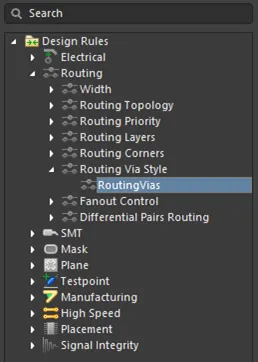
Viaer forbinder spor mellem forskellige kobberlag. Naviger til Routing → Routing Via Style for at konfigurere via-parametrene. Indstil via-diameteren (kobberpuden omkring hullet) til 0.6 mm og via-hulstørrelsen (det borede hul gennem printpladen) til 0.3 mm. Denne konfiguration giver en 0.15 mm ringformet ring (det kobber, der forbliver omkring hullet efter boring), hvilket opfylder de fleste producenters minimumskrav.
Større vias (0.8 mm diameter / 0.4 mm hul) giver bedre pålidelighed og strømføringsevne, men bruger mere plads på printkortet. Mindre vias (0.4 mm diameter / 0.2 mm hul) sparer plads, men kan medføre yderligere produktionsomkostninger. Til vores simple 2-lags printkort giver 0.6 mm/0.3 mm vias en fremragende balance.
D. Fremstillingsregler
Produktionsregler bekræfter, at dit design kan fremstilles pålideligt. Indstil Minimum Annular Ring til 0.15 mm (Fremstilling → Minimum Annular Ring) . Dette sikrer, at der er tilstrækkeligt kobber tilbage omkring borede huller efter fremstillingstolerancer. Konfigurer hulstørrelsesbegrænsninger (Fremstilling → Hulstørrelse) med minimum 0.2 mm og maksimum 6 mm, så de matcher typiske borekronekapaciteter.
Indstil hul-til-hul-afstanden (Fremstilling → Hul-til-hul-afstand) til mindst 0.5 mm. Denne afstand forhindrer borebrud under fremstillingen og sikrer tilstrækkelig printpladestyrke. Se altid den valgte printpladeproducents designspecifikationer, og sæt regler, der matcher eller overgår deres krav.
Komponentplaceringsstrategi
Placering af komponenter er en af de vigtigste faser i design af printkort. Dårlig placering gør routing vanskelig eller umulig og kan forårsage problemer med signalintegriteten, elektromagnetisk interferens og termiske problemer. God placering gør routing ligetil og forbedrer printkortets ydeevne. Tag dig tid til at planlægge placeringen omhyggeligt, før du starter routing. Det er meget nemmere at flytte komponenter nu end efter routing er startet.
Organiseringskomponenter (rum)
Efter import fra skematisk grafik vises alle komponenter stablet i en rektangulær 'Rum'-kontur. Skift til 2D-layouttilstand, hvis den ikke allerede er aktiv ( Vis → Skift til 2D-layout eller tryk på '2'-tasten). Rumfunktionen holder importerede komponenter samlet i starten. For at starte placeringen skal du sprede komponenterne for lettere adgang.
Brug Værktøjer → Komponentplacering → Arranger komponenter til automatisk at fordele komponenter på tværs af arbejdsområdet. Altium fordeler komponenter i et gittermønster uden for din tavleomrids. Dette giver dig klar oversigt over alle dele og gør det nemmere at gribe fat i og placere hver komponent. Alternativt kan du manuelt trække komponenter ud af rummet én efter én.
Bevægelige og roterende komponenter
For at flytte en komponent skal du blot klikke på den og trække den til den ønskede plads. Komponenter fastgøres som standard til gitteret, hvilket gør justeringen nem. Mens du trækker en komponent, skal du trykke på MELLEMRUMstasten for at rotere den i intervaller af 90 grader . Fortsæt med at trykke på MELLEMRUMstasten, indtil komponentens retning matcher dine behov. De fleste rektangulære komponenter som IC'er skal justeres med printpladens kanter, mens komponenter som kondensatorer kan roteres for at optimere routing.
For præcis positionering skal du trykke på TAB , mens du trækker en komponent for at åbne dens egenskabspanel. Her kan du indtaste nøjagtige X- og Y-koordinater, indstille rotation til en hvilken som helst vinkel (ikke kun 90-graders intervaller) og justere andre parametre. Dette er især nyttigt, når du placerer komponenter symmetrisk eller med specifikke målte afstande.
Brug Vis → Gitre → Fastgør til gitter for at slå gittersnapping til/fra. Deaktiver midlertidigt snapping, når du har brug for delvis placering, og genaktiver derefter for generel placering. Juster flere komponenter vandret eller lodret ved hjælp af Rediger → Juster → Juster venstre/højre/top/bund, efter du har valgt komponenterne, mens du holder Shift nede.
Designator og silketrykjustering
Hver komponent har en betegnelse (R1, C1, U1 osv.), der vises på silkscreen-laget. Disse tekstetiketter er vigtige for samling af printplader og fejlfinding, men kan rode dit layout, hvis de ikke er placeret korrekt. Klik og træk betegnelser for at flytte dem uafhængigt af deres komponenter. Placer betegnelser på steder, hvor de er læsbare, men ikke overlapper med pads, spor eller andre komponenter.
Designatorer tilhører det øverste overlay-lag (eller det nederste overlay for komponenter i bunden). Sørg for, at alle designatorer er synlige og korrekt orienterede – vandret tekst er nemmest at læse. Hvis et tavleområde bliver for overfyldt, kan du overveje at flytte nogle designatorer til det nederste silketryklag, selvom dette gør samlingsverifikation lidt mere kompleks.
Kontrollér skriftstørrelsen på designatorerne (typisk 1 mm til 1.5 mm i højden) for at sikre læsbarhed. Meget lille tekst (under 0.8 mm) kan være vanskelig at udskrive tydeligt. Meget stor tekst spilder plads på tavlen. Brug Vis → Vis → Designatorer til at slå designatorernes synlighed til/fra, når du har brug for en overskuelig visning af dit layout.
Endelig komponentarrangement
For vores spændingsregulatorkredsløb placerer den optimerede placering LM7805 IC'en i midten af kortet for termisk fordeling. Indgangskondensatorer (C1, C2) er placeret umiddelbart ved siden af IC'ens indgangsben (ben 1), hvilket minimerer højfrekvente strømsløjfer. Udgangskondensatorer (C3, C4) er placeret i nærheden af IC'ens udgangsben (ben 3) af samme grund.
Indgangsstikket (J1) er på venstre kant af printkortet, og udgangsstikket (J2) er på højre kant. LED-indikatorkomponenterne (LED1, R1) er placeret nær udgangssektionen. Jordforbindelserne for alle komponenter danner en naturlig returvej, som vi vil forbinde ved hjælp af jordplaner i stedet for individuelle spor i de næste afsnit.
Før du fortsætter med routing, skal du gennemgå disse kontroller: Alle komponenter er inden for printkortets omrids; funktionelt relaterede komponenter er grupperet; signalflowet er logisk; ratnest-linjerne viser minimal krydsning; alle designatorer er læsbare og placeret korrekt. Det er tidskrævende og frustrerende at foretage placeringsændringer efter routing, da det nu er tidskrævende at investere tid i optimal placering.
PCB-routing – Forbindelse af komponenter
Routing skaber kobberspor, der elektrisk forbinder komponentpuder i henhold til dit diagram. Det er her, dit kredsløbsdesign bliver fysisk virkelighed. Altium leverer kraftfulde interaktive routingværktøjer, der balancerer manuel kontrol med intelligent assistance.
Forståelse af routinglag
Vores 2-lags printkort har to kobberroutinglag: Toplag (typisk vist med rødt) og Bottomlag (typisk vist med blåt). Tryk på + tasten under routing for at skifte fra toplag til bundlag; tryk på – for at skifte fra bundlag til toplag. Altium placerer automatisk en via ved skiftepunktet.
Grundlæggende om manuel routing
Interaktiv routing tilgås via Rute → Interaktiv routing eller ved at trykke på Ctrl+W. Klik på en hvilken som helst ikke-routeret tast for at starte routing fra det punkt. Tryk på MELLEMRUM under routing for at skifte mellem routingtilstande: 90-graders vinkler, 45-graders vinkler og routing i alle vinkler. Brug udelukkende 45-graders routing til professionelle boards.
Routing af strøm- og jordspor
Strømfordelingsspor fører højere strømme og kræver bredere spor. Router disse først med sporbredder på 0.8 mm til 1.0 mm. Tryk på TAB under routing for at åbne egenskaber og ændre breddeværdien.
Oprettelse af jordplan (kobberhældning)
Et jordplan er et stort område af kobber forbundet til jord, hvilket giver en lavimpedans returvej og reducerer EMI. I stedet for at rute individuelle jordspor, skaber vi en kobberhældning, der automatisk forbinder alle jordpunkter.
Definition af jordpolygon
Få adgang til polygonhældning via Placer → Polygonhældning, eller tryk på P og derefter G. Klik rundt om din bræts omkreds for at definere udfyldningsområdet. Dobbeltklik for at fuldføre polygonen og åbne egenskabsdialogboksen.
Konfiguration af polygonegenskaber
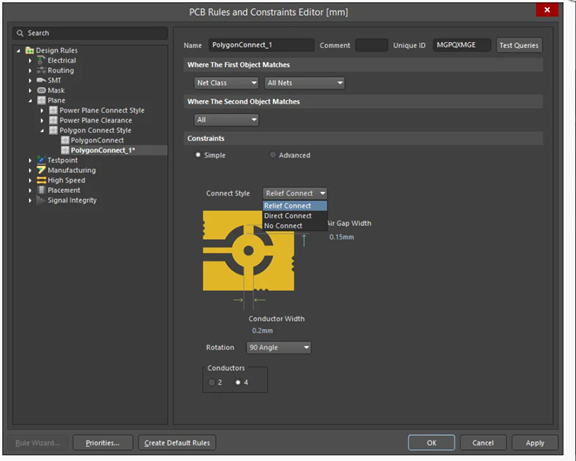
Indstil Net til 'GND' for at tildele denne polygon til jord. Indstil Lag til 'Toplag'. Vælg 'Aflastningsforbindelse' for Forbindelsesstil for at oprette termiske aflastningsforbindelser, der er essentielle for lodning. Indstil Afstand til 0.2 mm.
Hældning af kobber
Højreklik på polygonens omrids, og vælg Polygonhandlinger → Genstøb alle. Jordplanet udfylder det tilgængelige kortområde og undgår inkompatible objekter, mens der oprettes forbindelse til alle jordpunkter.
Forbindelse af jordplaner med vias
Placer sy-vias for at forbinde de øverste og nederste jordplaner elektrisk. Placer vias med jævne mellemrum (hver 10-20 mm) rundt om printpladen, især i nærheden af IC-jordbenene.
Designregelkontrol (DRC) og verifikation
Designregeltjek identificerer overtrædelser før produktion. Send aldrig et printkort til produktion uden at opnå nul DRC-fejl.
Kørsel af designregelkontrol
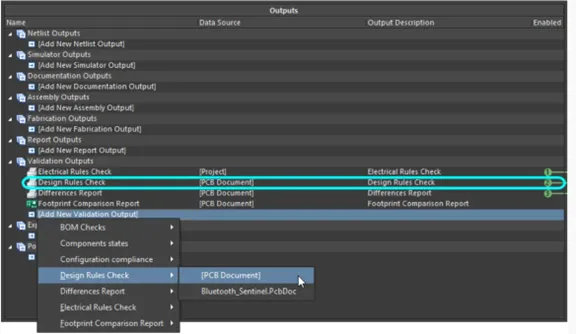
Få adgang til DRC via Værktøjer → Designregeltjek. Sørg for, at alle kategorier er aktiveret. Klik på 'Kør designregeltjek' for at starte verifikationen.
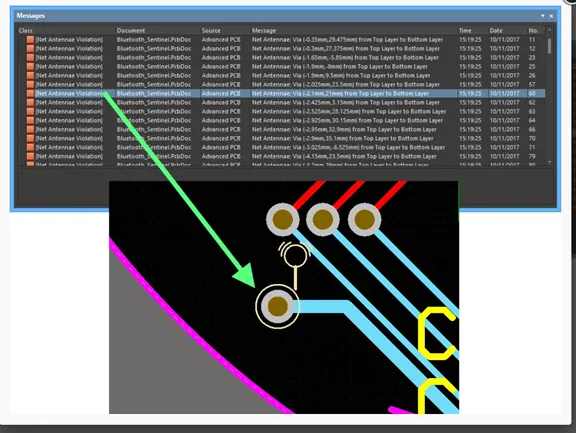
Gennemgang af overtrædelser i Den Demokratiske Republik Congo
Meddelelsespanelet viser alle overtrædelser. Klik på en vilkårlig overtrædelse for at zoome til problemplaceringen med de fremhævede markører.
Løsning af almindelige overtrædelser
Ret overtrædelser af frihedsgrader ved at flytte spor. Ret overtrædelser af bredde ved at justere egenskaber for sporbredde. Færdiggør alle ikke-routede forbindelser. Juster via-placering for at løse via-overtrædelser.
Opnåelse af nul DRC-fejl
Ret løbende overtrædelser, og kør DRC igen, indtil meddelelsespanelet viser nul fejl. Bekræft, at alle net er routet, og at der ikke er nogen rotte-redelinjer tilbage.
Tilføjelse af sidste hånd og dokumentation
Tilføjelse af monteringshuller
Placer monteringshullerne i hjørnerne af printpladen ved hjælp af Placer → Pude. Brug en huldiameter på 3.2 mm til M3-skruer. Placer hullerne mindst 3-5 mm fra printpladens kanter.
Silketryktekst og information
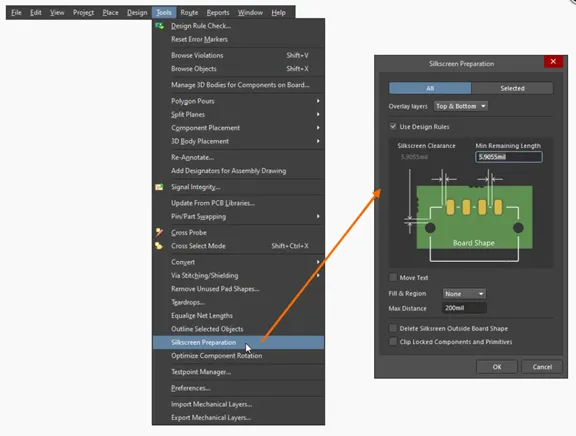
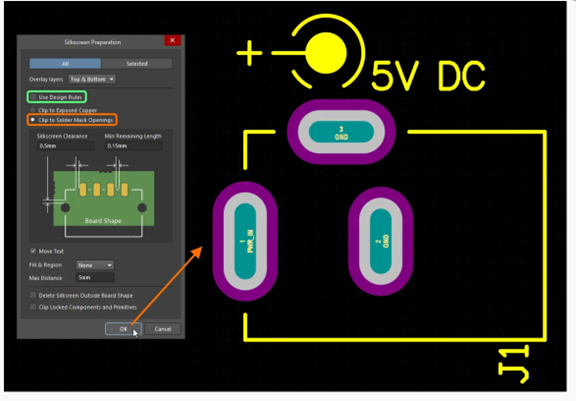
Tilføj identificerende oplysninger ved hjælp af Placer → String på øverste overlay-lag. Inkluder boardnavn, revision, dato og specifikationer. Sørg for, at teksten er læsbar (minimum 1 mm højde) og ikke overlapper pads.
Bordkant- og dimensionsmarkører
Tilføj dimensionsmarkører ved hjælp af Placer → Dimension → Lineær Dimension på Mekanisk 1-lag. Dette hjælper med at verificere printpladens størrelse og understøtter kabinetdesignet.
Bekræftelse af udsalg af silketryk
Bekræft, at der ikke er overlap mellem silketryk og puder ved hjælp af Vis → Forbindelser → Vis puder. Flyt eventuel modstridende tekst for at rydde områder.
3D-visualisering og gennemgang
Indstillinger for 3D-visningskonfiguration
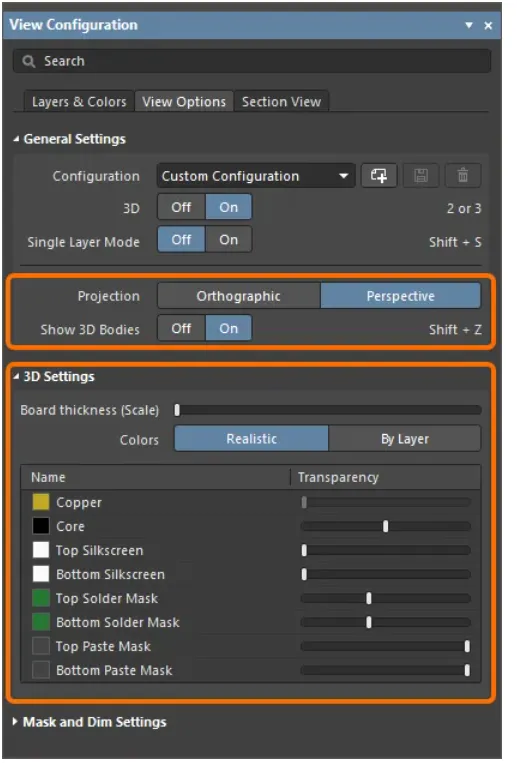
Både 2D- og 3D-visningstilstandene er organiseret i panelet Visningskonfiguration. For at vise panelet : tryk på genvejen L; brug knappen Paneler nederst til højre i softwaren; eller vælg menupunktet Vis » Paneler » Visningskonfiguration . Når du skifter til 3D-layouttilstand, bliver yderligere muligheder for at styre præsentationen af tavlen i 3D tilgængelige på fanen Visningsindstillinger i panelet Visningskonfiguration.
Skift til 3D-visning
Tryk på '3' eller vælg Vis → Skift til 3D. Brug musen til at rotere (venstreklik og træk), panorere (højreklik og træk) og zoome (scrollhjul) for at undersøge fra enhver vinkel.
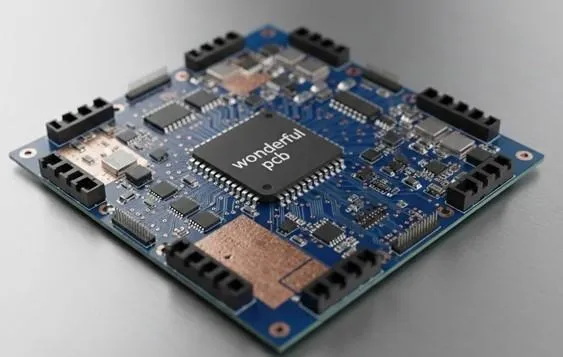
Kontrol af komponenthøjder og -afstande
Bekræft komponentafstanden i 3D-visning. Sørg for, at høje komponenter ikke er i vejen. Kontroller, at designet passer i det tilsigtede kabinet ved at måle den maksimale printhøjde.
3D-eksportmuligheder
Eksporter 3D-modellen ved hjælp af Fil → Eksporter → STEP til mekanisk CAD-software. Maskiningeniører bruger disse eksporter til kabinetdesign og verifikation af tilpasning.
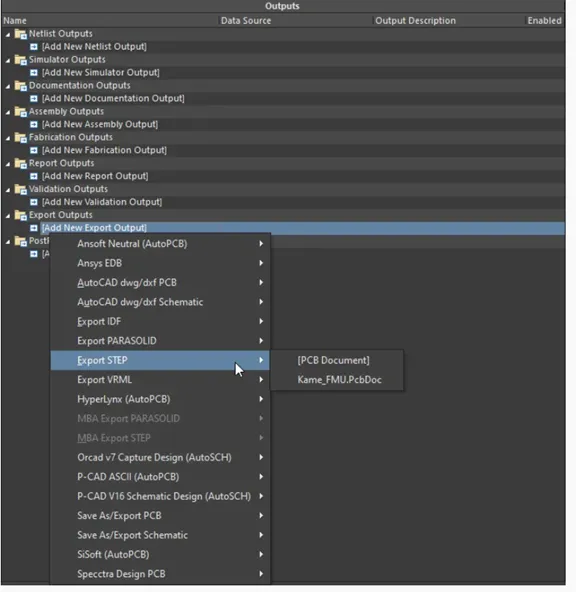
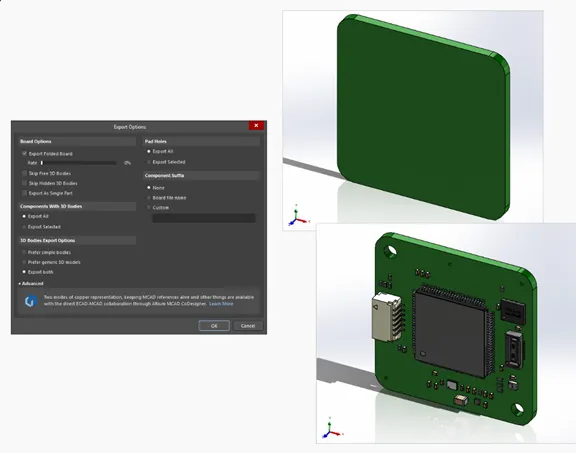
Dialogboksen Eksportindstillinger, som du får adgang til ved at dobbeltklikke på et tilføjet STEP-eksportoutput eller starte kommandoen Fil » Eksport » STEP 3D, giver en række valgmuligheder, herunder muligheder for at bestemme, hvilke kortobjekter der skal inkluderes i den genererede fil.
Slutkontrol før produktion
Komplet designtjekliste
Bekræft hvert element, før du genererer produktionsfiler:
- Alle komponenter placeret logisk
- Alle net er ført væk, ingen rottereder
- Jordplaner på begge lag med syningsvias
- DRC bestået med 0 fejl
- Silketrykbetegnelser læsbare
- Monteringshuller placeret korrekt
- Korrekte brætdimensioner
- 3D-visning verificeret
Generering af produktionsfiler
Generer Gerber-filer via Fil → Fabrikationsoutput → Gerber-filer og NC-borefiler via Fil → Fabrikationsoutput → NC-borefiler . Kontakt din producent for specifikke krav.
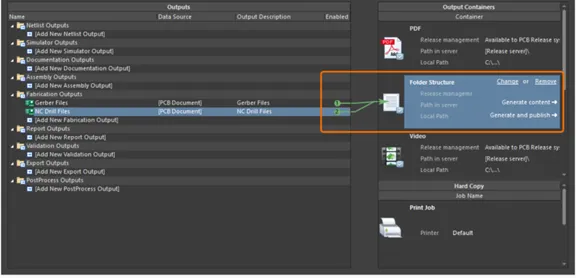
Gemmer og sikkerhedskopierer projekt
Gem alle filer med Ctrl+Shift+S. Opret et komplet projektarkiv ved hjælp af Projekt → Arkivér projekt til sikkerhedskopiering eller samarbejde.
Konklusion
Tillykke med at have gennemført denne omfattende PCB-layout-tutorial! Du har lært hele arbejdsgangen fra skematisk import til fremstillingsforberedelse. Disse grundlæggende færdigheder, strategisk placering, professionel routing, implementering af jordplan og grundig verifikation danner det grundlæggende i professionelt PCB-design. Fortsæt med at udvikle dine færdigheder ved at designe forskellige kredsløb. Studér professionelle designs, bliv en del af PCB-fællesskaber, og gennemgå dine fremstillede printkort for at lære af succeser og fejl.
Tak fordi du fulgte denne vejledning. Dit næste skridt: design dit eget printkort fra start til slut, og anvend alt det, du har lært. Held og lykke med din printkortdesignrejse!