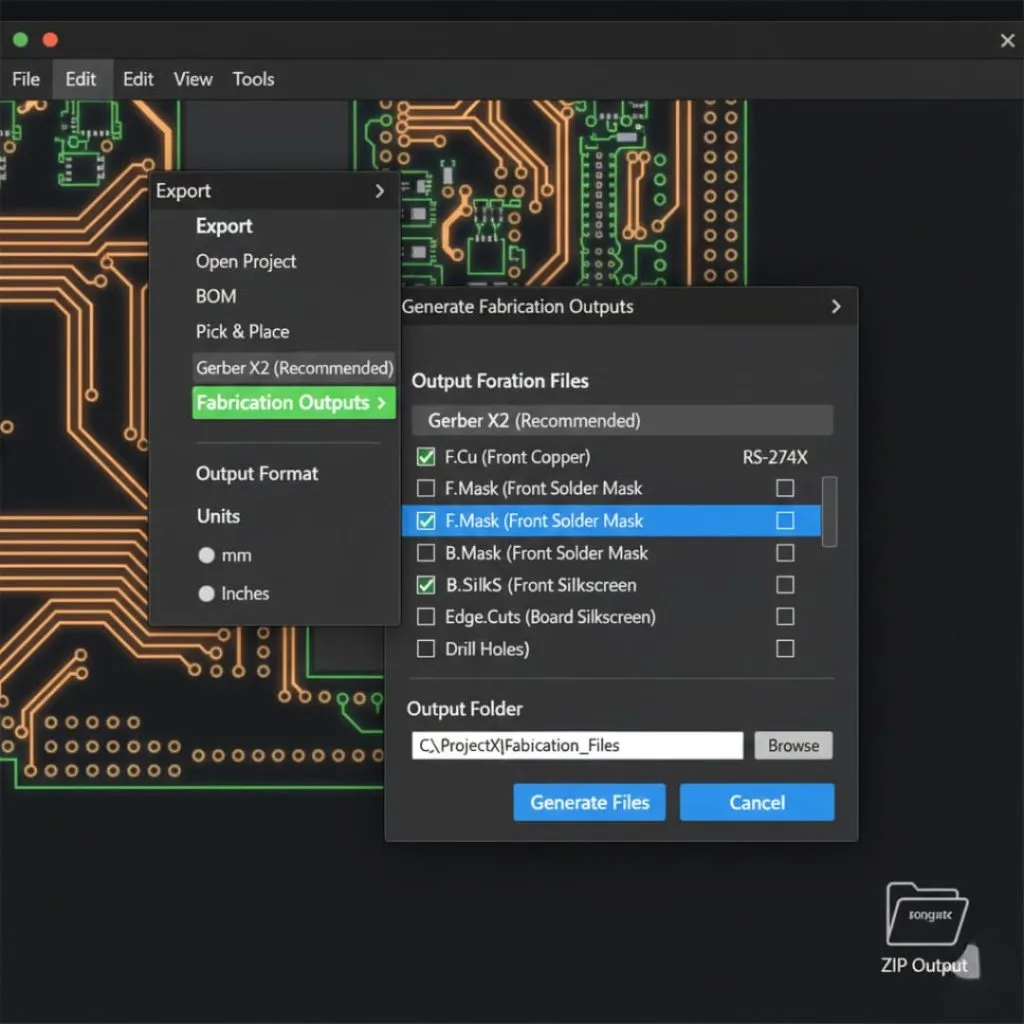
從任何PCB設計軟體匯出Gerber檔案都有8個標準步驟。它們是:
- 尋找導出選項
- 選擇 Gerber 格式
- 設定單位和精度
- 選擇圖層
- 產生鑽井文件
- 指定輸出
- 生成和審核
- Zip & Send
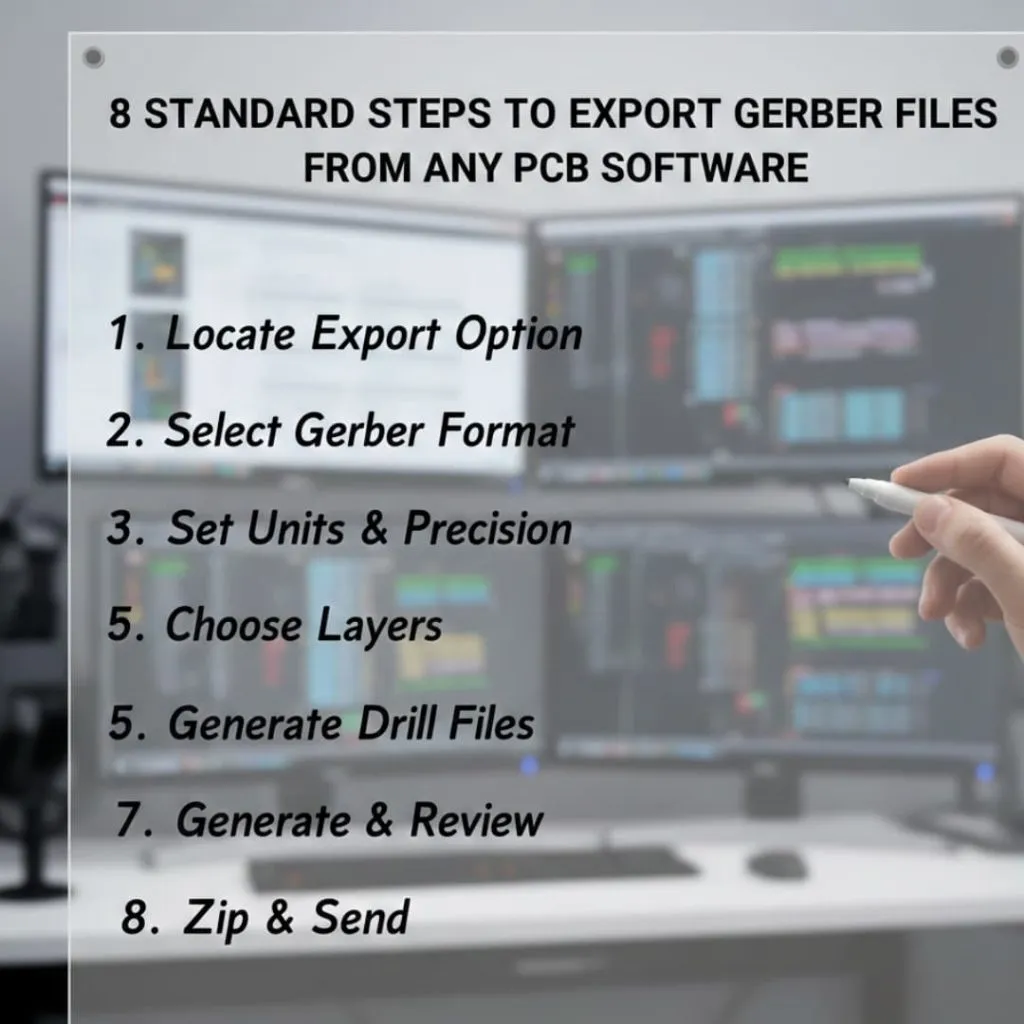
所以這基本上是一份入門指南,它將分享從任何 PCB 軟體(如 Kicad、Altium、Eagle 和 Easy Eda)匯出 Gerber 檔案的步驟。
什麼是 Gerber 文件?
Gerber 文件是行業標準文件,其中包含有關 PCB 設計的逐層資訊。每個檔案描述電路板上的特定層。當您匯出最終設計時,設計軟體會建立這些檔案。這些文件使用 ASCII 文字格式,可供電路板製造設備讀取和處理。
為什麼 Gerber 文件對 PCB 製造至關重要
製造商依靠 Gerber 文件來控制 PCB 製造的每一個步驟。這些文件告訴機器在哪裡蝕刻銅線、鑽孔以及塗覆阻焊層。如果沒有正確的 Gerber 文件,製造商就無法製造您的電路板。
在將文件發送到生產部門之前,您多久檢查一次文件?大多數設計師都會忽略這個步驟,導致專案延誤。您應該檢查每個文件,以避免代價高昂的錯誤。
常見的 Gerber 文件格式
Gerber 格式主要有三種:
- RS-274-D 已經過時,製造商不再接受它。
- RS-274-X解決了舊格式存在的問題。
- Gerber X2 是 2014 年發布的最新標準。
了解 Gerber 文件的各個部分
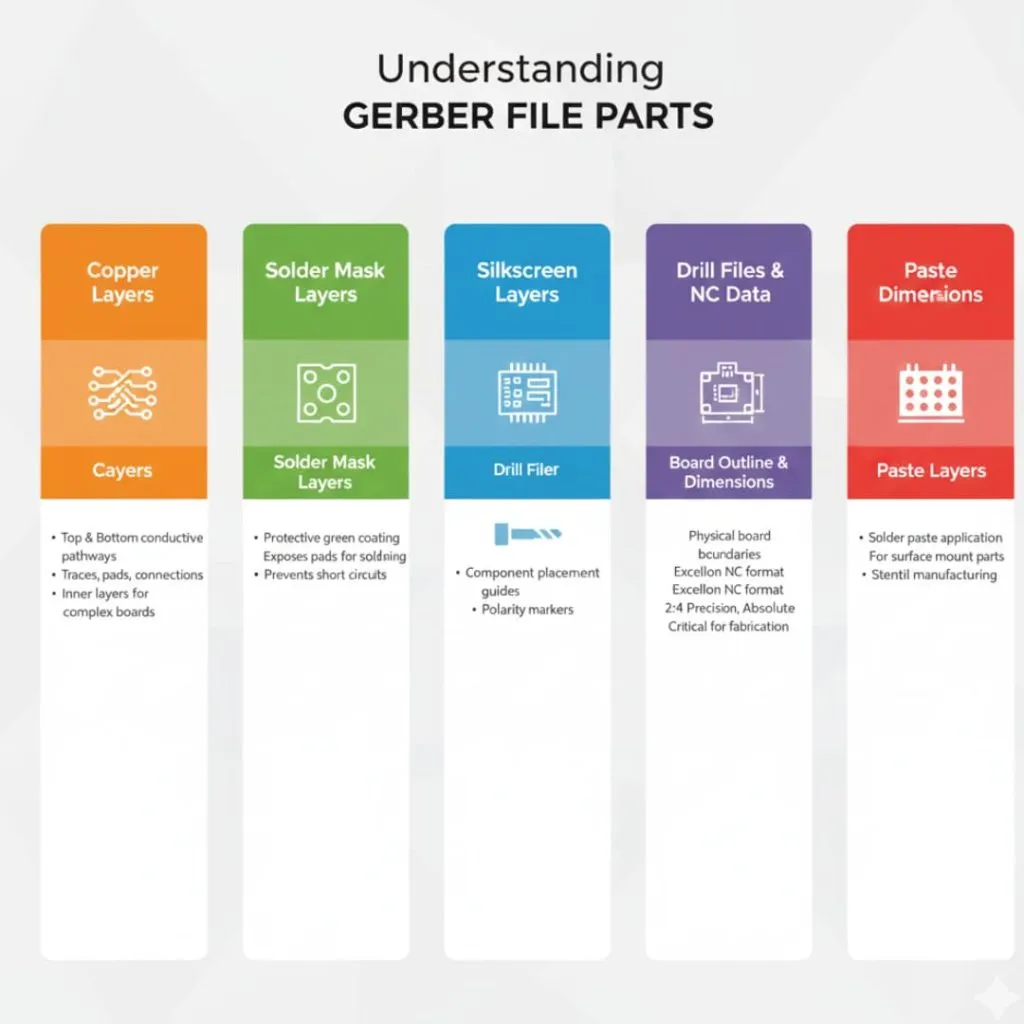
完整的PCB設計需要多個Gerber檔案協同工作。每個文件展示了電路板的一個物理層或功能層。
銅層
銅層決定了PCB上的導電路徑。最上層的銅層包含電路板上表面的走線、焊盤和連接點。元件連接和訊號佈線都位於這一層。
底部的銅層工作原理相同,但位置相反。這兩層銅層都標示蝕刻後銅應該保留的位置。大多數簡單的設計只使用兩層銅層。但複雜的電路板可能包含多層內部銅層。
阻焊層
阻焊層控制綠色塗層在電路板上的出現位置。這層保護層覆蓋銅箔走線,但焊盤裸露在外,方便焊接。
你需要分別建立頂層和底層阻焊層的檔案。阻焊層可防止組裝過程中意外短路。
網版印刷層
絲網印刷層包含文字、標籤和元件輪廓。您可以使用這些標記來指示元件位置、極性和參考編號。通常使用白色油墨將這些細節印在電路板表面。
絲網印刷有助於組裝和故障排除。清晰的標籤可以防止零件裝反。請避免將絲網印刷覆蓋在焊盤或需要焊接的區域。
鑽孔文件和數控數據
鑽孔檔案用於指定電路板上所有孔的位置和尺寸。這些文件嚴格來說並非 Gerber 格式,而是 Excellon NC 格式。製造商通常稱其為 NC 鑽孔文件或簡稱鑽孔文件。
您的鑽孔文件必須包含正確的文件頭資訊。格式應指定精度為 2.4 倍、絕對座標,並包含尾隨零。如果格式不正確,製造商將難以匯入您的鑽孔資料。這通常會導致反覆嘗試,從而延誤生產。
電路板輪廓和尺寸
電路板輪廓圖示明了PCB的物理邊界。這一層顯示了機器應該如何從製造面板上切割或佈線各個電路板。輪廓圖還包括任何切口或特殊形狀。
某些設計軟體預設不會產生電路板輪廓。您必須在匯出時手動啟用此選項。輪廓可以作為單獨的 Gerber 文件生成,也可以包含在鑽孔文件中。缺少電路板輪廓是導致生產中斷最常見的問題之一。
貼上層
焊膏層圖指示了表面貼裝元件上焊膏的塗抹位置。鋼網製造商使用這些文件來製作焊膏鋼網。上下表面需要分別塗抹不同的焊膏層。
出口前檢查清單
在產生 Gerber 文件之前,必須先驗證設計。製造完成後才發現的錯誤會耗費大量時間和金錢。
完成您的PCB設計
首先,您需要徹底完成所有設計工作。這意味著確定元件佈局、完成所有佈線並添加必要的標籤。您應該最後檢查一遍原理圖,確保其與您的佈局一致。
檢查所有必需電路是否齊全且功能正常。確認電源和接地連接牢固。確保已預留安裝孔並安裝所有機械部件。您的設計必須100%完成才能匯出。
執行設計規則檢查)
接下來,您應該執行全面的設計規則檢查 (DRC)。此自動化流程可找到設計中的電氣和機械錯誤。 DRC 會驗證走線寬度、間隙和間距規則。
您需要修復 DRC 報告的所有錯誤。某些警告或許可以接受,但您必須了解它們出現的原因。切勿忽視 DRC 錯誤,因為它們通常表示存在嚴重問題。大多數軟體在存在重要錯誤的情況下都不會允許您匯出。
驗證零件放置位置
接下來,仔細檢查零件的放置位置。確保零件不重疊,並且間距足夠便於組裝。檢查極性零件的方向是否正確。確認安裝孔與外殼對齊。
您應該確認所有封裝尺寸都與實際元件相符。封裝尺寸錯誤是常見的錯誤,會毀掉電路板。請務必花時間將重要元件的尺寸與封裝尺寸進行比對。
檢查飛線和錯誤
最後,務必確保沒有未佈線的連接。飛線表示佈線不完整,會導致電路板故障。您的軟體應在設計視圖中清晰地突出顯示這些連接。
檢查是否有線路末端是空白區域或焊盤但沒有連接。確保所有必需的網路都已正確佈線。哪怕只有一個連接錯誤,都會導致整個電路板無法運作。這項簡單的檢查可以避免電路板完全損壞。
從 KiCad 匯出 Gerber 文件
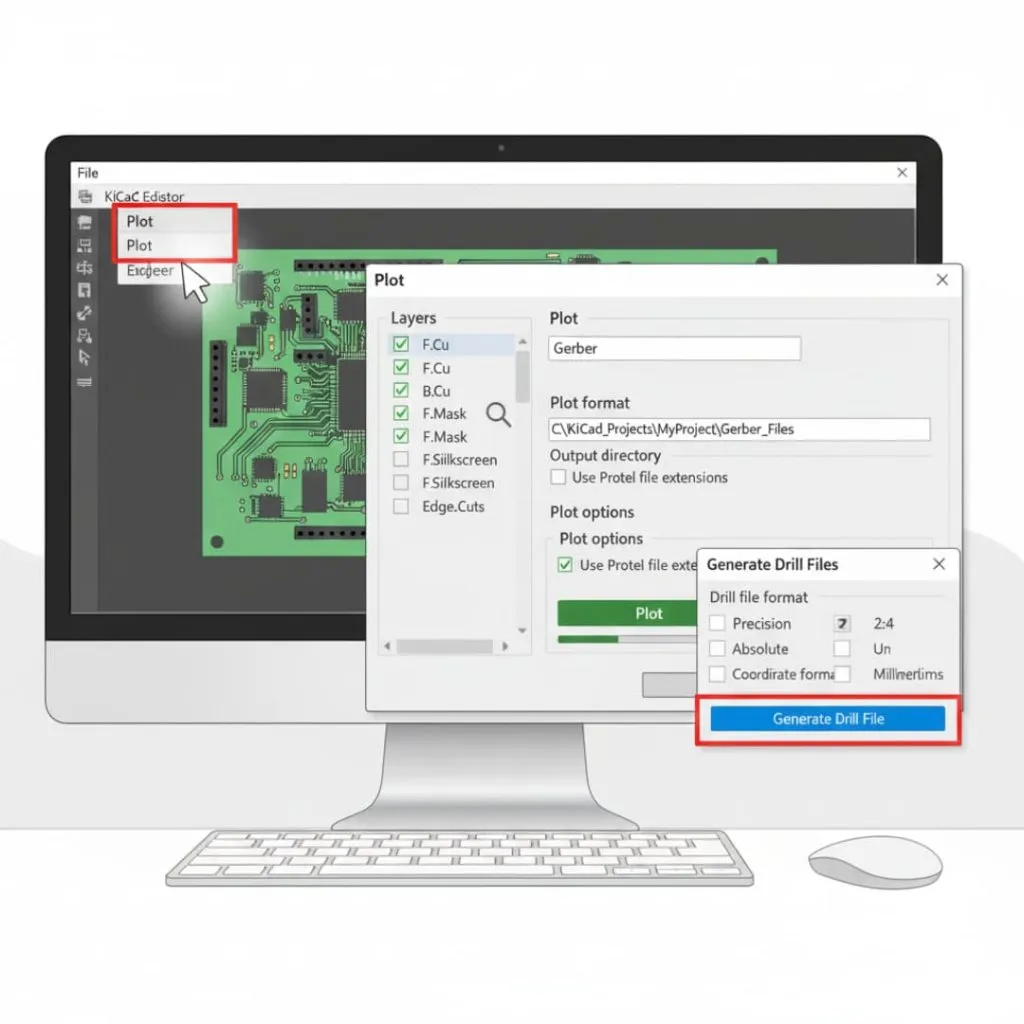
KiCad 提供了一個簡單的 Gerber 檔案產生流程。這款免費軟體能夠產生製造商認可的可靠輸出檔。
步驟 1:開啟劇情對話框
首先,您需要在 KiCad 的 PCB 編輯器中開啟已完成的 PCB 檔案。找到螢幕頂部的“檔案”選單。從下拉式選單中選擇「繪圖」以啟動 Gerber 檔案產生工具。
「繪圖」對話方塊將會打開,其中包含多個選項。此介面控制所有 Gerber 匯出設定。您應該會在左側看到圖層列表,在右側看到配置選項。
步驟 2:選擇圖層和輸出設定
接下來,您需要選擇要匯出的圖層。勾選每個所需圖層旁的複選框。對於標準的雙層電路板,您需要:
- 足球俱樂部
- B. Cu
- F.面具
- B.面具
- F.絲網
- B.網版印刷
- 以及邊緣切割。
從下拉式選單中將輸出格式設定為Gerber。下一步是選擇檔案保存的輸出目錄。您應該建立一個專門的資料夾來存放 Gerber 檔案。然後,如果您的製造商要求使用 Protel 副檔名,請將繪圖格式選項設定為使用 Protel 副檔名。
步驟 3:產生 Gerber 文件
之後,點擊對話方塊底部的「列印」按鈕。 KiCad 將處理每個選定的圖層並建立單獨的 Gerber 檔案。之後,軟體會在產生檔案時顯示進度資訊。
您可以透過檢查輸出目錄來確認檔案是否已建立。每個圖層都應該有一個帶有相應擴展名的檔案。文件數量將與您選擇的圖層數量一致。
步驟 4:匯出鑽井文件
最後,請務必單獨產生鑽孔檔案。按一下「繪圖」對話方塊中的「產生鑽孔檔案」按鈕。此時將開啟一個新窗口,其中包含鑽孔檔案選項。
使用預設的 Excellon 格式,精度為 2:4。座標格式選擇「絕對」 ,單位選擇毫米或英寸,取決於製造商的要求。按一下「產生鑽孔檔案」以建立 NC 鑽孔資料。鑽孔檔案將與 Gerber 檔案位於同一輸出目錄中。
從 Altium Designer 匯出 Gerber 文件
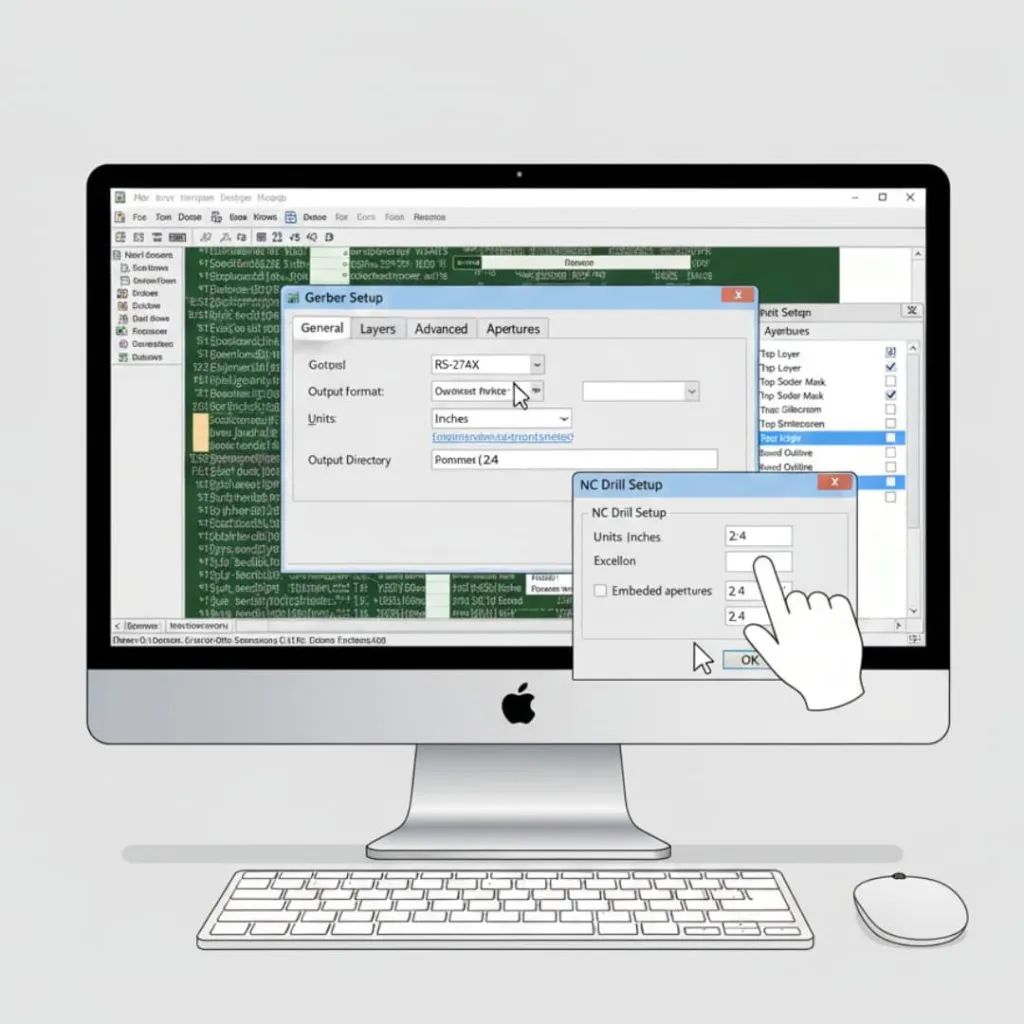
Altium Designer 提供強大的 Gerber 匯出功能。軟體可對每個導出參數進行精確控制。
步驟 1:訪問製造輸出
首先,您需要在 Altium Designer 中開啟您的 PCB 專案。導航至“文件”選單,找到“製造輸出”。將滑鼠懸停在此選項上,即可看到子選單。
從子選單中選擇Gerber 檔案。此操作將開啟 Gerber 設定對話框,其中包含全面的匯出選項。您將在此中心介面配置所有設定。
步驟 2:配置常規設定
接下來,您需要配置常規設定標籤。為了獲得最佳相容性,請選擇RS-274X輸出格式。根據製造商的規格選擇您所需的單位。
將格式設定為 2:4(英吋)或 3:4(毫米)。這些精度設定可確保座標顯示準確。您還應該指定文件的輸出目錄。
步驟 3:層配置
之後,切換到“圖層”選項卡。此部分顯示所有可用的電路板圖層。您需要選擇要包含在 Gerber 輸出中的圖層。
勾選所有必要的圖層,包括訊號層、遮罩層、絲網印刷層和機械層。 Altium 將為每個選定的圖層建立一個 Gerber 檔案。請務必包含電路板輪廓層,以便正確標註尺寸。
步驟 4:光圈設置
接下來,仔細配置孔徑設定。孔徑決定了 Gerber 文件中焊盤和走線的形狀和大小。請使用嵌入式孔徑,而不是單獨的孔徑檔案。
將光圈格式設定為與您的精確度設定相符。這可以確保所有文件的一致性。大多數製造商更喜歡嵌入式光圈,因為它們可以消除相容性問題。
步驟 5:產生 NC 鑽孔文件
最後,務必單獨產生 NC 鑽孔檔案。返回“檔案”選單,選擇“加工輸出”,然後選擇“NC 鑽孔檔案”。配置鑽孔檔案設定以符合您的 Gerber 精度。
選擇合適的單位和格式。為獲得最佳相容性,請使用 Excellon 格式。按一下「確定」以產生鑽孔檔案。如果您的設計同時包含鍍層孔和非鍍層孔,Altium 將分別建立鍍層孔和非鍍層孔的檔案。
從 Eagle 匯出 Gerber 文件
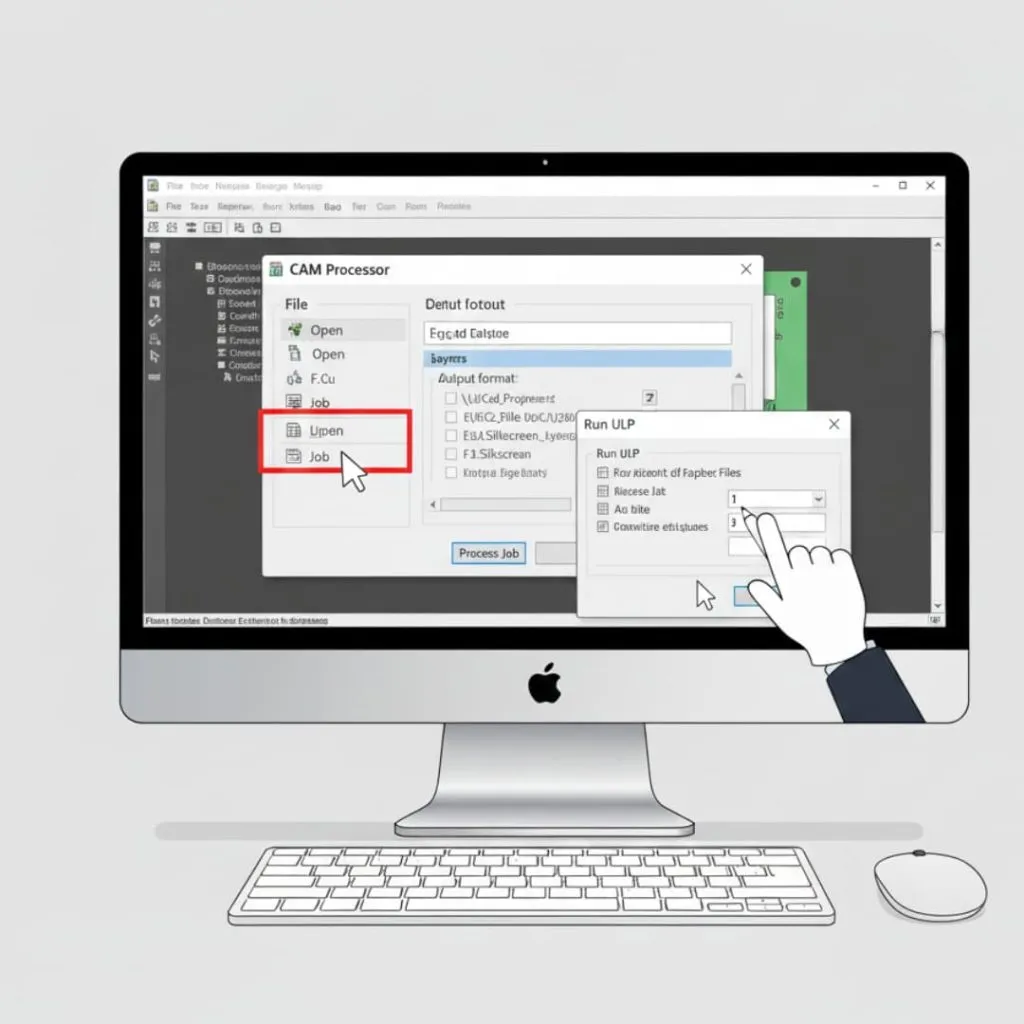
Eagle 使用 CAM 處理器產生 Gerber 檔案。該系統雖然靈活,但需要了解其工作原理。
步驟 1:開啟 CAM 處理器
首先,您需要在 Eagle 中開啟已完成的電路板檔案。點擊選單列中的「檔案」 ,然後將滑鼠停留在「CAM 處理器」上。這將顯示與 CAM 相關的選項。
選擇CAM 處理器開啟主導出介面。您將看到一個包含多個選項卡和處理選項的視窗。 Eagle 使用作業文件來控制匯出過程。
步驟 2:載入 Gerber CAM 作業
然後,您應該載入一個預先配置的CAM作業檔案。在CAM處理器視窗中,按一下“檔案” ,然後選擇“開啟”,再選擇“作業”。導航到Eagle的CAM資料夾,找到標準的Gerber作業文件。
尋找名為gerb274x.cam或類似名稱的文件,這些文件表示 Gerber 匯出文件。載入此作業文件可自動配置所有圖層和設定。該作業文件包含產生所有必要 Gerber 檔案的指令。
步驟 3:處理作業文件
之後,檢查已載入的作業設定。 CAM 處理器中的每個標籤顯示一個輸出檔。您應該會看到頂層銅箔、底層銅箔、掩模、絲網印刷和輪廓等選項卡。
請確認輸出目錄是否正確。如有需要,您可以修改儲存位置。確認一切無誤後,點選「處理作業」按鈕。 Eagle 將根據作業規範產生所有 Gerber 文件。
步驟 4:產生鑽頭文件
最後,務必單獨導出鑽孔資料。標準的 Gerber CAM 作業可能包含鑽孔文件產生功能,但您應該確認這一點。如果沒有,則需要單獨執行鑽孔文件匯出程式。
轉到“檔案”選單,找到“運行 ULP”。找到並執行鑽孔導出腳本。這將建立格式正確的 Excellon 鑽孔檔案。在發送給生產部門之前,請檢查輸出資料夾是否包含 Gerber 檔案和鑽孔檔案。
從其他常用PCB軟體匯出Gerber文件
不同的軟體程式有不同的匯出流程。了解這些差異有助於您使用任何工具。
EasyEDA/EasyEDA Pro 匯出流程
EasyEDA 提供簡單易用的匯出流程,適合初學者。開啟已完成的設計,點選頂部選單中的「製造輸出」。從下拉式選單中選擇“產生 Gerber 檔案”。
軟體將自動建立所有必要的文件。 EasyEDA 預設包含正確的圖層命名和格式。您可以將產生的檔案下載為 ZIP 壓縮套件。這種便捷的格式可以直接發送給大多數製造商。
DipTrace匯出步驟
DipTrace 提供簡單的 Gerber 匯出功能。導航至“檔案”選單,選擇“匯出”,然後選擇“Gerber”。此時將出現一個對話框,其中包含圖層選擇選項。
選擇所有需要匯出的圖層。將座標格式設定為 2:4 英吋。為避免相容性問題,建議使用向量字體而非 TrueType 字體。某些舊版的 DipTrace 在匯出 TrueType 字型時有相容性問題。產生 Gerber 檔案後,透過「檔案」選單單獨匯出鑽孔檔案。
OrCAD 和 Cadence PCB 編輯器
OrCAD 和 Cadence PCB Editor 使用圖形建立功能產生 Gerber 檔案。訪問“製造”選單並選擇“圖形”。這將打開圖形控制介面。
請提供您的圖稿參數,包括圖層選擇和輸出格式。為確保相容性,請使用 Gerber RS-274X 格式。配置膠片控制選項以設定精確度和單位。您需要為每種圖層類型分別建立圖稿。與其他軟體相比,此過程需要更多手動設定。
Proteus PCB出口
Proteus 透過其輸出選單處理 Gerber 檔案匯出。打開您的 PCB 佈局,然後點擊功能表列中的「輸出」。選擇「產生 CAM/NC 資料」即可存取匯出選項。
配置 CAM 處理器設置,使其支援 Gerber 格式。選擇各個圖層並設定輸出參數。 Proteus 產生的檔案帶有通用副檔名,您可能需要重新命名這些檔案。使用 NC 鑽孔格式,透過相同的輸出選單建立鑽孔檔案。
出口後核查
在將 Gerber 文件發送給生產部門之前,您必須先進行驗證。這一重要步驟可以避免代價高昂的錯誤。
使用 Gerber 檢視器軟體
首先,您需要將文件載入到 Gerber 檢視器中。免費檢視器包括 GerbView、ViewMate 或線上檢視器。逐一開啟每個 Gerber 檔案進行檢查。
仔細觀察顯示的圖像。你應該可以看到清晰的走線、焊盤和電路板結構。放大影像以檢查細節。將圖像與你的原始設計進行比較。每一層都應該符合你的預期。
檢查圖層對齊情況
接下來,您應該驗證所有圖層是否正確對齊。在檢視器中同時載入多個圖層。檢視器會將它們疊加顯示,以表示它們之間的關係。
銅層應與焊盤位置對齊。阻焊層開口應位於焊盤正上方。絲網印刷層不應覆蓋焊盤或乾擾元件。層錯位表示有導出問題,會導致電路板故障。
驗證鑽孔及其位置
之後,仔細檢查你的鑽孔文件。將其與銅層一起加載到檢視器中。所有需要鑽孔的焊盤位置都應該顯示鑽孔。
請對照設計規範檢查孔徑尺寸。確認鍍層孔和非鍍層孔已正確標示。檢查是否有缺少的孔或位置錯誤的孔。這種情況通常發生在鑽孔文件匯出時設定不正確時。
檢查孔徑資訊
接下來,檢查文件中的光圈資訊。 RS-274X Gerber 檔案包含嵌入式光圈定義。您應該會看到針對不同焊盤和走線尺寸的各種光圈代碼。
請確認孔徑尺寸符合您的設計要求。孔徑尺寸不正確會導致焊盤過大或過小。您的檢視器可能會以表格或清單形式顯示孔徑資訊。
測量工具和品質控制
最後,務必測量重要尺寸。大多數檢視器都內建測量工具。使用這些工具來驗證走線寬度、間距和焊盤尺寸。
根據您的規格測量電路板的整體尺寸。檢查安裝孔的位置是否正確。確認所有重要的間距要求。這些測量結果將確保您的文件在生產前準確無誤。
Gerber 文件產生的最佳實踐
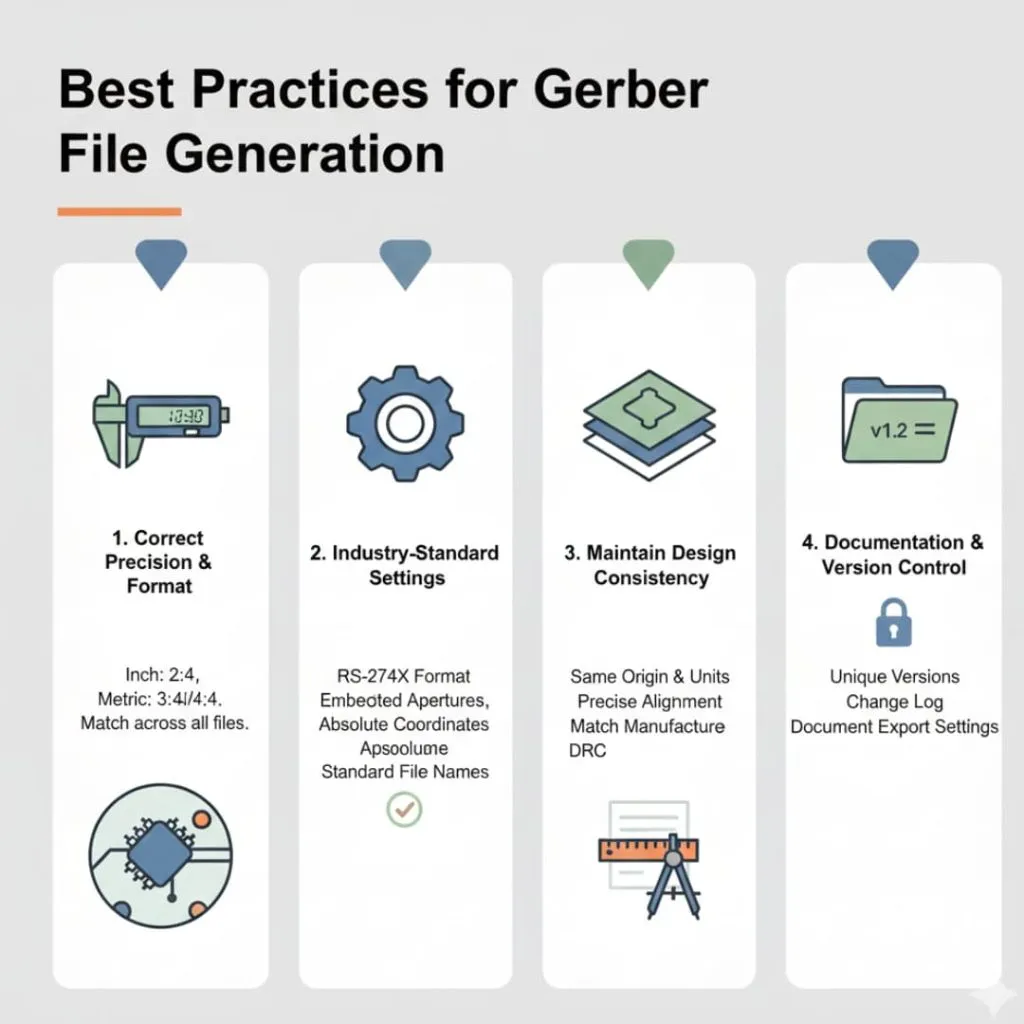
遵循行業最佳實踐可以產生可靠的 Gerber 文件。這些指南可以幫助您避免常見問題。
設定正確的精度和格式
首先,您需要使用合適的精度設定。對於英制設計,請使用 2:4 格式。對於公制設計,請使用 3:4 或 4:4 格式。
更高的精度可以避免座標中的捨入誤差。這對於細間距零件和高密度設計尤其重要。您的製造商能夠更好地處理更高的精度設定。務必確保所有文件的精確度一致,以保持設計一致性。
使用行業標準設定
那麼,你應該堅持使用製造商認可的成熟設定。使用 RS-274X 格式,而不是過時的格式。選擇嵌入式光圈,而不是單獨的光圈檔案。
請遵循標準檔案副檔名和命名規則。使用絕對座標而非相對座標。這些標準設定可以消除相容性問題,從而提高製造商的處理速度和可靠性。
保持設計的一致性
之後,請檢查整個設計的一致性。所有圖層都應使用相同的座標係原點。銅箔、掩膜和絲網必須精確對齊。
檢查您的設計規則是否符合製造商的生產能力。確認最小走線寬度和間距能夠實現。設計標準的統一性可確保電路板的可製造性。這有助於避免重新設計和生產延誤。
文件和版本控制
最後,務必做好文件編寫和版本控制。每次設計修訂都應保存一個唯一的版本號,並記錄版本之間的所有變更。
記錄您的匯出設定以備將來參考。這有助於您在需要重新產生文件或進行修改時進行操作。良好的版本控制可以避免在提交多個版本時出現混亂。您的製造商可以追蹤需要生產哪個版本。
結語
正確匯出 Gerber 檔案是PCB 製造成功的必要條件。現在您已經了解了從設計完成到文件交付的完整流程。
您學習了在匯出設計前使用 DRC 和目視檢查來驗證設計。然後,您按照特定軟體的步驟匯出 Gerber 檔案。之後,您使用檢視器軟體檢查文件以發現錯誤。最後,您將所有內容妥善打包,並附上清晰的文件。