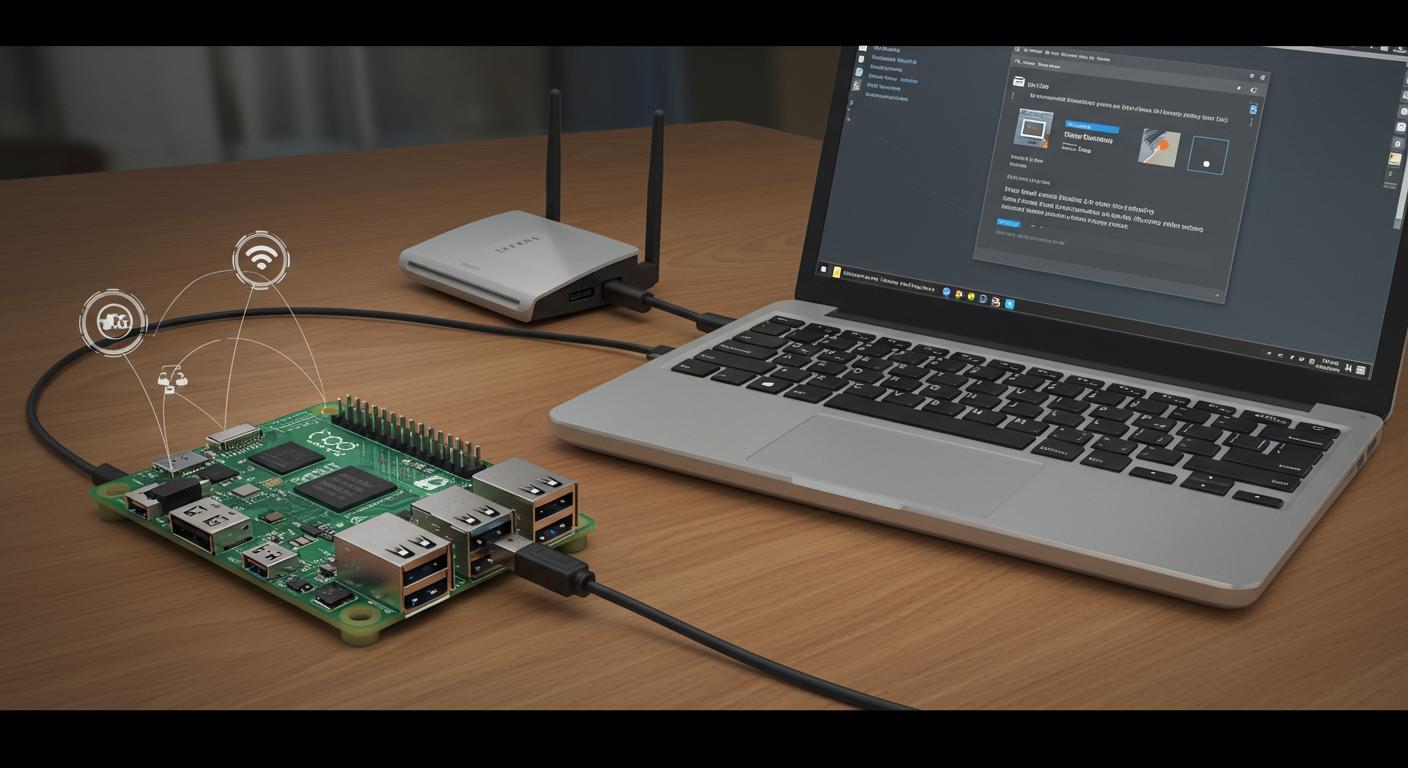
您想輕鬆方便地將 Raspberry Pi Zero 連接到網路嗎?只需插入 USB 線,無需額外裝置或顯示器。本教學將向您展示如何輕鬆設定 Raspberry Pi Zero USB 乙太網路小工具。
沒有鍵盤,沒有螢幕——只有您的 PC 和一個小型 Pi 一起工作。
Raspberry Pi Zero 設定需求
所需硬件
開始本教學並不需要太多東西。準備好你的樹莓派 Zero和一張 microSD 卡(建議至少 8GB)。你還需要一條質量好的 USB 線——確保它是數據線,而不僅僅是充電線。你的 Windows 電腦會為樹莓派供電,所以不需要單獨的電源供應器。樹莓派 Zero 通常耗電不到 1 安培,因此電腦上的 USB 3 連接埠就足夠了。如果你以後想添加其他設備,例如攝影機或 HDMI 設備,請記住這些設備可能需要更大的功率。
提示:如果可以,請務必使用 USB3 介面。它最高支援 3A 電流,即使連接了其他設備,也能讓你的 Pi 保持流暢運作。
所需軟體
讓我們來談談順利安裝所需的軟體。首先,下載 Raspbian Lite——它輕量級,非常適合無頭操作。你需要 Balena Etcher 將作業系統刷入 SD 卡。刷入之前,請使用 SD 卡格式化程式清除卡片上的資料。要連接到你的樹莓派,請使用 PuTTY 進行 SSH 訪問,並使用 Bonjour 列印服務,這樣你就可以在網路上透過名稱找到你的樹莓派。如果你想備份你的 SD 卡,Win32 Disk Imager 會很方便。
這是一個快速清單:
Raspbian Lite 作業系統
Balena Etcher
SD存儲卡格式器
膩子
Bonjour 列印服務
Win32 磁碟映像器(選購)
工作區準備
開始之前,請先設定好你的工作區。使用 USB 連接線將 Pi Zero 連接到電腦。開啟電腦上的「網路連線」。右鍵單擊主網路連接,然後選擇“屬性”。在「共用」標籤中,啟用「允許其他網路使用者透過這台電腦的網路連線進行連線」。從下拉式選單中選擇“USB 乙太網路/RNDIS 小工具”。等待 Pi 從 DHCP 取得 IP 位址。
注意:此步驟可讓您的 Pi 使用您的 PC 的互聯網,因此您無需額外的螢幕或鍵盤即可完成設定。
Raspberry Pi Zero USB 乙太網路小工具設置
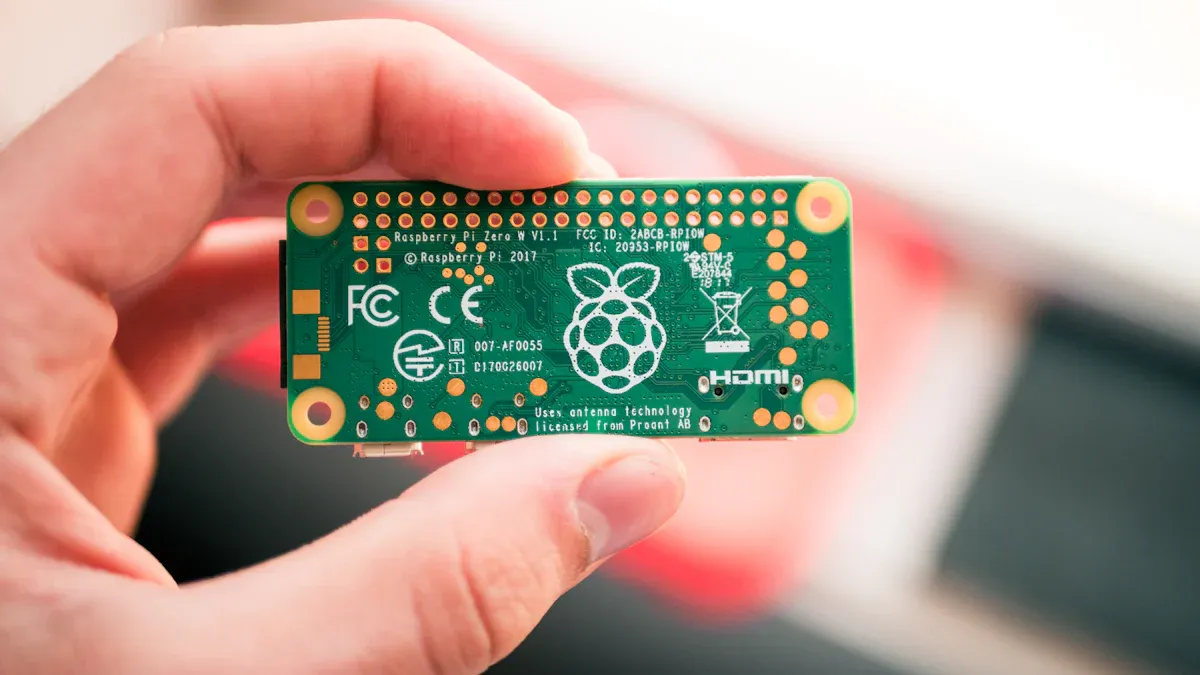
準備好深入學習本教學的核心了嗎?你即將把你的樹莓派 Zero 變成一個 USB 小工具,可以像乙太網路裝置一樣運作。透過這個設置,你只需要一條 USB 線就能連接到樹莓派 Zero,並分享你電腦的網路。讓我們分解每個步驟,讓你輕鬆跟進。
快閃記憶體 Raspbian
您需要合適的作業系統來設定 Raspberry Pi Zero 的 USB 乙太網路小工具。 Bullseye Lite 效果最佳,但 Bullseye(完整版)也可以。舊版可能不支援乙太網路小工具功能。以下是哪些 Raspbian 版本可以正常運作的簡要介紹:
Raspbian版本 | 相容性 |
|---|---|
傑西(完整版) | 支持 |
傑西(精簡版) | 可能受支援(未經測試) |
2016-05-10 之前的版本 | 不支援(需要更新) |
請依照以下步驟將 Raspbian 刷入您的 SD 卡:
下載最新的 Raspberry Pi OS(推薦 Bullseye Lite)。
使用 SD 記憶卡格式化程式清理您的 SD 卡。
開啟 Balena Etcher 並選擇 Raspbian 映像。
將影像刷入您的 SD 卡。
等待該過程完成。安全地取出卡片。
提示:請務必使用「安全移除硬體」選項彈出 SD 卡。這有助於防止資料遺失或損壞。
許多用戶都遇到 SD 卡故障,即使是頂級品牌也是如此。如果您在關閉樹莓派時沒有使用正確的命令,則可能會損壞您的 SD 卡。請務必使用以下命令關閉樹莓派 sudo shutdown -h now 拔掉電源插頭之前。
編輯設定檔
現在,您需要調整兩個檔案來設定樹莓派 Zero 的 USB 乙太網路小工具。這些變更會將您的樹莓派變成一個 USB 小工具,其功能類似於乙太網路裝置。
這是做什麼:
文件 | 配置變更 |
|---|---|
/啟動/配置.txt | 在末尾添加這一行: |
/boot/cmdline.txt | 後 |
將 SD 卡插入計算機。
開啟“啟動”分區。尋找
config.txt並添加dtoverlay=dwc2在底部。未結案工單
cmdline.txt。 後rootwait,加入一個空格並貼上上面的 modules-load 行。儲存兩個文件。不要添加多餘的換行符或更改其他設定。
注意:編輯這些檔案是 USB 小工具模式的關鍵。如果您跳過此步驟,您的 Raspberry Pi Zero 將不會顯示為乙太網路裝置。
連接電腦
Raspberry Pi Zero USB 乙太網路小工具的設定即將完成。現在是時候連接到你的 Pi Zero 並完成設定了。
將 SD 卡插入您的 Raspberry Pi Zero。
使用 microUSB 連接線將 pi 的“USB”連接埠(不是“PWR IN”)連接到您的 Windows PC。
等待你的電腦偵測到新的網路設備。它應該顯示為“USB 乙太網路/RNDIS 小工具”。
你的樹莓派將啟動並充當 USB 小工具。你將在網路設定中看到一個新的乙太網路連接。
透過放置一個名為
ssh(無副檔名)在啟動分區中,然後插入 SD 卡。這樣你就可以在raspberrypi.local.
🚦 如果您沒有看到新的網路設備,請檢查您的數據線。有些 microUSB 線只能充電,無法傳輸資料。
您已完成主要設定步驟。您的 Raspberry Pi Zero 現在可以用作 USB 乙太網路裝置了。您可以連接到 Raspberry Pi Zero、共享網路並控制它——只需一條數據線即可完成。
Windows 設定和驅動程式安裝
透過 Windows PC 將 Raspberry Pi Zero 連接到網路即將完成!本教學的這一部分將幫助您設定正確的工具,並確保您的電腦透過 USB 連接 Raspberry Pi。您需要安裝一些軟體,並使用 rndis 驅動程式檢查系統是否將 Raspberry Pi 識別為網路裝置。
Bonjour 和 PuTTY
首先,你需要 Bonjour 和 PuTTY。 Bonjour 可以幫助你的電腦透過名稱在網路上找到你的樹莓派。如果沒有它,你可能會無法連線。在你的 Windows 電腦上下載並安裝 Bonjour。接下來,取得 PuTTY。這個程式可以讓你與樹莓派建立 SSH 會話。安裝好這兩個程式後,你可以輸入以下命令來連接: ssh [email protected] 在PuTTY中。預設使用者名稱是“pi”。此步驟可讓您輕鬆控制Pi,無需螢幕或鍵盤。
提示:Bonjour 是按名稱尋找 Pi 的必備工具。 PuTTY 提供了一種簡單的登入和完成設定的方法。
RNDIS 驅動程式
現在,讓我們將你的 Pi Zero 用作 USB 乙太網路裝置。 Windows 10 並不總是內建正確的 rndis 驅動程式。你需要安裝一個名為 linux.inf。此驅動程式未簽名,因此您可能需要在安裝前停用強制簽名驅動程式。請執行以下操作:
將您的 USB 連接線插入 Pi 的 USB 連接埠(而非電源連接埠)。
將另一端連接到您的電腦。等待提示音。
開啟裝置管理員。在「網路適配器」下尋找「USB 乙太網路/RNDIS 小工具」。
如果沒有看到,請在連接埠下檢查“USB 序列埠”。拔下 USB 電纜,看看該條目是否消失。
如果需要,請下載 Acer USB 乙太網路/RNDIS Gadget 驅動程式。解壓縮後即可。
在裝置管理員中,選擇「新增舊版硬體」。選擇“網路介面卡”,然後選擇“有磁碟”,最後選擇 g_rndis.inf 檔案。
安裝驅動程式。您可能需要重新啟動。
重新啟動後,檢查 Windows 更新以取得可選的驅動程式更新。如果出現 Acer USB 乙太網路驅動程序,請安裝。
重新插入你的 Pi。聽提示音並檢查裝置管理員。
注意:如果 Windows 無法立即識別設備,您可能需要重複這些步驟。 RNDIS 驅動程式可能比較棘手,但耐心等待終有回報!
設備檢查
您需要確保您的 Pi 顯示為網路裝置。開啟裝置管理員,在「網路適配器」下尋找「RNDIS 乙太網路小工具」。如果看到它,則表示您的 rndis 驅動程式正在運行!如果發現未知設備,請拔下 Pi 的電源。如果該條目消失,則表示您的系統偵測到了硬件,但需要正確的 rndis 驅動程式。請重試上述步驟。
如果仍然有問題,請仔細檢查你的 USB 線,並確保設定檔編輯正確。有時,更換 USB 連接埠可能會有幫助。
現在,您已設定好 Windows PC,可以使用 rndis 與 Raspberry Pi Zero 通訊。此步驟是共享網路連線和完成本教學的關鍵。
互聯網共享和驗證
SSH訪問
您幾乎已經準備好在 Raspberry Pi Zero 上享受共享互聯網訪問了。首先,讓我們檢查一下您是否可以使用 SSH 連接到您的 Raspberry Pi。在 Windows PC 上開啟 PuTTY。在「主機名稱」方塊中,輸入 raspberrypi.local 然後點選“開啟”。如果看到登入提示,請輸入 pi 作為用戶名和 raspberry 作為密碼。這意味著你的 USB 連接正常,並且你的 Pi 處於線上狀態。如果發生錯誤,請仔細檢查你的 USB 線,並確保你已啟用 SSH,方法是添加空的 ssh 文件到啟動分區。
提示:如果無法連接,請嘗試拔下並重新插入 USB 線。 Windows 有時需要一些時間來刷新網路連線。
啟用共享
現在是時候設定網路分享,以便你的 Pi 可以上網了。請依照以下步驟操作:
在 Windows PC 上開啟網路和共用中心。
按一下更改適配器設定。
右鍵單擊您的主互聯網連接並選擇屬性。
轉到“共享”選項卡。
勾選此方塊以允許其他網路使用者透過此電腦的網路連線進行連線。
在下拉式選單中,選擇 USB 乙太網路小工具(可能顯示“PiZero”或“RNDIS”)。
按一下“確定”並關閉視窗。
此流程可讓您的 Pi 使用 PC 的共享網際網路存取。如果您沒有看到 USB 乙太網路小工具,請拔下並重新連接 Pi,然後再次檢查網路連線。
測試連接
確保你的 Pi 可以連接到網路。傳回 SSH 會話。輸入以下命令:
ping google.com
如果您看到回复,則表示您的共享互聯網訪問已成功!您的 Pi 現在可以透過 USB 連接線使用您電腦的網路。如果您沒有收到回复,請執行以下操作重啟您的 Pi:
sudo reboot
然後再嘗試 ping。有時,網路連線需要重新開始。
注意:USB 乙太網路小工具通常比 Wi-Fi 提供更快、更穩定的連線。許多用戶報告速度超過 100 Mbits/秒,而 Wi-Fi 的速度可能降至幾 Mbits/秒。
可選遠端桌面
想要用完整的桌面控制你的 Pi 嗎?你可以設定遠端桌面存取。以下是一些簡單的選項:
在 Pi 上啟用 VNC。使用 Raspberry Pi 設定工具或運行
sudo raspi-config並打開 VNC。在您的 Pi 上安裝 RealVNC 伺服器並設定一個強密碼。
在 Windows PC 上下載 VNC Viewer。使用 Pi 的 IP 位址透過網路連接。
為了更加安全,請變更您的預設密碼並考慮設定 SSH 金鑰。
遠端桌面讓您透過 USB 連接像使用普通電腦一樣使用您的 Pi。
故障排除提示
連接問題
有時事情不會立即奏效。如果您的 Raspberry Pi Zero 沒有顯示為 USB 乙太網路小工具,您可能會遇到以下問題:
Windows 可能認為您的 Pi 只是一個 USB 集線器,而不是網路裝置。
正確的驅動程式可能無法加載,尤其是在新的 Windows 更新之後。
Windows 可能會改變其尋找 USB 裝置的方式,因此您的 Pi 可能不會被注意到。
如果發生這種情況,請拔下你的樹莓派,嘗試另一個 USB 連接埠。如果有數據線,請嘗試更換。確保你完全按照教程操作更改了設定檔。如果仍然無效,請重新啟動電腦。有時,等待一段時間再重新開始可以幫助解決問題。
提示:請務必在裝置管理員中檢查「RNDIS 乙太網路小工具」。如果您看到其他訊息,則 Windows 可能選擇了錯誤的驅動程式。
持久設定
您希望 Pi Zero 每次插入電源時都能連接網路。您可以讓 Pi 記住其網路設定。以下是您可能需要更改的一些文件:
文件 | 配置細節 |
|---|---|
的/ etc /網絡/接口 | 汽車LO |
/etc/dhcpcd.conf | 介面 eth0 靜態 ip_address=192.168.1.250/16 |
修改這些文件,讓你的 Pi 始終獲得相同的 IP 位址。這有助於你的 Pi 每次都能連接到網路。重新啟動或使用新電腦時,你不會遇到意外情況。
更多資源
如果你遇到困難,別擔心,你並不孤單。許多人都在網路上分享過他們的經驗。你可以在以下地方找到幫助:
人們討論 Raspberry Pi Zero USB 乙太網路小工具設定的社群論壇。
用戶分享哪些 microSD 卡和 Raspbian 圖片效果最佳的貼文。
包含常見問題(例如驅動程式或網路問題)的提示和解答的貼文。
閱讀其他人的經驗可以節省您的時間。您或許能找到解決問題的方法。 Raspberry Pi 社群非常友好,隨時準備提供協助。
本教學將向您展示如何將 Raspberry Pi Zero 用作 USB 乙太網路裝置。以下是您會喜歡它的一些原因:
即使您的 WiFi 無法使用,您也可以上網。
您的 Pi 為您提供了另一個防火牆,以提高安全性。
在沒有WiFi的地方也可以使用該網路。
嘗試這些有趣的升級,讓事情變得更好:
強化型 | 產品說明 |
|---|---|
即插即用 | 只需使用 USB 連接線即可快速設定。 |
無頭操作 | 無需螢幕或鍵盤即可運行您的 Pi。 |
低延遲 | 透過 USB 取得快速、流暢的數據。 |
還在尋找更多創意嗎?許多人將 Pi Zero 用作小型 USB 乙太網路適配器或儲存工具。
社群樂於分享解決問題的技巧和方法。提出問題或分享您的故事,幫助他人!
常見問題
我可以使用任何 USB 電纜進行此設定嗎?
並非所有 USB 連接線都能正常運作。您需要一條數據線,而不僅僅是一條充電線。如果您的 Pi 沒有顯示在電腦上,請嘗試使用其他線。有些廉價的數據線只能充電,不能傳輸數據。
如果我的 Raspberry Pi Zero 沒有出現在裝置管理員中怎麼辦?
首先,拔下你的樹莓派,並將其插入另一個 USB 連接埠。嘗試重新啟動電腦。仔細檢查你的設定檔。如果仍然有問題,請更換數據線或 SD 卡。有時,Windows 需要一些時間來偵測新裝置。
我是否需要在我的 Pi 上安裝額外的軟體來實現網路共享?
不,您不需要安裝額外的軟體。本教程中的步驟已設定好您需要的一切。只需確保在將 Pi 連接到 PC 之前編輯設定檔並啟用 SSH 即可。
我可以將此方法與 Raspberry Pi Zero W 或 Zero 2 W 一起使用嗎?
是的,您可以將此方法用於 Pi Zero W 或 Zero 2 W。這些型號內建 Wi-Fi,但 USB 乙太網路裝置設定仍然有效。您可以獲得穩定的連接,並可以使用 Wi-Fi 進行其他項目。
我如何知道我的 Pi 是否在線?
打開 PuTTY 並嘗試連接到 raspberrypi.local。如果看到登入提示,則表示你的 Pi 已上線。你也可以從 Pi 的終端 ping google.com 來檢查網路連線。