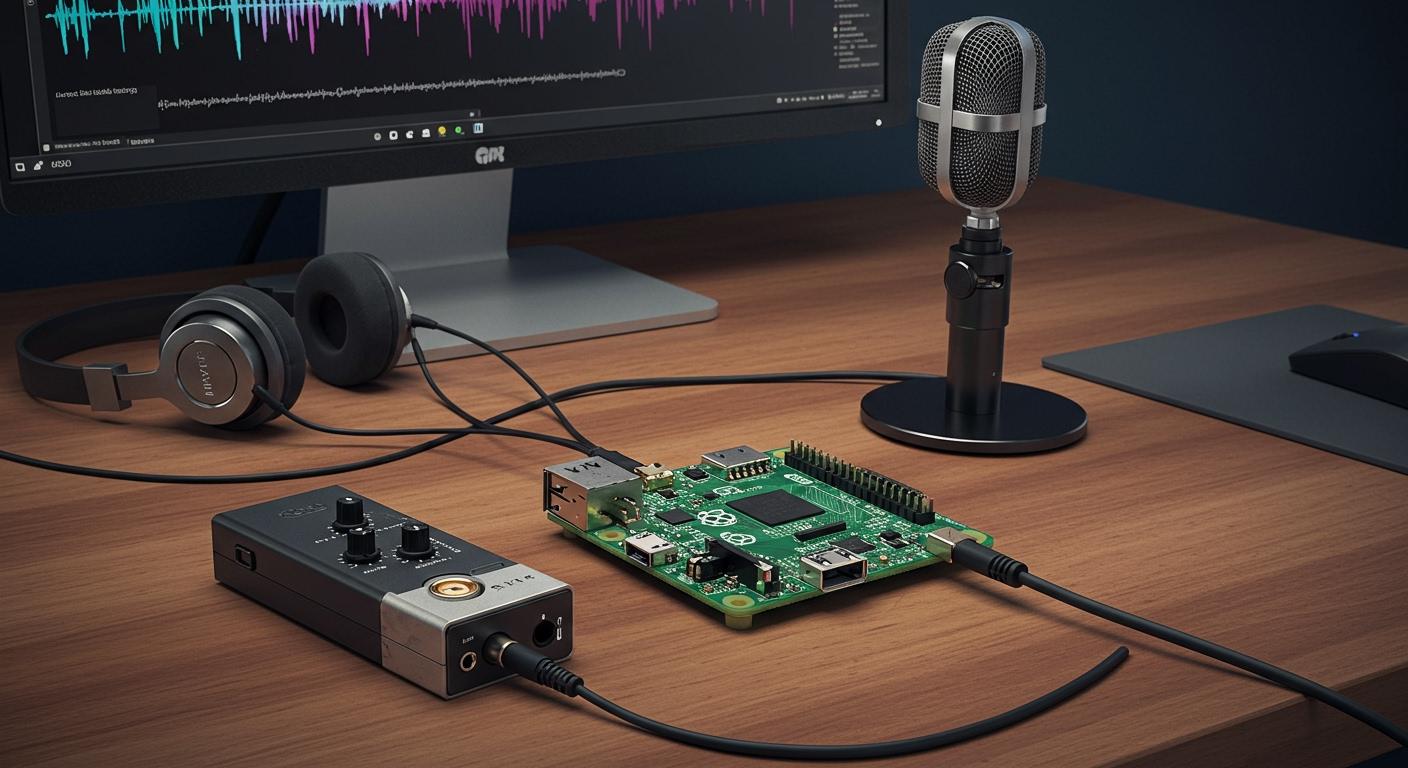
只需幾個步驟即可在 Raspberry Pi 上設定麥克風。大多數人使用 USB 麥克風、外部音效卡或藍牙裝置。有些甚至將 MEMS I2S 麥克風直接連接到 GPIO 引腳——例如使用 3.3V 電源、接地線以及用於時脈和資料的 18、19 和 20 引腳。調整麥克風音量對於 Raspberry Pi 的清晰錄音至關重要。只要按照正確的連接方式,就能獲得出色的效果。
連接麥克風

有幾種方法可以將麥克風連接到 Raspberry Pi。每種方法都有各自的步驟和優點。讓我們來看看最常見的幾種方法,以便您選擇最適合自己的方法。
USB麥克風
許多人首先使用 USB 麥克風,因為它很簡單。只需將其插入 USB 連接埠即可。 Raspberry Pi 通常可以立即找到它。您無需額外的驅動程式或適配器。如果您想快速設置,USB 麥克風是最佳選擇。 Raspberry Pi Pico 可使用 USB 1.1 主機/裝置模式。它還內建 ADC 用於音訊輸入。以下是將 PDM 麥克風連接到 Raspberry Pi Pico 的方法:
PDM麥克風 | 樹莓派皮科 |
|---|---|
3V | 3V3 |
GND | GND |
SEL | GND |
DAT | 通用輸入輸出口2 |
CLK | 通用輸入輸出口3 |
你可以使用 USB 麥克風進行語音聊天、播客或輕鬆錄音。它們效果很好,而且問題不多。
外置聲卡
如果想要更好的音質,可以使用外置音效卡。這些聲卡插入 USB 端口,可以讓你更好地控制聲音。有些音效卡,例如 Wolfson 音訊卡,可以提供高清音訊。並非所有音效卡都相容於所有 Raspberry Pi 或系統。例如:
問題說明 | 設備 | 觀察到的錯誤 |
|---|---|---|
USB 音訊 S/PDIF 沒有聲音 | 樹莓派4 | USB 控制器無法設定所需參數;回退至 HDMI 音訊設備 |
在使用聲卡之前,您應該檢查它是否正常工作。
藍牙麥克風
藍牙麥克風讓您無需線纜即可連接。如果您想減少桌面雜亂,藍牙麥克風是個不錯的選擇。但是藍牙麥克風可能會有 3-4 秒的延遲。這種延遲可能會導致聲音與視訊不匹配。由於藍牙有限制,音質也可能較低。
利與弊
以下是幫助您選擇麥克風連接的快速圖表:
連接類型 | 音頻品質描述 |
|---|---|
USB麥克風 | 簡單易用,效果不錯。適用於大多數場合。音質不一定最好,但使用起來很簡單。 |
外置聲卡 | 最適合高品質音效。可能需要更多設定和檢查是否正常運作。 |
藍牙麥克風 | 無線,易於移動。由於限制,可能會出現延遲和音量較低。 |
提示:對於基本錄音來說,USB 麥克風最方便。如果想要音樂或音質出色,可以嘗試外置聲卡。如果您需要無線連接,藍牙也可以,但可能會有一些延遲。
麥克風設定
插入並檢測
首先將麥克風插入樹莓派。如果您使用 USB 麥克風或外置聲卡,只需將其連接到 USB 連接埠即可。如果您使用藍牙麥克風,請使用樹莓派上的藍牙設定配對裝置。
若要檢查您的 Raspberry Pi 是否看到您的麥克風,請開啟終端機並輸入:
lsusb -t
此命令顯示所有 USB 裝置。如果你的麥克風已連接,你將會看到一行 Class=Audio, Driver=snd-usb-audio這意味著你的 Pi 可以識別麥克風。如果你想建立更進階的功能,可以使用 Python 函式庫來偵測麥克風的音訊輸入。這對於需要自動檢測麥克風的項目非常有效。
💡提示:錄音前務必先插入麥克風。這有助於樹莓派立即找到設備。
驗證連接
你應該始終確保你的 Raspberry Pi 能夠使用麥克風,而不僅僅是看到它。這裡有一些便捷的命令可以實現這一點。在你的終端機中嘗試:
命令 | 產品說明 |
|---|---|
記錄-l | 列出所有可用的錄音設備 |
aplay-l | 列出所有可用的播放設備 |
類型 arecord -l 檢查你的麥克風是否顯示為錄音設備。如果看到你的裝置已列出,則表示你已準備好錄製音訊。如果你使用 aplay -l,您也可以檢查您的播放設備。
故障排除
有時,事情不會立即奏效。以下是一些解決常見問題的快速步驟:
確保您的麥克風已完全插入。
如果您的 Pi 無法偵測到麥克風,請嘗試其他 USB 連接埠。
插入新裝置後重新啟動 Raspberry Pi。
對於藍牙,請在藍牙選單中檢查裝置是否已配對並連線。
如果您的麥克風仍然沒有顯示,請運行
lsusb -t再次查看 Pi 是否偵測到它。使用
arecord -l再次檢查您的麥克風是否已列出。
🔍注意:如果問題仍然存在,請嘗試使用其他麥克風或線纜。有時問題出在硬體上,而不是樹莓派本身。
按照這些步驟,你可以在 Raspberry Pi 上設定並檢查你的麥克風。一旦你在清單中看到你的設備,你就可以開始錄製音訊了!
錄音
麥克風已準備就緒。現在,我們來看看如何在樹莓派上錄製音訊。您可以使用桌面環境或命令列。兩種方法都可行,您可以選擇最方便的方式。
桌面錄製
如果您喜歡使用滑鼠和 Windows,您可以從桌面錄製音訊。 Raspberry Pi OS 附帶了一些簡單的工具。您可以使用內建的錄音機應用。操作方法如下:
開啟主選單並蒐索“錄音機”。
插入麥克風並確保它已被檢測到。
點選紅色錄音按鈕開始。說話或發出聲音。
完成後點選停止。
儲存文件。應用程式預設將音訊儲存為 wav 檔案。
您可以立即播放錄音。如果您想為播客或學校專案錄製音頻,這種方法非常快速。您無需輸入任何命令,只需點擊即可錄製。
💡提示:在用電腦錄製音訊之前,務必檢查麥克風音量。這有助於避免聲音過小或失真。
命令列錄製
有些人喜歡使用終端。您可以使用名為 arecord 的工具從命令列錄製音訊。此工具是 ALSA 的一部分,隨 Raspberry Pi OS 一起提供。您可以使用它以多種方式錄製音訊。
以下是錄製音訊並將其儲存為 wav 檔案的基本命令:
arecord -D plughw:1,0 -f cd -t wav -d 10 test.wav
讓我們分解一下它的作用:
-D plughw:1,0告訴 arecord 使用哪個裝置。如果你的麥克風在其他裝置上,可能需要更改數字。-f cd將品質設定為 CD 等級。-t wav將文件儲存為 wav。-d 10記錄10秒。test.wav是您的音訊檔案的名稱。
您可以根據需要更改時間或檔案名稱。如果您想錄製更長的音頻,只需在 -d.
你也可以將 Python 與 PyAudio 結合使用,以實現更進階的音訊錄製功能。這可以讓你即時處理聲音,甚至可以對聲音進行分類。若要進行設置,請使用以下命令安裝 PyAudio:
sudo apt-get install python-pyaudio python3-pyaudio portaudio19-dev
pip install pyaudio
然後您可以運行以下腳本:
python run_classifier.py --featurizer compiled_featurizer/mfcc --classifier compiled_classifier/model --categories categories.txt --wav_file audio --sample_rate 16000 --auto_scale
如果您想錄製音訊並用它做更多的事情,例如製作智慧助理或聲音偵測器,這種方法非常有用。
⚠️注意:有時,從命令列錄製音訊時可能會遇到問題。常見問題包括 USB 裝置過多、CPU 使用率過高或電源問題。如果錄音品質不佳,請檢查電源並嘗試拔除其他 USB 裝置。
儲存和尋找文件
錄製音訊後,您需要知道檔案的儲存位置。錄音機應用程式通常會將您的 wav 檔案保存在您的主資料夾或「音樂」資料夾中。如果您使用 arecord,則您的 wav 檔案將保存在您執行該命令的資料夾中。
下面是一個快速表格,顯示哪些文件格式最適合 arecord:
文件格式 | 與 arecord 相容 |
|---|---|
的WAV | 支持 |
MP3 | 不支持 |
OGG | 不支持 |
後手 | 不支持 |
為了獲得最佳相容性,您應該始終使用 wav 檔案。它們與大多數 Raspberry Pi音訊錄製工具相容。
如果您經常錄製音頻,檔案可能會很大。您需要一個合適的儲存空間。以下是一些選擇:
microSD 卡非常適合作業系統和小型音訊檔案。請選擇至少 8GB 的卡,但如果您經常錄製音頻,最好選擇 32GB 的卡。
使用 USB 隨身碟可輕鬆獲得額外空間。如果你的 Raspberry Pi 配備 USB 3.0 接口,速度會更快。你也可以使用外部硬碟,但請確保它有獨立的電源。
🗂️小貼士:按日期或項目將wav檔案整理到資料夾中。這樣以後就能輕鬆找到音訊錄音。
現在你已經知道如何在 Raspberry Pi 上錄製音訊了。你可以使用桌面或命令列。你可以保存你的 wav 檔案並保持其井然有序。兩種方法都試試,看看你比較喜歡哪一種!
Alsamixer 設定
在樹莓派上讓麥克風發出正確的聲音可能有點棘手,但 alsa 工具可以讓這一切變得簡單得多。你可以使用 alsamixer 來管理麥克風音量,增強麥克風的放大效果,並確保你創建的每個 wav 檔案中的錄音都清晰可辨。
打開 Alsamixer
打開 alsamixer 有兩種主要方式。如果您使用 Raspberry Pi 桌面,請在右上角找到音訊圖示。這樣,您只需點擊幾下即可管理聲音設定。如果您喜歡使用終端,請打開它並輸入:
sudo alsamixer
此命令會彈出一個彩色螢幕,您可以在其中控制所有 ALSA 音訊設備。有時,您可能會看到類似以下錯誤訊息: alsa-lib main.c:1541:(snd_use_case_mgr_open) error: failed to import hw:0 use case configuration -2。如果發生這種情況,請檢查您的麥克風是否已插入並被偵測到。
開關設備
Alsamixer 可以顯示許多設備。您可能會看到 USB 麥克風、外部音效卡,甚至是藍牙音訊。使用 F6 鍵在裝置之間切換。選擇您想要調整的設備。如果您沒有看到麥克風,請嘗試重新插入或重新啟動 Raspberry Pi。有時,您可能會收到類似以下錯誤 arecord: pcm_read:2221: read error: Input/output error。這通常意味著設備尚未準備好或尚未連接。
調整音量
選擇設備後,使用左右箭頭鍵在控制項之間移動。上下箭頭鍵可調整音量。尋找麥克風輸入,並根據需要調高或調低音量。如果您的錄音在 wav 檔案中聽起來太小或太大,請在此處調整音量。為了獲得最佳效果,請將音量保持在略低於最大音量的水平,以避免失真。如果您需要更多音量增強,請尋找名為「麥克風增強」或「麥克風放大」的設定。如果您的聲音聽起來很微弱,這很有用。
💡小貼士:務必先錄製一段短的 wav 檔案來測試設定。播放後仔細聆聽是否有嘶嘶聲或劈啪聲。如果聽到問題,請稍微降低音量或將麥克風移離嘴巴更遠一些。
使用 alsa 和 alsamixer,您可以微調音訊設定。錄製的每個 wav 檔案都將獲得更佳音質。
Raspberry Pi 錄音技巧
最佳實踐
你想讓你的樹莓派錄音效果出色嗎?試試這些簡單的小技巧,幫助你每次都能獲得清晰的聲音:
使用外置麥克風。內建麥克風會拾取更多噪音。外置麥克風能為你的樹莓派音訊錄製提供更好的音質。
嘗試不同的錄音應用程式。有些應用程式與特定的麥克風配合使用效果更好。測試幾個應用程序,看看哪個最適合你的樹莓派音訊錄製。
開始之前,請確保麥克風和應用程式能夠正常運作。這有助於避免以後出現問題。
降低背景噪音。您可以使用
noisereduce使用 Python 函式庫來清理音訊:rate, data = wavfile.read("mywav.wav") reduced_noise = nr.reduce_noise(y=data, sr=rate) wavfile.write("mywav_reduced_noise.wav", rate, reduced_noise)從錄音中剪掉無聲部分。
pyAudioAnalysis庫可協助您刪除安靜的部分:[Fs, x] = aIO.read_audio_file(file) segments = aS.silence_removal(x, Fs, 0.020, 0.020, smooth_window=1.0, weight=0.3, plot=True)尋找有關如何錄製和直播音訊和視訊的指南。這些指南還包含有關樹莓派音訊錄製的額外技巧。
💡小貼士:錄製重要內容前務必測試一下設備。快速測試可以幫助你避免問題。
音訊故障排除
有時,樹莓派的音訊錄製功能可能無法正常運作。如果您遇到問題,可以嘗試以下步驟:
步驟 | 操作選項 |
|---|---|
1 | 打開終端機並運行 |
2 | 刪除 PulseAudio 後重新啟動 Raspberry Pi。 |
3 | 如果您使用較舊的作業系統,請執行 |
4 | 編輯 |
5 | 儲存變更並重新啟動 Raspberry Pi。 |
6 | 使用以下方式測試您的音訊 |
你也可以找到一些教程,教你如何設定 USB 麥克風、外置聲卡和藍牙麥克風。這些指南可以幫助你使用樹莓派進行音訊錄製,例如用於語音辨識或安防系統。
如果您遵循這些提示和步驟,您的樹莓派音訊錄製效果會更好,並且運行更流暢。
您已經學習如何使用 Raspberry Pi 連接麥克風並錄製音訊。許多人按照以下步驟操作後獲得了不錯的效果:
插入麥克風並確保其正常工作。
改變音量以使聲音清晰。
錄製您的聲音並儲存檔案。
嘗試不同的麥克風有助於你找到最適合自己的麥克風。以下是一張簡單的圖表,展示了每種麥克風的適用範圍:
麥克風類型 | 應用領域 |
|---|---|
USB 麥克風 | 播客、語音辨識、視訊通話、家庭自動化 |
駐極體電容麥克風 | 錄音、觀察地點、檢查環境 |
MEMS麥克風 | 噪音感測器、小型設備、物聯網項目 |
測試您的麥克風設置,更改您的設置,每次都能享受良好的聲音!
常見問題
我如何知道我的麥克風是否適用於 Raspberry Pi?
您可以使用 arecord -l 命令。如果您看到您的麥克風已列出,則表示您已準備好。請嘗試錄製一段短片來測試聲音。
我可以同時使用多個麥克風嗎?
是的,您可以連接多個麥克風。您需要在錄音應用中選擇正確的設備,或在終端機中使用正確的設備號碼。
為什麼我的錄音太安靜或太吵?
嘗試在 alsamixer 中調整音量。將麥克風移近或移遠。確保背景噪音不要太大。測試不同的設置,直到聲音清晰為止。
我應該使用什麼文件格式來保存音訊?
您應該將錄音儲存為 WAV 檔案。此格式最適合 Raspberry Pi 工具。如果您需要較小的文件,可以稍後再轉換。