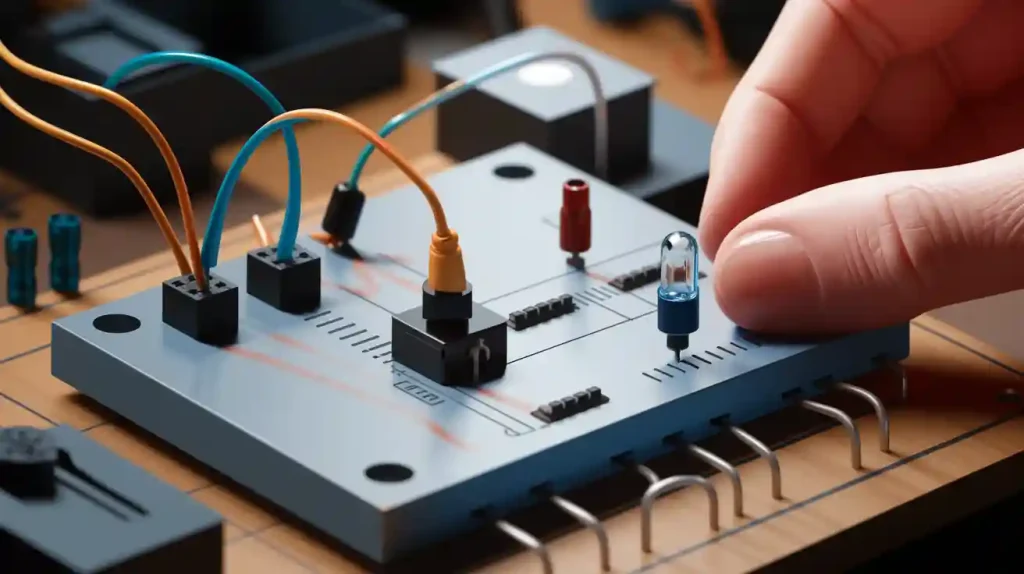
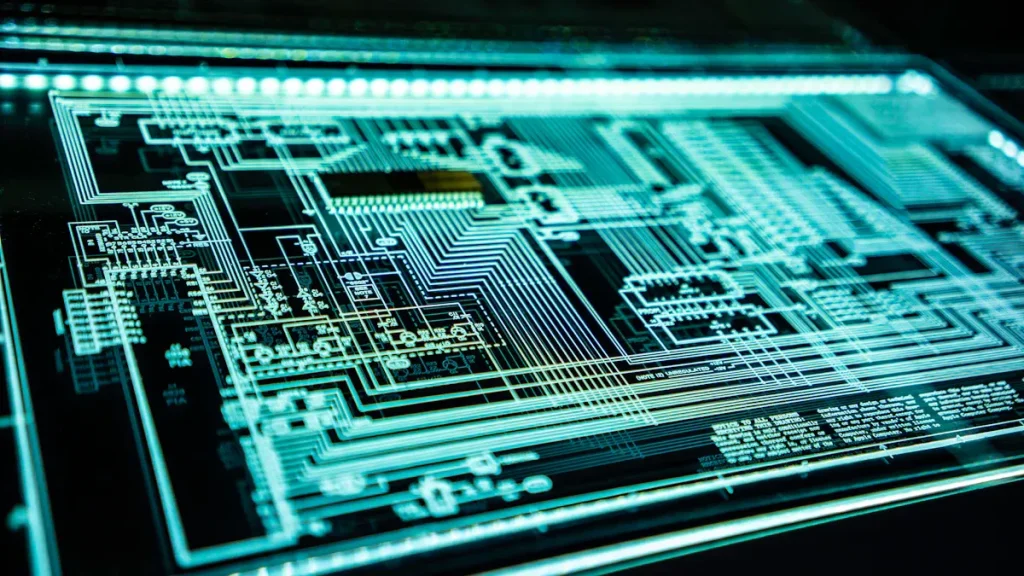
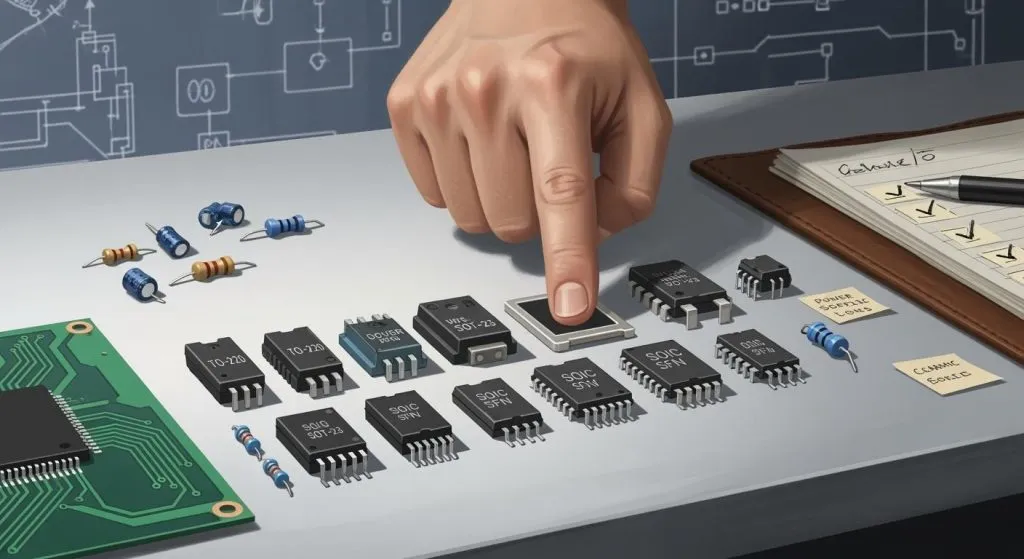
如果想將PCB圖片轉換為原理圖,首先應該拍攝一張清晰的PCB圖片,以此作為PCB逆向工程的起點。這一步可以幫助你觀察設計,並追蹤原理圖中的每個連結。你可以使用手動和自動兩種方法來確保你的原理圖與實際PCB一致。準確性至關重要,因為良好的筆記可以幫助你學習設計,並向他人展示你的工作成果。逆向工程的步驟需要仔細操作,這樣才能將PCB圖片轉換為完整的原理圖,並為後續專案做好充分的記錄。
關鍵要點
首先要拍攝清晰銳利的PCB圖片。使用良好的照明和合適的工具來查看所有細節。
在開始描圖之前,請先編輯並排列好 PCB 照片。這有助於您更好地查看連接。
仔細描摹每個焊盤並進行佈線。結合你的雙手和軟體來製作正確的網頁表。
使用 KiCad 和 SKiDL 等 EDA 工具繪製原理圖。經常檢查你的工作,以免出錯。
透過查看實際的 PCB 來檢查原理圖。運行設計檢查,並清晰地記錄你的發現。
工具和設定
基本工具
你需要合適的工具來對 PCB 進行逆向工程。這些工具可以幫助你查看 PCB 的每個部分,也能讓你的工作更輕鬆。以下是一些你應該使用的工具:
高解析度相機或掃描器:拍攝 PCB 佈局的清晰照片。
良好的照明:照亮 PCB,以便您可以看到所有部件。
放大鏡或顯微鏡:觀察微小的碎片和小細節。
影像編輯工具:在描摹之前修復和清理您的圖片。
X 光機或 3D 掃描系統:查看多層 PCB 板內部,就像醫生使用 CT 掃描一樣。
萬用電表:測試連線並在追蹤時檢查您的工作。
提示:拍照前請先清潔你的 PCB。灰塵或指紋可能會藏匿一些小物件。將 PCB 放在平整、無光澤的表面上。確保你的工作區域明亮且有足夠的空間放置工具。
軟件總覽
你需要專門的軟體才能將 PCB 影像轉換成原理圖。每個程式的功能各不相同。有些程式可以幫你描線,有些程式則能讓你從零開始建立原理圖。沒有哪個工具可以做到所有事情,所以你可能需要用到多個程式。
軟體 | 主要特色 |
|---|---|
浸漬痕跡 | 引入 DXF 文件,保持大小,並允許您選擇 PCB 部件的圖層。 |
老鷹 | 引入點陣圖影像進行追蹤並依顏色分割圖層。 |
Circad | 具有逆向工程工具,排列影像,並在佈局完成後刪除影像資料。 |
Sprint-Layout 6.0 | 將照片轉換為 PCB 佈局,但不能製作原理圖的網表。 |
Adobe Illustrator中 | 將影像轉換為向量圖並將其發送到 DXF,適合絲網印刷和整潔的繪圖。 |
pstoedit/pdf2cad | 將 PDF 或 AI 檔案變更為 PCB 程式的 DXF/DWG,保持線條清晰。 |
為了獲得最佳效果,您通常會使用多個程式。例如,您可以在 Adobe Illustrator 中修復 PCB 影像。然後,您可以將其匯入 DipTrace 或 Eagle 進行描圖。逐步操作可以幫助您製作與真實 PCB 相符的原理圖。
PCB影像捕捉

照片和掃描技巧
您希望您的 PCB 影像非常清晰。將 PCB 放在深色背景上。這樣可以更容易看到各個零件。為了獲得最佳效果,請使用高解析度相機或掃描器。許多人使用高像素相機。這些相機可以顯示微小的部件和細線。良好的照明與優質的相機同樣重要。嘗試使用紅色或白色等顏色的 LED 燈。這有助於均勻分佈光線。陰影可能會遮住細小的物體,因此請移動光線。不斷移動它們,直到您能看到 PCB 的每個部分。
提示:拍照前請清潔你的 PCB。灰塵或指紋可能會隱藏重要的細節。
拍照時請保持相機穩定。三腳架有助於防止照片模糊。確保鏡頭距離足夠近,以便清晰地看到微小部件。但不要太近,以免照片模糊。如果您使用掃描儀,請將其設定為最高解析度。這樣可以獲得清晰的影像,以便稍後進行描圖。對於非常複雜的電路板,您可以使用自動光學檢測系統。這些系統使用特殊的攝影機和光源來顯示每個細節。
處理雙面板
雙面PCB需要額外的步驟。您必須捕捉雙面,不遺漏任何走線。首先,掃描或拍攝頂層和底層。每張照片都使用高解析度設定。有些人會塗上孔和焊盤,使其更加醒目。您也可以變更色彩通道或調整飽和度。這有助於您更好地查看走線和孔。
標記不連接到任何層的孔。
在將影像轉換為向量圖之前,請先取下觸控板。
將影像變為黑白色,白色上有深色線條。
使痕跡的邊緣變得平滑,以獲得整齊的輪廓。
為了獲得最佳效果,請使用PCB複製軟體。導入每張PCB影像,並描繪每一層的焊盤、過孔和走線。將每一層儲存為數位檔案。將這些文件疊放在一起,檢查它們是否對齊。如果您處理的是多層PCB,請輕輕打磨外層,以便查看內層。仔細掃描並描繪每一層。在進行下一步之前,請務必檢查影像是否清晰。
影像處理
清潔和校準
影像處理步驟的第一步是讓 PCB 影像盡可能清晰。清晰的影像有助於您清晰地查看佈局的每個部分。使用影像編輯工具去除灰塵、刮痕或痕跡。調整亮度和對比度,使走線從背景中脫穎而出。裁剪影像以聚焦 PCB 並去除多餘的部分。旋轉影像,使佈局與螢幕邊緣對齊。這樣可以在下一個過程中更輕鬆地追蹤每條走線。
如果您使用雙面板,則需要對齊頂部和底部的圖像。將兩張圖片放入編輯軟體中。使用孔和焊盤作為標記。移動和旋轉圖片,直到佈局在兩側匹配。此步驟可協助您查看走線如何透過 PCB 連線。如果您跳過此過程,可能會錯過佈局中的重要環節。
提示:將清理和對齊後的影像儲存為新檔案。這樣,即使出錯,也可以隨時返回。
痕跡偵測
現在進入走線檢測階段。這一步驟可以幫助您找到並追蹤PCB佈局中的每一條走線。有些人會手動追踪,但您也可以使用軟體來加快速度。許多程式使用特殊的演算法來尋找高解析度影像中的走線。 Mask R-CNN 在這方面表現特別出色,準確率極高。它比 YOLOv8 等其他工具更能有效地檢測佈局中的走線和缺陷。 Mask R-CNN 的優點在於它能夠識別複雜形狀的特徵並處理複雜的背景。這使其成為工業PCB佈局工作的首選。
您可以使用自動走線偵測功能來產生網表。網表顯示了佈局中各個元件的連接方式。務必手動檢查結果。有時,自動偵測會遺漏一些細小的走線或出現錯誤。仔細檢查有助於您根據 PCB 佈局產生正確的原理圖。
追蹤連接

識別焊盤和走線
你必須在 PCB 圖像上找到每個焊盤和走線。這有助於你了解電路板的構造。首先,在影像軟體中建立一個透明層。使用適合焊盤大小的畫筆為每個焊盤著色。這樣可以讓焊盤更容易被看見。你也可以關閉影像中的綠色和藍色。這樣可以讓你只看到焊盤。有些人會使用 HSV 和混合等特殊方法來使焊盤更加突出。
嘗試使用選擇工具抓取焊盤並將其放置在新圖層上。自訂畫筆(例如圓圈或十字形)可協助您標記接地孔和空孔。使用這些畫筆可在透明圖層上顯示孔。請單獨儲存每個標記的圖層。這樣以後檢查工作就變簡單了。
對 PCB 的兩面都執行以下步驟。透過更改影像顏色來繪製孔和焊盤。在將影像轉換為向量圖之前,請取下觸控板。標記空閒的孔,以便尋找未連接或內部連接。變更顏色和圖層,使焊盤更加醒目。清潔並平滑走線,以確保原理圖正確。將影像設為黑白,並翻轉顏色以獲得更清晰的顯示效果。對 PCB 的每一面都執行此編輯,以獲得完整的佈局。
提示:現在仔細編輯可以使後續步驟更容易,並幫助您避免在原理圖中犯錯。
網表擷取
找到所有焊盤和走線後,就可以開始提取網表了。網表是一個列表,顯示了每個部件在 PCB 上的連接方式。您可以使用軟體來幫您完成此步驟。一些進階工具會使用帶有 X 光 CT 影像的 3D 掃描。這些工具已顯示將網表與實際 PCB 設計預期完美匹配的結果。這意味著您可以信賴簡單和複雜的佈局結果。
您仍需要手動檢查網表。尋找缺失或多餘的連結。將網表與您的實際PCB佈局和設計進行比較。這有助於您在製作原理圖之前發現錯誤。一份好的網表可以讓原理圖步驟更輕鬆。現在,您可以放心地使用網表完成您的逆向工程專案。
建立原理圖
示意圖建築
現在您已經有了PCB的網頁表和版面圖。下一步是使用EDA工具繪製原理圖。這些工具可以幫助您將繪製的線路轉換成數位原理圖。 KiCad和SKiDL是兩個不錯的選擇。
SKiDL 讓您可以使用 Python 程式碼來展示零件的連接方式。您可以編寫程式碼並運行它來產生網頁表。此網絡表可以在 KiCad 中使用。例如,您可以使用 SKiDL 製作分壓器。然後,您可以匯出網頁表並在 KiCad 中開啟它。這種方式可以讓您更好地控制,並幫助您更快地完成某些步驟。
KiCad 可讓您透過在螢幕上查看原理圖來建立原理圖。以下是根據網頁表建立原理圖的步驟:
從官方網站取得 KiCad 並安裝。
打開 KiCad 並開始一個新專案或選擇一個舊專案。
使用原理圖編輯器放置和連接元件。
使用足跡編輯器為每個部分提供一個足跡。
點擊網絡表圖示來製作並儲存網頁表。
開啟佈局編輯器 PCBNew,並載入網頁表。
使用網頁表更新 PCB 佈局並修復任何封裝錯誤。
將零件放置在佈線區域並排列以便於追蹤。
繪製電路板邊緣並在銅層上佈線。
為電源和接地網路添加銅填充,然後顯示它們。
儲存您的 PCB 佈局以便可以製作。
提示:在 KiCad 中,按「M」鍵移動零件,「R」鍵旋轉零件。這些按鍵可以幫助您提高工作效率。
你可以將手動和自動方法結合起來使用。例如,你可以手動繪製一些線條,然後使用自動佈線工具完成剩餘部分。這樣可以節省時間,並減少錯誤。下表顯示了使用自動工具在每個步驟中節省的時間:

手動檢查仍然很重要。大約 30% 的自動連線需要您手動檢查。這可以確保您的原理圖與實際 PCB 相符。
注意:此步驟的良好記錄有助於您和其他人理解設計。在建立原理圖時務必做好記錄。
驗證步驟
繪製原理圖後,你需要檢查每個細節。此步驟有助於你在製作PCB之前發現錯誤。首先,根據資料表檢查每個元件的引腳號和標籤。仔細檢查所有極化元件的方向。檢查是否有標籤遮蓋了重要的引腳。
你還應該:
確保電晶體引腳(基極、集極、射極)與資料表相符。
檢查所有零件值和參考名稱。
確保每個示意圖部分都有完整的註釋,例如零件編號和供應商資訊。
檢查頁外連結以確保沒有遺漏任何內容。
檢查晶片的去耦電容器並根據訊號類型分離接地引腳。
在您的 EDA 工具中執行電氣規則檢查 (ERC) 和設計規則檢查 (DRC)。這些檢查可以幫助您發現電氣錯誤和設計問題。大多數 EDA 工具(例如 Altium Designer、OrCAD 和 PADS)都具有強大的檢查功能。它們可讓您測試原理圖、尋找缺少的網路並讀取錯誤報告。
以下是將原理圖與真實 PCB 進行比較的一些最佳方法:
查看原理圖並將其與資料表和設計規則進行比較。
在 PCB 佈局上執行 DRC 來尋找並修復錯誤。
放置零件時要考慮訊號流和熱量需求。
在建構 PCB 之前使用類比工具測試電路。
測試並修復設計以發現任何問題。
根據測試結果更改原理圖和 PCB 佈局。
透過改善走線佈線來檢查訊號品質。
查看 PCB 佈局和原理圖以確保它們匹配。
製作並檢查製作 PCB 的文件以確保它們與您的原理圖相符。
提示:使用數位萬用電表、示波器和放大鏡等工具檢查你的 PCB 和原理圖。這些工具可以幫助你找到斷路、短路或未對齊的零件。
常見錯誤包括網路名稱不符、引腳排列錯誤、連結缺失。請務必檢查物料清單 (BOM),確保其正確無誤。如果發現錯誤,請使用 EDA 工具的測試和錯誤查找功能進行修復。記錄下所有變更和測試結果。良好的記錄有助於更輕鬆地解決問題,並幫助他人理解您的工作。
標註:為每一步都寫註釋。這個習慣可以節省時間,避免你或其他人稍後查看原理圖時產生混淆。
您可以透過拍攝清晰的 PCB 影像、固定並排列圖片、找到所有連接,然後製作原理圖來製作原理圖。每一步都要檢查,以免遺漏零件或標籤。同時使用手繪和電腦工具可以幫助您快速完成工作並確保正確無誤。
尋找清晰的訊號路徑並寫下好的筆記。
對您的原理圖進行大量測試,以便儘早發現錯誤。
研究其他設計並始終遵守規則。
資源類型 | 產品說明 |
|---|---|
社區論壇 | 與他人交談,分享技巧並提出問題 |
視頻教程 | 觀看簡單的指南來學習 PCB 逆向工程 |
培訓課程 | 參加課程以提高這些技能 |
不斷嘗試並使用新工具。每個專案都能讓你學到更多,並幫助你解決新問題。
常見問題
如果您的 PCB 圖像模糊,該怎麼辦?
您應該使用更好的光線和三腳架重新拍攝照片。請先清潔PCB。使用相機或掃描器的更高解析度設定。清晰的影像有助於您查看細節並避免錯誤。
你能對多層 PCB 進行逆向工程嗎?
是的,可以。你需要一些特殊的工具,像是X光機或3D掃描儀,才能看到電路板內部。你必須掃描每一層,並逐一追蹤連線。這個過程需要更多時間和精力。
哪種軟體最適合初學者?
KiCad 非常適合初學者。它介面簡潔,線上教程豐富。你也可以試試 DipTrace 或 Eagle。這些程式可以幫助你逐步建立原理圖。
如何檢查原理圖是否與真實 PCB 相符?
使用萬用電表測試 PCB 上的連接。將原理圖與實際電路板和資料表進行比較。在 EDA 工具中執行設計檢查。在製作 PCB 之前,請修復發現的任何錯誤。
應注意哪些錯誤?
零件之間缺少連接
錯誤的密碼或標籤
零件放置方向錯誤
不符的網路名稱
始終仔細檢查你的工作並為每個步驟做筆記。