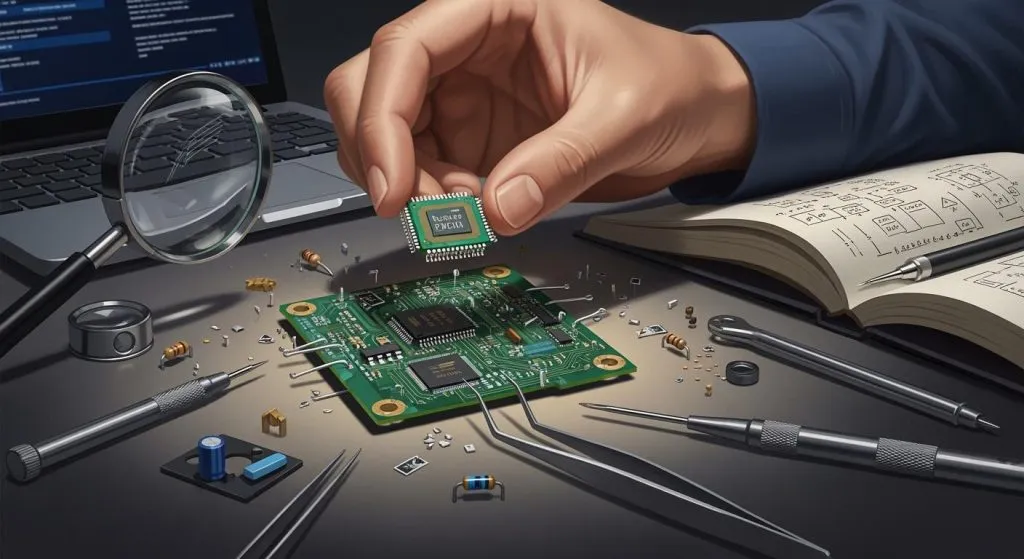
Elektronische Produkte sind heute in allen Bereichen unseres Lebens angekommen und umfassen Produkte aus den Bereichen Kommunikation, Medizin, audiovisuelle Computerperipherie, Spielzeug, Haushaltsgeräte und Militär. Beim PCBA-Schweißen elektronischer Produkte wird in der Regel im Musterstadium manuelles Schweißen verwendet. Der Vorteil des manuellen Schweißens liegt in den geringen Kosten und der Möglichkeit, es mit einem Lötkolben durchzuführen. Wenn die Maschine nur wenige Musterplatten schweißt, deckt der Wert der Muster die Kosten der Maschine nicht.
Um die Effizienz des manuellen Schweißens und die Präzision des Bauteilschweißens zu verbessern, hat wonderfulpcb DFM ein visuelles Schweißtool eingeführt, das mit Stücklisten und Leiterplattendiagrammen interagiert. Dieses Tool unterstützt SMT-Fabriken bei der Überprüfung und Zählung von Bauteilmaterialien sowie bei der Suche nach Reparaturpunkten. Visuelle, interaktive Schweißtools für Stücklisten sind effizient und praktisch – ein echter Segen für SMT-Fabriken und Leiterplatteningenieure.
Visual BOM – interaktives Schweißtool – Anwendungsszenario
Ingenieur Handschweißen
Welche Schwachstellen des manuellen Schweißens wurden durch das visuelle interaktive Schweißtool BOM gelöst?
- Beim manuellen Löten von Bauteilen besteht aufgrund der großen Anzahl und Vielfalt der verwendeten Komponenten die Gefahr, falsche Komponenten zu löten. Mit dem interaktiven visuellen Lötwerkzeug „BOM“ lässt sich dieses Problem vermeiden.
- Beim manuellen Löten wird die Bestückungszeichnung ausgedruckt und die Komponenten entsprechend der Bestückungszeichnung verlötet. Die spezifischen Informationen der Komponenten sind beim Löten anhand der Bestückungszeichnung jedoch nicht intuitiv erkennbar. Das interaktive Löttool „Visual BOM“ bietet alle Informationen auf einen Blick und kann die Bestückungszeichnung vollständig ersetzen.
- Verwenden Sie das interaktive visuelle Lötwerkzeug „BOM“ zum Löten von Komponenten. Die Designgrafiken können vergrößert und verkleinert werden, um sie auf verschiedene Arten anzuzeigen. Komponenten können klar und korrekt gelötet werden.
- In den Einstellungen können Sie die Anzeige der Ein-Pin-Markierung einstellen, um das Problem des Lötens in der falschen Richtung der Komponenten zu vermeiden. Sie können auch die Anzeige von gelöteten und leeren Aufklebermarkierungen einstellen, um Verwirrung bezüglich der Komponenten beim Löten zu vermeiden.
SMT-Fabrik
Welche Annehmlichkeiten können SMT-Fabriken durch das visuelle interaktive Löttool BOM verbessern?
- Wenn IQC-Ingenieure die Materialpunkte für die Lagerung prüfen, können sie das interaktive visuelle Löttool BOM verwenden, um genau herauszufinden, ob zu viel oder zu wenig Material vorhanden ist.
- Wenn IQC-Ingenieure Materialien entnehmen, um Pads zu prüfen, können sie nach Spezifikationswerten oder Paketen suchen, um alle Pad-Positionen auf der Leiterplatte zu lokalisieren, auf die dieses Material geklebt wird.
- Bei der Reparatur falscher SMT-Materialien können die falschen Materialpositionen schnell überprüft werden, um die Materialentfernung und Reparatur zu erleichtern.
- Beim Löschen der SMT-Bestellung können Sie die Option „Leere Paste“ aktivieren, um schnell die Positionsnummer zu markieren, die aufgrund von Materialmangel leer bleiben muss.
Interaktives Schweißtool Visual BOM – Vorbereitung vor der Verwendung
PCB/ODB-Datei
Verwenden Sie wonderfulpcb DFM, um die Designdatei zu öffnen, ziehen Sie die PCB- oder ODB-Datei in das Software-Bedienfenster oder klicken Sie zum Öffnen auf den Dateipunkt in der Menüleiste. Verwenden Sie nach dem Öffnen der Designdatei das visuelle interaktive Stücklisten-Schweißtool in der Menüleiste (Extras → Visuelle Stücklisteninteraktion).
Gerber-/Koordinaten-/BOM-Datei
Öffnen Sie die Designdatei mit WonderfulPCB DFM, ziehen Sie die Gerber-Datei in das Software-Bedienfenster und laden Sie auch die Koordinaten- und Stücklistendateien. Verwenden Sie nach Abschluss der Baugruppenanalyse das visuelle interaktive Stücklisten-Schweißtool in der Menüleiste (Extras → Visuelle Stücklisteninteraktion).
Visuelles Stücklisten-Interaktives Schweißtool – Funktionsdetails
Filterfunktion
Nachdem Sie das interaktive visuelle Schweißtool „Stückliste“ aufgerufen haben, können Sie ein Gerät anhand der Positionsnummer, des Pakets und des Spezifikationswerts an der Pfeilmarkierung auf der linken Seite filtern und die Patch-Komponenten und Plug-In-Komponenten an der Pfeilmarkierung auf der rechten Seite filtern.
Tool-Link-Sharing
Wenn Sie das visuelle interaktive Schweißtool „BOM“ verwenden und es mit anderen teilen möchten, können Sie auf „Link kopieren“ oder „WeChat-Scancode“ klicken, um es freizugeben und an Kollegen oder Partner zu senden.
Exportfunktion
Wenn die visuelle Stücklisteninteraktion während der Nutzung als Dokument gespeichert werden muss, kann das HTML-Webdokument als Offline-Dokument exportiert werden. Klicken Sie einfach auf „Exportieren“. Wenn Sie das Bild speichern möchten, klicken Sie auf die oberste oder unterste Ebene, um das entsprechende Ebenenbild zu speichern. Beim Exportieren des Bildes können Sie einen transparenten Hintergrund wählen. Sollte das exportierte Bild unscharf sein, können Sie die Bildgröße anpassen.
Komponentenlistenstatistik
In der Bauteillistenstatistik werden die oberen und unteren Bauteile sowie die Bauteiltypen separat gezählt. Die Padanzahl zählt SMD-Pads und Steckpads separat. Bei der Kennzeichnung der gelöteten Bauteile sowie der leeren und ungelöteten Bauteile wird der Prozentsatz mit den ungelöteten Bauteilen analysiert, um den Anteil ungelöteter Bauteile besser sichtbar zu machen.
Seitenaufteilungsmodus
Wenn die Stücklistendatei mit der PCB-Designdatei interagiert, kann sie auf einem geteilten Bildschirm angezeigt werden. Die Markierung „1“ zeigt die Stücklistenkomponenten in Zeilen entsprechend dem Komponententyp, die Markierung „2“ zeigt die Stücklistenkomponenten in Zeilen entsprechend der Positionsnummer, die Markierung „3“ zeigt die gesamte Stücklistentabelle, die Markierung „4“ zeigt die Stücklistentabelle und die Konstruktionszeichnung in geteilten Bildschirmen links und rechts und die Markierung „5“ zeigt die Stücklistentabelle und die Konstruktionszeichnung in geteilten Bildschirmen oben und unten.
Anzeigemodus für die oberste und unterste Ebene
Bei Verwendung der interaktiven visuellen Stücklistenverschweißung können die obere und die untere Ebene in den Designgrafiken separat angezeigt werden. Markieren Sie „1“, um nur die obere Ebene anzuzeigen, „2“, um die obere und die untere Ebene gleichzeitig anzuzeigen, und „3“, um nur die untere Ebene anzuzeigen.
Display-Einstellungen
Die Anzeigeeinstellungen des interaktiven visuellen Stücklisten-Schweißwerkzeugs ermöglichen die Einstellung der Hintergrundfarbe und der Vollbildanzeige. Zu den einstellbaren Anzeigekategorien gehören Bitnummer, Spezifikationswert, Pad, Siebdruck und die Ein-Pin-Identifikation des Geräts. Die Designgrafiken lassen sich für die Anzeige aus jedem beliebigen Winkel anpassen. Die Identifikationsfarbe kann bei der Überprüfung gelöteter, leerer und ungelöteter Teile eingestellt werden.
Schweißsichtvorgang
Achten Sie beim Löten der Platine auf die Position der Bitnummer, die der PCB-Grafik entspricht. Mit der Bezeichnung „1“ lässt sich die anzuzeigende Liste festlegen, nicht anzuzeigende Spalten können leer bleiben. Mit „2“ werden gelötete Bauteile mit einem √ markiert, mit „3“ leere und nicht gelötete Bauteile mit einem √, mit „4“ wechseln Sie mit den Auf- und Ab-Tasten auf der Tastatur die Zeilen, und mit der Leertaste werden gelötete bzw. leere und nicht gelötete Bauteile mit einem √ markiert. Mit der mittleren Maustaste im Grafikfenster können Sie die Grafik zum Vergrößern und Verkleinern scrollen, mit gedrückter linker Maustaste können Sie die Grafik ziehen. Mit „5“ wird das Grafikanzeigefenster angezeigt. Wenn Sie gelötete Bauteile anzeigen möchten, wählen Sie in den Grafikeinstellungen „Gelötet“ aus. Die Grafiken der gelöteten Bauteile sind grün markiert.