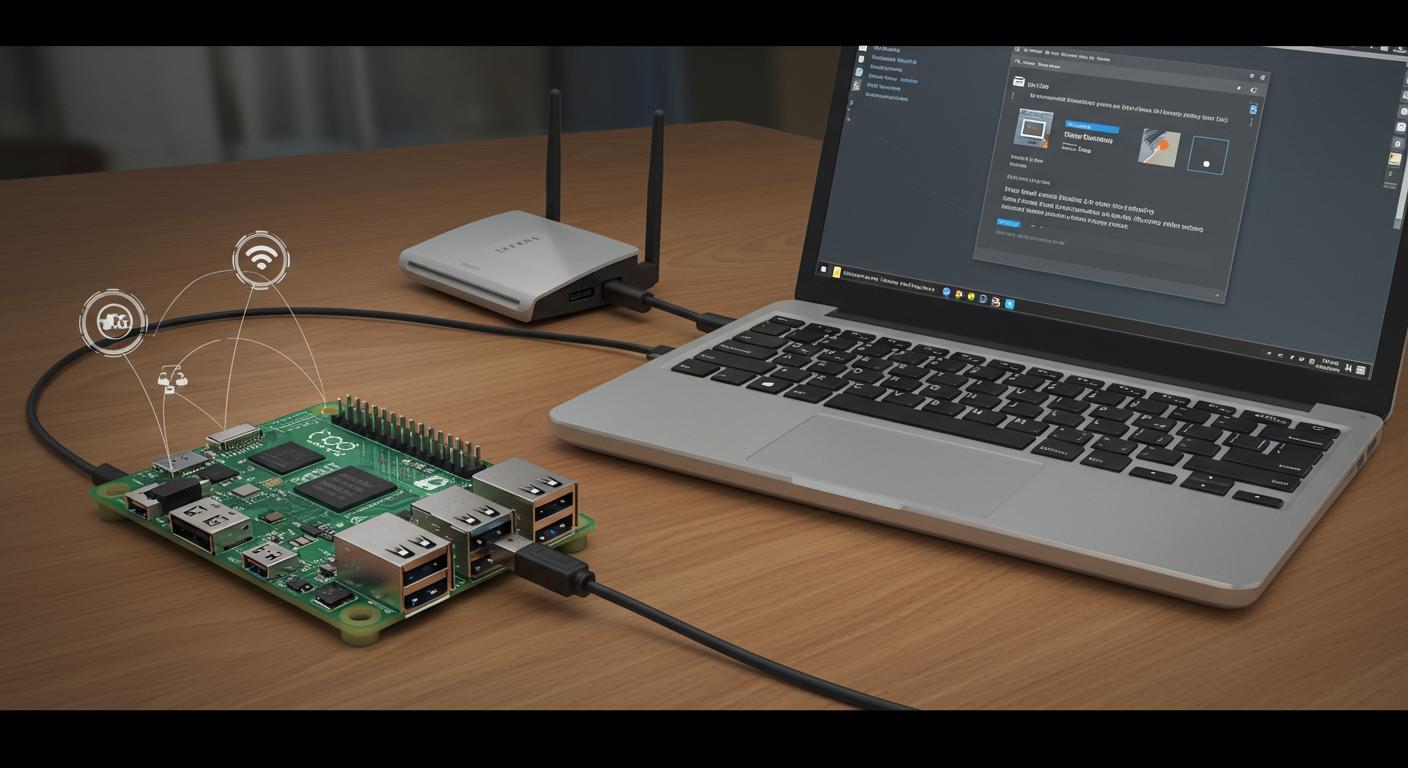
Sie möchten Ihren Raspberry Pi Zero unkompliziert online bringen? Schließen Sie einfach ein USB-Kabel an und sparen Sie sich zusätzliche Ausrüstung oder einen Monitor. Dieses Tutorial zeigt Ihnen, wie einfach die Einrichtung des Raspberry Pi Zero USB-Ethernet-Gadgets ist.
Keine Tastatur, kein Bildschirm – nur Ihr PC und ein kleiner Pi, die zusammenarbeiten.
Voraussetzungen für die Einrichtung von Raspberry Pi Zero
Hardware benötigt
Für dieses Tutorial benötigen Sie nicht viel. Schnappen Sie sich Ihren Raspberry Pi Zero und eine microSD-Karte (mindestens 8 GB sind empfehlenswert). Außerdem brauchen Sie ein hochwertiges USB-Kabel – achten Sie darauf, dass es ein Datenkabel und nicht nur ein Ladekabel ist. Ihr Windows-PC versorgt den Pi mit Strom, daher benötigen Sie kein separates Netzteil. Der Pi Zero verbraucht normalerweise weniger als 1 Ampere, ein USB-3-Anschluss an Ihrem Computer ist also völlig ausreichend. Wenn Sie später zusätzliche Geräte wie eine Kamera oder ein HDMI-Kabel anschließen möchten, denken Sie daran, dass diese mehr Strom benötigen.
Tipp: Verwenden Sie nach Möglichkeit immer eine USB3-Buchse. Diese unterstützt bis zu 3 A, sodass Ihr Pi auch mit zusätzlichen Geräten problemlos funktioniert.
Erforderliche Software
Kommen wir zur Software, die Sie für eine reibungslose Einrichtung benötigen. Laden Sie zunächst Raspbian Lite herunter – es ist leicht und perfekt für den Headless-Betrieb. Sie benötigen Balena Etcher, um das Betriebssystem auf Ihre SD-Karte zu flashen. Verwenden Sie vor dem Flashen den SD Memory Card Formatter, um die Karte zu löschen. Für die Verbindung mit Ihrem Pi nutzen Sie PuTTY für den SSH-Zugriff und Bonjour Print Services, damit Sie Ihren Pi im Netzwerk anhand seines Namens finden. Für die Sicherung Ihrer SD-Karte ist Win32 Disk Imager praktisch.
Hier ist eine kurze Checkliste:
Raspbian Lite-Betriebssystem
Balena Radierer
SD-Speicherkartenformatierer
PuTTY
Bonjour Print Services
Win32 Disk Imager (optional)
Arbeitsplatzvorbereitung
Richten Sie Ihren Arbeitsbereich ein, bevor Sie beginnen. Schließen Sie Ihren Pi Zero per USB-Kabel an Ihren PC an. Öffnen Sie die Netzwerkverbindungen auf Ihrem Computer. Klicken Sie mit der rechten Maustaste auf Ihre Haupt-Internetverbindung und wählen Sie Eigenschaften. Aktivieren Sie im Reiter „Freigaben“ die Option „Anderen Netzwerkbenutzern erlauben, sich über die Internetverbindung dieses Computers zu verbinden“. Wählen Sie das USB-Ethernet/RNDIS-Gadget aus der Dropdown-Liste. Warten Sie einen Moment, bis Ihr Pi eine IP-Adresse vom DHCP-Server erhält.
Hinweis: Mit diesem Schritt kann Ihr Pi das Internet Ihres PCs nutzen, sodass Sie die Einrichtung ohne zusätzliche Bildschirme oder Tastaturen abschließen können.
Raspberry Pi Zero USB-Ethernet-Gadget-Setup
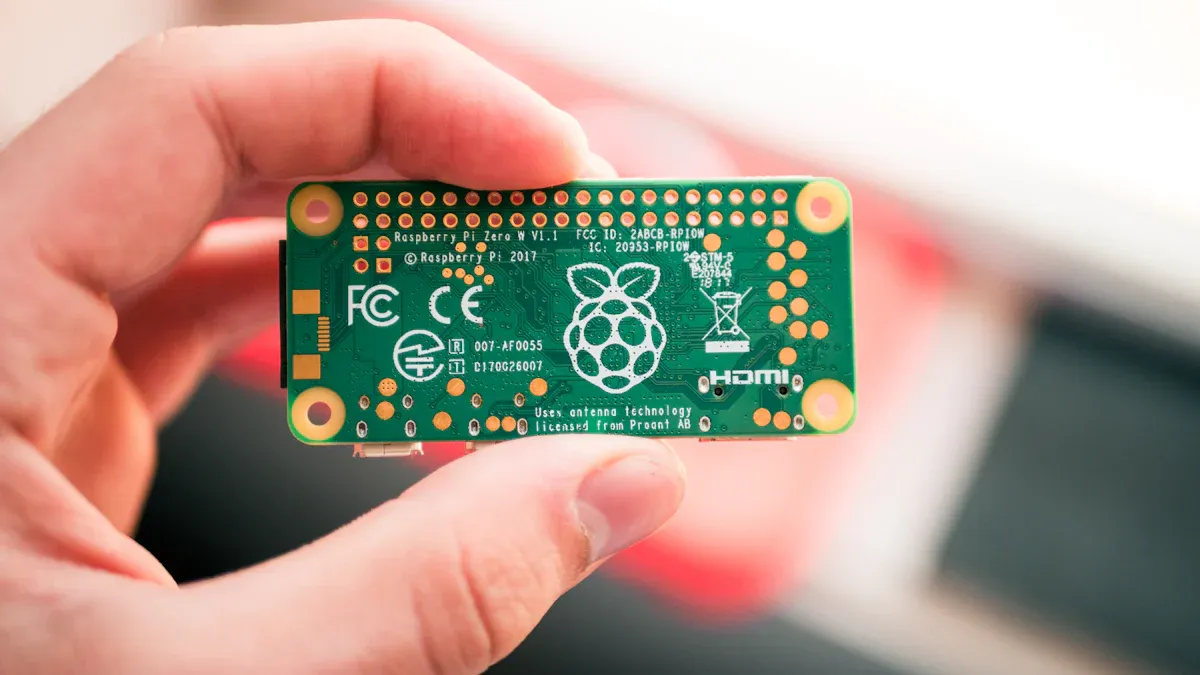
Bereit für den Kern dieses Tutorials? Du verwandelst deinen Raspberry Pi Zero in ein USB-Gerät, das wie ein Ethernet-Gerät funktioniert. Mit diesem Setup kannst du deinen Pi Zero mit nur einem USB-Kabel verbinden und das Internet deines PCs teilen. Wir erklären dir jeden Schritt, damit du ihn leicht nachvollziehen kannst.
Flash Raspbian
Für die Einrichtung des Raspberry Pi Zero USB-Ethernet-Gadgets benötigen Sie das passende Betriebssystem. Bullseye Lite funktioniert am besten, aber auch Bullseye (Full) ist geeignet. Ältere Versionen unterstützen die Ethernet-Gadget-Funktion möglicherweise nicht. Hier ist ein kurzer Überblick über die funktionierenden Raspbian-Versionen:
Raspbian-Version | Kompatibilität |
|---|---|
Jessie (vollständig) | Unterstützt |
Jessie (leicht) | Möglicherweise unterstützt (ungetestet) |
Versionen vor 10.05.2016 | Wird nicht unterstützt (erfordert Update) |
Befolgen Sie diese Schritte, um Raspbian auf Ihre SD-Karte zu flashen:
Laden Sie das neueste Raspberry Pi-Betriebssystem herunter (Bullseye Lite empfohlen).
Verwenden Sie den SD Memory Card Formatter, um Ihre SD-Karte zu bereinigen.
Öffnen Sie Balena Etcher und wählen Sie das Raspbian-Image aus.
Flashen Sie das Image auf Ihre SD-Karte.
Warten Sie, bis der Vorgang abgeschlossen ist. Entfernen Sie die Karte sicher.
Tipp: Werfen Sie Ihre SD-Karte immer mit der Option „Hardware sicher entfernen“ aus. Dies hilft, Datenverlust oder -beschädigung zu vermeiden.
Viele Benutzer haben SD-Kartenfehler erlebt, sogar Top-Marken. Wenn Sie Ihren Pi ohne den richtigen Befehl herunterfahren, riskieren Sie eine Beschädigung Ihrer Karte. Schalten Sie Ihren Pi immer mit sudo shutdown -h now bevor Sie den Stecker ziehen.
Konfigurationsdateien bearbeiten
Jetzt müssen Sie zwei Dateien für das Raspberry Pi Zero USB-Ethernet-Gadget-Setup optimieren. Diese Änderungen verwandeln Ihren Pi in ein USB-Gadget, das sich wie ein Ethernet-Gerät verhält.
Hier ist was zu tun ist:
Reichen Sie das | Konfigurationsänderung |
|---|---|
/boot/config.txt | Fügen Sie am Ende diese Zeile hinzu: |
/boot/cmdline.txt | Nach |
Legen Sie Ihre SD-Karte in Ihren Computer ein.
Öffnen Sie die Boot-Partition. Suchen
config.txtund fügendtoverlay=dwc2an der Unterseite.Öffne
cmdline.txt. Nachrootwait, fügen Sie ein Leerzeichen hinzu und fügen Sie die Zeile „Module laden“ oben ein.Speichern Sie beide Dateien. Fügen Sie keine zusätzlichen Zeilenumbrüche hinzu und ändern Sie keine anderen Einstellungen.
Hinweis: Das Bearbeiten dieser Dateien ist für den USB-Gadget-Modus entscheidend. Wenn Sie dies überspringen, wird Ihr Raspberry Pi Zero nicht als Ethernet-Gerät angezeigt.
Verbinden Sie sich mit dem PC
Sie sind mit der Einrichtung des Raspberry Pi Zero USB-Ethernet-Gadgets fast fertig. Jetzt ist es an der Zeit, eine Verbindung zu Ihrem Pi Zero herzustellen und die Einrichtung abzuschließen.
Stecken Sie die SD-Karte in Ihren Raspberry Pi Zero.
Verwenden Sie ein Micro-USB-Kabel, um den „USB“-Anschluss (nicht „PWR IN“) des Pi mit Ihrem Windows-PC zu verbinden.
Warten Sie, bis Ihr Computer ein neues Netzwerkgerät erkennt. Es sollte als „USB Ethernet/RNDIS Gadget“ angezeigt werden.
Ihr Pi wird hochgefahren und fungiert als USB-Gerät. In Ihren Netzwerkeinstellungen wird eine neue Ethernet-Verbindung angezeigt.
Aktivieren Sie SSH, indem Sie eine leere Datei mit dem Namen
ssh(keine Erweiterung) in der Boot-Partition, bevor Sie die SD-Karte einstecken. Dadurch können Sie auf Ihren Pi zugreifen beiraspberrypi.local.
🚦 Wenn Sie das neue Netzwerkgerät nicht sehen, überprüfen Sie Ihr Kabel. Einige Micro-USB-Kabel laden nur und übertragen keine Daten.
Sie haben die wichtigsten Einrichtungsschritte abgeschlossen. Ihr Raspberry Pi Zero funktioniert jetzt als USB-Ethernet-Gerät. Sie können sich mit Ihrem Pi Zero verbinden, das Internet teilen und ihn steuern – alles über ein Kabel.
Windows-Setup und Treiberinstallation
Die Online-Verbindung Ihres Raspberry Pi Zero über Ihren Windows-PC ist fast geschafft! Dieser Teil des Tutorials hilft Ihnen, die richtigen Tools einzurichten und sicherzustellen, dass Ihr Computer über USB mit Ihrem Pi kommuniziert. Sie müssen Software installieren und mithilfe von rndis-Treibern überprüfen, ob Ihr System den Pi als Netzwerkgerät erkennt.
Bonjour und PuTTY
Zunächst benötigen Sie Bonjour und PuTTY. Bonjour hilft Ihrem Computer, Ihren Pi im Netzwerk anhand seines Namens zu finden. Ohne Bonjour könnten Verbindungsprobleme auftreten. Laden Sie Bonjour herunter und installieren Sie es auf Ihrem Windows-PC. Als Nächstes benötigen Sie PuTTY. Mit diesem Programm können Sie eine SSH-Sitzung mit Ihrem Pi öffnen. Sobald Sie beides haben, können Sie eine Verbindung herstellen, indem Sie Folgendes eingeben: ssh [email protected] in PuTTY. Der Standardbenutzername lautet „pi“. Mit diesem Schritt können Sie Ihren Pi ganz einfach ohne Bildschirm oder Tastatur steuern.
Tipp: Bonjour ist ein Muss, um Ihren Pi anhand des Namens zu finden. PuTTY bietet Ihnen eine einfache Möglichkeit, sich anzumelden und die Einrichtung abzuschließen.
RNDIS-Treiber
Jetzt können wir Ihren Pi Zero als USB-Ethernet-Gerät einrichten. Windows 10 verfügt nicht immer über die richtigen rndis-Treiber. Sie müssen einen speziellen Treiber namens linux.infDieser Treiber ist nicht signiert. Daher müssen Sie vor der Installation möglicherweise die Erzwingung signierter Treiber deaktivieren. Gehen Sie dazu wie folgt vor:
Stecken Sie Ihr USB-Kabel in den USB-Anschluss des Pi (nicht in den Stromanschluss).
Schließen Sie das andere Ende an Ihren PC an. Warten Sie auf das Signal.
Öffnen Sie den Geräte-Manager. Suchen Sie unter Netzwerkadapter nach „USB Ethernet/RNDIS Gadget“.
Wenn Sie es nicht sehen, suchen Sie unter „Anschlüsse“ nach „USB-Serieller Anschluss“. Ziehen Sie das USB-Kabel ab und prüfen Sie, ob der Eintrag verschwindet.
Laden Sie bei Bedarf den Acer USB Ethernet/RNDIS Gadget-Treiber herunter. Extrahieren Sie ihn.
Wählen Sie im Geräte-Manager „Legacy-Hardware hinzufügen“. Wählen Sie „Netzwerkadapter“, dann „Datenträger“ und wählen Sie die Datei „g_rndis.inf“ aus.
Installieren Sie den Treiber. Möglicherweise ist ein Neustart erforderlich.
Überprüfen Sie nach dem Neustart Windows Update auf optionale Treiberaktualisierungen. Installieren Sie den Acer USB-Ethernet-Treiber, falls dieser angezeigt wird.
Schließen Sie Ihren Pi wieder an. Achten Sie auf das Signal und überprüfen Sie den Geräte-Manager.
Hinweis: Sie müssen diese Schritte möglicherweise wiederholen, wenn Windows das Gerät nicht sofort erkennt. Rndis-Treiber können knifflig sein, aber Geduld zahlt sich aus!
Geräteüberprüfung
Stellen Sie sicher, dass Ihr Pi als Netzwerkgerät angezeigt wird. Öffnen Sie den Geräte-Manager und suchen Sie unter Netzwerkadapter nach „RNDIS Ethernet Gadget“. Wenn Sie es sehen, funktionieren Ihre RNDIS-Treiber! Wenn Sie ein unbekanntes Gerät entdecken, trennen Sie Ihren Pi vom Stromnetz. Verschwindet der Eintrag, erkennt Ihr System die Hardware, benötigt aber den richtigen RNDIS-Treiber. Versuchen Sie die obigen Schritte erneut.
Sollten weiterhin Probleme auftreten, überprüfen Sie Ihr USB-Kabel und stellen Sie sicher, dass Sie die Konfigurationsdateien korrekt bearbeitet haben. Manchmal hilft ein anderer USB-Anschluss.
Sie haben Ihren Windows-PC nun für die Kommunikation mit Ihrem Raspberry Pi Zero über rndis eingerichtet. Dieser Schritt ist entscheidend für die Freigabe Ihrer Internetverbindung und den Abschluss des Tutorials.
Internetfreigabe und -überprüfung
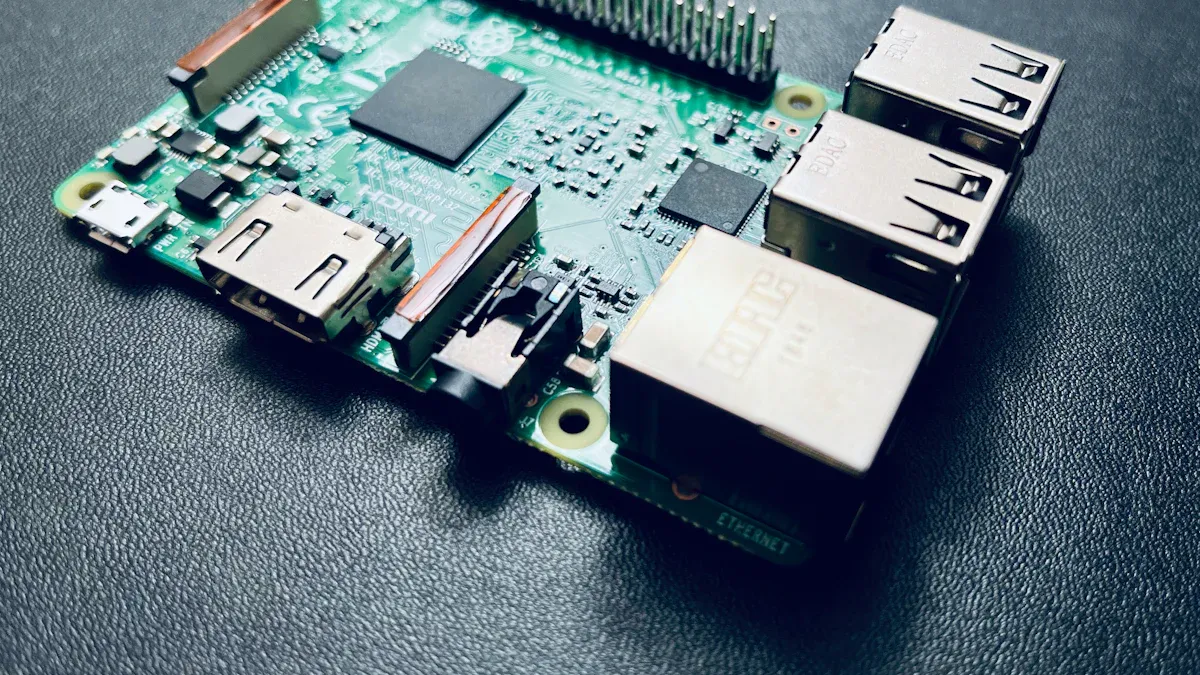
SSH-Zugang
Sie sind fast bereit für den gemeinsamen Internetzugang auf Ihrem Raspberry Pi Zero. Prüfen wir zunächst, ob Sie per SSH eine Verbindung zu Ihrem Pi herstellen können. Öffnen Sie PuTTY auf Ihrem Windows-PC. Geben Sie im Feld Hostname Folgendes ein: raspberrypi.local und klicken Sie auf Öffnen. Wenn Sie eine Anmeldeaufforderung sehen, geben Sie pi als Benutzername und raspberry als Passwort. Dies bedeutet, dass Ihre USB-Verbindung funktioniert und Ihr Pi online ist. Wenn Sie eine Fehlermeldung erhalten, überprüfen Sie Ihr USB-Kabel und stellen Sie sicher, dass Sie SSH aktiviert haben, indem Sie das leere ssh Datei zur Bootpartition.
Tipp: Wenn keine Verbindung hergestellt werden kann, versuchen Sie, das USB-Kabel abzuziehen und erneut anzuschließen. Manchmal benötigt Windows einen Moment, um die Netzwerkverbindungen zu aktualisieren.
Freigabe aktivieren
Jetzt ist es an der Zeit, die Internetfreigabe einzurichten, damit Ihr Pi online gehen kann. Führen Sie dazu die folgenden Schritte aus:
Öffnen Sie das Netzwerk- und Freigabecenter auf Ihrem Windows-PC.
Klicken Sie auf Adaptereinstellungen ändern.
Klicken Sie mit der rechten Maustaste auf Ihre Hauptinternetverbindung und wählen Sie Eigenschaften.
Gehen Sie zur Registerkarte „Freigabe“.
Aktivieren Sie das Kontrollkästchen, um anderen Netzwerkbenutzern die Verbindung über die Internetverbindung dieses Computers zu ermöglichen.
Wählen Sie im Dropdown-Menü das USB-Ethernet-Gerät aus (dort steht möglicherweise „PiZero“ oder „RNDIS“).
Klicken Sie auf OK und schließen Sie die Fenster.
Mit diesem Vorgang kann Ihr Pi den gemeinsamen Internetzugang Ihres PCs nutzen. Wenn das USB-Ethernet-Gerät nicht angezeigt wird, trennen Sie den Pi vom Computer und schließen Sie ihn erneut an. Überprüfen Sie anschließend die Netzwerkverbindungen erneut.
Verbindung testen
Stellen wir sicher, dass Ihr Pi auf das Internet zugreifen kann. Kehren Sie zu Ihrer SSH-Sitzung zurück. Geben Sie diesen Befehl ein:
ping google.com
Wenn Sie Antworten sehen, funktioniert Ihr gemeinsamer Internetzugang! Ihr Pi nutzt nun das Internet Ihres PCs über das USB-Kabel. Wenn Sie keine Antwort erhalten, starten Sie Ihren Pi neu mit:
sudo reboot
Versuchen Sie dann erneut, den Ping zu senden. Manchmal müssen Netzwerkverbindungen neu gestartet werden.
Hinweis: Das USB-Ethernet-Gerät bietet Ihnen oft schnellere und stabilere Verbindungen als WLAN. Viele Benutzer berichten von Geschwindigkeiten von über 100 Mbit/s, während die Geschwindigkeit bei WLAN auf nur wenige Mbit/s sinken kann.
Optionaler Remotedesktop
Möchten Sie Ihren Pi über einen vollständigen Desktop steuern? Richten Sie Remote-Desktop-Zugriff ein. Hier sind einige einfache Optionen:
Aktivieren Sie VNC auf Ihrem Pi. Verwenden Sie das Raspberry Pi-Konfigurationstool oder führen Sie
sudo raspi-configund schalten Sie VNC ein.Installieren Sie den RealVNC-Server auf Ihrem Pi und legen Sie ein sicheres Passwort fest.
Laden Sie VNC Viewer auf Ihren Windows-PC herunter. Stellen Sie über die Netzwerkverbindungen eine Verbindung mit der IP-Adresse Ihres Pi her.
Ändern Sie für zusätzliche Sicherheit Ihr Standardkennwort und ziehen Sie die Einrichtung von SSH-Schlüsseln in Betracht.
Mit Remote Desktop können Sie Ihren Pi wie einen normalen Computer über Ihre gesamte USB-Verbindung verwenden.
Tipps zur Fehlerbehebung
Verbindungsprobleme
Manchmal funktionieren die Dinge nicht sofort. Wenn Ihr Raspberry Pi Zero nicht als USB-Ethernet-Gerät angezeigt wird, können folgende Probleme auftreten:
Windows denkt möglicherweise, dass Ihr Pi nur ein USB-Hub und kein Netzwerkgerät ist.
Insbesondere nach neuen Windows-Updates wird der richtige Treiber möglicherweise nicht geladen.
Windows ändert möglicherweise die Art und Weise, wie USB-Geräte gefunden werden, sodass Ihr Pi möglicherweise nicht erkannt wird.
Wenn dies passiert, trennen Sie Ihren Pi vom Stromnetz und versuchen Sie es mit einem anderen USB-Anschluss. Versuchen Sie es mit einem anderen Kabel, falls Sie eines haben. Stellen Sie sicher, dass Sie die Konfigurationsdateien genau wie im Tutorial beschrieben geändert haben. Wenn nichts funktioniert, starten Sie Ihren Computer neu. Manchmal hilft es, das Problem zu beheben, indem man wartet und von vorne beginnt.
Tipp: Suchen Sie im Geräte-Manager immer nach „RNDIS Ethernet Gadget“. Wenn Sie etwas anderes sehen, hat Windows möglicherweise den falschen Treiber ausgewählt.
Dauerhafte Einrichtung
Sie möchten, dass Ihr Pi Zero bei jedem Anschluss eine Verbindung herstellt. Sie können dafür sorgen, dass sich Ihr Pi seine Netzwerkeinstellungen merkt. Hier sind einige Dateien, die Sie möglicherweise ändern müssen:
Reichen Sie das | Konfigurationsdetails |
|---|---|
/ etc / Netzwerk / Schnittstellen | auto es |
/etc/dhcpcd.conf | Schnittstelle eth0 statische IP-Adresse=192.168.1.250/16 |
Ändern Sie diese Dateien, damit Ihr Pi immer dieselbe IP-Adresse erhält. So kann sich Ihr Pi jedes Mal mit Ihrem Netzwerk verbinden. Sie erleben keine Überraschungen, wenn Sie einen Neustart durchführen oder einen neuen Computer verwenden.
Weitere Ressourcen
Wenn Sie nicht weiterkommen, sind Sie nicht allein. Viele Menschen haben ihre Geschichten online geteilt. Hilfe finden Sie hier :
Community-Foren, in denen Leute über die Einrichtung von Raspberry Pi Zero USB-Ethernet-Geräten sprechen.
Threads, in denen Benutzer teilen, welche microSD-Karten und Raspbian-Images am besten funktioniert haben.
Beiträge mit Tipps und Antworten zu häufigen Problemen, beispielsweise Treiber- oder Netzwerkproblemen.
Lesen Sie, was andere getan haben, und sparen Sie Zeit. Vielleicht finden Sie eine Lösung für Ihr Problem. Die Raspberry Pi-Community ist freundlich und hilfsbereit.
Dieses Tutorial zeigt Ihnen, wie Sie Ihren Raspberry Pi Zero als USB-Ethernet-Gerät nutzen. Hier sind einige Gründe, warum Ihnen das gefallen wird:
Sie können auf das Netzwerk zugreifen, auch wenn Ihr WLAN nicht funktioniert.
Ihr Pi bietet Ihnen eine weitere Firewall für mehr Sicherheit.
Sie können das Netzwerk an Orten nutzen, an denen kein WLAN verfügbar ist.
Probieren Sie diese lustigen Upgrades aus, um die Dinge noch besser zu machen:
Verbesserungstyp | Beschreibung |
|---|---|
Plug-and-Play | Verwenden Sie zur schnellen Einrichtung einfach ein USB-Kabel. |
Headless-Betrieb | Betreiben Sie Ihren Pi ohne Bildschirm oder Tastatur. |
Geringe Latenz | Erhalten Sie schnell und reibungslos Daten über USB. |
Suchen Sie nach weiteren Ideen? Viele Leute verwenden ihren Pi Zero als kleinen USB-Ethernet-Adapter oder als Speichertool.
Die Community teilt gerne Tipps und Problemlösungen. Stellen Sie Fragen oder erzählen Sie Ihre Geschichte, um anderen zu helfen!
FAQ
Kann ich für diese Einrichtung jedes beliebige USB-Kabel verwenden?
Nicht alle USB-Kabel funktionieren. Sie benötigen ein Datenkabel, nicht nur ein Ladekabel. Wenn Ihr Pi nicht auf Ihrem PC angezeigt wird, versuchen Sie es mit einem anderen Kabel. Manche billigen Kabel laden nur, übertragen aber keine Daten.
Was ist, wenn mein Raspberry Pi Zero nicht im Geräte-Manager angezeigt wird?
Trennen Sie zunächst Ihren Pi vom Stromnetz und schließen Sie ihn an einen anderen USB-Anschluss an. Starten Sie Ihren Computer neu. Überprüfen Sie Ihre Konfigurationsdateien. Sollten weiterhin Probleme auftreten, verwenden Sie ein anderes Kabel oder eine andere SD-Karte. Manchmal benötigt Windows einen Moment, um neue Geräte zu erkennen.
Muss ich für die Internetfreigabe zusätzliche Software auf meinem Pi installieren?
Nein, Sie müssen keine zusätzliche Software installieren. Die Schritte in diesem Tutorial richten alles ein, was Sie brauchen. Stellen Sie einfach sicher, dass Sie die Konfigurationsdateien bearbeiten und SSH aktivieren, bevor Sie Ihren Pi mit Ihrem PC verbinden.
Kann ich diese Methode mit Raspberry Pi Zero W oder Zero 2 W verwenden?
Ja, Sie können diese Methode mit Pi Zero W oder Zero 2 W verwenden. Diese Modelle verfügen über integriertes WLAN, die Einrichtung des USB-Ethernet-Geräts funktioniert jedoch weiterhin. Sie erhalten eine stabile Verbindung und können WLAN für andere Projekte nutzen.
Woher weiß ich, ob mein Pi online ist?
Öffnen Sie PuTTY und versuchen Sie, eine Verbindung zu raspberrypi.local herzustellen. Wenn Sie eine Anmeldeaufforderung sehen, ist Ihr Pi online. Sie können auch vom Pi-Terminal aus google.com anpingen, um den Internetzugang zu prüfen.