Eksport plików Gerber z dowolnego oprogramowania PCB obejmuje 8 standardowych kroków. Oto one:
- Znajdź opcję eksportu
- Wybierz format Gerber
- Ustaw jednostki i precyzję
- Wybierz warstwy
- Generuj pliki wiertnicze
- Określ dane wyjściowe
- Generuj i przeglądaj
- Zapakuj i wyślij
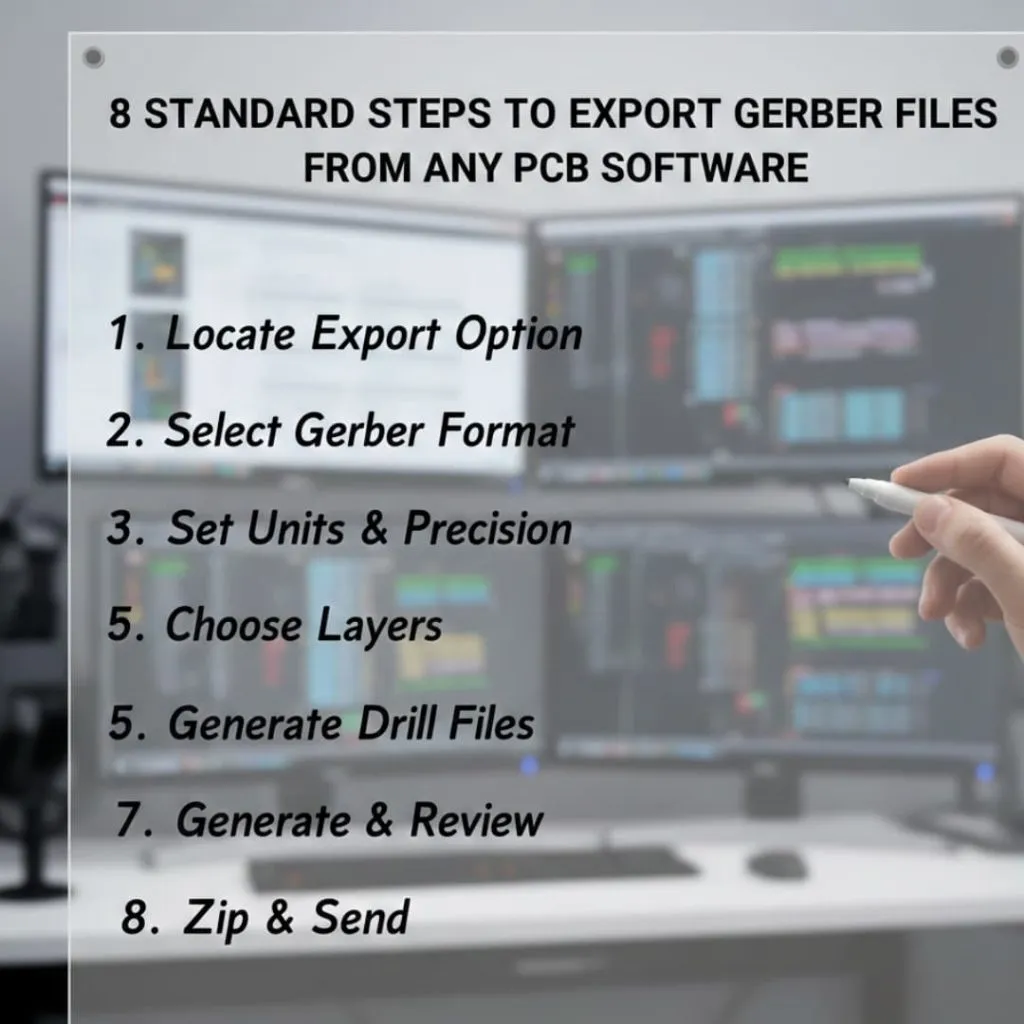
Jest to zasadniczo przewodnik dla początkujących, w którym przedstawiono kroki eksportowania plików Gerber z dowolnego oprogramowania do projektowania płytek PCB, takiego jak Kicad, Altium, Eagle i Easy Eda.
Czym są pliki Gerber?
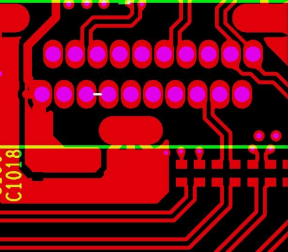
Pliki Gerber to standardowe pliki branżowe, które zawierają informacje warstwa po warstwie o projekcie płytki PCB. Każdy plik opisuje określoną warstwę płytki. Oprogramowanie projektowe tworzy te pliki podczas eksportu gotowego projektu. Pliki wykorzystują format tekstowy ASCII, który maszyny produkcyjne mogą odczytać i przetworzyć.
Dlaczego pliki Gerber są ważne w produkcji PCB
Producenci wykorzystują pliki Gerber do kontroli każdego etapu produkcji PCB. Pliki te wskazują maszynom, gdzie wytrawić ścieżki miedziane, wywiercić otwory i nałożyć maskę lutowniczą. Bez odpowiednich plików Gerber producent nie będzie w stanie zbudować płytki.
Jak często sprawdzasz swoje pliki przed wysłaniem ich do produkcji? Większość projektantów pomija ten krok, co powoduje opóźnienia. Powinieneś weryfikować każdy plik, aby uniknąć kosztownych błędów.
Popularne formaty plików Gerber
Istnieją trzy główne formaty Gerber:
- Standard RS-274-D jest przestarzały i producenci już go nie akceptują.
- RS-274-X rozwiązał problemy starego formatu.
- Gerber X2 to najnowszy standard wydany w 2014 roku.
Zrozumienie części pliku Gerber
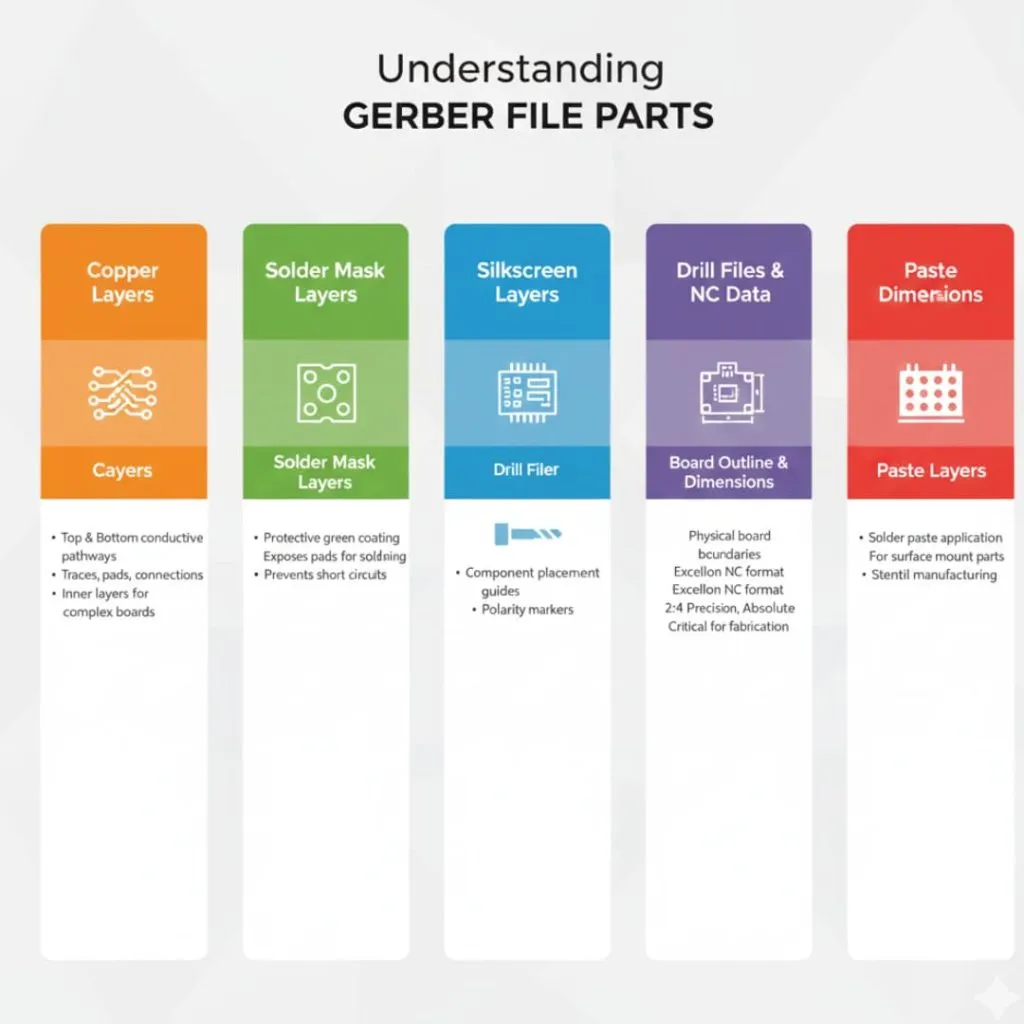
Kompletny projekt płytki PCB wymaga wielu plików Gerber, które działają razem. Każdy plik przedstawia jedną fizyczną lub funkcjonalną warstwę płytki.
Warstwy miedzi
Warstwy miedzi wyznaczają ścieżki przewodzące na płytce PCB. Górna warstwa miedzi zawiera ścieżki, pady i punkty połączeń na górnej powierzchni płytki. W tej warstwie znajdują się połączenia elementów i ścieżki sygnałowe.
Dolna warstwa miedzi działa w ten sam sposób, ale po przeciwnej stronie. Obie warstwy pokazują, gdzie miedź powinna pozostać po wytrawieniu. Większość prostych projektów wykorzystuje tylko dwie warstwy miedzi. Jednak złożone płytki mogą mieć wiele warstw wewnętrznych.
Warstwy maski lutowniczej
Warstwy maski lutowniczej kontrolują położenie zielonej powłoki na płytce. Ta warstwa ochronna zakrywa ścieżki miedziane, ale pozostawia pola lutownicze odsłonięte do lutowania.
Potrzebujesz osobnych plików dla maski lutowniczej górnej i dolnej. Maska lutownicza zapobiega przypadkowym zwarciom podczas montażu.
Warstwy sitodruku
Warstwy sitodruku zawierają tekst, etykiety i kontury elementów. Oznaczenia te służą do pokazania rozmieszczenia elementów, znaczników polaryzacji i oznaczeń referencyjnych. Biały tusz zazwyczaj drukuje te szczegóły na powierzchni płytki.
Sitodruk jest pomocny podczas montażu i rozwiązywania problemów. Czytelne etykiety zapobiegają odwrotnemu montażowi części. Należy unikać umieszczania sitodruku na padach lub obszarach wymagających lutowania.
Pliki wierteł i dane NC
Pliki wierteł określają lokalizację i rozmiary otworów w całej płytce. Technicznie rzecz biorąc, pliki te nie są w formacie Gerber, lecz korzystają z formatu Excellon NC. Producenci często nazywają je plikami wierteł NC lub po prostu plikami wierteł.
Plik wiertniczy musi zawierać poprawne informacje nagłówkowe. Format powinien określać precyzję 2.4, współrzędne bezwzględne i zera końcowe. Bez poprawnego formatowania producenci mają trudności z importowaniem danych wiertniczych. Często skutkuje to próbami i błędami, które opóźniają produkcję.
Zarys i wymiary płyty
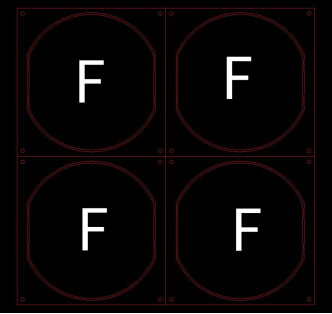
Obrys płytki określa jej fizyczne granice. Ta warstwa pokazuje, gdzie maszyny powinny wycinać lub trasować poszczególne płytki z panelu produkcyjnego. Obrys zawiera również wszelkie wycięcia i kształty specjalne.
Niektóre programy do projektowania nie generują domyślnie obrysów płytek. Należy włączyć tę opcję podczas eksportu. Obrys może pojawić się jako osobny plik Gerber lub w pliku wiertniczym. Brakujące obrysy płytek to jeden z najczęstszych problemów wstrzymujących produkcję.
Wklej warstwy
Warstwy pasty wskazują, gdzie należy nałożyć pastę lutowniczą w przypadku elementów montowanych powierzchniowo. Producenci szablonów wykorzystują te pliki do tworzenia szablonów pasty lutowniczej. Potrzebne są oddzielne warstwy pasty dla powierzchni górnej i dolnej.
Lista kontrolna przed eksportem
Przed wygenerowaniem plików Gerber należy zweryfikować projekt. Błędy wykryte po wyprodukowaniu kosztują dużo czasu i pieniędzy.
Zakończenie projektowania PCB
Najpierw musisz całkowicie zakończyć wszystkie prace projektowe. Oznacza to sfinalizowanie rozmieszczenia części, dokończenie trasowania i dodanie niezbędnych etykiet. Powinieneś jeszcze raz sprawdzić schemat, aby upewnić się, że jest zgodny z Twoim układem.
Sprawdź, czy wszystkie wymagane obwody są obecne i sprawne. Sprawdź, czy połączenia zasilania i uziemienia są solidne. Upewnij się, że otwory montażowe i wszelkie elementy mechaniczne zostały wykonane. Twój projekt musi być w 100% ukończony przed przystąpieniem do eksportu.
Uruchamianie kontroli reguł projektowych)
Następnie należy przeprowadzić kompleksową kontrolę reguł projektowych (Design Rule Check). Ten zautomatyzowany proces wykrywa błędy elektryczne i mechaniczne w projekcie. DRC weryfikuje szerokości ścieżek, odstępy i reguły odstępów.
Będziesz musiał naprawić każdy błąd zgłaszany przez DRC. Niektóre ostrzeżenia mogą być akceptowalne, ale musisz zrozumieć, dlaczego się pojawiają. Nigdy nie ignoruj błędów DRC, ponieważ często wskazują one na poważne problemy. Większość programów nie pozwoli na eksport, jeśli występują istotne błędy.
Weryfikacja umiejscowienia części
Następnie dokładnie sprawdź rozmieszczenie części. Upewnij się, że części nie nachodzą na siebie i są odpowiednio rozstawione, aby umożliwić montaż. Sprawdź, czy spolaryzowane części są skierowane w odpowiednią stronę. Sprawdź, czy otwory montażowe pokrywają się z obudową.
Należy upewnić się, że wszystkie odciski stóp odpowiadają rzeczywistym częściom. Nieprawidłowe odciski stóp to częsty błąd, który niszczy płytki. Poświęć czas na zmierzenie ważnych części pod kątem ich odcisków stóp.
Sprawdzanie luźnych przewodów i błędów
Na koniec upewnij się, że nie pozostały żadne nieułożone połączenia. Luźne przewody wskazują na niekompletne poprowadzenie ścieżek, co może spowodować awarię płytki. Oprogramowanie powinno je wyraźnie zaznaczyć w widoku projektu.
Szukaj ścieżek, które kończą się pustą przestrzenią lub padami bez połączeń. Sprawdź, czy wszystkie wymagane sieci są prawidłowo poprowadzone. Jedno pominięte połączenie powoduje, że cała płytka przestaje działać. Ta prosta kontrola zapobiega całkowitym awariom płytki.
Eksportowanie plików Gerber z KiCad
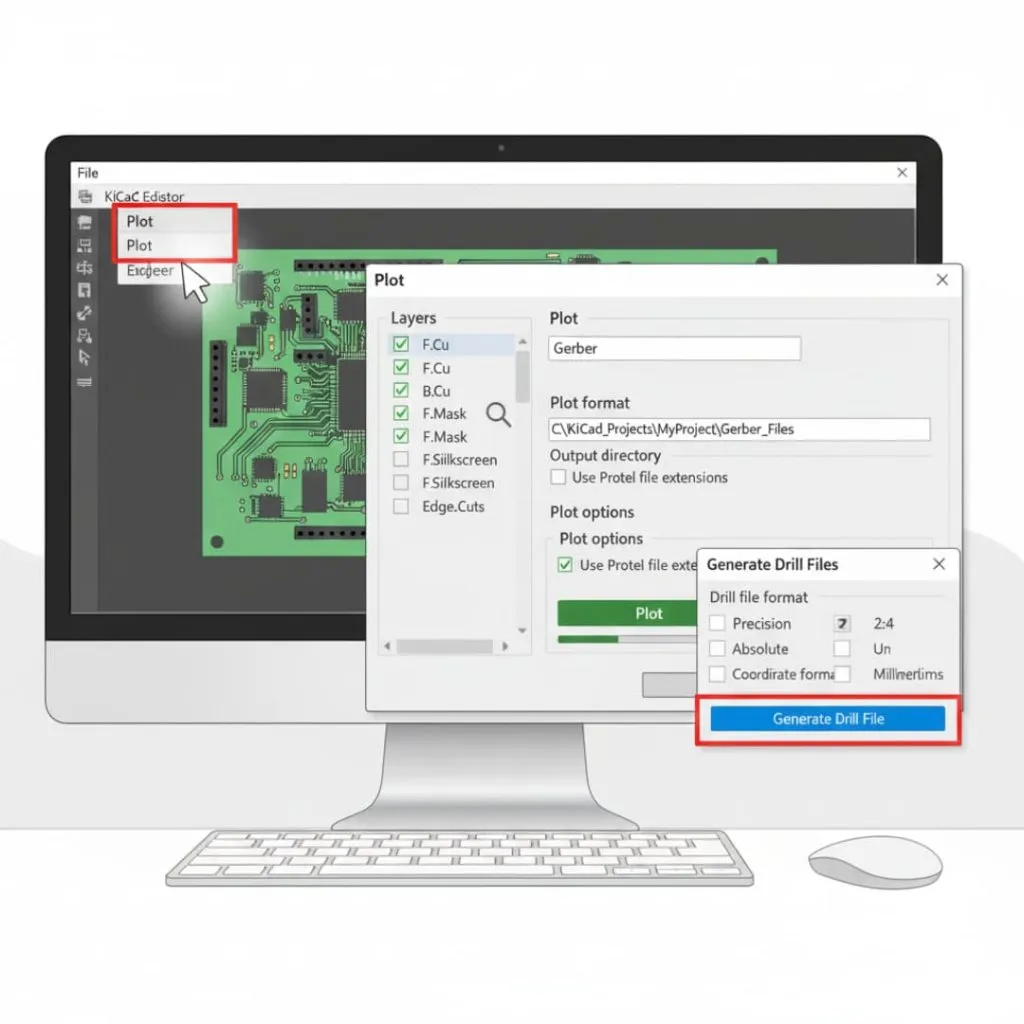
KiCad oferuje prosty proces generowania plików Gerber. To darmowe oprogramowanie generuje niezawodne pliki wyjściowe, akceptowane przez producentów.
Krok 1: Otwieranie okna dialogowego wykresu
Najpierw musisz otworzyć ukończony plik PCB w edytorze PCB programu KiCad. Znajdź menu Plik u góry ekranu. Wybierz opcję Wykres z menu rozwijanego, aby uruchomić narzędzie do generowania plików Gerber.
Otworzy się okno dialogowe Wykres z wieloma opcjami. Ten interfejs kontroluje wszystkie ustawienia eksportu Gerber. Po lewej stronie powinna być widoczna lista warstw, a po prawej opcje konfiguracji.
Krok 2: Wybieranie warstw i ustawień wyjściowych
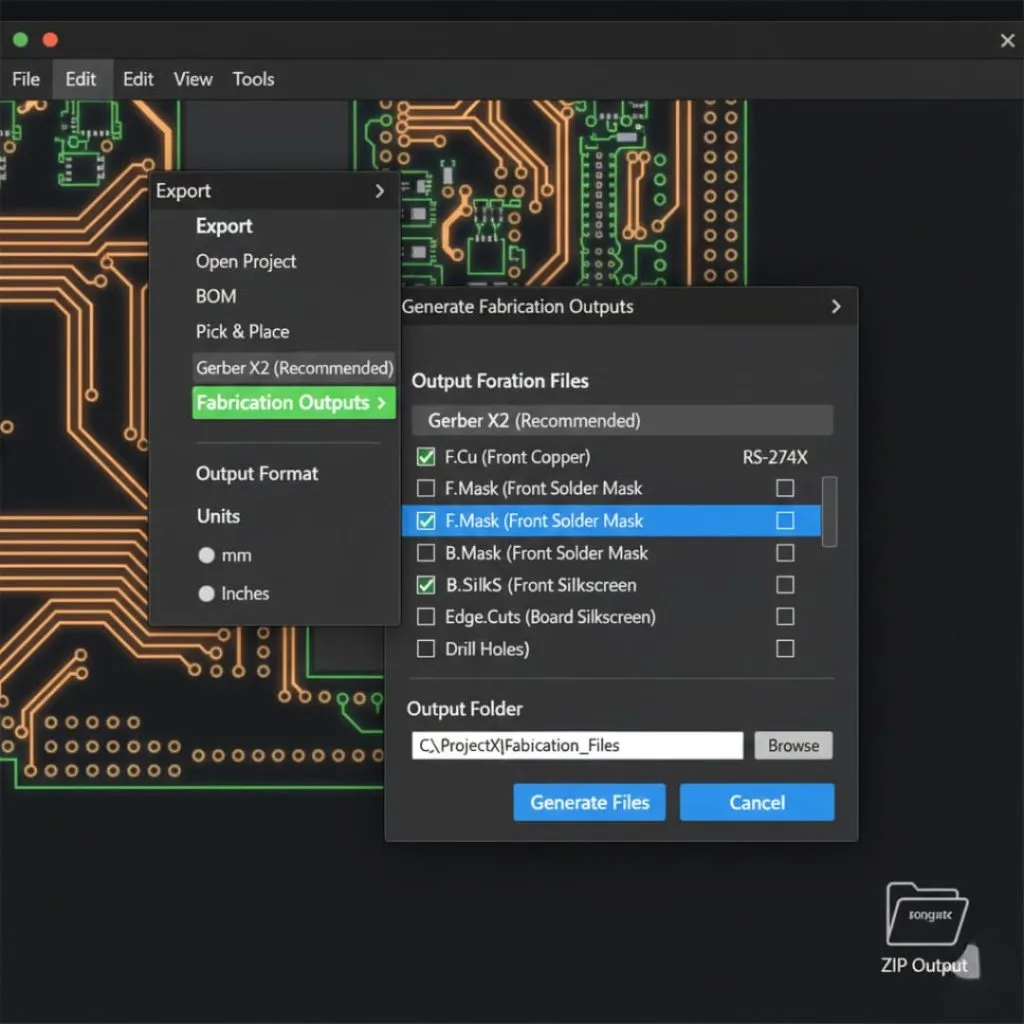
Następnie należy wybrać warstwy do wyeksportowania. Zaznacz pola wyboru obok każdej wymaganej warstwy. W przypadku standardowej płytki dwuwarstwowej potrzebne są:
- FC
- B. Cu
- F.Maska
- B.Maska
- F.Sitodruk
- B.Sitodruk
- i Edge.Cuts.
Ustaw format wyjściowy na Gerber z menu rozwijanego. Następnym krokiem jest wybór katalogu wyjściowego, w którym będą zapisywane pliki. Powinieneś utworzyć dedykowany folder dla plików Gerber. Następnie ustaw opcje formatu wydruku na używanie rozszerzeń Protel, jeśli preferuje je producent.
Krok 3: Generowanie plików Gerber
Następnie kliknij przycisk „ Wykres” u dołu okna dialogowego. KiCad przetworzy każdą wybraną warstwę i utworzy osobne pliki Gerber. Następnie oprogramowanie wyświetli komunikat o postępie generowania plików.
Możesz sprawdzić, czy pliki zostały utworzone, sprawdzając katalog wyjściowy. Każda warstwa powinna mieć swój własny plik z odpowiednim rozszerzeniem. Liczba plików będzie odpowiadać liczbie wybranych warstw.
Krok 4: Eksportowanie plików wiertniczych
Na koniec pamiętaj o oddzielnym wygenerowaniu plików wiertniczych. Kliknij przycisk „Generuj pliki wiertnicze” w oknie dialogowym „Wykres”. Otworzy się nowe okno z opcjami pliku wiertniczego.
Użyj domyślnego formatu Excellon z precyzją 2:4. Wybierz format współrzędnych bezwzględnych i milimetry lub cale, zgodnie z wymaganiami producenta. Kliknij „Generuj plik wiertła” , aby utworzyć dane wiertła NC. Plik wiertła pojawi się w tym samym katalogu wyjściowym, co pliki Gerber.
Eksportowanie plików Gerber z Altium Designer
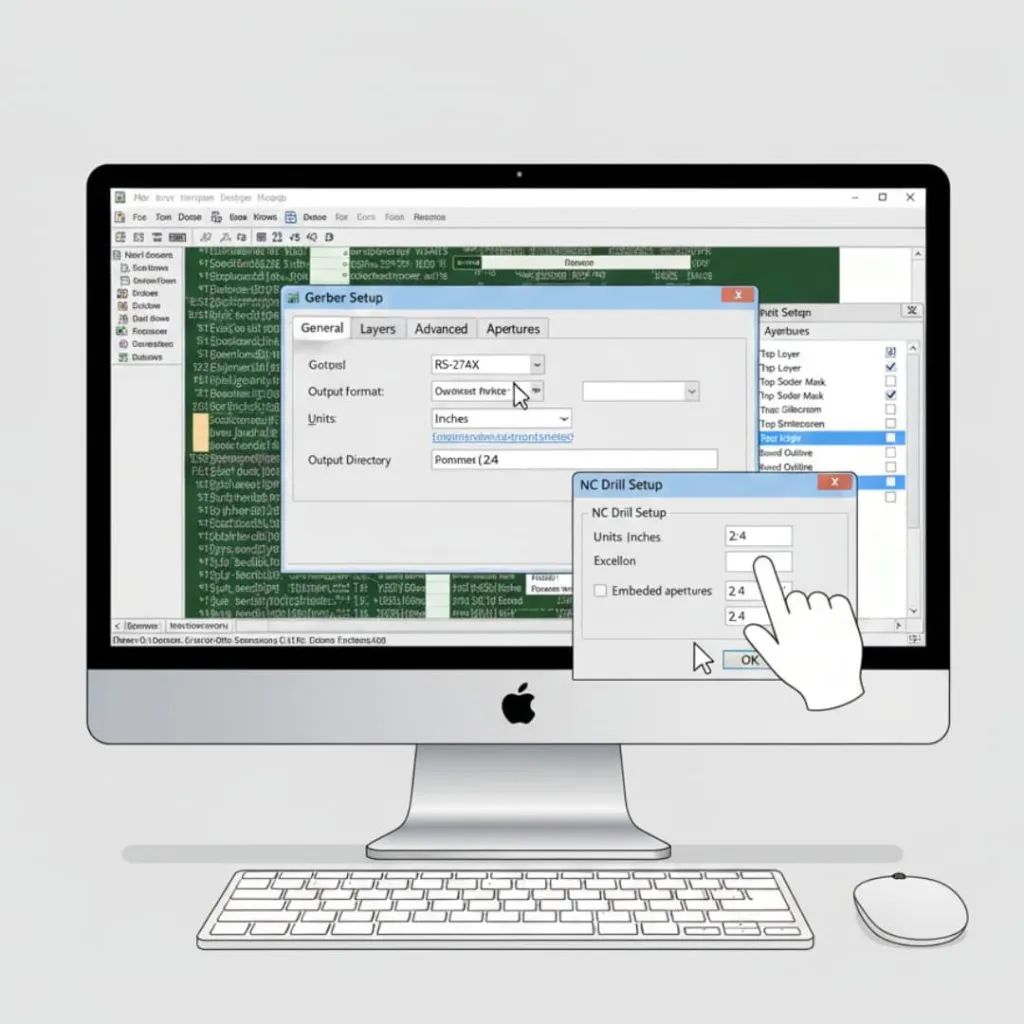
Altium Designer oferuje zaawansowane możliwości eksportu plików Gerber. Oprogramowanie oferuje precyzyjną kontrolę nad każdym parametrem eksportu.
Krok 1: Dostęp do wyników produkcji
Najpierw musisz otworzyć projekt PCB w Altium Designer. Przejdź do menu Plik i znajdź „Wyjścia do produkcji” . Najedź kursorem na tę opcję, aby wyświetlić podmenu.
Wybierz Pliki Gerber z podmenu. Ta czynność otworzy okno dialogowe Ustawienia Gerber z kompleksowymi opcjami eksportu. Wszystkie ustawienia skonfigurujesz z tego centralnego interfejsu.
Krok 2: Konfigurowanie ustawień ogólnych
Następnie należy skonfigurować zakładkę ustawień ogólnych. Aby zapewnić maksymalną kompatybilność, należy wybrać format wyjściowy RS-274X . Preferowane jednostki należy wybrać na podstawie specyfikacji producenta.
Ustaw format na 2:4 dla cali lub 3:4 dla milimetrów. Te precyzyjne ustawienia gwarantują dokładne wyświetlanie współrzędnych. Należy również określić katalog docelowy dla plików.
Krok 3: Konfiguracja warstw
Następnie przejdź do zakładki Warstwy. W tej sekcji wyświetlane są wszystkie dostępne warstwy planszy. Musisz wybrać, które warstwy mają zostać uwzględnione w pliku Gerber.
Zaznacz pola wyboru dla wszystkich niezbędnych warstw, w tym warstw sygnałowych, masek, sitodruku i warstw mechanicznych. Altium utworzy jeden plik Gerber dla każdej wybranej warstwy. Upewnij się, że uwzględniłeś warstwę obrysu płytki, aby zapewnić prawidłowe wymiarowanie.
Krok 4: Ustawienia przysłony
Następnie starannie skonfiguruj ustawienia przysłony. Przysłony określają kształty i rozmiary padów i śladów w plikach Gerber. Używaj osadzonych przysłon zamiast oddzielnych plików przysłony.
Ustaw format przysłony tak, aby odpowiadał Twoim precyzyjnym ustawieniom. Zapewnia to spójność we wszystkich plikach. Większość producentów preferuje wbudowane przysłony, ponieważ eliminują one problemy ze zgodnością.
Krok 5: Generowanie plików wierteł NC
Na koniec upewnij się, że pliki wierceń NC zostały wygenerowane osobno. Wróć do menu Plik i wybierz „Wyjścia produkcyjne”, a następnie „Pliki wierceń NC” . Skonfiguruj ustawienia pliku wierceń, aby odpowiadały precyzji pliku Gerber.
Wybierz odpowiednie jednostki i format. Użyj formatu Excellon dla zapewnienia maksymalnej kompatybilności. Kliknij OK , aby wygenerować pliki wierceń. Altium utworzy osobne pliki dla otworów metalizowanych i niemetalizowanych, jeśli Twój projekt obejmuje oba typy.
Eksportowanie plików Gerber z programu Eagle
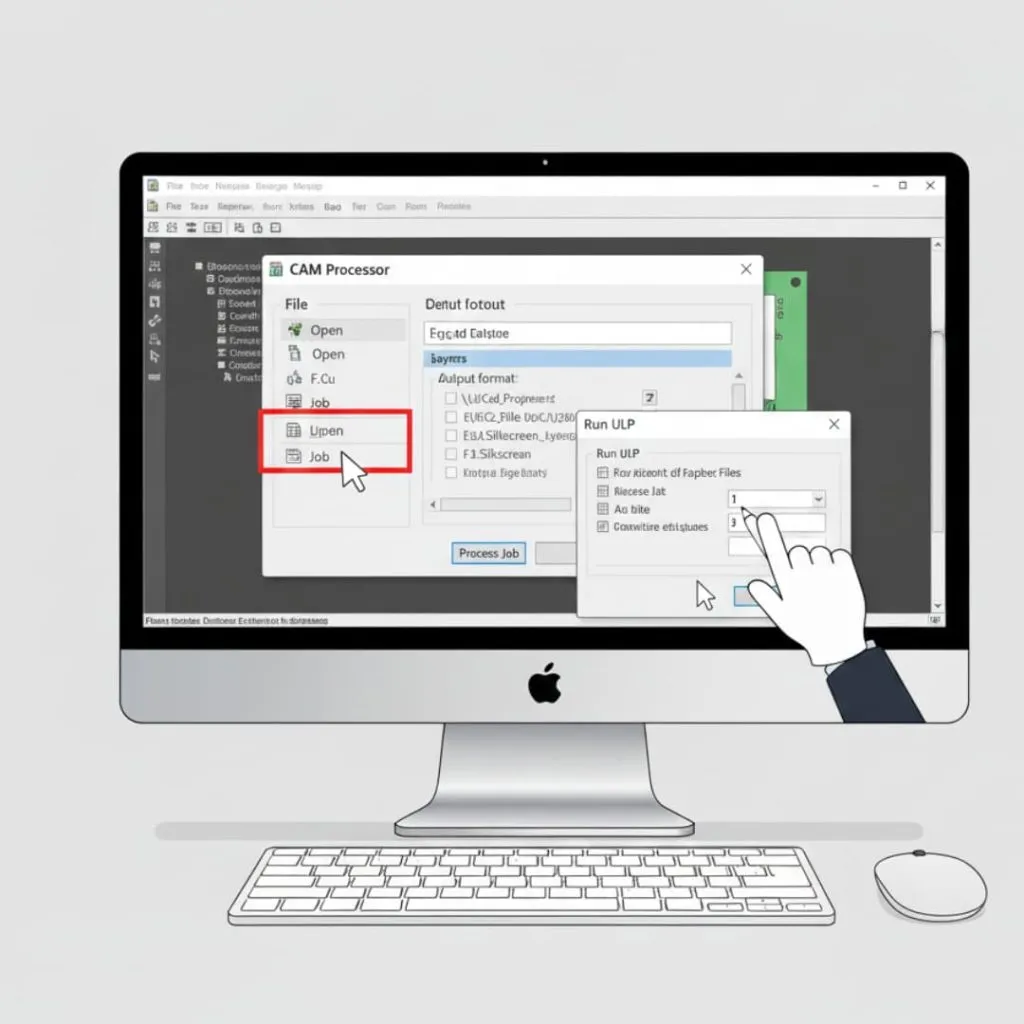
Eagle wykorzystuje procesor CAM do generowania plików Gerber. System ten zapewnia elastyczność, ale wymaga zrozumienia procesu.
Krok 1: Otwieranie procesora CAM
Najpierw musisz otworzyć gotowy plik płytki w Eagle. Kliknij Plik na pasku menu, a następnie najedź kursorem na Procesor CAM . Spowoduje to wyświetlenie opcji związanych z CAM.
Wybierz CAM Processor , aby otworzyć główny interfejs eksportu. Zobaczysz okno z wieloma kartami i opcjami przetwarzania. Eagle używa plików zadań do sterowania procesem eksportu.
Krok 2: Ładowanie zadania Gerber CAM
Następnie należy załadować wstępnie skonfigurowany plik zadania CAM. Kliknij „Plik” w oknie procesora CAM i wybierz „Otwórz”, a następnie „Zadanie” . Przejdź do folderu CAM w programie Eagle, aby znaleźć standardowe pliki zadań Gerber.
Wyszukaj pliki o nazwie gerb274x.cam lub podobnej, wskazujące na eksport do formatu Gerber. Załaduj ten plik zadania, aby automatycznie skonfigurować wszystkie warstwy i ustawienia. Plik zadania zawiera instrukcje dotyczące generowania wszystkich niezbędnych plików Gerber.
Krok 3: Przetwarzanie plików zadań
Następnie przejrzyj załadowane ustawienia zadania. Każda zakładka w programie CAM Processor pokazuje jeden plik wyjściowy. Powinny być widoczne zakładki dla miedzi górnej, miedzi dolnej, masek, sitodruku i konturu.
Sprawdź, czy katalog wyjściowy jest poprawny. W razie potrzeby możesz zmienić lokalizację zapisu. Gdy wszystko będzie wyglądać poprawnie, kliknij przycisk „Przetwórz zadanie” . Eagle wygeneruje wszystkie pliki Gerber zgodnie ze specyfikacją zadania.
Krok 4: Generowanie plików wiertniczych
Na koniec pamiętaj o oddzielnym wyeksportowaniu danych wiertniczych. Standardowe zadanie Gerber CAM może obejmować generowanie pliku wiertniczego, ale warto to zweryfikować. Jeśli nie jest to uwzględnione, należy uruchomić oddzielny eksport pliku wiertniczego.
Przejdź do menu Plik i wyszukaj opcję Uruchom ULP . Znajdź i uruchom skrypt eksportu wiertła. Spowoduje to utworzenie pliku wiertła w formacie Excellon z odpowiednim formatowaniem. Przed wysłaniem do produkcji sprawdź, czy folder wyjściowy zawiera zarówno pliki Gerber, jak i wiertła.
Eksportowanie plików Gerber z innych popularnych programów PCB
Różne pakiety oprogramowania mają unikalne procedury eksportu. Zrozumienie tych różnic pomoże Ci pracować z dowolnym narzędziem.
Proces eksportu EasyEDA/EasyEDA Pro
EasyEDA oferuje prosty proces eksportu, odpowiedni dla początkujących. Otwórz ukończony projekt i kliknij „Wyjście z produkcji” w górnym menu. Z listy rozwijanej wybierz „Generuj Gerber”.
Oprogramowanie automatycznie utworzy wszystkie niezbędne pliki. EasyEDA domyślnie uwzględnia prawidłowe nazewnictwo i formatowanie warstw. Wygenerowane pliki można pobrać w postaci archiwum ZIP. Ten wygodny format jest gotowy do wysłania bezpośrednio do większości producentów.
Kroki eksportu DipTrace
DipTrace oferuje prostą funkcję eksportu do formatu Gerber. Przejdź do menu „Plik” i wybierz „Eksportuj”, a następnie „Gerber”. Pojawi się okno dialogowe z opcjami wyboru warstw.
Wybierz wszystkie wymagane warstwy do eksportu. Ustaw format współrzędnych na 2:4 dla cali. Aby uniknąć problemów ze zgodnością, należy używać czcionek wektorowych zamiast TrueType. Niektóre starsze wersje DipTrace miały problemy z eksportem czcionek TrueType. Wygeneruj pliki Gerber, a następnie wyeksportuj pliki wierceń osobno za pomocą menu „Plik”.
Edytor PCB OrCAD i Cadence
OrCAD i Cadence PCB Editor wykorzystują tworzenie grafiki do generowania plików Gerber. Otwórz menu „Produkcja” i wybierz „Grafika”. Spowoduje to otwarcie interfejsu sterowania grafiką.
Określ parametry grafiki, w tym wybór warstw i format wyjściowy. Użyj formatu Gerber RS-274X dla zapewnienia kompatybilności. Skonfiguruj opcje sterowania filmem, aby ustawić precyzję i jednostki. Będziesz musiał utworzyć grafikę dla każdego typu warstwy osobno. Proces ten wymaga więcej ręcznej konfiguracji w porównaniu z innymi programami.
Eksport płytek PCB Proteus
Proteus obsługuje eksport plików Gerber za pośrednictwem menu wyjściowego. Otwórz projekt PCB i kliknij „Wyjście” na pasku menu. Wybierz „Generuj dane CAM/NC”, aby uzyskać dostęp do opcji eksportu.
Skonfiguruj ustawienia procesora CAM dla formatu Gerber. Wybierz poszczególne warstwy i ustaw parametry wyjściowe. Proteus generuje pliki z rozszerzeniami ogólnymi, których nazwy mogą wymagać zmiany. Utwórz plik wierceń za pomocą tego samego menu wyjściowego, używając formatu wierceń NC.
Weryfikacja poeksportowa
Przed wysłaniem plików Gerber do producenta należy je zweryfikować. Ten ważny krok pozwala uniknąć kosztownych błędów.
Korzystanie z oprogramowania Gerber Viewer
Najpierw musisz załadować pliki do przeglądarki Gerber. Darmowe przeglądarki to GerbView, ViewMate i przeglądarki online. Otwórz każdy plik Gerber osobno, aby go przejrzeć.
Przyjrzyj się uważnie wyświetlanemu obrazowi. Powinieneś widzieć wyraźne ścieżki, pady i elementy płytki. Powiększ, aby sprawdzić drobne szczegóły. Porównaj to, co widzisz, z oryginalnym projektem. Każda warstwa powinna być zgodna z Twoimi oczekiwaniami.
Sprawdzanie wyrównania warstw
Następnie sprawdź, czy wszystkie warstwy są prawidłowo wyrównane. Załaduj jednocześnie wiele warstw do przeglądarki. Przeglądarka nałoży je na siebie, aby pokazać, jak są ze sobą powiązane.
Warstwy miedzi powinny być wyrównane z położeniami padów. Otwory maski lutowniczej powinny być wyśrodkowane nad padami. Nadruk sitodrukowy nie powinien zakrywać padów ani kolidować z elementami. Nieprawidłowo ustawione warstwy wskazują na problemy z eksportem, które mogą spowodować awarie płytki.
Weryfikacja otworów wiertniczych i ich rozmieszczenia
Następnie dokładnie sprawdź plik wierceń. Wczytaj go do przeglądarki wraz z warstwami miedzi. Otwory wiertnicze powinny pojawić się w każdym miejscu padu wymagającym wywiercenia.
Sprawdź rozmiary otworów pod kątem zgodności ze specyfikacją projektu. Upewnij się, że otwory platerowane i nieplaterowane są poprawnie oznaczone. Sprawdź, czy nie brakuje otworów lub czy otwory nie znajdują się w niewłaściwych miejscach. Zdarza się to często, gdy pliki wierceń są eksportowane z nieprawidłowymi ustawieniami.
Sprawdzanie informacji o aperturze
Następnie sprawdź informacje o aperturze w swoich plikach. Pliki Gerber RS-274X zawierają osadzone definicje apertury. Powinny pojawić się różne kody apertury dla różnych rozmiarów padów i ścieżek.
Sprawdź, czy rozmiary otworów odpowiadają wymaganiom projektowym. Nieprawidłowe otwory powodują, że pady są za duże lub za małe. Przeglądarka może wyświetlać informacje o otworach w formie tabeli lub listy.
Narzędzia pomiarowe i kontrola jakości
Na koniec pamiętaj o zmierzeniu ważnych wymiarów. Większość przeglądarek zawiera narzędzia pomiarowe. Użyj ich do sprawdzenia szerokości ścieżek, odstępów i rozmiarów padów.
Zmierz wymiary całej płytki zgodnie ze specyfikacją. Sprawdź, czy otwory montażowe są prawidłowo rozmieszczone. Zweryfikuj wszelkie istotne wymagania dotyczące odstępów. Pomiary te potwierdzą dokładność plików przed rozpoczęciem produkcji.
Najlepsze praktyki generowania plików Gerber
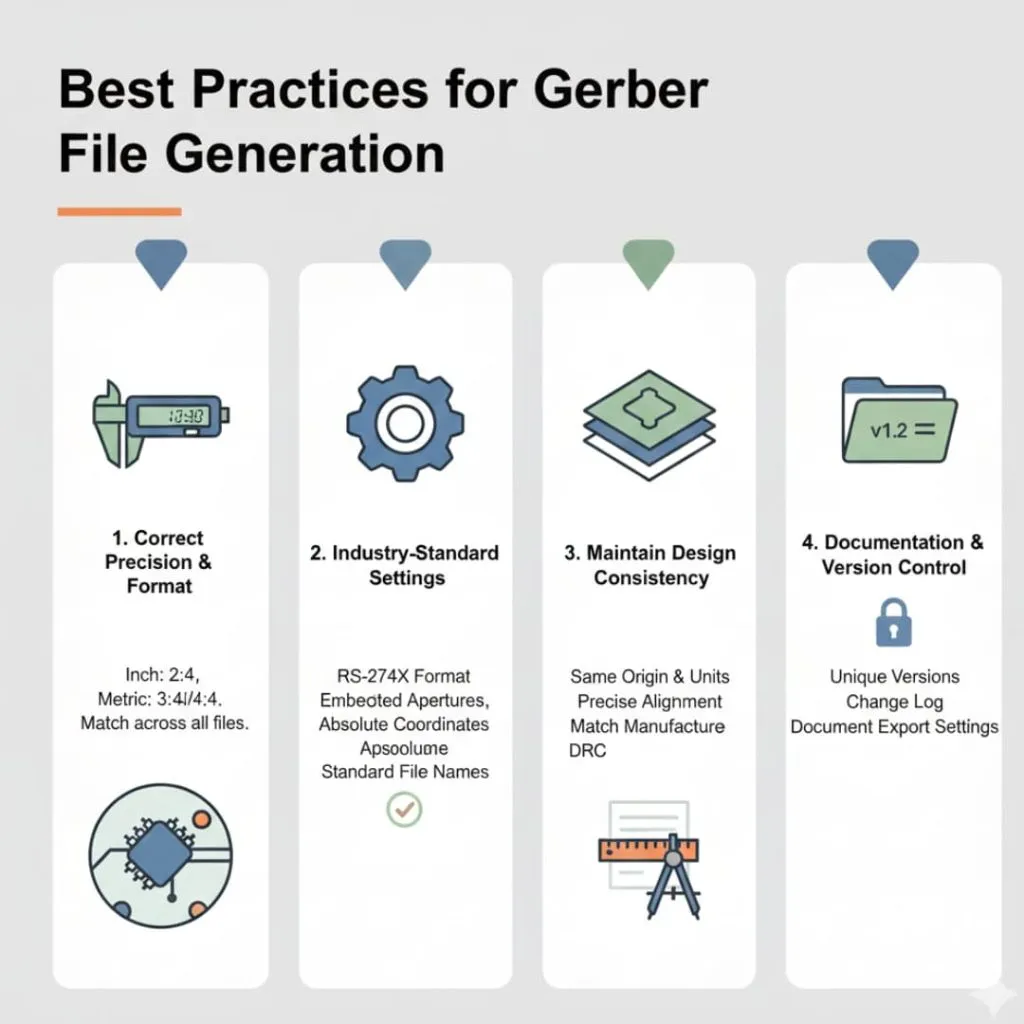
Przestrzeganie najlepszych praktyk branżowych zapewnia niezawodność plików Gerber. Te wskazówki pomogą Ci uniknąć typowych problemów.
Ustawianie prawidłowej precyzji i formatu
Najpierw należy zastosować odpowiednie ustawienia precyzji. W przypadku projektów w calach należy użyć formatu 2:4. W przypadku projektów metrycznych należy użyć formatu 3:4 lub 4:4.
Wyższa precyzja zapobiega błędom zaokrąglania współrzędnych. Jest to szczególnie istotne w przypadku części o drobnym skoku i gęstych projektów. Producent może lepiej poradzić sobie z precyzją niż w przypadku niższych ustawień. Zawsze dopasowuj precyzję we wszystkich plikach, aby zachować spójność.
Korzystanie ze standardowych ustawień branżowych
Następnie należy trzymać się sprawdzonych ustawień, których oczekują producenci. Używaj formatu RS-274X zamiast przestarzałych formatów. Wybieraj wbudowane apertury zamiast oddzielnych plików apertur.
Stosuj standardowe rozszerzenia plików i konwencje nazewnictwa. Używaj współrzędnych bezwzględnych zamiast względnych. Te standardowe ustawienia eliminują problemy ze zgodnością. Przetwarzanie danych przez producenta będzie szybsze i bardziej niezawodne.
Zachowanie spójności projektu
Następnie sprawdź spójność całego projektu. Wszystkie warstwy powinny korzystać z tego samego początku układu współrzędnych. Miedź, maska i sitodruk muszą być idealnie dopasowane.
Sprawdź, czy zasady projektowania są zgodne z możliwościami producenta. Sprawdź, czy minimalne szerokości ścieżek i odstępy między nimi są możliwe do osiągnięcia. Spójność standardów projektowych gwarantuje możliwość produkcji płytek. Pomaga to uniknąć przeprojektowywania i opóźnień w produkcji.
Dokumentacja i kontrola wersji
Na koniec zadbaj o dobrą dokumentację i kontrolę wersji. Zapisz każdą wersję projektu z unikalnym numerem wersji. Rób notatki o zmianach między wersjami.
Udokumentuj ustawienia eksportu, aby móc do nich wrócić w przyszłości. To pomoże Ci w przypadku konieczności ponownego wygenerowania plików lub wprowadzenia poprawek. Dobra kontrola wersji zapobiega pomyłkom podczas przesyłania wielu iteracji. Twój producent może śledzić, którą wersję wygenerować.
Wniosek
Prawidłowy eksport plików Gerber gwarantuje pomyślną produkcję PCB . Teraz rozumiesz cały proces, od ukończenia projektu do dostarczenia pliku.
Nauczyłeś się weryfikować projekt przed eksportem za pomocą DRC i inspekcji wizualnej. Następnie eksportujesz pliki Gerber, korzystając z procedury swojego oprogramowania. Na koniec weryfikujesz pliki za pomocą przeglądarki, aby wychwycić błędy. Na koniec pakujesz wszystko poprawnie, dodając przejrzystą dokumentację.