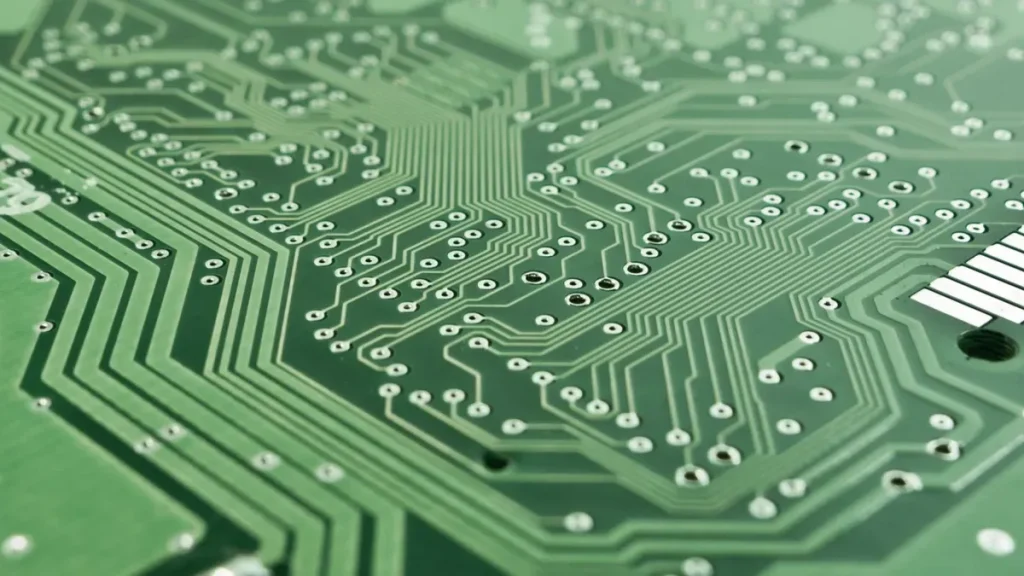
Si desea convertir una imagen de PCB en un esquema, debe comenzar con la ingeniería inversa de PCB tomando una imagen clara de la PCB. Este paso le ayudará a visualizar el diseño y seguir cada conexión para el esquema. Utilice métodos manuales y automáticos para asegurarse de que su esquema sea idéntico a la PCB real. La precisión es importante, ya que tomar buenas notas le ayudará a comprender el diseño y a mostrar su trabajo a otros. Los pasos de ingeniería inversa requieren cuidado para que pueda transformar una imagen de PCB en un esquema completo y tomar buenas notas para proyectos futuros.
Puntos Clave
Comience con imágenes de PCB claras y nítidas. Use buena iluminación y las herramientas adecuadas para verlo todo.
Edite y alinee las fotos de la placa de circuito impreso antes de empezar a trazar. Esto le ayudará a ver mejor las conexiones.
Traza cada almohadilla con cuidado. Usa las manos y el software para crear una lista de conexiones correcta.
Crea esquemas con herramientas EDA como KiCad y SKiDL. Revisa tu trabajo con frecuencia para evitar errores.
Revisa tu esquema observando la PCB real. Realiza comprobaciones de diseño y anota con claridad lo que encuentres.
Herramientas y configuración
Herramientas esenciales
Necesita las herramientas adecuadas para realizar ingeniería inversa en una PCB. Estas herramientas le permiten ver cada parte de la PCB y facilitan su trabajo. Aquí tiene algunas herramientas que debería usar:
Cámara o escáner de alta resolución: tome fotografías nítidas del diseño de la PCB.
Buena iluminación: ilumina la PCB para que puedas ver todas las partes.
Lupa o microscopio: Ver piezas diminutas y pequeños detalles.
Herramientas de edición de imágenes: corrige y limpia tus imágenes antes de trazarlas.
Máquinas de rayos X o sistemas de escaneo 3D: mire dentro de placas de circuito impreso multicapa, como un médico utiliza una tomografía computarizada.
Multímetro: prueba las conexiones y verifica tu trabajo a medida que lo trazas.
Consejo: Limpie la placa de circuito impreso (PCB) antes de tomar fotos. El polvo o las huellas dactilares pueden ocultar pequeños detalles. Coloque la PCB sobre una superficie plana y mate. Asegúrese de que su área de trabajo esté bien iluminada y tenga espacio para sus herramientas.
Visión general del software
Necesitas un software especial para convertir imágenes de PCB en un esquema. Cada programa tiene una función diferente. Algunos te ayudan a trazar líneas. Otros te permiten crear un esquema desde cero. Ninguna herramienta lo hace todo, así que podrías usar más de una.
Software | Características principales |
|---|---|
DipTrace | Trae archivos DXF, mantiene los tamaños y le permite elegir capas para las piezas de PCB. |
Eagle | Incorpora imágenes de mapa de bits para trazar y divide capas por color. |
Circad | Tiene herramientas de ingeniería inversa, alinea imágenes y elimina datos de imágenes una vez realizado el diseño. |
Diseño de sprint 6.0 | Convierte fotos en diseños de PCB, pero no puede crear listas de conexiones para esquemas. |
Ilustrador Adobe | Convierte imágenes en vectores y las envía a DXF, ideal para serigrafía y dibujos prolijos. |
pstoedit/pdf2cad | Convierte archivos PDF o AI a DXF/DWG para programas de PCB, manteniendo las líneas nítidas. |
Para obtener los mejores resultados, a menudo se usan más de un programa. Por ejemplo, se puede corregir una imagen de PCB en Adobe Illustrator. Luego, se puede importar a DipTrace o Eagle para trazarla. Seguir este proceso paso a paso ayuda a crear un esquema que coincida con la PCB real.
Captura de imágenes de PCB

Consejos para tomar fotografías y escanear
Quiere que las imágenes de su PCB sean muy nítidas. Coloque la PCB sobre un fondo oscuro. Esto facilita la visualización de las piezas. Use una cámara o un escáner de alta resolución para obtener mejores resultados. Mucha gente usa cámaras con muchos megapíxeles. Estas cámaras pueden mostrar piezas diminutas y líneas finas. Una buena iluminación es tan importante como una buena cámara. Pruebe con luces LED de colores como rojo o blanco. Esto ayuda a distribuir la luz uniformemente. Las sombras pueden ocultar pequeños detalles, así que mueva las luces. Siga moviéndolas hasta que vea cada parte de la PCB.
Consejo: Limpia la placa de circuito impreso antes de tomar una foto. El polvo o las huellas dactilares pueden ocultar detalles importantes.
Sujete la cámara firmemente al tomar una foto. Un trípode puede ayudar a evitar fotos borrosas. Asegúrese de que el objetivo esté lo suficientemente cerca para ver las partes pequeñas. Pero no se acerque tanto que la imagen salga borrosa. Si usa un escáner, configúrelo con la resolución más alta. Esto le proporcionará imágenes nítidas para calcar posteriormente. Para placas muy complejas, puede utilizar sistemas de inspección óptica automatizada. Estos utilizan cámaras y luces especiales para mostrar cada detalle.
Manipulación de tableros de doble cara
Las placas de circuito impreso de doble cara requieren pasos adicionales. Debe capturar ambos lados sin perder ninguna traza. Primero, escanee o fotografíe las capas superior e inferior. Use ajustes de alta resolución para cada imagen. Algunas personas pintan agujeros y almohadillas de soldadura para que destaquen. También puede cambiar los canales de color o ajustar la saturación. Esto le ayudará a ver mejor las trazas y los agujeros.
Marque los agujeros que no se conectan a ninguna capa.
Retire los paneles táctiles antes de convertir las imágenes en vectores.
Hacer imágenes en blanco y negro con líneas oscuras sobre blanco.
Suaviza los bordes de los trazos para conseguir contornos limpios.
Para obtener los mejores resultados, utilice un software de copiado de PCB. Importe cada imagen de PCB y trace las almohadillas, vías y pistas de cada capa. Guarde cada capa como un archivo digital. Superponga los archivos para comprobar que coincidan . Si trabaja con PCB multicapa, lije suavemente las capas exteriores. Esto le permitirá ver las capas interiores. Escanee y trace cada capa con cuidado. Compruebe siempre que las imágenes sean nítidas antes de pasar al siguiente paso.
Procesamiento de imágenes
Limpieza y alineación
Para comenzar el procesamiento de imágenes, haga que las imágenes de la placa de circuito impreso sean lo más nítidas posible. Unas imágenes limpias le ayudarán a ver cada parte del diseño. Use una herramienta de edición de imágenes para eliminar polvo, arañazos o marcas. Ajuste el brillo y el contraste para que las pistas destaquen sobre el fondo. Recorte la imagen para enfocar la placa de circuito impreso y elimine cualquier exceso. Gire la imagen para que el diseño se alinee con los bordes de la pantalla. Esto facilita el seguimiento de cada pista durante el siguiente proceso.
Si trabaja con placas de doble cara, debe alinear las imágenes superior e inferior. Coloque ambas imágenes en su software de edición. Use los orificios y las almohadillas como marcadores. Mueva y gire las imágenes hasta que el diseño coincida en ambos lados. Este paso le ayudará a ver cómo se conectan las pistas a través de la PCB. Si omite este proceso, podría perder enlaces importantes en el diseño.
Consejo: Guarda tus imágenes limpias y alineadas como archivos nuevos. Así, siempre podrás volver atrás si cometes un error.
Detección de rastros
Ahora pasamos al proceso de detección de trazas. Este paso permite encontrar y seguir cada traza en el diseño de la placa de circuito impreso (PCB) . Algunas personas trazan manualmente, pero se puede usar software para agilizar el proceso. Muchos programas utilizan algoritmos especiales para encontrar trazas en imágenes de alta resolución. Mask R-CNN destaca por su precisión para esta tarea. Detecta trazas y defectos en el diseño mejor que otras herramientas como YOLOv8. Mask R-CNN funciona bien porque encuentra características con formas complejas y maneja fondos confusos. Esto lo convierte en una excelente opción para el diseño industrial de PCB.
Puedes usar la detección automática de trazas para generar una lista de conexiones. Esta lista muestra cómo se conecta cada componente en el diseño. Siempre verifica los resultados manualmente. A veces, el proceso omite pequeñas trazas o comete errores. Una verificación minuciosa te ayudará a generar un esquema correcto a partir del diseño de tu PCB.
Rastreando conexiones

Identificación de almohadillas y trazas
Debes encontrar cada pista y pista en la imagen de tu PCB. Esto te ayudará a comprender cómo se construye la placa. Primero, crea una capa transparente en tu software de imágenes. Usa un pincel que se ajuste al tamaño de la pista para colorear cada pista de soldadura. Esto facilita la visibilidad de las pistas. También puedes desactivar los colores verde y azul en la imagen. Esto te ayudará a ver solo las pistas. Algunas personas usan métodos especiales como HSV y la fusión para que las pistas destaquen más.
Prueba a usar las herramientas de selección para tomar almohadillas y colocarlas en nuevas capas. Los pinceles personalizados, como círculos o cruces, te ayudan a marcar agujeros en el suelo y agujeros libres. Usa estos pinceles para mostrar agujeros en una capa transparente. Guarda cada capa marcada individualmente. Esto facilita la revisión de tu trabajo más tarde.
Realice estos pasos para ambos lados de la PCB. Pinte los agujeros y las almohadillas de soldadura cambiando los colores de las imágenes. Retire los trackpads antes de convertir las imágenes a vectores. Marque los agujeros libres para encontrar conexiones desconectadas o internas. Cambie los colores y las capas para que los trackpads destaquen. Limpie y alise las pistas para que el esquema quede perfecto. Convierta las imágenes en blanco y negro e invierta los colores para una mejor visualización. Realice esta edición en cada lado de la PCB para obtener un diseño completo.
Consejo: Editar con cuidado ahora hará que los siguientes pasos sean más fáciles y le ayudará a no cometer errores en su esquema.
Extracción de lista de conexiones
Tras encontrar todos los pads y pistas, comience la extracción de la lista de conexiones. Esta lista muestra cómo se conecta cada componente en la PCB. Puede usar software para realizar este paso automáticamente. Algunas herramientas avanzadas utilizan escaneos 3D con imágenes de tomografía computarizada de rayos X. Estas herramientas han demostrado resultados perfectos al ajustar la lista de conexiones a lo esperado en diseños de PCB reales. Esto significa que puede confiar en los resultados tanto para diseños simples como complejos.
Aún necesitas revisar la lista de conexiones manualmente. Busca enlaces faltantes o adicionales. Compara la lista de conexiones con el diseño real de tu PCB. Esto te ayudará a encontrar errores antes de crear el esquema. Una buena lista de conexiones facilita mucho el proceso de creación del esquema. Ahora puedes usarla para completar tu proyecto de ingeniería inversa con confianza.
Crear esquemas
Construcción esquemática
Ahora que tienes la lista de conexiones y el mapa de tu PCB, el siguiente paso es crear los esquemas con herramientas EDA. Estas herramientas te ayudan a convertir las líneas trazadas en un esquema digital. KiCad y SKiDL son dos buenas opciones para esto.
SKiDL te permite usar código Python para mostrar cómo se conectan las piezas. Escribes el código y lo ejecutas para crear una lista de conexiones. Esta lista de conexiones se puede usar en KiCad. Por ejemplo, puedes usar SKiDL para crear un divisor de tensión. Luego, exportas la lista de conexiones y la abres en KiCad. Esto te da más control y te ayuda a completar algunos pasos más rápido.
KiCad te permite crear tu esquema viéndolo en pantalla. Estos son los pasos para crear esquemas desde tu lista de conexiones:
Obtenga KiCad del sitio web oficial e instálelo.
Abra KiCad y comience un nuevo proyecto o elija uno antiguo.
Utilice el editor de esquemas para colocar y conectar las piezas.
Utilice el editor de huellas para darle una huella a cada parte.
Haga clic en el icono de lista de conexiones para crearla y guardarla.
Abra PCBNew, que es el editor de diseño, y cargue la lista de conexiones.
Actualice el diseño de la PCB con la lista de conexiones y corrija cualquier error de huella.
Coloque las piezas en el área de enrutamiento y organícelas para facilitar su seguimiento.
Dibuje los bordes de la placa y haga trazos en las capas de cobre.
Agregue rellenos de cobre para las redes de alimentación y tierra, luego muéstrelos.
Guarde el diseño de su PCB para poder realizarlo.
Consejo: Pulsa "M" para mover piezas y "R" para girarlas en KiCad. Estas teclas te ayudan a trabajar más rápido.
Puedes usar tanto los métodos manuales como los automáticos a la vez. Por ejemplo, podrías dibujar algunas líneas a mano. Luego, usar herramientas de enrutamiento automático para terminar el resto. Esto ahorra tiempo y te ayuda a cometer menos errores. La siguiente tabla muestra cuánto tiempo ahorras con las herramientas automáticas en cada paso:

Las comprobaciones manuales siguen siendo importantes. Aproximadamente el 30 % de las conexiones automáticas requieren una comprobación manual. Esto garantiza que el esquema coincida con la placa de circuito impreso real.
Nota: Tomar buenas notas en este paso te ayudará a ti y a los demás a comprender el diseño. Siempre toma notas mientras construyes tu esquema.
Pasos de verificación
Después de crear los esquemas, es necesario revisar cada detalle. Este paso ayuda a detectar errores antes de fabricar la PCB. Comience por verificar los números de pines y las etiquetas de cada componente con las hojas de datos. Verifique la dirección de todas las piezas polarizadas. Busque etiquetas que cubran pines importantes.
También deberías:
Asegúrese de que los pines del transistor (base, colector, emisor) coincidan con la hoja de datos.
Verifique todos los valores de las piezas y los nombres de referencia.
Asegúrese de que cada parte del esquema tenga notas completas, como números de pieza e información del proveedor.
Verifique los enlaces fuera de la página para asegurarse de que no falte nada.
Verifique los condensadores de desacoplamiento en busca de chips y pines de tierra separados por tipo de señal.
Ejecute comprobaciones de reglas eléctricas (ERC) y de reglas de diseño (DRC) en su herramienta EDA. Estas comprobaciones le ayudan a detectar errores eléctricos y problemas de diseño. La mayoría de las herramientas EDA, como Altium Designer, OrCAD y PADS, cuentan con potentes funciones de comprobación. Estas le permiten probar su esquema, buscar redes faltantes y leer informes de errores.
A continuación se muestran algunas de las mejores formas de comparar su esquema con la PCB real:
Mire el esquema y compárelo con las hojas de datos y las reglas de diseño.
Ejecute DRC en el diseño de PCB para encontrar y corregir errores.
Coloque las piezas teniendo en cuenta el flujo de la señal y las necesidades de calor.
Utilice herramientas de simulación para probar el circuito antes de construir la PCB.
Pruebe y corrija el diseño para encontrar cualquier problema.
Cambie el esquema y el diseño de la PCB según los resultados de la prueba.
Verifique la calidad de la señal mejorando el enrutamiento del seguimiento.
Mire el diseño y el esquema de la PCB para asegurarse de que coincidan.
Cree y verifique los archivos para realizar la PCB para asegurarse de que coincidan con su esquema.
Consejo: Use herramientas como un multímetro digital, un osciloscopio y una lupa para revisar su PCB y el esquema. Estas herramientas le ayudarán a encontrar circuitos abiertos, cortocircuitos o piezas desalineadas.
Los errores comunes son nombres de red que no coinciden, pinouts incorrectos y enlaces faltantes. Revise siempre su Lista de Materiales (BOM) para asegurarse de que sea correcta. Si encuentra errores, utilice las funciones de prueba y detección de errores de su herramienta EDA para corregirlos. Anote cada cambio y resultado de prueba. Unas buenas notas facilitan la resolución de problemas y ayudan a otros a comprender su trabajo.
Anotación: Toma notas para cada paso. Este hábito ahorra tiempo y evita confusiones cuando tú u otra persona revisen el esquema posteriormente.
Puedes crear un esquema a partir de una imagen de PCB tomando fotos nítidas, fijándolas y alineándolas, identificando todas las conexiones y luego creando el esquema. Revisa tu trabajo en cada paso para no pasar por alto piezas ni etiquetas. Usar tanto el trazado manual como las herramientas informáticas te ayuda a trabajar con rapidez y precisión.
Busque rutas de señales claras y escriba buenas notas.
Pon a prueba tu esquema con frecuencia para encontrar errores de forma temprana.
Estudia otros diseños y sigue siempre las reglas.
Tipo de Recurso | Mareas Ideales para Lecciones |
|---|---|
Foros de la comunidad | Habla con otros para compartir consejos y hacer preguntas. |
Video tutorial | Vea guías sencillas para aprender ingeniería inversa de PCB |
Cursos de Capacitación | Tome lecciones para mejorar estas habilidades |
Sigue probando y usando nuevas herramientas. Cada proyecto te enseña más y te ayuda a resolver nuevos problemas.
Preguntas Frecuentes
¿Qué debe hacer si la imagen de su PCB está borrosa?
Deberías volver a tomar la foto con mejor iluminación y un trípode. Limpia primero la placa de circuito impreso (PCB). Usa una resolución más alta en tu cámara o escáner. Unas imágenes nítidas te ayudan a ver los pequeños detalles y a evitar errores.
¿Es posible realizar ingeniería inversa a una PCB multicapa?
Sí, se puede. Se necesitan herramientas especiales, como máquinas de rayos X o escáneres 3D, para ver el interior de la placa. Es necesario escanear cada capa y rastrear las conexiones una por una. Este proceso requiere más tiempo y cuidado.
¿Qué software funciona mejor para principiantes?
KiCad es ideal para principiantes. Tiene una interfaz sencilla y numerosos tutoriales en línea. También puedes probar DipTrace o Eagle. Estos programas te ayudan a crear esquemas paso a paso.
¿Cómo comprobar si el esquema coincide con la PCB real?
Usa un multímetro para probar las conexiones en la PCB. Compara tu esquema con la placa real y las hojas de datos. Realiza comprobaciones de diseño en tu herramienta EDA. Corrige cualquier error que encuentres antes de fabricar la PCB.
¿A qué errores debemos prestar atención?
Conexiones faltantes entre las piezas
Números de PIN o etiquetas incorrectos
Piezas colocadas en la dirección incorrecta
Nombres de red que no coinciden
Revise siempre su trabajo dos veces y tome notas para cada paso.