Si quieres sacarle el máximo provecho a Linux en la Raspberry Pi, necesitas aprender algunos comandos básicos. Comandos simples como ls, cd, y mkdir te ayuda a moverte y organizar tus archivos. Cuando usas sudoObtendrás poderes especiales para cambiar ajustes importantes. Prueba los comandos con frecuencia y usa esta guía como guía de trucos.
Consejo: Practica los comandos de Linux para Raspberry Pi a diario. Aprenderás más rápido y cometerás menos errores.
Privilegios del usuario
Regular vs. Raíz
La mayoría de las veces, usas tu Raspberry Pi como un usuario normal. Puedes abrir archivos y ejecutar programas. También puedes cambiar tu propia configuración. Sin embargo, no puedes modificar archivos del sistema ni añadir software nuevo sin un permiso especial. En este caso, se necesitan privilegios de superusuario.
Estas son las principales diferencias entre los usuarios normales y los usuarios root:
Tipo de usuario | Permisos y capacidades |
|---|---|
Usuario regular | Tiene permisos limitados y no puede realizar tareas de administración sin 'sudo'. |
Usuario raíz | Tiene permisos completos y puede cambiar cualquier cosa en el sistema. |
Los privilegios de superusuario te permiten actuar como el usuario root. Este usuario puede modificar cualquier archivo e instalar software. En Raspberry Pi OS, el root está desactivado por defecto. Esto ayuda a proteger tu dispositivo de errores y hackers. Si necesitas privilegios de superusuario, usa... sudo mando.
Nota: No es recomendable volver a habilitar el acceso root. Es más seguro usar
sudopara tareas administrativas.
Recuerde estos datos:
La función Root está desactivada de forma predeterminada para proteger su dispositivo.
Usar
sudopara obtener privilegios de superusuario.Crear una contraseña de root es riesgoso y no es necesario para la mayoría de las personas.
Usando 'sudo'
Tu usas sudo cuando necesitas privilegios de superusuario para un comando. Esto te permite instalar software, actualizar el sistema o cambiar la configuración del sistema. Escribes sudo antes de tu comando en la terminal.
Por ejemplo, para actualizar tu Raspberry Pi, escribe:
sudo apt-get update
Este comando te otorga privilegios de superusuario solo para ese comando. No permaneces como root una vez finalizado.
Algunas tareas que necesitan sudo son:
Instalando software
Cambiar archivos del sistema
Reiniciar o apagar el Pi
Consejo: utilice únicamente
sudoCuando realmente lo necesitas. Usarlo demasiado puede dañar tu sistema.
Consejos de seguridad para la gestión de privilegios
El uso de sudo Te da mucha potencia. Ten cuidado. Si la usas mal, puedes dañar tu Raspberry Pi o hacerla insegura.
A continuación se enumeran algunos riesgos:
Los piratas informáticos pueden utilizar privilegios de superusuario para modificar archivos o agregar malware.
Alguien con privilegios de superusuario puede ocultar lo que hizo modificando los registros.
En sistemas compartidos, un usuario descuidado con privilegios de superusuario puede poner a todos en riesgo.
A continuación se muestran algunos problemas de seguridad que han ocurrido con sudo antes:
Vulnerabilidad | Mareas Ideales para Lecciones | Nivel de riesgo |
|---|---|---|
CVE-2025-32462 | Un problema con la verificación de entrada que permite a los usuarios obtener más poder | Alto |
CVE-2025-32463 | Un problema con las variables de entorno que permite a los usuarios obtener acceso root | Alto |
Para mantenerse a salvo:
Use únicamente
sudoSi confías en el comando.Nunca ejecute scripts que no conozca con privilegios de superusuario.
Mantenga su Raspberry Pi actualizada para solucionar problemas de seguridad.
Llamada: Si no está seguro acerca de un comando, no lo utilice.
sudo. Pídele ayuda a alguien o busca el comando primero.
Comandos de Linux para Raspberry Pi

¿Quieres que tu Raspberry Pi funcione correctamente? Aprender comandos importantes de Linux para Raspberry Pi te ayudará a mantenerla segura. Estos comandos ayudan a que tu sistema se mantenga en buen estado. Los usarás mucho.
Actualizaciones del sistema
Actualizar tu Raspberry Pi es muy importante. Usas apt para encontrar nuevo software y parches de seguridad. Si omites las actualizaciones, tu Pi podría ralentizarse o tener problemas de seguridad. Esto es lo que debes hacer:
Ejecuta apt update al menos una vez al mes. Si tu Pi usa internet o gestiona información privada, revisa las actualizaciones semanalmente.
apt update encuentra nuevos paquetes. apt upgrade los instala.
Actualizar tu sistema con frecuencia soluciona problemas y lo hace más rápido. Además, obtienes nuevas funciones.
Así es como lo haces:
sudo apt update
sudo apt upgrade
Si olvidas ejecutar apt, tu Pi podría presentar riesgos de seguridad. Además, te perderás mayor velocidad y nuevas funciones. Incorpora apt a tu rutina. Esto mantiene tu Pi segura y rápida.
Consejo: apt facilita la actualización. ¡No esperes demasiado para actualizar!
Apagar y reiniciar
Apaga o reinicia siempre tu Raspberry Pi correctamente. Usar los comandos de Linux adecuados para Raspberry Pi evita la pérdida de datos y problemas de hardware. Aquí tienes los mejores comandos:
Para desconectar:
sudo shutdown -h now
orsudo haltReiniciar:
sudo shutdown -r now
orsudo reboot
Nunca desconectes tu Pi para apagarla. Usa estos comandos de Linux para Raspberry Pi cada vez que la apagues o reinicies.
Herramientas de configuración
La herramienta raspi-config facilita la configuración. No es necesario editar archivos físicos. Simplemente ejecute:
sudo raspi-config
Verás un menú con opciones. Puedes cambiar lo siguiente:
Opción de configuración | Mareas Ideales para Lecciones |
|---|---|
Cambiar contraseña de usuario | Le permite cambiar la contraseña del usuario 'pi'. |
Opciones de red | Establezca fácilmente el nombre de host, el SSID de Wi-Fi y la contraseña. |
Opciones de arranque | Seleccione el arranque desde el escritorio o desde la línea de comandos y configure las opciones de espera de la red. |
Opciones de internacionalización | Cambiar la configuración regional, la zona horaria y la distribución del teclado. |
Opciones de interfaz | Encienda o apague la cámara, SSH y VNC rápidamente. |
raspi-config te ahorra tiempo y te ayuda a evitar errores. Pruébalo al configurar tu Raspberry Pi o al cambiar la configuración.
Nota: raspi-config es uno de los mejores comandos de Linux para Raspberry Pi. Facilita la configuración tanto para principiantes como para expertos.
Gestión de archivos
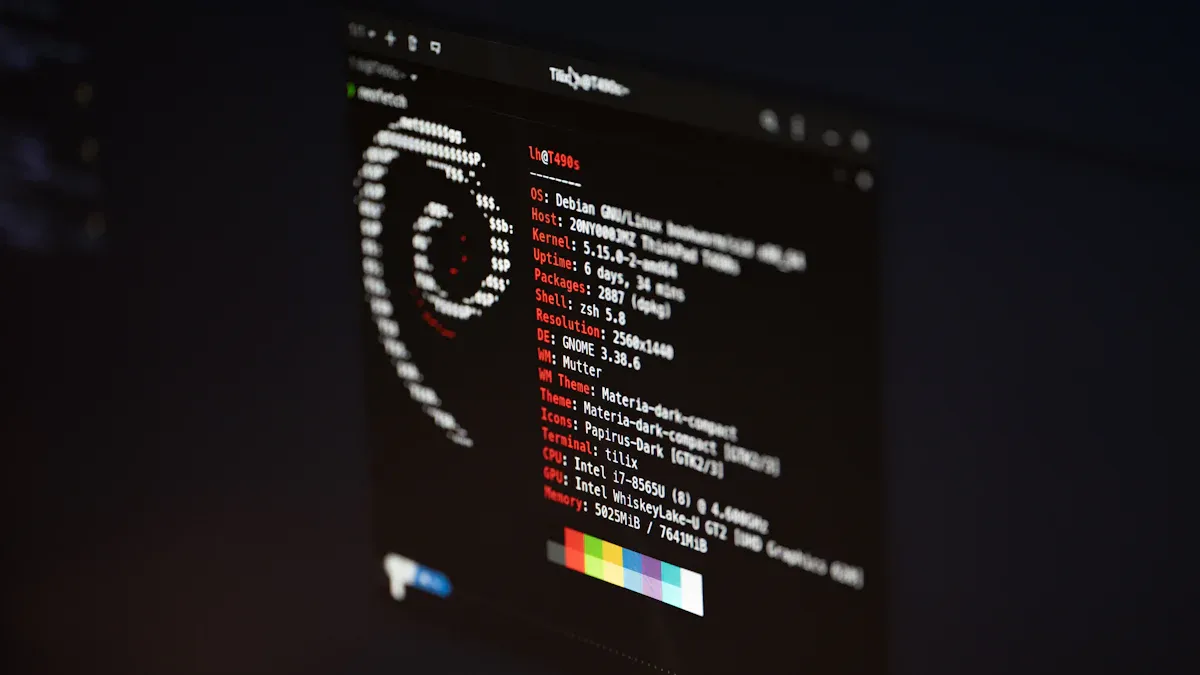
Administrar archivos y carpetas en tu Raspberry Pi es fácil una vez que conoces los comandos adecuados. Puedes navegar, crear carpetas, copiar archivos y limpiar tu espacio de trabajo. Veamos los conceptos básicos para que puedas mantener tus proyectos organizados.
Navegando por directorios
Pasas mucho tiempo navegando entre carpetas. Los siguientes comandos te ayudarán a encontrar el camino:
Comando | Función | |||||||
|---|---|---|---|---|---|---|---|---|
cd
|
|
Pruebe esto en su terminal:
cd /home/pi/Documents
pwd
ls -l
Consejo: Utilice
pwdSi alguna vez te pierdes, te muestra dónde estás.
Operaciones de archivo
Puedes crear, copiar, mover y eliminar archivos con solo unos pocos comandos. Aquí tienes una guía rápida:
mkdir myfoldercrea una nueva carpeta.cp file1.txt myfolder/copia un archivo.mv file1.txt myfolder/mueve o renombra un archivo.rm file1.txtelimina un archivormdir myfolderelimina una carpeta vacía.touch newfile.txtcrea un archivo en blanco.
Estos comandos te ayudan a organizar las carpetas de tu proyecto . Puedes hacer copias de seguridad de los archivos antes de realizar cambios, mover el trabajo terminado al lugar correcto y eliminar archivos antiguos para mantener todo ordenado.
Edición de archivos
A veces necesitas revisar o modificar un archivo. Puedes usar cat para ver el contenido o nano Para editar. Aquí te explicamos cómo:
cat /boot/config.txt
nano /boot/config.txt
En nano, uso CTRL+O ahorrar, CTRL+X para salir, y CTRL+G para obtener ayuda. Si desea editar archivos del sistema, agregue sudo antes del comando.
Nota: ¡Guarde siempre su trabajo antes de salir de nano!
Encontrar archivos
Buscar archivos o texto te ahorra tiempo. Usa estos comandos:
Comando | Mareas Ideales para Lecciones |
|---|---|
grep “texto” nombre de archivo | Encuentra texto dentro de un archivo. |
ps-A | Enumera todos los procesos en ejecución. |
ps -A | grep nano | Detecta si nano se está ejecutando. |
Intente grep Cuando necesitas encontrar algo rápido. Funciona en cualquier carpeta.
Llamada: Una buena gestión de archivos mantiene tu Raspberry Pi organizado y hace que tu trabajo sea más fácil.
Comandos útiles para Raspberry Pi
Quieres que tu Raspberry Pi se conecte a internet y se comunique con otros dispositivos. Necesitas conocer algunos comandos útiles para la configuración de red. Estos comandos te ayudarán a solucionar problemas, comprobar tu conexión Wi-Fi, descargar archivos y escanear tu red.
Conceptos básicos de redes
Empieza con lo básico. Puedes comprobar el estado de tu red y solucionar problemas con estos comandos de Raspberry Pi:
ifconfigMuestra sus interfaces de red y direcciones IP.ip aLe brinda más detalles sobre la configuración de su red.ping www.google.comprueba si tu Pi puede acceder a Internet.hostnameMuestra el nombre y la dirección IP de su dispositivo.routemuestra cómo su Pi envía datos a otros dispositivos.
A continuación se muestra una tabla rápida para ayudarle a recordar:
Comando | Propósito |
|---|---|
Ifconfig | Ver y establecer la configuración de red, verificar el estado de la conexión. |
iwconfig | Administrar configuraciones inalámbricas, como SSID y canal. |
Consejo: Si no puede conectarse a un sitio web, intente
pingPrimero. Si funciona, tu red está bien.
Wi-Fi e internet
Quieres ver qué redes Wi-Fi hay cerca. Usa estos comandos:
iwlist wlan0 scanenumera todas las redes Wi-Fi que tu Pi puede encontrar.iwconfigle permite cambiar la configuración de Wi-Fi, como a qué red unirse.iw devMuestra sus dispositivos inalámbricos.
Si necesita escanear para obtener más detalles, herramientas como airodump-ng y tcpdump Puede ayudar. Es posible que necesite un adaptador USB Wi-Fi para escaneo avanzado.
Aviso: Siempre actualice su Pi antes de escanear redes. Ejecutar
sudo apt updateysudo apt upgrade.
Descargando archivos
Puedes obtener archivos de Internet con wgetEste comando es sencillo y rápido. Por ejemplo:
wget https://www.raspberrypi.org/sample.txt
Esto descarga el archivo a tu Pi. Si quieres guardar un programa o una imagen, simplemente usa wget y el enlace.
Escaneo de red
¿Quieres ver qué dispositivos hay en tu red? Prueba nmapPrimero, instálalo:
sudo apt update
sudo apt install -y nmap
Comprueba si funciona:
nmap --version
Escanee su red:
nmap 192.168.0.150
Nmap encuentra dispositivos, puertos abiertos y servicios en ejecución. Te ayuda a detectar problemas o a comprobar la seguridad.
Nota: utilice las herramientas de escaneo de red únicamente en redes de su propiedad o que tenga permiso para escanear.
Estos útiles comandos para Raspberry Pi facilitan la creación de redes. ¡Pruébalos y descubre todo lo que puedes hacer con tu Pi!
Comandos del sistema operativo Raspberry Pi
Información del sistema
Quieres saber qué sucede dentro de tu Raspberry Pi. Los comandos del sistema operativo de Raspberry Pi te dan una idea clara. Prueba estos:
freeMuestra cuánta memoria tienes y cuánta está en uso. Esto facilita la gestión del sistema y mantiene tu Pi funcionando sin problemas.df -hTe indica cuánto espacio libre en disco queda. Puedes ver qué carpetas ocupan más espacio. Comprobar el espacio en disco suele facilitar la gestión y evitar problemas.
Si desea más detalles utilice cat /proc/version para ver la versión de tu sistema operativo. También puedes usar lsusb Para listar dispositivos USB. Estos comandos del sistema operativo de Raspberry Pi te ayudan con la administración del sistema y a mantener tu Pi en buen estado.
Monitorización de hardware
Tu Raspberry Pi trabaja duro. Necesitas vigilar su temperatura y rendimiento. Aquí tienes una tabla de comandos que ayudan con la monitorización y gestión del hardware:
Comando | Mareas Ideales para Lecciones |
|---|---|
top | Muestra el uso de recursos del sistema en vivo, como el Administrador de tareas en Windows. |
H TOP | Ofrece una vista colorida y fácil de leer de los procesos y recursos. |
vcgencmd | Comprueba la temperatura de la CPU y la velocidad del reloj. |
iostat | Supervisa las velocidades de entrada/salida de dispositivos y particiones. |
Usa estos comandos del sistema operativo de Raspberry Pi para mantener tu Pi refrigerada y rápida. Si ves valores altos, cierra algunos programas o revisa la refrigeración.
Paquetes instalados
Quieres saber qué software tienes en tu Pi. Una buena gestión de paquetes te ayuda a evitar el desorden y a mantener tu sistema rápido. Así es como se listan los paquetes instalados:
Tipo
apt list --installeden la terminalIntente
dpkg --get-selectionsPara otra vista.Si le gusta usar un mouse, instale Synaptic y verifique los paquetes en la interfaz del escritorio.
Conocer los paquetes instalados facilita la gestión de paquetes. Puedes eliminar software no utilizado y mantener tu Pi funcionando correctamente.
IP y nombre de host
A veces necesitas encontrar la dirección IP o el nombre de host de tu Pi. Esto facilita la administración de la red y la resolución de problemas. Aquí tienes una tabla de comandos:
Comando | Mareas Ideales para Lecciones |
|---|---|
nombre de host -i | Muestra la dirección IP de su nombre de host. |
nombre de host -I | Enumera todas las direcciones IP de su dispositivo. |
hostname | Muestra el nombre de host de su Pi. |
Utilice estos comandos del sistema operativo Raspberry Pi cuando configure el acceso remoto o conecte su Pi a otros dispositivos.
Consejo: Revisa la información y el hardware de tu sistema con frecuencia. Una buena gestión garantiza el correcto funcionamiento de tu Raspberry Pi.
Consejos y recursos
Ayuda de comandos
Al empezar a usar la terminal, puede que te sientas perdido con tantas opciones. Siempre puedes obtener ayuda directamente desde la terminal. La mayoría de los comandos de la terminal te permiten agregar... --help al final para ver qué hacen. Por ejemplo, intenta escribir ls --help or mkdir --help En la terminal. Verás una lista de opciones y ejemplos.
Aquí hay una tabla con algunos comandos de terminal fáciles de usar para principiantes y lo que hacen:
Comando | Mareas Ideales para Lecciones |
|---|---|
historia | Mostrar el historial de todos los comandos ingresados. |
Ctrl + L o borrar | Limpiar la ventana actual. |
ctrl + c | Detener el proceso que se está ejecutando actualmente. |
pwd | Obtener la ruta del directorio actual. |
cd nombre_directorio_de_muestra | Vaya a un directorio específico. |
mkdir nombre-directorio-de-muestra | Crea un nuevo directorio. |
ls | Enumere el contenido del directorio. |
Ifconfig | Verifique el estado de la conexión de red. |
ping http://google.com | Pruebe la conectividad a Internet. |
Consejo: Si alguna vez te quedas atascado en el modo de usuario, utiliza el
historyComando para ver qué intentaste antes. Esto te ayuda a aprender de tus errores.
Accesos directos
Puedes trabajar mucho más rápido en la terminal si conoces algunos atajos. Estos trucos te ahorran tiempo y te ayudan a evitar errores tipográficos.
Utilice atajos de teclado para realizar ediciones, movimientos y búsquedas rápidas.
Potencia el comando cd con atajos como
cd ~para saltar a su carpeta de inicio ocd -para volver a su último directorio.Utilice la función de tabulación para terminar de escribir nombres de archivos y directorios. Simplemente presione la tecla Tab después de empezar a escribir un nombre.
Si necesita detener algo que se está ejecutando, presione
ctrl + cen la terminal. Esto funciona incluso si estás en el símbolo del sistema raíz.
Aviso: Los atajos hacen que la línea de comandos sea menos intimidante. ¡Pruébalos y descubre cuánto más rápido te vuelves!
Aprender más
Siempre puedes encontrar nuevas formas de usar la terminal y mejorar tus habilidades. Muchos tutoriales y hojas de trucos gratuitos te ayudan a aprender más rápido. Aquí tienes algunos recursos excelentes:
Número de lección | Título de la lección | Mareas Ideales para Lecciones |
|---|---|---|
1 | Introducción a la Raspberry Pi y al equipo que necesitarás para comenzar. | |
2 | Aprenda cómo formatear la tarjeta SD, descargar e instalar el sistema operativo y arrancar el Pi. | |
3 | Aprenda el comando de Linux para navegar a través de la carpeta y el sistema de archivos en Raspberry Pi. | |
4 | Aprenda a crear nuevos directorios y carpetas usando el comando mkdir, y a crear y editar archivos de texto usando el comando nano. | |
5 | Explore las mejores prácticas para nombrar archivos y carpetas en Linux. | |
6 | Aprenda a copiar, mover y eliminar archivos y carpetas en Linux en Raspberry Pi. | |
7 | Simplifique las tareas repetitivas utilizando Linux Wildcard. | |
8 | Dirige la salida de los comandos de Linux a un archivo en lugar de a la ventana del terminal. | |
9 | Aprenda a utilizar el poderoso comando Sort de Linux. | |
10 | Repase cómo apagar de forma adecuada y segura la Raspberry Pi. |
También puedes usar una hoja de trucos de Raspberry Pi para recordar comandos importantes de la terminal. La línea de comandos te permite ejecutar programas y scripts, lo que te ayuda a aprender cosas nuevas cada día. Las comunidades y foros en línea son excelentes lugares para hacer preguntas y compartir consejos.
Nota: Cuanto más uses la terminal, más fácil te resultará. ¡Sigue practicando y te sentirás cómodo enseguida!
Aprender comandos de Linux en tu Raspberry Pi te permite trabajar más rápido. También te ayuda a mantener tu dispositivo seguro. Si practicas con frecuencia, mejorarás tu agilidad al realizar tareas. Puedes usar comandos para automatizar tareas. Esto te ayuda a evitar errores y facilita tu trabajo.
Terminas las cosas más rápido y cometes menos errores.
Los scripts le ayudan a mantenerse organizado y trabajar mejor.
Las herramientas de seguridad son más sencillas de utilizar.
Formar parte de la comunidad Raspberry Pi es divertido. Puedes compartir ideas y aprender cosas nuevas. La gente crea proyectos geniales juntos.
Te inspiras con proyectos de bricolaje.
Los creadores se ayudan entre sí y generan nuevas ideas.
Aprendes dando consejos y escuchando historias.
Siempre usa sudo Con cuidado y sigue probando cosas nuevas. ¿Tienes algún comando o consejo favorito? ¡Compártelo abajo!
Preguntas Frecuentes
¿Cómo usas ssh para conectarte a tu Raspberry Pi?
Utilice el comando ssh en su terminal. Escriba ssh [email protected] o usa la dirección IP de tu Pi. Este comando inicia una conexión SSH. Asegúrate de que el servicio SSH esté funcionando en tu Pi. Si ves un error, comprueba el estado del servicio SSH.
¿Qué debe hacer si el servicio ssh no funciona?
Primero, compruebe si el servicio ssh está activo. Utilice este comando:
sudo systemctl status ssh
Si el servicio no se está ejecutando, inícielo con sudo systemctl start sshSi los problemas persisten, reinicie el servicio. Este comando suele solucionar problemas de SSH.
¿Qué comando te ayuda a reiniciar un servicio en Raspberry Pi?
Puedes reiniciar cualquier servicio con este comando:
sudo systemctl restart servicename
Reemplace "nombredelservicio" por el nombre del servicio que desea. Por ejemplo, use sudo systemctl restart ssh Para reiniciar el servicio SSH. Este comando funciona con la mayoría de los servicios.
¿Cómo comprobar qué servicios están en ejecución?
Utilice este comando para ver todos los servicios activos:
sudo service --status-all
Este comando enumera todos los servicios y muestra si están en ejecución. También puede usar systemctl list-units --type=service Para más detalles. Estos comandos te ayudan a administrar tu Raspberry Pi.
¿Puedes usar ssh para ejecutar un comando en tu Raspberry Pi desde otra computadora?
¡Sí, puedes! Usa el comando ssh con el comando que quieras ejecutar. Por ejemplo:
ssh [email protected] 'ls /home/pi'
Este comando se conecta por SSH y se ejecuta en tu Pi. El servicio SSH debe estar activo para que funcione.
Consejo: Siempre verifique el servicio ssh antes de intentar un comando remoto. Si el servicio no funciona, el comando no funcionará.