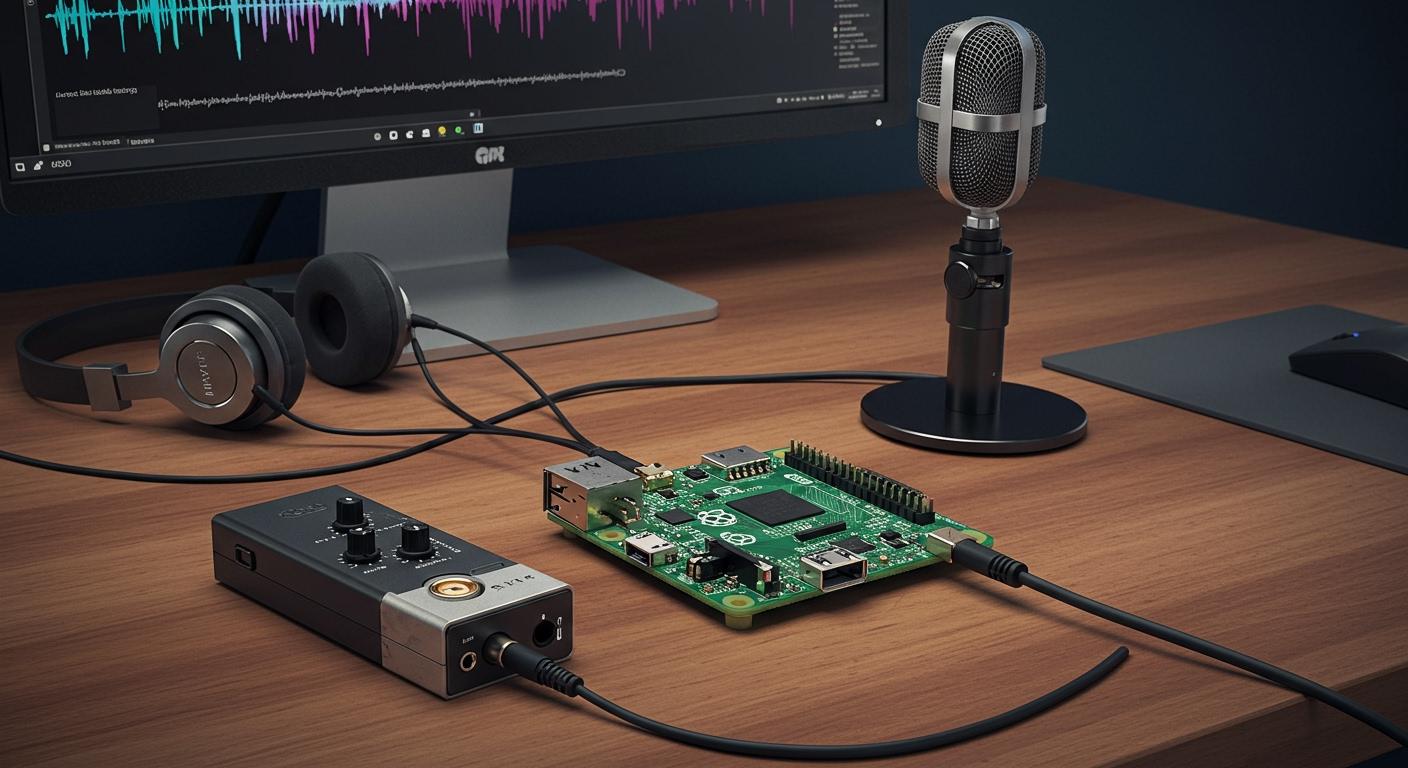
Sie können in wenigen Schritten ein Mikrofon mit Ihrem Raspberry Pi einrichten. Die meisten Anwender verwenden USB-Mikrofone, externe Soundkarten oder Bluetooth-Geräte. Manche schließen MEMS-I2S-Mikrofone sogar direkt an die GPIO-Pins an – beispielsweise mit 3.3 V Strom, Masse und den Pins 18, 19 und 20 für Takt und Daten. Die Anpassung der Mikrofonlautstärke ist wichtig für eine klare Raspberry-Pi-Audioaufnahme. Achten Sie einfach auf die richtigen Anschlüsse, und Sie erzielen hervorragende Ergebnisse.
Anschließen eines Mikrofons

Es gibt verschiedene Möglichkeiten, ein Mikrofon an Ihren Raspberry Pi anzuschließen. Jede Methode hat ihre eigenen Schritte und Vorteile. Wir sehen uns die gängigsten Optionen an, damit Sie die passende für sich auswählen können.
USB-Mikrofon
Viele nutzen zunächst ein USB-Mikrofon, weil es so einfach ist. Stecken Sie es einfach in einen USB-Anschluss. Der Raspberry Pi findet es in der Regel sofort. Sie benötigen keine zusätzlichen Treiber oder Adapter. Für eine schnelle Einrichtung eignen sich USB-Mikrofone am besten. Der Raspberry Pi Pico unterstützt den USB 1.1 Host/Device-Modus. Er verfügt außerdem über einen integrierten ADC für den Audioeingang. So schließen Sie ein PDM-Mikrofon an einen Raspberry Pi Pico an:
PDM-Mikrofon | Himbeer Pi Pico |
|---|---|
3V | 3V3 |
GND | GND |
SEL | GND |
DAT | GPIO2 |
CLK | GPIO3 |
Sie können USB-Mikrofone für Sprachchats, Podcasts oder einfache Tonaufnahmen verwenden. Sie funktionieren gut und haben nicht viele Probleme.
Externe Soundkarte
Für besseren Klang empfiehlt sich eine externe Soundkarte . Diese Karten werden an den USB-Anschluss angeschlossen und bieten mehr Kontrolle über den Klang. Einige, wie die Wolfson Audio Card, liefern hochauflösendes Audio. Nicht alle Soundkarten sind mit jedem Raspberry Pi oder System kompatibel. Zum Beispiel:
Fehlerbeschreibung | Gerät | Fehler beobachtet |
|---|---|---|
Kein Ton über USB Audio S/PDIF | Raspberry Pi 4 | Der USB-Controller kann die erforderlichen Parameter nicht einrichten und greift auf das HDMI-Audiogerät zurück. |
Sie sollten vor der Verwendung prüfen, ob Ihre Soundkarte funktioniert.
Bluetooth-Mikrofon
Ein Bluetooth-Mikrofon ermöglicht eine kabellose Verbindung. Das ist praktisch, wenn Sie weniger Unordnung auf Ihrem Schreibtisch haben möchten. Allerdings können Bluetooth-Mikrofone eine Verzögerung von 3–4 Sekunden aufweisen. Diese Verzögerung kann dazu führen, dass der Ton nicht zum Video passt. Auch die Tonqualität kann aufgrund der Einschränkungen von Bluetooth beeinträchtigt sein.
Vor-und Nachteile
Hier ist eine kurze Tabelle, die Ihnen bei der Auswahl eines Mikrofonanschlusses hilft:
Verbindungstyp | Beschreibung der Audioqualität |
|---|---|
USB-Mikrofon | Einfach und funktioniert gut. Gut für die meisten Dinge. Nicht immer der beste Klang, aber einfach zu bedienen. |
Externe Soundkarte | Am besten für hochwertigen Klang. Möglicherweise sind weitere Einstellungen und Funktionsprüfungen erforderlich. |
Bluetooth-Mikrofon | Keine Kabel und leicht zu bewegen. Aufgrund von Einschränkungen kann es zu Verzögerungen und geringerer Tonqualität kommen. |
Tipp: Für einfache Aufnahmen eignen sich USB-Mikrofone am besten. Für Musik oder hervorragenden Sound empfiehlt sich eine externe Soundkarte. Für kabellose Aufnahmen ist Bluetooth geeignet, allerdings kann es zu Verzögerungen kommen.
Mikrofon-Setup
Einstecken und erkennen
Schließen Sie zunächst Ihr Mikrofon an Ihren Raspberry Pi an. Wenn Sie ein USB-Mikrofon oder eine externe Soundkarte verwenden, schließen Sie es einfach an einen USB-Anschluss an. Bei Bluetooth-Mikrofonen koppeln Sie das Gerät über die Bluetooth-Einstellungen Ihres Pi.
Um zu überprüfen, ob Ihr Raspberry Pi Ihr Mikrofon erkennt, öffnen Sie das Terminal und geben Sie Folgendes ein:
lsusb -t
Dieser Befehl zeigt alle USB-Geräte an. Wenn Ihr Mikrofon angeschlossen ist, sehen Sie eine Zeile mit Class=Audio, Driver=snd-usb-audioDas bedeutet, dass Ihr Pi das Mikrofon erkennt. Wenn Sie etwas Anspruchsvolleres bauen möchten, können Sie Python-Bibliotheken verwenden, um Audioeingaben von Mikrofonen zu erkennen. Dies funktioniert gut für Projekte, bei denen automatisch nach Mikrofonen gesucht werden muss.
💡 Tipp: Schließen Sie Ihr Mikrofon immer an, bevor Sie mit der Aufnahme beginnen. Dadurch erkennt Ihr Raspberry Pi das Gerät sofort.
Überprüfen Sie die Verbindung
Stellen Sie sicher, dass Ihr Raspberry Pi das Mikrofon nicht nur sehen, sondern auch verwenden kann. Dafür gibt es einige praktische Befehle. Probieren Sie diese in Ihrem Terminal aus:
Befehl | Beschreibung |
|---|---|
arecord -l | Listet alle verfügbaren Aufnahmegeräte auf |
aplay -l | Listet alle verfügbaren Wiedergabegeräte auf |
Typ arecord -l um zu sehen, ob Ihr Mikrofon als Aufnahmegerät angezeigt wird. Wenn Ihr Gerät aufgeführt ist, können Sie Audio aufnehmen. Wenn Sie aplay -lkönnen Sie auch Ihre Wiedergabegeräte überprüfen.
Problemlösung
Manchmal funktioniert etwas nicht sofort. Hier sind einige schnelle Schritte zur Behebung häufiger Probleme:
Stellen Sie sicher, dass Ihr Mikrofon vollständig eingesteckt ist.
Versuchen Sie es mit einem anderen USB-Anschluss, wenn Ihr Pi das Mikrofon nicht erkennt.
Starten Sie Ihren Raspberry Pi neu, nachdem Sie ein neues Gerät angeschlossen haben.
Überprüfen Sie bei Bluetooth, ob das Gerät im Bluetooth-Menü gekoppelt und verbunden ist.
Wenn Ihr Mikrofon immer noch nicht angezeigt wird, führen Sie
lsusb -terneut, um zu sehen, ob der Pi es erkennt.Arbeiten jederzeit weiterbearbeiten können. Jede Präsentation und jeder KI-Avatar, den Sie von Grund auf neu erstellen oder hochladen,
arecord -lum zu überprüfen, ob Ihr Mikrofon aufgeführt ist.
🔍 Hinweis: Sollten weiterhin Probleme auftreten, versuchen Sie es mit einem anderen Mikrofon oder Kabel. Manchmal liegt das Problem an der Hardware und nicht an Ihrem Raspberry Pi.
Mit diesen Schritten können Sie Ihr Mikrofon auf einem Raspberry Pi einrichten und überprüfen. Sobald Ihr Gerät in der Liste angezeigt wird, können Sie mit der Audioaufnahme beginnen!
Audio aufnehmen
Du hast dein Mikrofon bereit. Jetzt sehen wir uns an, wie du Audio auf deinem Raspberry Pi aufnehmen kannst. Du kannst dafür die Desktop-Oberfläche oder die Kommandozeile verwenden. Beide Wege funktionieren gut, also wähle einfach den, der dir am einfachsten erscheint.
Desktop-Aufzeichnung
Wenn Sie gerne mit Maus und Windows arbeiten, können Sie Audio vom Desktop aufnehmen. Raspberry Pi OS bietet einfache Tools. Sie können die integrierte Sound Recorder-App verwenden. So geht's:
Öffnen Sie das Hauptmenü und suchen Sie nach „Sound Recorder“.
Schließen Sie Ihr Mikrofon an und stellen Sie sicher, dass es erkannt wird.
Klicken Sie zum Starten auf die rote Aufnahmetaste. Sprechen oder machen Sie Ihren Ton.
Klicken Sie auf „Stopp“, wenn Sie fertig sind.
Speichern Sie Ihre Datei. Die App speichert Ihr Audio standardmäßig als WAV-Datei.
Sie können Ihre Aufnahme sofort wiedergeben. Wenn Sie Audio für einen Podcast oder ein Schulprojekt aufnehmen möchten, ist diese Methode schnell. Sie müssen keine Befehle eingeben. Klicken Sie einfach und nehmen Sie auf.
💡 Tipp: Überprüfen Sie immer den Mikrofonpegel, bevor Sie Audio vom Desktop aufnehmen. So vermeiden Sie leise oder verzerrte Töne.
Befehlszeilenaufzeichnung
Manche Leute nutzen gerne das Terminal. Mit dem Tool arecord können Sie Audio von der Kommandozeile aus aufnehmen. Dieses Tool ist Teil von ALSA, das mit dem Raspberry Pi OS mitgeliefert wird. Sie können damit Audio auf verschiedene Arten aufnehmen.
Hier ist ein einfacher Befehl zum Aufnehmen von Audio und Speichern als WAV-Datei:
arecord -D plughw:1,0 -f cd -t wav -d 10 test.wav
Lassen Sie uns aufschlüsseln, was dies bewirkt:
-D plughw:1,0teilt arecord mit, welches Gerät verwendet werden soll. Möglicherweise müssen Sie die Nummern ändern, wenn sich Ihr Mikrofon an einem anderen Gerät befindet.-f cdstellt die Qualität auf CD-Niveau ein.-t wavspeichert die Datei als WAV.-d 10zeichnet 10 Sekunden lang auf.test.wavist der Name Ihrer Audiodatei.
Sie können die Zeit oder den Dateinamen beliebig ändern. Wenn Sie Audio für eine längere Zeit aufnehmen möchten, geben Sie einfach eine größere Zahl ein. -d.
Sie können Python auch mit PyAudio für erweiterte Audioaufnahmen verwenden. So können Sie Klänge in Echtzeit verarbeiten oder sogar klassifizieren. Installieren Sie PyAudio zur Einrichtung mit:
sudo apt-get install python-pyaudio python3-pyaudio portaudio19-dev
pip install pyaudio
Sie können dann ein Skript wie das folgende ausführen:
python run_classifier.py --featurizer compiled_featurizer/mfcc --classifier compiled_classifier/model --categories categories.txt --wav_file audio --sample_rate 16000 --auto_scale
Diese Methode eignet sich hervorragend, wenn Sie Audio aufnehmen und mehr damit machen möchten, beispielsweise einen intelligenten Assistenten oder einen Geräuschdetektor erstellen.
⚠️ Hinweis: Bei der Audioaufnahme über die Kommandozeile können gelegentlich Probleme auftreten. Häufige Ursachen sind zu viele angeschlossene USB-Geräte, hohe CPU-Auslastung oder Probleme mit der Stromversorgung. Sollte Ihre Audioaufnahme schlecht klingen, überprüfen Sie Ihre Stromversorgung und trennen Sie gegebenenfalls andere USB-Geräte.
Dateien speichern und suchen
Nach der Audioaufnahme müssen Sie wissen, wo Ihre Dateien gespeichert werden. Die Sound Recorder-App speichert Ihre WAV-Dateien normalerweise in Ihrem Home-Ordner oder im Musikordner. Wenn Sie arecord verwenden, wird Ihre WAV-Datei in dem Ordner gespeichert, in dem Sie den Befehl ausgeführt haben.
Hier ist eine kurze Tabelle, die zeigt, welche Dateiformate am besten mit arecord funktionieren:
File Format | Kompatibilität mit arecord |
|---|---|
WAV | Unterstützt |
MP3 | Nicht unterstützt |
OGG | Nicht unterstützt |
FLAC | Nicht unterstützt |
Für optimale Kompatibilität sollten Sie immer WAV-Dateien verwenden. Diese funktionieren mit den meisten Audioaufnahmetools für Raspberry Pi.
Wenn Sie viele Audiodateien aufnehmen, können Ihre Dateien sehr groß werden. Sie benötigen ausreichend Speicherplatz. Hier sind einige Optionen:
microSD-Karten eignen sich gut für das Betriebssystem und kleine Audiodateien. Wählen Sie eine Karte mit mindestens 8 GB, besser sind jedoch 32 GB, wenn Sie häufig Audio aufnehmen.
USB-Sticks eignen sich hervorragend für zusätzlichen Speicherplatz. Wenn Ihr Raspberry Pi über USB 3.0 verfügt, sind die Geschwindigkeiten höher. Sie können auch eine externe Festplatte verwenden, achten Sie jedoch darauf, dass diese über eine eigene Stromversorgung verfügt.
🗂️ Tipp: Organisieren Sie Ihre WAV-Dateien in Ordnern nach Datum oder Projekt. So finden Sie Ihre Audioaufnahmen später ganz einfach wieder.
Sie wissen nun, wie Sie Audio auf Ihrem Raspberry Pi aufnehmen. Sie können den Desktop oder die Kommandozeile verwenden. Sie können Ihre WAV-Dateien speichern und verwalten. Probieren Sie beide Möglichkeiten aus und finden Sie heraus, welche Ihnen am besten gefällt!
Alsamixer-Einstellungen
Es kann schwierig sein, den perfekten Klang Ihres Mikrofons auf einem Raspberry Pi zu erzielen. Mit den Alsa-Tools geht das jedoch deutlich einfacher. Mit Alsamixer können Sie die Mikrofonlautstärke regeln, die Mikrofonverstärkung erhöhen und sicherstellen, dass Ihre Aufnahmen in jeder erstellten WAV-Datei klar klingen.
Öffnen Sie Alsamixer
Sie haben zwei Möglichkeiten, alsamixer zu öffnen. Wenn Sie den Raspberry Pi-Desktop verwenden, suchen Sie nach dem Audio-Symbol in der oberen rechten Ecke. Damit können Sie die Soundeinstellungen mit nur wenigen Klicks verwalten. Wenn Sie das Terminal bevorzugen, öffnen Sie es und geben Sie Folgendes ein:
sudo alsamixer
Dieser Befehl öffnet einen farbigen Bildschirm, auf dem Sie alle Ihre Alsa-Audiogeräte steuern können. Manchmal werden Fehlermeldungen wie alsa-lib main.c:1541:(snd_use_case_mgr_open) error: failed to import hw:0 use case configuration -2. Überprüfen Sie in diesem Fall, ob Ihr Mikrofon angeschlossen und erkannt ist.
Geräte wechseln
Alsamixer zeigt Ihnen verschiedene Geräte an. Sie können Ihr USB-Mikrofon, eine externe Soundkarte oder sogar Bluetooth-Audio sehen. Mit der Taste F6 können Sie zwischen den Geräten wechseln. Wählen Sie das Gerät aus, das Sie anpassen möchten. Wenn Ihr Mikrofon nicht angezeigt wird, schließen Sie es erneut an oder starten Sie Ihren Raspberry Pi neu. Manchmal treten Fehlermeldungen auf wie: arecord: pcm_read:2221: read error: Input/output errorDies bedeutet normalerweise, dass das Gerät nicht bereit oder nicht verbunden ist.
Lautstärke anpassen
Sobald Sie Ihr Gerät ausgewählt haben, können Sie mit den Pfeiltasten links und rechts zwischen den Steuerelementen wechseln. Mit den Pfeiltasten nach oben und unten können Sie die Lautstärke ändern. Suchen Sie nach dem Mikrofoneingang und regeln Sie ihn nach Bedarf lauter oder leiser. Sollten Ihre Aufnahmen in der WAV-Datei zu leise oder zu laut klingen, passen Sie die Pegel hier an. Für beste Ergebnisse halten Sie die Lautstärke knapp unter dem Maximum, um Verzerrungen zu vermeiden. Benötigen Sie mehr Verstärkung, suchen Sie nach der Einstellung „Mikrofonverstärkung“ oder „Mikrofonverstärkung“. Diese hilft, wenn Ihre Stimme leise klingt.
💡 Tipp: Testen Sie Ihre Einstellungen immer, indem Sie eine kurze WAV-Datei aufnehmen. Spielen Sie diese ab und achten Sie auf Rauschen oder Knistern. Falls Sie Probleme hören, reduzieren Sie die Lautstärke etwas oder positionieren Sie das Mikrofon weiter entfernt vom Mund.
Mit Alsa und Alsamixer können Sie Ihr Audio-Setup optimieren. Sie erhalten für jede aufgenommene WAV-Datei einen besseren Klang.
Tipps zur Audioaufnahme mit Raspberry Pi
Praxisbeispiele
Sie möchten, dass Ihre Audioaufnahmen mit dem Raspberry Pi gut klingen? Probieren Sie diese einfachen Tipps, um jedes Mal klaren Ton zu erhalten:
Verwenden Sie ein externes Mikrofon. Eingebaute Mikrofone nehmen mehr Störgeräusche auf. Ein externes Mikrofon liefert eine bessere Klangqualität für Ihre Raspberry Pi-Audioaufnahmen.
Probieren Sie verschiedene Aufnahme-Apps aus. Manche Apps funktionieren besser mit bestimmten Mikrofonen. Testen Sie ein paar, um herauszufinden, welche am besten für Ihre Raspberry Pi-Audioaufnahmen geeignet ist.
Stellen Sie vor dem Start sicher, dass Ihr Mikrofon und Ihre App zusammenarbeiten. So vermeiden Sie spätere Probleme.
Geringere Hintergrundgeräusche. Sie können die
noisereduceBibliothek in Python, um Ihr Audio zu bereinigen:rate, data = wavfile.read("mywav.wav") reduced_noise = nr.reduce_noise(y=data, sr=rate) wavfile.write("mywav_reduced_noise.wav", rate, reduced_noise)Schneiden Sie stille Teile aus Ihren Aufnahmen heraus.
pyAudioAnalysisBibliothek hilft Ihnen, ruhige Abschnitte zu entfernen:[Fs, x] = aIO.read_audio_file(file) segments = aS.silence_removal(x, Fs, 0.020, 0.020, smooth_window=1.0, weight=0.3, plot=True)Hier finden Sie Anleitungen, die zeigen, wie man Audio und Video aufnimmt und streamt. Diese Anleitungen enthalten zusätzliche Tipps für Audioaufnahmen mit dem Raspberry Pi.
💡 Tipp: Testen Sie Ihre Einstellungen immer, bevor Sie etwas Wichtiges aufnehmen. Ein kurzer Test kann Ihnen helfen, Probleme zu vermeiden.
Fehlerbehebung bei Audioproblemen
Manchmal funktioniert die Audioaufnahme mit dem Raspberry Pi nicht richtig. Hier sind einige Schritte, die Sie ausprobieren können, falls Probleme auftreten:
Schritt | Action |
|---|---|
1 | Öffnen Sie ein Terminal und führen Sie |
2 | Starten Sie Ihren Raspberry Pi neu, nachdem Sie PulseAudio entfernt haben. |
3 | Wenn Sie ein älteres Betriebssystem verwenden, führen Sie |
4 | Bearbeiten |
5 | Speichern Sie Ihre Änderungen und starten Sie Ihren Raspberry Pi neu. |
6 | Testen Sie Ihr Audio mit |
Sie finden dort auch Anleitungen zur Einrichtung von USB-Mikrofonen, externen Soundkarten und Bluetooth-Mikrofonen. Diese Anleitungen helfen bei Audioaufnahmen mit dem Raspberry Pi, beispielsweise für Spracherkennung oder Sicherheitssysteme.
Wenn Sie diese Tipps und Schritte befolgen, klingt Ihre Raspberry Pi-Audioaufnahme besser und funktioniert einwandfrei.
Sie haben gelernt, wie Sie mit Ihrem Raspberry Pi ein Mikrofon anschließen und Audio aufnehmen. Viele Anwender erzielen mit den folgenden Schritten gute Ergebnisse:
Schließen Sie Ihr Mikrofon an und stellen Sie sicher, dass es funktioniert.
Ändern Sie die Lautstärke, damit Ihr Ton klar ist.
Nehmen Sie Ihre Stimme auf und speichern Sie die Datei.
Durch das Ausprobieren verschiedener Mikrofone können Sie das Mikrofon auswählen, das Ihnen am besten gefällt. Hier ist eine einfache Tabelle, die zeigt, wofür sich die einzelnen Mikrofontypen eignen:
Mikrofontyp | Anwendungen |
|---|---|
USB-Mikrofone | Podcasting, Spracherkennung, Videoanrufe, Heimautomatisierung |
Elektret-Kondensatormikrofone | Audioaufnahme, Orte beobachten, Umgebung prüfen |
MEMS-Mikrofone | Geräuschsensoren, Kleine Gadgets, IoT-Projekte |
Testen Sie Ihr Mikrofon-Setup, ändern Sie Ihre Einstellungen und genießen Sie jedes Mal guten Sound!
FAQ
Woher weiß ich, ob mein Mikrofon mit Raspberry Pi funktioniert?
Sie können Ihr Gerät mit dem arecord -l Befehl. Wenn Ihr Mikrofon aufgeführt ist, können Sie loslegen. Nehmen Sie einen kurzen Clip auf, um den Ton zu testen.
Kann ich mehrere Mikrofone gleichzeitig verwenden?
Ja, Sie können mehr als ein Mikrofon anschließen. Sie müssen das richtige Gerät in Ihrer Aufnahme-App auswählen oder die richtige Gerätenummer im Terminal verwenden.
Warum ist meine Aufnahme zu leise oder zu laut?
Passen Sie die Lautstärke in Alsamixer an. Stellen Sie Ihr Mikrofon näher oder weiter weg. Achten Sie darauf, dass es nicht zu laut ist. Testen Sie verschiedene Einstellungen, bis Sie einen klaren Klang erhalten.
Welches Dateiformat sollte ich zum Speichern von Audio verwenden?
Speichern Sie Ihre Aufnahmen am besten als WAV-Dateien. Dieses Format funktioniert am besten mit Raspberry Pi-Tools. Wenn Sie kleinere Dateien benötigen, können Sie diese später konvertieren.