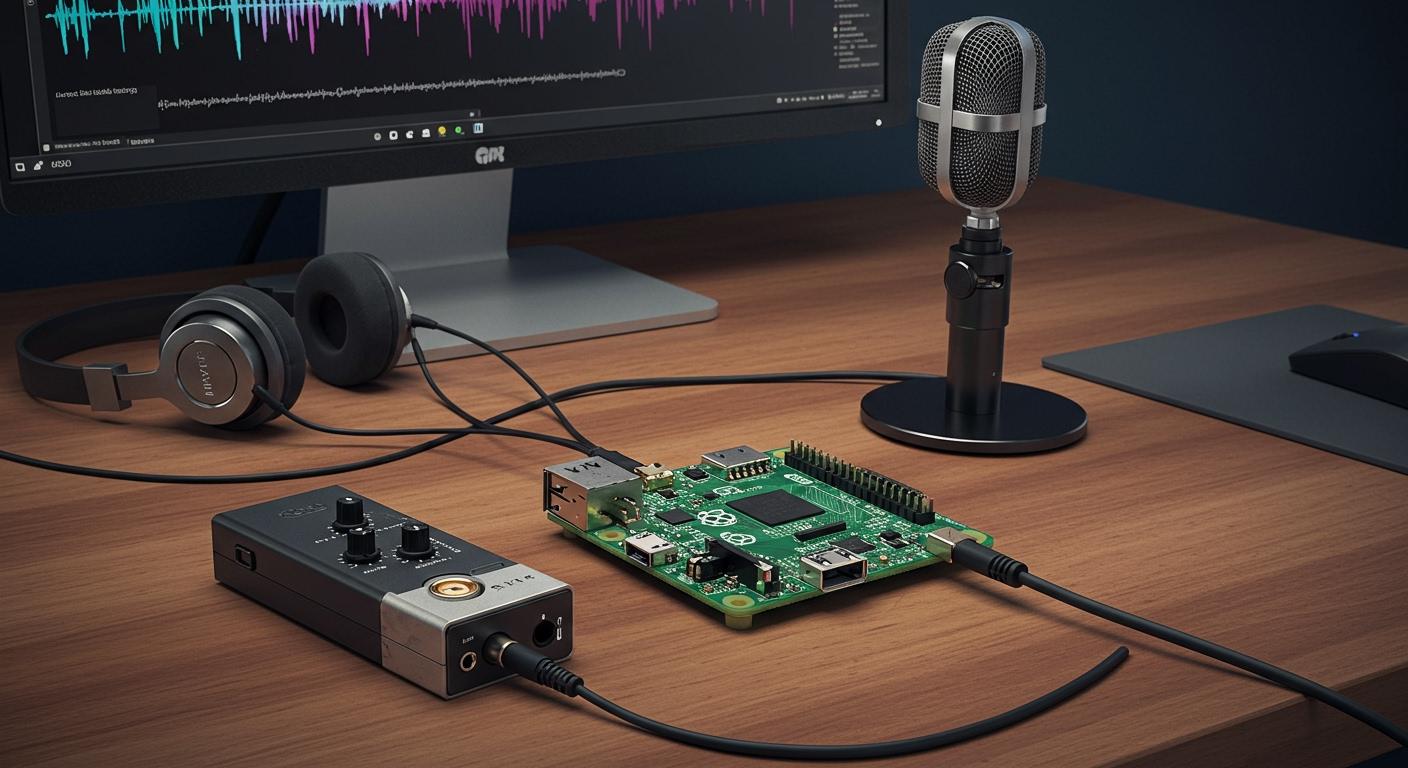
只需几个步骤,您就可以在树莓派上设置麦克风。大多数人使用 USB 麦克风、外置声卡或蓝牙设备。有些人甚至将 MEMS I2S 麦克风直接连接到 GPIO 引脚——例如使用 3.3V 电源、地线以及引脚 18、19 和 20 分别用于时钟和数据。调整麦克风音量对于获得清晰的树莓派音频录制效果至关重要。只要连接正确,您就能获得理想的效果。
连接麦克风

将麦克风连接到树莓派的方法有很多种。每种方法都有其自身的步骤和优点。让我们来看看最常见的几种方法,以便您可以选择最适合自己的方法。
USB麦克风
很多人首先会选择 USB 麦克风,因为它使用起来很简单。只需将其插入 USB 端口,树莓派通常就能立即识别到它。您无需额外的驱动程序或适配器。如果您想快速设置,USB 麦克风是最佳选择。树莓派 Pico 支持 USB 1.1 主机/设备模式,并且内置了用于音频输入的 ADC。以下是如何将 PDM 麦克风连接到树莓派 Pico 的方法:
PDM麦克风 | 树莓派皮科 |
|---|---|
3V | 3V3 |
GND | GND |
SEL | GND |
的DAT | GPIO2 |
CLK | GPIO3 |
你可以使用USB麦克风进行语音聊天、播客录制或简单的录音。它们性能良好,而且很少出现问题。
外置声卡
如果想要更好的音质,可以使用外置声卡。这些声卡插入 USB 端口,可以让你更好地控制声音。有些声卡,例如 Wolfson 音频卡,可以提供高清音频。并非所有声卡都兼容所有 Raspberry Pi 或系统。例如:
问题说明 | 设备 | 发现错误 |
|---|---|---|
通过 USB 音频 S/PDIF 输出无声音 | 树莓派4 | USB 控制器无法设置所需参数;回退到 HDMI 音频设备 |
使用声卡前,请先检查其是否正常工作。
蓝牙麦克风
蓝牙麦克风让您摆脱线缆的束缚,这对于想要保持桌面整洁的人来说非常实用。但蓝牙麦克风可能存在 3-4 秒的延迟,这会导致声音和视频不同步。此外,由于蓝牙传输的限制,音质也可能有所下降。
利与弊
以下简表可帮助您选择麦克风连接方式:
连接类型 | 音频质量描述 |
|---|---|
USB麦克风 | 简单易用,效果不错。适用于大多数用途。音质并非总是最佳,但使用方便。 |
外置声卡 | 最适合追求高品质音效的用户。可能需要更多设置和测试才能正常工作。 |
蓝牙麦克风 | 无需布线,便于移动。由于技术限制,可能会出现延迟和音量降低的情况。 |
提示:对于基本的录音,USB麦克风最方便。如果想要录制音乐或获得更好的音质,可以尝试使用外置声卡。如果需要无线连接,蓝牙也可以,但可能会有一些延迟。
麦克风设置
插入即可检测
首先将麦克风连接到树莓派。如果您使用的是 USB 麦克风或外置声卡,只需将其连接到 USB 端口即可。如果是蓝牙麦克风,请使用树莓派上的蓝牙设置进行配对。
要检查你的树莓派是否能检测到麦克风,请打开终端并输入:
lsusb -t
此命令显示所有 USB 设备。如果您的麦克风已连接,您将看到一行显示 Class=Audio, Driver=snd-usb-audio这意味着你的树莓派已经识别到麦克风。如果你想构建更高级的功能,可以使用 Python 库来检测麦克风的音频输入。这对于需要自动检测麦克风的项目非常有效。
💡提示:录音前务必先插入麦克风。这有助于树莓派立即找到设备。
验证连接
你应该始终确保你的树莓派能够使用麦克风,而不仅仅是能够识别它。有一些方便的命令可以实现这一点。请在终端中尝试以下命令:
命令 | 描述 |
|---|---|
记录 -l | 列出所有可用的录音设备 |
aplay-l | 列出所有可用的播放设备 |
类型 arecord -l 查看您的麦克风是否显示为录音设备。如果您看到您的设备已列出,则可以开始录制音频。如果您使用 aplay -l您也可以检查您的播放设备。
故障排除
有时候事情不会立即奏效。以下是一些快速解决常见问题的步骤:
请确保麦克风已完全插入。
如果你的树莓派检测不到麦克风,请尝试使用不同的USB端口。
插入新设备后,请重启树莓派。
对于蓝牙设备,请在蓝牙菜单中检查设备是否已配对并连接。
如果你的麦克风仍然没有显示,请运行
lsusb -t再次检查树莓派是否能检测到它。绝大部分储备使用
arecord -l请再次确认您的麦克风是否已列出。
🔍注意:如果问题仍然存在,请尝试使用其他麦克风或线缆。有时问题出在硬件上,而不是树莓派本身。
按照这些步骤,您就可以在树莓派上设置并检查麦克风。一旦在列表中看到您的设备,就可以开始录制音频了!
录制音频
麦克风已准备就绪。现在,我们来看看如何在树莓派上录制音频。您可以使用桌面环境或命令行。两种方法都可行,您可以选择最方便的方式。
桌面录音
如果你喜欢使用鼠标和 Windows 系统,你可以录制桌面音频。树莓派操作系统自带一些简单的工具。你可以使用内置的录音机应用程序。以下是具体操作方法:
打开主菜单,搜索“录音机”。
插入麦克风并确保系统能够检测到它。
点击红色录音按钮开始录制。说话或发出声音。
完成后点击停止。
保存文件。默认情况下,应用会将音频保存为 wav 文件。
您可以立即回放录音。如果您想为播客或学校项目录制音频,这种方法非常快捷。您无需输入任何命令,只需点击即可录制。
💡提示:在用电脑录制音频之前,务必检查麦克风音量。这有助于避免声音过小或失真。
命令行录制
有些人喜欢使用终端。你可以使用名为 arecord 的工具从命令行录制音频。该工具是 ALSA 的一部分,而 ALSA 又随 Raspberry Pi OS 一起提供。你可以用它以不同的方式录制音频。
以下是一个录制音频并将其保存为wav文件的基本命令:
arecord -D plughw:1,0 -f cd -t wav -d 10 test.wav
让我们来分析一下它的作用:
-D plughw:1,0告诉 arecord 使用哪个设备。如果你的麦克风在其他设备上,你可能需要更改这些数字。-f cd将音质设置为 CD 级别。-t wav将文件保存为wav格式。-d 10记录时间为 10 秒。test.wav是您的音频文件的名称。
您可以根据需要更改时间或文件名。如果您想录制更长时间的音频,只需在后面设置一个更大的数字即可。 -d.
您还可以将 Python 与 PyAudio 结合使用,进行更高级的音频录制。这使您可以实时处理声音,甚至对声音进行分类。要进行设置,请使用以下命令安装 PyAudio:
sudo apt-get install python-pyaudio python3-pyaudio portaudio19-dev
pip install pyaudio
然后你可以运行类似这样的脚本:
python run_classifier.py --featurizer compiled_featurizer/mfcc --classifier compiled_classifier/model --categories categories.txt --wav_file audio --sample_rate 16000 --auto_scale
如果你想录制音频并进行更多操作,例如制作智能助手或声音检测器,那么这种方法非常棒。
⚠️注意:有时,从命令行录制音频时可能会遇到问题。常见问题包括 USB 设备过多、CPU 使用率过高或电源问题。如果录音质量不佳,请检查电源并尝试拔掉其他 USB 设备。
保存并查找文件
录制音频后,您需要知道文件保存的位置。“录音机”应用通常会将 wav 文件保存在您的用户文件夹或“音乐”文件夹中。如果您使用 arecord,则 wav 文件会保存在您运行命令的文件夹中。
下面这张表格简要说明了哪些文件格式最适合与arecord配合使用:
文件格式 | 与 arecord 的兼容性 |
|---|---|
的WAV | 支持 |
MP3 | 不支持 |
OGG | 不支持 |
FLAC | 不支持 |
为了获得最佳兼容性,您应该始终使用 wav 文件。它们与大多数 Raspberry Pi音频录制工具兼容。
如果你经常录制音频,文件会变得很大。你需要充足的存储空间。以下是一些选择:
microSD 卡非常适合操作系统和小型音频文件。建议选择至少 8GB 的卡,但如果您经常录音,32GB 的卡更好。
使用U盘可以轻松扩展存储空间。如果你的树莓派支持USB 3.0,传输速度会更快。你也可以使用外置硬盘,但要确保它有独立的电源。
🗂️小贴士:按日期或项目将wav文件整理到文件夹中。这样以后就能轻松找到音频录音。
现在您已经知道如何在树莓派上录制音频了。您可以使用桌面或命令行。您可以保存 wav 文件并进行整理。不妨两种方法都试试,看看您更喜欢哪一种!
Alsamixer 设置
在树莓派上调整麦克风音质可能有点棘手,但ALSA工具能让这一切变得简单得多。你可以使用alsamixer来管理麦克风音量、增强麦克风放大倍数,并确保你创建的每个wav文件中的录音都清晰无比。
打开 Alsamixer
打开 alsamixer 主要有两种方法。如果您使用 Raspberry Pi 桌面,请查找右上角的音频图标。点击该图标即可管理声音设置。如果您更喜欢使用终端,请打开终端并输入:
sudo alsamixer
此命令会打开一个彩色屏幕,您可以在其中控制所有 ALSA 音频设备。有时,您可能会看到类似这样的错误消息。 alsa-lib main.c:1541:(snd_use_case_mgr_open) error: failed to import hw:0 use case configuration -2如果出现这种情况,请检查您的麦克风是否已插入并被检测到。
开关设备
Alsamixer 可以显示许多设备。您可能会看到 USB 麦克风、外置声卡,甚至蓝牙音频设备。使用 F6 键切换设备。选择您要调整的设备。如果您没有看到麦克风,请尝试重新插入麦克风或重启 Raspberry Pi。有时,您可能会遇到类似这样的错误。 arecord: pcm_read:2221: read error: Input/output error这通常意味着设备尚未准备就绪或未连接。
调整音量
选择设备后,使用左右箭头键在各项控件之间切换。上下箭头键调节音量。找到麦克风输入,并根据需要调高或调低音量。如果录音文件(wav格式)听起来太小或太大,请在此处调整音量。为了获得最佳效果,请将音量保持在略低于最大值的位置,以避免失真。如果需要增强音量,请查找名为“麦克风增强”或“麦克风放大”的设置。如果您的声音听起来很微弱,此功能会有所帮助。
💡小贴士:务必先录制一段短的 wav 文件来测试设置。播放后仔细听是否有嘶嘶声或噼啪声。如果听到问题,请稍微降低音量或将麦克风移离嘴巴更远一些。
使用 alsa 和 alsamixer,您可以微调音频设置,从而获得更好的音质,让您录制的每个 wav 文件都更加出色。
树莓派音频录制技巧
最佳实践
你想让你的树莓派录音效果出色吗?试试这些简单的小技巧,助你每次都能获得清晰的声音:
使用外置麦克风。内置麦克风会拾取更多噪音。外置麦克风能为你的树莓派音频录制提供更好的音质。
尝试不同的录音应用程序。有些应用程序与特定的麦克风配合使用效果更好。测试几个应用程序,看看哪个最适合你的树莓派音频录制。
开始之前,请确保您的麦克风和应用程序能够兼容。这有助于避免后续出现问题。
降低背景噪音。您可以使用
noisereduce用于清理音频的 Python 库:rate, data = wavfile.read("mywav.wav") reduced_noise = nr.reduce_noise(y=data, sr=rate) wavfile.write("mywav_reduced_noise.wav", rate, reduced_noise)剪掉录音中的静音部分。
pyAudioAnalysis库可以帮助您删除静音部分:[Fs, x] = aIO.read_audio_file(file) segments = aS.silence_removal(x, Fs, 0.020, 0.020, smooth_window=1.0, weight=0.3, plot=True)查找有关如何录制和直播音频和视频的指南。这些指南还包含有关树莓派音频录制的额外技巧。
💡小贴士:录制重要内容前务必测试一下设备。快速测试可以帮你避免出现问题。
音频故障排除
有时,树莓派的音频录制功能可能无法正常工作。如果您遇到问题,可以尝试以下步骤:
步骤 | 操作 |
|---|---|
1 | 打开终端并运行 |
2 | 移除 PulseAudio 后,请重启树莓派。 |
3 | 如果您使用的是较旧的操作系统,请运行 |
4 | 编辑 |
5 | 保存更改并重启树莓派。 |
6 | 使用以下方式测试您的音频 |
你还可以找到一些教程,教你如何设置 USB 麦克风、外置声卡和蓝牙麦克风。这些指南可以帮助你使用树莓派进行音频录制,例如用于语音识别或安防系统。
如果您遵循这些提示和步骤,您的树莓派音频录制效果会更好,运行更流畅。
您已经学会了如何连接麦克风并使用树莓派录制音频。许多人按照以下步骤操作后都能获得不错的效果:
插入麦克风并确保其正常工作。
调整音量,使声音清晰。
录下你的声音并保存文件。
尝试不同的麦克风有助于你找到最喜欢的一款。以下是一个简单的图表,显示了每种麦克风类型的优点:
麦克风类型 | 应用 |
|---|---|
USB 麦克风 | 播客、语音识别、视频通话、智能家居 |
驻极体电容式麦克风 | 录音、监视地点、检查环境 |
MEMS麦克风 | 噪声传感器、小型设备、物联网项目 |
测试您的麦克风设置,更改设置,每次都能享受优质音效!
常见问题解答
如何判断我的麦克风是否能与树莓派兼容?
您可以使用以下方式检查您的设备: arecord -l 命令。如果看到麦克风出现在列表中,就可以开始录制了。尝试录制一小段音频来测试声音。
我可以同时使用多个麦克风吗?
是的,您可以连接多个麦克风。您需要在录音应用程序中选择正确的设备,或者在终端中使用正确的设备编号。
为什么我的录音声音太小或噪音太大?
尝试在 alsamixer 中调整音量。将麦克风靠近或远离。确保没有过多的背景噪音。测试不同的设置,直到获得清晰的声音。
保存音频文件应该使用哪种格式?
你应该将录音保存为 WAV 文件。这种格式最适合树莓派工具。如果需要更小的文件,你可以稍后进行转换。