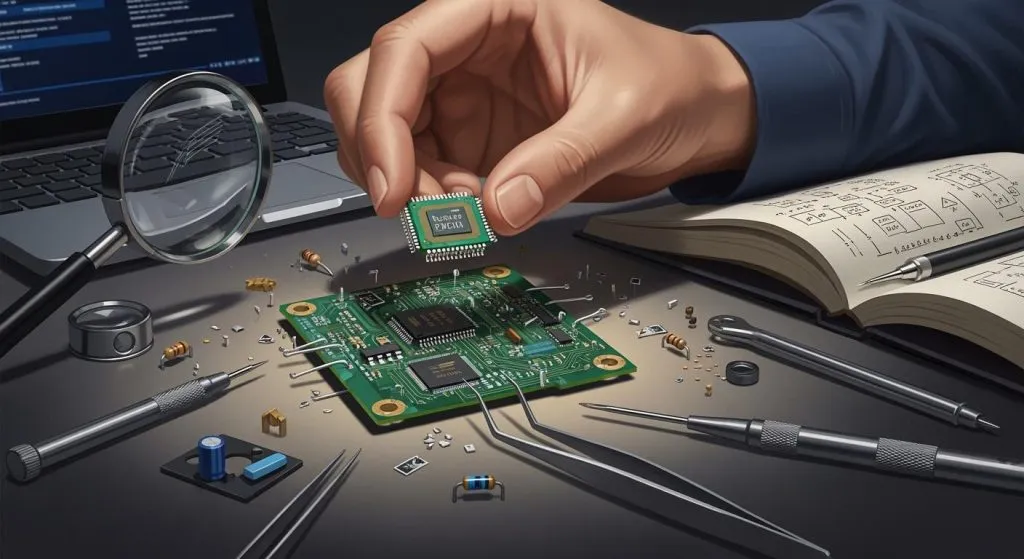
Aujourd'hui, les produits électroniques ont envahi notre quotidien et couvrent les communications, le médical, les périphériques informatiques, les produits audiovisuels, les jouets, l'électroménager, les équipements militaires, etc. Pour le soudage des circuits imprimés des produits électroniques, le soudage manuel est généralement utilisé au stade de l'échantillon. Son avantage est son faible coût et la possibilité de le réaliser avec un fer à souder. Si la machine soude quelques échantillons, la valeur de l'échantillon ne suffit pas à couvrir le coût de la machine.
Afin d'améliorer l'efficacité du soudage manuel et la précision du soudage des composants, wonderfulpcb DFM a lancé un outil de soudage visuel interagissant avec la nomenclature et le schéma des circuits imprimés. Cet outil permet également aux usines CMS de vérifier et de compter les matériaux des composants, ainsi que de localiser les points de réparation. Efficaces et pratiques, les outils de soudage interactifs avec nomenclature visuelle constituent un atout majeur pour les usines CMS et les ingénieurs PCB.
Outil de soudage interactif Visual BOM – scénario d'application
Ingénieur en soudage manuel
Quels problèmes de soudage manuel ont été résolus par l'outil de soudage interactif Visual BOM ?
- Lors du soudage manuel de composants, le risque de souder des composants erronés est présent en raison du grand nombre et de la diversité des composants utilisés. L'utilisation de l'outil de soudage interactif Visual BOM permet d'éviter ce problème.
- La méthode de soudage manuel consiste à imprimer le plan d'assemblage et à souder les composants conformément à celui-ci. Cependant, les informations spécifiques des composants ne sont pas intuitivement visibles lors de l'utilisation du plan d'assemblage. L'outil de soudage interactif Visual BOM affiche toutes les informations en un coup d'œil et peut remplacer complètement le plan d'assemblage.
- Utilisez l'outil de soudage interactif Visual BOM pour souder les composants. Les graphiques de conception peuvent être agrandis ou réduits pour une visualisation optimale. Les composants peuvent être soudés clairement et correctement.
- Dans les paramètres, vous pouvez définir l'affichage des repères d'une broche afin d'éviter les problèmes de soudure des composants dans le mauvais sens. Vous pouvez également définir l'affichage des repères d'autocollants soudés et vides afin d'éviter toute confusion lors de la soudure.
Usine SMT
Quelles commodités l'outil de soudage interactif Visual BOM aide-t-il les usines SMT à améliorer ?
- Lorsque les ingénieurs IQC vérifient les points de matériaux pour le stockage, ils peuvent utiliser l'outil de soudage interactif Visual BOM pour déterminer avec précision s'il y a des matériaux supplémentaires ou moins.
- Lorsque les ingénieurs IQC prennent des matériaux pour vérifier les pastilles, ils peuvent rechercher des valeurs de spécification ou des packages pour localiser toutes les positions de pastilles sur la carte PCB où ce matériau est collé.
- Lors de la réparation de matériaux SMT incorrects, les mauvaises positions de matériaux peuvent être rapidement détectées pour faciliter le retrait et la réparation des matériaux.
- Lors de l'effacement de la commande SMT, vous pouvez cocher l'option de collage vide pour marquer rapidement le numéro de position qui doit être vide en raison d'un matériau insuffisant.
Outil de soudage interactif Visual BOM – Préparation avant utilisation
Fichier PCB/ODB
Utilisez wonderfulpcb DFM pour ouvrir le fichier de conception, faites glisser le fichier PCB ou ODB dans la fenêtre d'exploitation du logiciel, ou cliquez sur le pointeur de fichier dans la barre de menus pour l'ouvrir. Après avoir ouvert le fichier de conception, utilisez l'outil de soudage interactif Visual BOM dans la barre de menus (Outils → Interaction Visual BOM).
Fichier Gerber/Coordonnées/BOM
Utilisez wonderfulpcb DFM pour ouvrir le fichier de conception, faites glisser le fichier Gerber dans la fenêtre d'exploitation du logiciel et chargez les fichiers de coordonnées et de nomenclature. Une fois l'analyse de l'assemblage terminée, utilisez l'outil de soudage interactif avec nomenclature visuelle dans la barre de menus (Outils → Interaction nomenclature visuelle).
Outil de soudage interactif Visual BOM – Détails des fonctions
Fonction de filtrage
Après avoir accédé à l'outil de soudage interactif Visual BOM, vous pouvez filtrer un appareil en fonction du numéro de position, du package et de la valeur de spécification au niveau de la flèche à gauche, et filtrer les composants de patch et les composants enfichables au niveau de la flèche à droite.
Partage de liens d'outils
Lorsque vous utilisez l'outil de soudage interactif Visual BOM, si vous devez le partager avec d'autres, vous pouvez cliquer sur « Copier le lien » ou « Code de numérisation WeChat » pour le partager et l'envoyer à des collègues ou partenaires.
Fonction d'exportation
Si l'interaction visuelle de la nomenclature doit être enregistrée en tant que document pendant son utilisation, le document web HTML peut être exporté hors ligne. Cliquez simplement sur « Exporter ». Pour enregistrer l'image, cliquez sur le calque supérieur ou inférieur pour enregistrer l'image correspondante. Lors de l'exportation de l'image, vous pouvez choisir un arrière-plan transparent. Si l'image exportée est floue, vous pouvez en définir la taille.
Statistiques de la liste des composants
Statistiques de la liste des composants : comptez séparément les composants supérieurs, inférieurs et les types de composants. Le nombre de pastilles compte séparément les pastilles CMS et les pastilles enfichables. Lorsque les composants soudés et les composants vides et dessoudés sont marqués, le pourcentage est analysé avec les composants dessoudés pour faciliter la visualisation de la proportion de composants dessoudés.
Mode écran partagé
Lorsque le fichier de nomenclature interagit avec le fichier de conception du circuit imprimé, il peut être visualisé sur un écran partagé. Le repère « 1 » affiche les composants de la nomenclature en lignes selon leur type ; le repère « 2 » les composants de la nomenclature en lignes selon leur numéro de position ; le repère « 3 » affiche l'intégralité du tableau de nomenclature ; le repère « 4 » affiche le tableau de nomenclature et le plan de conception en écran partagé à gauche et à droite ; et le repère « 5 » affiche le tableau de nomenclature et le plan de conception en écran partagé en haut et en bas.
Mode d'affichage des couches supérieure et inférieure
Lors de l'utilisation de la nomenclature visuelle interactive pour le soudage, les graphiques de conception permettent de visualiser séparément la couche supérieure et la couche inférieure. Cochez « 1 » pour visualiser uniquement la couche supérieure, « 2 » pour visualiser simultanément les couches supérieure et inférieure, et « 3 » pour visualiser uniquement la couche inférieure.
Paramètres d'affichage
Les paramètres d'affichage de l'outil de soudage interactif Visual BOM permettent de définir la couleur d'arrière-plan et l'affichage en plein écran. Les catégories d'affichage paramétrables incluent le numéro de bit, la valeur de spécification, la pastille, la sérigraphie et l'identification à une broche de l'appareil. Les graphismes peuvent être ajustés pour une visualisation sous tous les angles. La couleur d'identification peut être définie lors de la vérification des pièces soudées, vides et dessoudées.
Opération de visualisation de soudage
Lors du soudage de la carte, vérifiez la position du numéro de bit correspondant aux graphiques du circuit imprimé. L'étiquette « 1 » permet de définir la liste à afficher et les colonnes non affichées peuvent être laissées vides. L'étiquette « 2 » indique les composants soudés avec un signe √, l'étiquette « 3 » les composants vides et dessoudés avec un signe √, l'étiquette « 4 » permet de changer de ligne avec les touches haut et bas du clavier, et la barre d'espace indique les composants soudés ou vides et dessoudés avec un signe √. Le bouton central de la souris permet de faire défiler les graphiques pour effectuer un zoom avant ou arrière, et le bouton gauche de la souris peut être maintenu enfoncé pour faire glisser les graphiques. L'étiquette « 5 » correspond à la fenêtre d'affichage des graphiques. Pour afficher les composants soudés, sélectionnez « soudé » dans les paramètres graphiques. Les graphiques des composants soudés sont indiqués en vert.