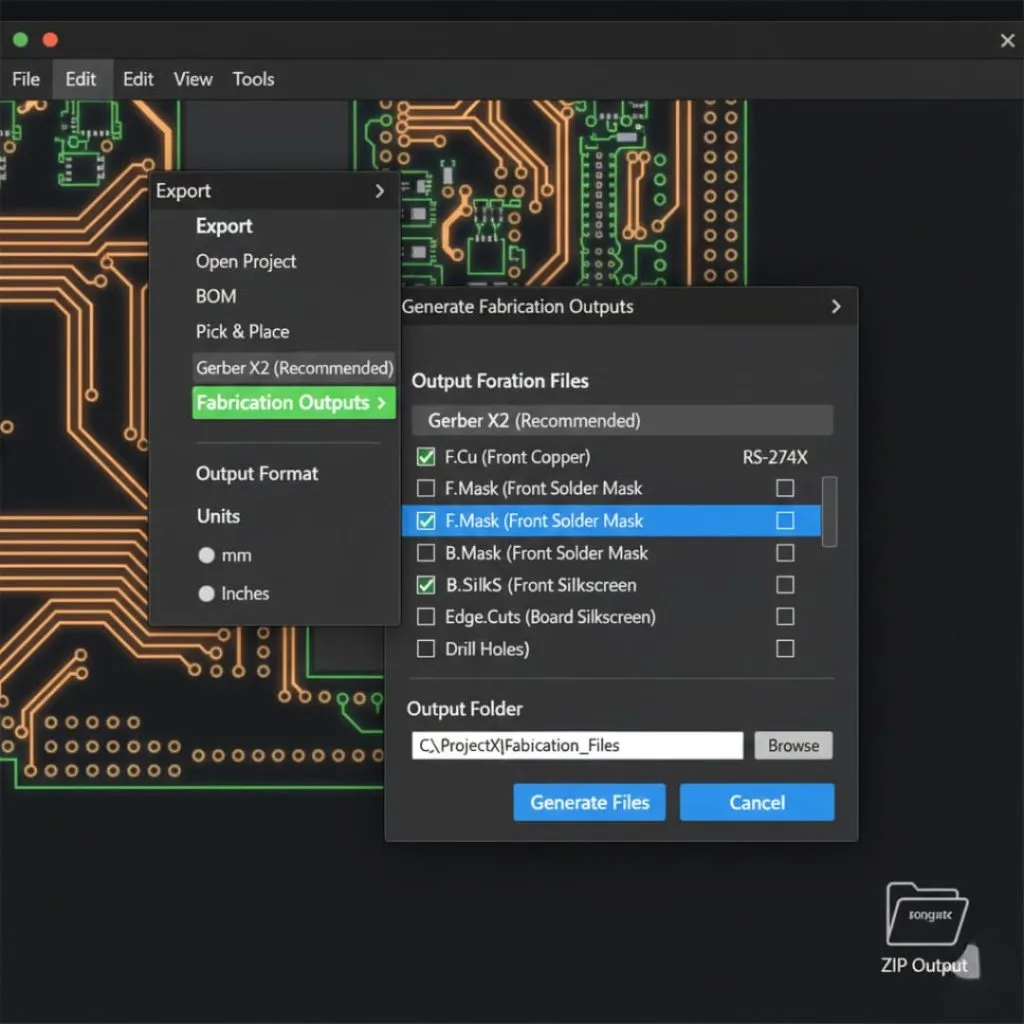
L'exportation de fichiers Gerber depuis n'importe quel logiciel de conception de circuits imprimés (PCB) se déroule en 8 étapes standard :
- Localiser l'option d'exportation
- Sélectionner le format Gerber
- Unités et précision définies
- Choisir les calques
- Générer des fichiers de forage
- Spécifiez la sortie
- Générer et réviser
- Zip & Send
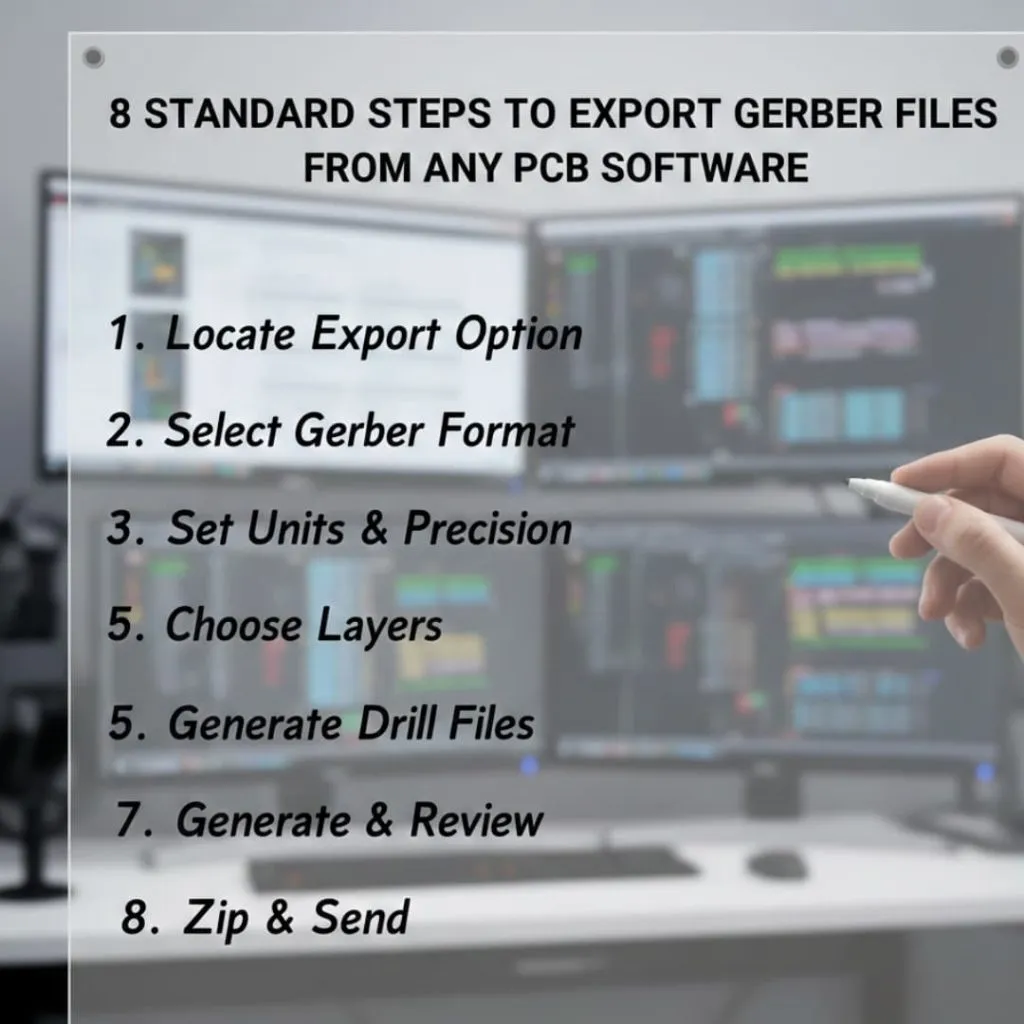
Il s'agit donc essentiellement d'un guide pour débutants qui détaillera les étapes à suivre pour exporter des fichiers Gerber depuis n'importe quel logiciel de conception de circuits imprimés tel que Kicad, Altium, Eagle et Easy Eda.
Que sont les fichiers Gerber ?
Les fichiers Gerber sont des fichiers standard de l'industrie qui contiennent des informations détaillées sur chaque couche de votre circuit imprimé. Chaque fichier décrit une couche spécifique de votre carte. Votre logiciel de conception crée ces fichiers lors de l'exportation de votre conception finale. Ces fichiers utilisent le format texte ASCII, lisible et exploitable par les machines de fabrication.
Pourquoi les fichiers Gerber sont-ils importants pour la fabrication des circuits imprimés ?
Les fabricants s'appuient sur les fichiers Gerber pour contrôler chaque étape de la fabrication des circuits imprimés. Ces fichiers indiquent aux machines où graver les pistes de cuivre, percer les trous et appliquer le vernis épargne. Sans fichiers Gerber corrects, votre fabricant ne peut pas fabriquer votre carte.
À quelle fréquence vérifiez-vous vos fichiers avant de les envoyer en production ? La plupart des graphistes négligent cette étape et subissent des retards. Il est pourtant essentiel de vérifier chaque fichier pour éviter des erreurs coûteuses.
Formats de fichiers Gerber courants
Il existe trois principaux formats Gerber :
- La norme RS-274-D est obsolète et les fabricants ne l'acceptent plus.
- La norme RS-274-X a résolu les problèmes de l'ancien format.
- Gerber X2 est la dernière norme publiée en 2014.
Comprendre les différentes parties d'un fichier Gerber
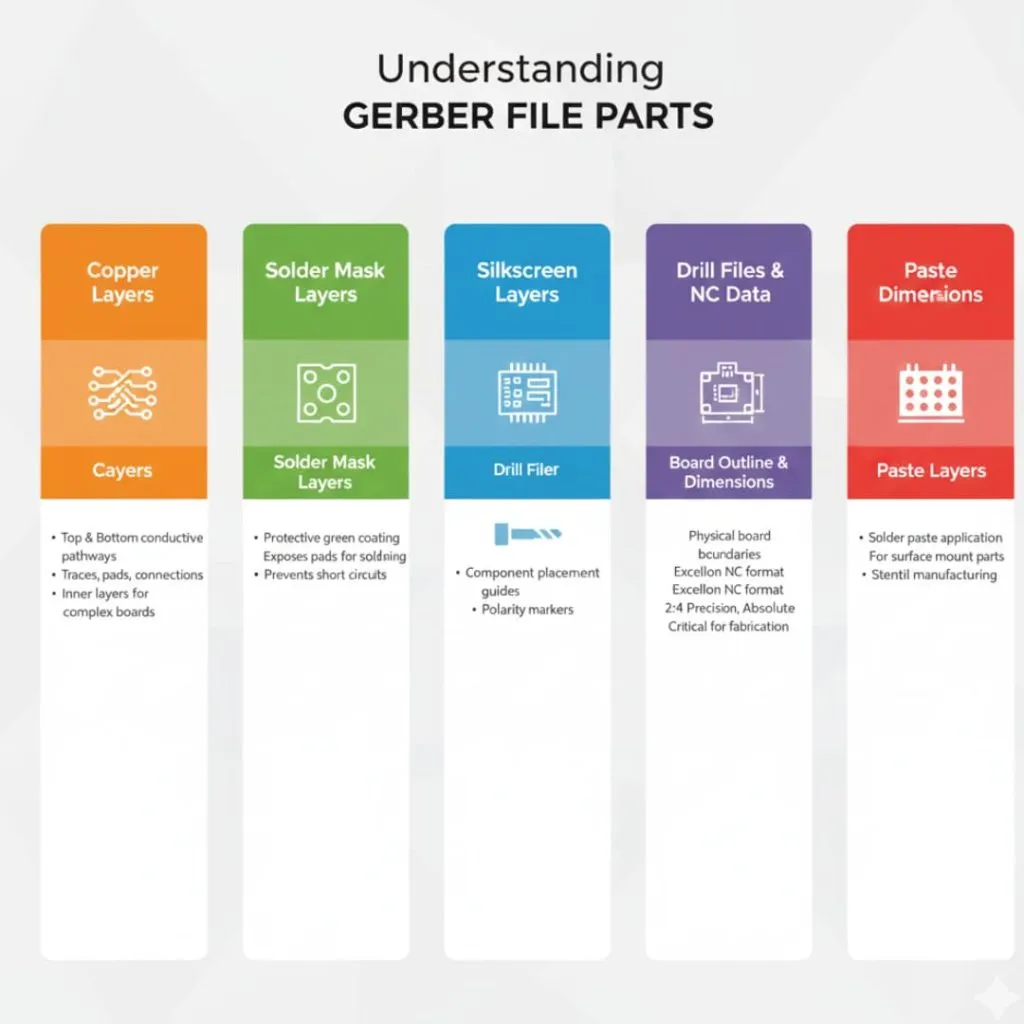
La conception complète de votre circuit imprimé nécessite plusieurs fichiers Gerber fonctionnant ensemble. Chaque fichier représente une couche physique ou fonctionnelle de votre carte.
Couches de cuivre
Les couches de cuivre définissent les pistes conductrices de votre circuit imprimé. La couche de cuivre supérieure contient les pistes, les pastilles et les points de connexion sur la surface supérieure de la carte. C'est dans cette couche que se trouvent les connexions des composants et le routage des signaux.
La couche de cuivre inférieure fonctionne de la même manière, mais sur la face opposée. Ces deux couches indiquent où le cuivre doit rester après la gravure. La plupart des circuits imprimés simples n'utilisent que deux couches de cuivre. En revanche, les circuits imprimés complexes peuvent comporter de nombreuses couches internes.
Couches de masque de soudure
Les couches de vernis épargne déterminent où le revêtement vert apparaît sur votre carte. Cette couche protectrice recouvre les pistes de cuivre mais laisse les pastilles exposées pour la soudure.
Il vous faut des fichiers distincts pour les masques de soudure supérieurs et inférieurs. Le masque de soudure empêche les courts-circuits accidentels lors de l'assemblage.
Couches de sérigraphie
Les couches de sérigraphie contiennent du texte, des étiquettes et les contours des composants. Ces marquages servent à indiquer l'emplacement des composants, les polarités et les références. L'encre blanche est généralement utilisée pour imprimer ces informations sur la surface du circuit imprimé.
La sérigraphie facilite l'assemblage et le dépannage. Des étiquettes claires empêchent l'installation incorrecte des composants. Évitez de placer la sérigraphie sur les pastilles ou les zones à souder.
Fichiers de perçage et données CN
Les fichiers de perçage spécifient l'emplacement et le diamètre des trous sur votre carte. Ces fichiers ne sont pas au format Gerber, mais au format Excellon NC. Les fabricants les appellent souvent fichiers de perçage NC ou simplement fichiers de perçage.
Votre fichier de perçage doit comporter les informations d'en-tête appropriées. Le format doit spécifier une précision de 2.4, des coordonnées absolues et des zéros non significatifs. Sans un formatage correct, les fabricants auront des difficultés à importer vos données de perçage. Cela entraîne souvent des essais et erreurs qui retardent la production.
Contour et dimensions de la carte
Le contour de la carte définit ses limites physiques. Cette couche indique où les machines doivent découper ou acheminer les différentes cartes à partir du panneau de fabrication. Votre contour inclut également les découpes et les formes spéciales.
Certains logiciels de conception ne génèrent pas les contours des circuits imprimés par défaut. Vous devez activer cette option lors de l'exportation. Le contour peut apparaître dans un fichier Gerber séparé ou intégré à votre fichier de perçage. L'absence de contours de circuits imprimés est l'un des problèmes les plus fréquents qui interrompent la production.
Couches de collage
Les couches de pâte indiquent où appliquer la pâte à braser pour les composants CMS. Les fabricants de pochoirs utilisent ces fichiers pour créer les pochoirs de pâte à braser. Il faut des couches de pâte distinctes pour les faces supérieure et inférieure.
Liste de contrôle avant exportation
Vous devez vérifier votre conception avant de générer les fichiers Gerber. Les erreurs détectées après la fabrication entraînent des coûts et des délais importants.
Finalisation de votre conception de circuit imprimé
Tout d'abord, vous devez finaliser entièrement la conception. Cela implique de placer les composants, de terminer le routage et d'ajouter les étiquettes nécessaires. Enfin, vérifiez une dernière fois votre schéma pour vous assurer de sa conformité avec votre plan d'implantation.
Vérifiez que tous les circuits requis sont présents et fonctionnels. Assurez-vous que les connexions d'alimentation et de masse sont bien fixées. Veillez à avoir positionné les trous de fixation et tous les éléments mécaniques nécessaires. Votre conception doit être finalisée à 100 % avant l'exportation.
Exécution des vérifications des règles de conception)
Ensuite, il est conseillé d'effectuer une vérification complète des règles de conception. Ce processus automatisé détecte les erreurs électriques et mécaniques dans votre conception. La vérification des règles de conception contrôle notamment la largeur des pistes, les dégagements et les espacements.
Vous devrez corriger toutes les erreurs signalées par le DRC. Certains avertissements peuvent être acceptables, mais vous devez comprendre leur origine. N'ignorez jamais les erreurs du DRC, car elles indiquent souvent des problèmes graves. La plupart des logiciels empêchent l'exportation en présence d'erreurs importantes.
Vérification du positionnement des pièces
Ensuite, vérifiez soigneusement le positionnement des pièces. Assurez-vous qu'elles ne se chevauchent pas et qu'elles sont suffisamment espacées pour l'assemblage. Vérifiez que les pièces polarisées sont orientées correctement. Assurez-vous également que les trous de fixation sont alignés avec le boîtier.
Vous devez vérifier que l'empreinte de chaque composant correspond bien à celle de votre matériel. Une empreinte incorrecte est une erreur fréquente qui peut endommager les cartes électroniques. Prenez le temps de comparer les dimensions des composants importants avec leur empreinte.
Vérification des fils volants et des erreurs
Enfin, assurez-vous qu'aucune connexion n'est laissée sans routage. Les fils volants indiquent un routage incomplet susceptible d'entraîner une défaillance de la carte. Votre logiciel doit les mettre clairement en évidence dans la vue de conception.
Recherchez les pistes qui se terminent par un espace vide ou les pastilles non connectées. Vérifiez que tous les réseaux nécessaires sont correctement acheminés. Une seule connexion manquée rend votre carte inutilisable. Cette simple vérification permet d'éviter des pannes complètes.
Exportation de fichiers Gerber depuis KiCad
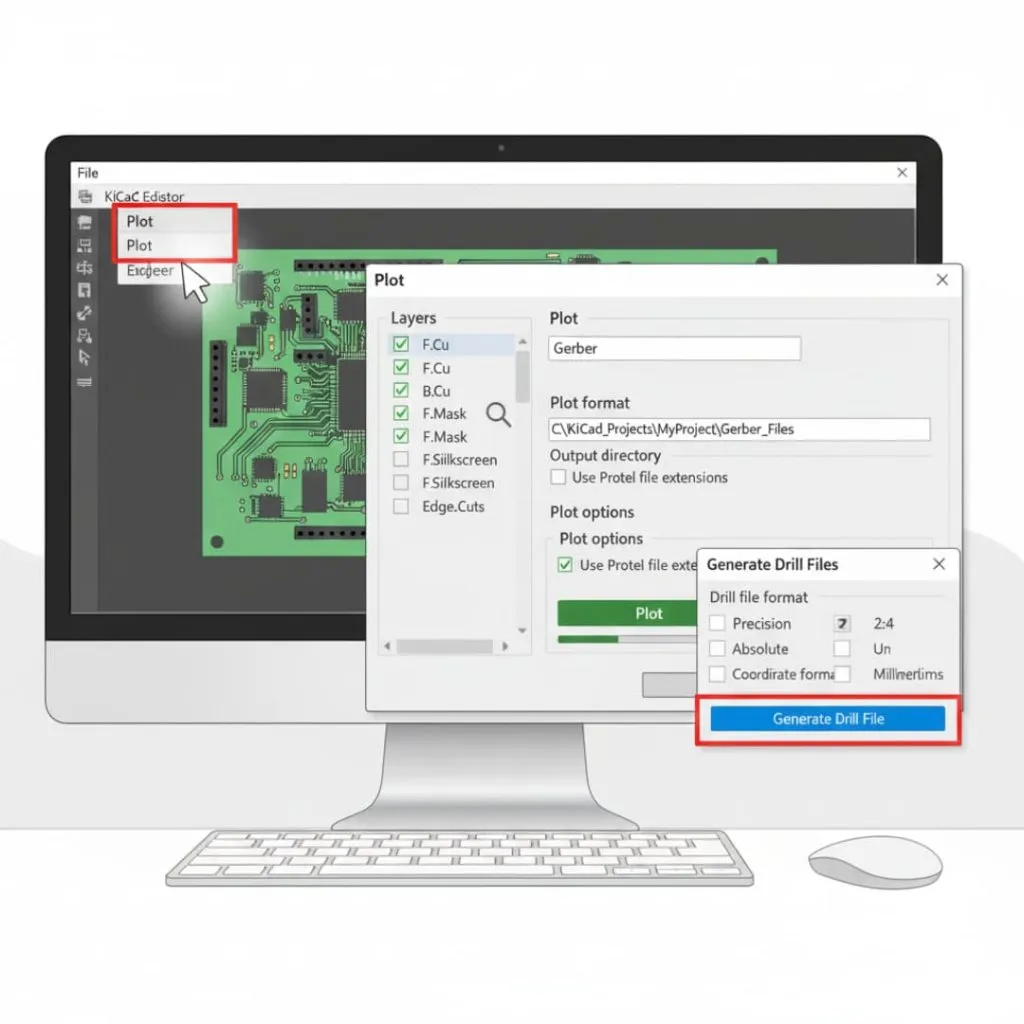
KiCad propose une méthode simple pour générer des fichiers Gerber. Ce logiciel gratuit produit des fichiers de sortie fiables et acceptés par les fabricants.
Étape 1 : Ouverture de la boîte de dialogue de l'intrigue
Commencez par ouvrir votre fichier PCB finalisé dans l'éditeur PCB de KiCad. Cliquez sur le menu Fichier en haut de l'écran, puis sélectionnez Tracer dans le menu déroulant pour lancer l'outil de génération Gerber.
La fenêtre de dialogue « Tracer » s'ouvre et propose plusieurs options. Cette interface permet de contrôler tous les paramètres d'exportation Gerber. Vous devriez voir une liste de calques à gauche et les options de configuration à droite.
Étape 2 : Sélection des calques et des paramètres de sortie
Ensuite, sélectionnez les calques à exporter. Cochez les cases correspondant à chaque calque requis. Pour un tableau standard à deux calques, vous aurez besoin de :
- FC
- B. Cu
- F.Masque
- B.Masque
- F.Sérigraphie
- B.Sérigraphie
- et Edge.Cuts.
Sélectionnez Gerber comme format de sortie dans le menu déroulant. Choisissez ensuite un répertoire de destination pour vos fichiers Gerber. Créez un dossier dédié. Enfin, configurez les options de format de tracé pour utiliser les extensions Protel si votre fabricant les recommande.
Étape 3 : Génération des fichiers Gerber
Cliquez ensuite sur le bouton « Tracer » en bas de la boîte de dialogue. KiCad traitera chaque calque sélectionné et créera des fichiers Gerber individuels. Le logiciel affichera ensuite un message de progression pendant la génération des fichiers.
Vous pouvez vérifier la création des fichiers en consultant votre répertoire de sortie. Chaque calque devrait avoir son propre fichier avec l'extension appropriée. Le nombre de fichiers correspond au nombre de calques sélectionnés.
Étape 4 : Exportation des fichiers de forage
Enfin, veillez à générer vos fichiers de forage séparément. Cliquez sur le bouton « Générer les fichiers de forage » dans la boîte de dialogue « Tracer ». Une nouvelle fenêtre s'ouvrira avec les options de fichiers de forage.
Utilisez le format Excellon par défaut avec une précision de 2:4. Sélectionnez « Absolu » pour le format des coordonnées et choisissez l'unité « Millimètres » ou « Pouces » selon les exigences de votre fabricant. Cliquez sur « Générer le fichier de perçage » pour créer les données de perçage CN. Votre fichier de perçage sera enregistré dans le même répertoire que vos fichiers Gerber.
Exportation de fichiers Gerber depuis Altium Designer
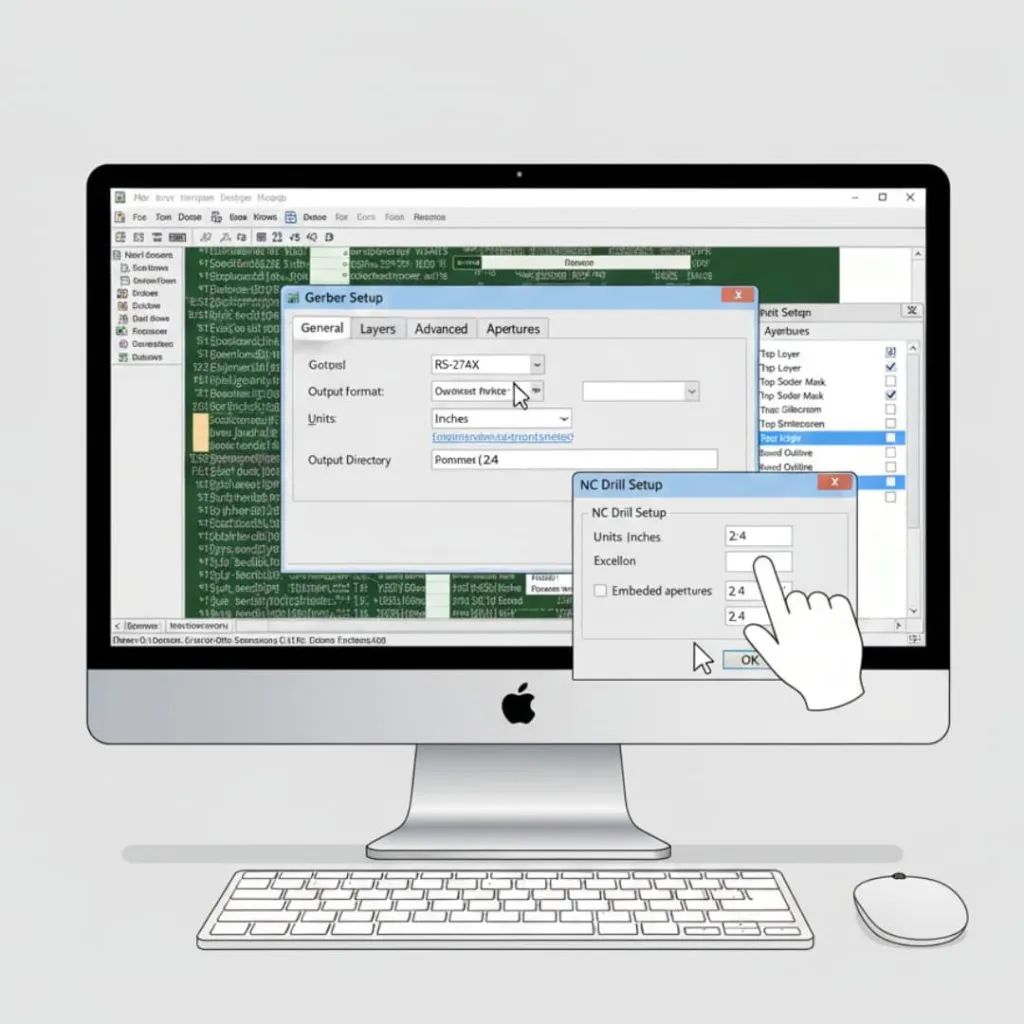
Altium Designer offre de puissantes fonctionnalités d'exportation Gerber. Le logiciel permet un contrôle précis de chaque paramètre d'exportation.
Étape 1 : Accès aux données de fabrication
Commencez par ouvrir votre projet de circuit imprimé dans Altium Designer. Accédez au menu Fichier et sélectionnez Sorties de fabrication . Survolez cette option pour afficher un sous-menu.
Sélectionnez « Fichiers Gerber » dans le sous-menu. Cette action ouvre la boîte de dialogue de configuration Gerber, qui propose des options d'exportation complètes. Vous configurerez tous les paramètres depuis cette interface centrale.
Étape 2 : Configuration des paramètres généraux
Ensuite, configurez l'onglet « Paramètres généraux ». Sélectionnez le format de sortie RS-274X pour une compatibilité maximale. Choisissez les unités souhaitées en fonction des spécifications du fabricant.
Définissez le format sur 2:4 pour les pouces ou 3:4 pour les millimètres. Ces paramètres de précision garantissent un affichage précis des coordonnées. Vous devez également spécifier un répertoire de sortie pour vos fichiers.
Étape 3 : Configuration des couches
Ensuite, accédez à l'onglet Calques. Cette section affiche tous les calques disponibles sur la carte. Vous devez sélectionner les calques à inclure dans votre fichier Gerber.
Cochez les cases correspondant à tous les calques nécessaires, notamment les calques de signal, de masque, de sérigraphie et mécaniques. Altium créera un fichier Gerber pour chaque calque sélectionné. Veillez à inclure le calque de contour du circuit imprimé pour un dimensionnement correct.
Étape 4 : Réglages d’ouverture
Ensuite, configurez soigneusement les paramètres d'ouverture. Les ouvertures définissent la forme et la taille des pastilles et des pistes dans vos fichiers Gerber. Utilisez des ouvertures intégrées plutôt que des fichiers d'ouverture séparés.
Configurez le format d'ouverture en fonction de vos paramètres de précision. Cela garantit la cohérence entre tous les fichiers. La plupart des fabricants privilégient les ouvertures intégrées, car elles éliminent les problèmes de compatibilité.
Étape 5 : Génération des fichiers de perçage CN
Enfin, veillez à générer séparément les fichiers de perçage CN. Retournez dans le menu Fichier et sélectionnez Sorties de fabrication, puis Fichiers de perçage CN . Configurez les paramètres du fichier de perçage en fonction de la précision de votre fichier Gerber.
Sélectionnez les unités et le format appropriés. Utilisez le format Excellon pour une compatibilité maximale. Cliquez sur OK pour générer vos fichiers de perçage. Altium créera des fichiers distincts pour les trous métallisés et non métallisés si votre conception comprend les deux types.
Exportation de fichiers Gerber depuis Eagle
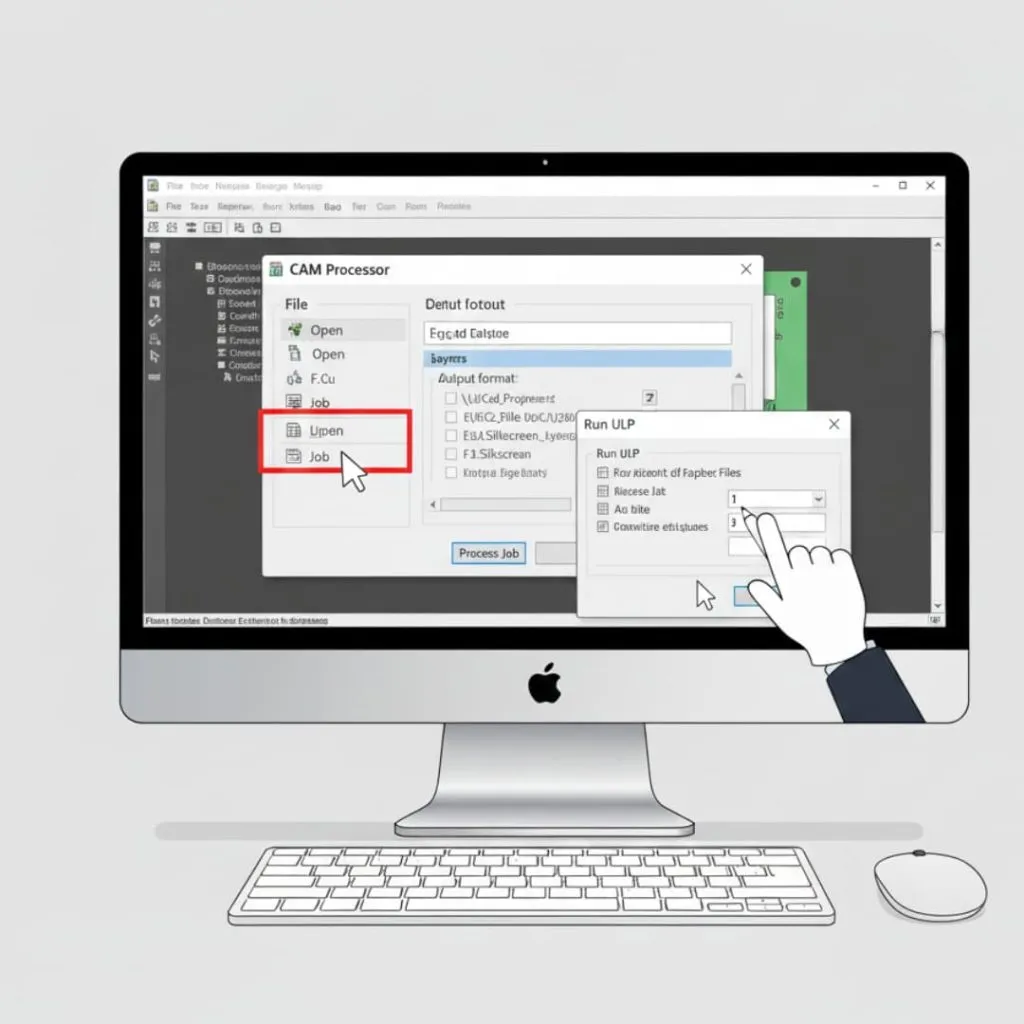
Eagle utilise un processeur FAO pour la génération des fichiers Gerber. Ce système offre une grande flexibilité, mais nécessite une bonne compréhension du processus.
Étape 1 : Ouverture du processeur CAM
Commencez par ouvrir votre fichier de carte finalisé dans Eagle. Cliquez sur Fichier dans la barre de menu, puis survolez Processeur CAM . Les options relatives à la FAO s'afficheront alors.
Sélectionnez « Processeur CAM » pour ouvrir l’interface d’exportation principale. Une fenêtre affichant plusieurs onglets et options de traitement s’ouvre. Eagle utilise des fichiers de travaux pour gérer le processus d’exportation.
Étape 2 : Chargement du projet Gerber CAM
Ensuite, chargez un fichier de tâche FAO préconfiguré. Dans la fenêtre du processeur FAO, cliquez sur « Fichier » , puis sélectionnez « Ouvrir » et enfin « Tâche » . Accédez au dossier FAO d'Eagle pour trouver les fichiers de tâches Gerber standard.
Recherchez les fichiers nommés gerb274x.cam ou des noms similaires indiquant une exportation Gerber. Chargez ce fichier de tâche pour configurer automatiquement tous les calques et paramètres. Ce fichier contient les instructions pour générer tous les fichiers Gerber nécessaires.
Étape 3 : Traitement des fichiers de tâches
Ensuite, vérifiez les paramètres de la tâche chargée. Chaque onglet du processeur FAO affiche un fichier de sortie. Vous devriez voir des onglets pour le cuivre supérieur, le cuivre inférieur, les masques, la sérigraphie et le contour.
Vérifiez que le répertoire de sortie est correct. Vous pouvez le modifier si nécessaire. Une fois que tout semble correct, cliquez sur le bouton « Lancer le traitement » . Eagle générera tous les fichiers Gerber conformément aux spécifications du traitement.
Étape 4 : Génération des fichiers de forage
Enfin, veillez à exporter les données de perçage séparément. Le traitement standard Gerber CAM peut inclure la génération du fichier de perçage, mais il est conseillé de le vérifier. Si ce n'est pas le cas, vous devrez effectuer une exportation séparée du fichier de perçage.
Accédez au menu Fichier et recherchez Exécuter ULP . Trouvez et exécutez le script d'exportation de perçage. Cela créera votre fichier de perçage Excellon correctement formaté. Vérifiez que votre dossier de sortie contient bien les fichiers Gerber et de perçage avant de l'envoyer à la production.
Exportation de fichiers Gerber à partir d'autres logiciels de circuits imprimés populaires
Chaque logiciel possède ses propres procédures d'exportation. Comprendre ces différences vous permettra de travailler avec n'importe quel outil.
Processus d'exportation EasyEDA/EasyEDA Pro
EasyEDA propose une procédure d'exportation simple, idéale pour les débutants. Ouvrez votre fichier de conception finalisé et cliquez sur « Sortie de fabrication » dans le menu supérieur. Sélectionnez ensuite « Générer Gerber » dans le menu déroulant.
Le logiciel créera automatiquement tous les fichiers nécessaires. EasyEDA gère par défaut la dénomination et la mise en forme des calques. Vous pouvez télécharger les fichiers générés sous forme d'archive ZIP. Ce format pratique est prêt à être envoyé directement à la plupart des fabricants.
Étapes d'exportation DipTrace
DipTrace offre une fonctionnalité d'exportation Gerber simple d'utilisation. Accédez au menu « Fichier », sélectionnez « Exporter », puis « Gerber ». Une fenêtre de dialogue s'affichera avec les options de sélection des calques.
Sélectionnez tous les calques nécessaires à l'exportation. Définissez le format de coordonnées sur 2:4 (pouces). Utilisez des polices vectorielles plutôt que des polices TrueType afin d'éviter les problèmes de compatibilité. Certaines versions antérieures de DipTrace rencontraient des difficultés lors de l'exportation avec des polices TrueType. Générez vos fichiers Gerber, puis exportez les fichiers de perçage séparément via le menu « Fichier ».
Éditeur de circuits imprimés OrCAD et Cadence
OrCAD et Cadence PCB Editor utilisent la création de fichiers graphiques pour la génération des fichiers Gerber. Accédez au menu « Fabrication » et sélectionnez « Fichiers graphiques ». L’interface de contrôle des fichiers graphiques s’ouvre alors.
Indiquez les paramètres de votre illustration, notamment la sélection des calques et le format de sortie. Utilisez le format Gerber RS-274X pour assurer la compatibilité. Configurez les options de contrôle du film pour définir la précision et les unités. Vous devrez créer une illustration pour chaque type de calque séparément. Ce processus nécessite une configuration manuelle plus poussée qu'avec d'autres logiciels.
Exportation de circuits imprimés Proteus
Proteus gère l'exportation Gerber via son menu Sortie. Ouvrez votre schéma de circuit imprimé et cliquez sur « Sortie » dans la barre de menu. Sélectionnez « Générer des données FAO/CN » pour accéder aux options d'exportation.
Configurez les paramètres du processeur FAO pour le format Gerber. Sélectionnez les calques et définissez les paramètres de sortie. Proteus génère des fichiers avec des extensions génériques qu'il peut être nécessaire de renommer. Créez votre fichier de perçage via le même menu de sortie en utilisant le format de perçage CN.
Vérification post-exportation
Vous devez vérifier vos fichiers Gerber avant de les envoyer à la production. Cette étape importante permet d'éviter des erreurs coûteuses.
Utilisation du logiciel Gerber Viewer
Vous devez d'abord charger vos fichiers dans un visualiseur Gerber. Parmi les visualiseurs gratuits, citons GerbView, ViewMate, ou les visualiseurs en ligne. Ouvrez chaque fichier Gerber individuellement pour l'examiner.
Examinez attentivement l'image affichée. Vous devriez distinguer clairement les pistes, les pastilles et les éléments du circuit imprimé. Zoomez pour vérifier les détails. Comparez ce que vous voyez avec votre schéma original. Chaque couche doit correspondre à vos attentes.
Vérification de l'alignement des calques
Ensuite, vérifiez que tous les calques sont correctement alignés. Chargez plusieurs calques simultanément dans votre visionneuse. Celle-ci les superposera pour afficher leurs relations.
Les couches de cuivre doivent être alignées avec les pastilles. Les ouvertures du vernis épargne doivent être centrées sur les pastilles. La sérigraphie ne doit pas recouvrir les pastilles ni interférer avec les composants. Un mauvais alignement des couches indique des problèmes d'exportation pouvant entraîner des défaillances de la carte.
Vérification des trous de forage et de leur emplacement
Ensuite, examinez attentivement votre fichier de perçage. Chargez-le avec vos couches de cuivre dans la visionneuse. Des trous de perçage devraient apparaître à chaque emplacement de pastille à percer.
Vérifiez les dimensions des trous par rapport à vos spécifications. Assurez-vous que les trous métallisés et non métallisés sont correctement identifiés. Recherchez les trous manquants ou mal positionnés. Cela se produit souvent lors de l'exportation des fichiers de perçage avec des paramètres incorrects.
Inspection des informations d'ouverture
Ensuite, examinez les informations d'ouverture dans vos fichiers. Les fichiers Gerber RS-274X contiennent des définitions d'ouverture intégrées. Vous devriez y trouver différents codes d'ouverture correspondant aux différentes tailles de pastilles et de pistes.
Vérifiez que les dimensions des ouvertures correspondent à vos exigences de conception. Des ouvertures incorrectes entraînent des pastilles trop grandes ou trop petites. Votre outil de visualisation peut afficher les informations relatives aux ouvertures sous forme de tableau ou de liste.
Outils de mesure et contrôle de la qualité
Enfin, n'oubliez pas de mesurer les dimensions importantes. La plupart des visionneuses sont équipées d'outils de mesure. Utilisez-les pour vérifier la largeur des pistes, les dégagements et les dimensions des pastilles.
Mesurez les dimensions globales de la carte par rapport à vos spécifications. Vérifiez le positionnement correct des trous de fixation. Contrôlez les espacements requis. Ces mesures confirment l'exactitude de vos fichiers avant la fabrication.
Meilleures pratiques pour la génération de fichiers Gerber
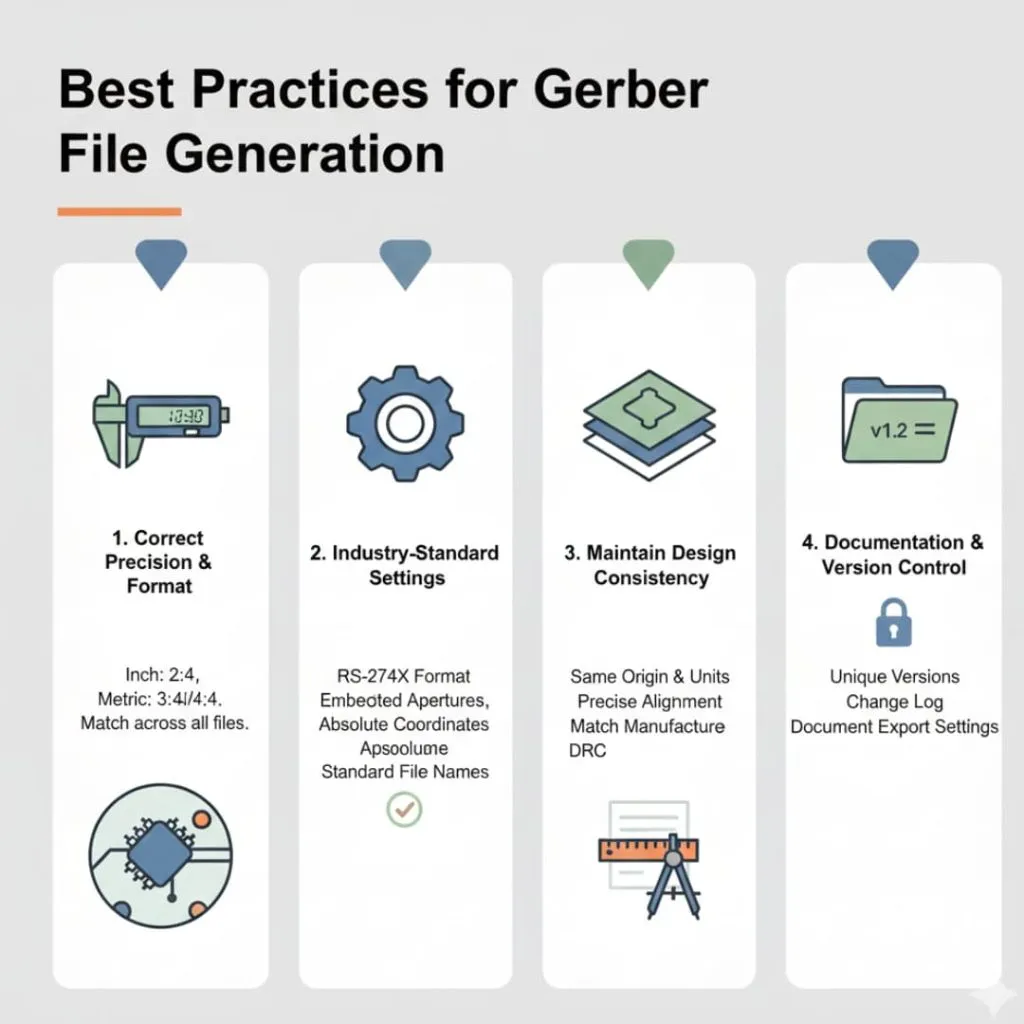
Le respect des meilleures pratiques du secteur permet de produire des fichiers Gerber fiables. Ces recommandations vous aident à éviter les problèmes courants.
Réglage de la précision et du format corrects
Vous devez d'abord utiliser les paramètres de précision appropriés. Pour les conceptions en pouces, utilisez le format 2:4. Pour les conceptions métriques, utilisez le format 3:4 ou 4:4.
Une précision accrue évite les erreurs d'arrondi dans les coordonnées. Ceci est particulièrement important pour les composants à pas fin et les conceptions denses. Votre fabricant est mieux à même de gérer cette précision qu'avec des paramètres inférieurs. Veillez à toujours utiliser la même précision dans tous les fichiers pour garantir la cohérence des données.
Utilisation des paramètres standard de l'industrie
Ensuite, il est conseillé de respecter les paramètres éprouvés préconisés par les fabricants. Utilisez le format RS-274X plutôt que les formats obsolètes. Privilégiez les ouvertures intégrées plutôt que les fichiers d'ouverture séparés.
Respectez les extensions de fichiers et les conventions de nommage standard. Utilisez les coordonnées absolues plutôt que relatives. Ces paramètres standard éliminent les problèmes de compatibilité. Le traitement par votre fabricant sera plus rapide et plus fiable.
Maintenir la cohérence de la conception
Ensuite, vérifiez la cohérence de l'ensemble de votre motif. Toutes les couches doivent utiliser la même origine du système de coordonnées. Le cuivre, le masque et la sérigraphie doivent être parfaitement alignés.
Vérifiez que vos règles de conception correspondent aux capacités du fabricant. Assurez-vous que les largeurs de pistes et les espacements minimaux sont réalisables. La cohérence des normes de conception garantit la fabricabilité des cartes. Cela vous permet d'éviter les modifications de conception et les retards de production.
Documentation et contrôle de version
Enfin, veillez à maintenir une documentation de qualité et un système de contrôle des versions. Enregistrez chaque révision de conception avec un numéro de version unique. Notez les modifications apportées entre les versions.
Documentez vos paramètres d'exportation pour référence ultérieure. Cela s'avère utile lorsque vous devez régénérer des fichiers ou apporter des modifications. Un bon système de gestion des versions évite toute confusion lors de la soumission de plusieurs itérations. Votre fabricant peut ainsi identifier la version à produire.
Conclusion
L'exportation correcte des fichiers Gerber garantit la réussite de la fabrication des circuits imprimés . Vous comprenez désormais l'intégralité du processus, de la conception à la livraison des fichiers.
Vous avez appris à vérifier votre conception avant l'exportation à l'aide des règles de conception (DRC) et d'une inspection visuelle. Vous exportez ensuite les fichiers Gerber selon la procédure de votre logiciel. Puis, vous les vérifiez à l'aide d'un logiciel de visualisation afin de détecter les erreurs. Enfin, vous conditionnez le tout correctement avec une documentation claire.