Introducción
Bienvenido a este completo tutorial de diseño de PCB con Altium Designer. Esta guía ofrece instrucciones paso a paso para transformar su diseño esquemático terminado en una placa de circuito impreso profesional lista para fabricación. Tanto si diseña su primera PCB como si perfecciona sus habilidades, este tutorial cubre cada etapa esencial con ejemplos prácticos.
Altium Designer es un software de diseño de PCB estándar en la industria, utilizado por miles de ingenieros y empresas de todo el mundo. Sus potentes funciones facilitan el diseño eficiente, desde placas sencillas de dos capas hasta complejos sistemas multicapa. Este tutorial se centra en un enfoque práctico con un proyecto real de regulador de voltaje, lo que le permitirá comprender tanto los procedimientos como el razonamiento detrás de cada decisión.

Lo que aprenderá
Al completar este tutorial, dominarás:
- Flujo de trabajo completo de diseño de PCB desde el esquema hasta los archivos de fabricación
- Importación de esquemas al editor de PCB mediante órdenes de cambio de ingeniería (ECO)
- Ubicación estratégica de componentes para un enrutamiento óptimo y la integridad de la señal
- Configuración de reglas de diseño para garantizar la capacidad de fabricación
- Técnicas de enrutamiento manuales e interactivas
- Creación de planos de tierra y gestión del vertido de cobre
- Verificación de la regla de diseño (DRC) y resolución de infracciones
- Visualización 3D y preparación del archivo final de fabricación
Requisitos previos
Antes de comenzar este tutorial, asegúrese de tener:
- Altium Designer instalado (se recomienda la versión 20 o posterior)
- Comprensión básica de esquemas electrónicos y símbolos de componentes.
- Un diseño esquemático completo listo para el diseño de PCB
- Familiaridad con la interfaz de Altium Designer (útil pero no obligatorio)
- Especificaciones de diseño del fabricante de PCB (ancho de pista, espacio libre, tamaños de vías)
Ejemplo de descripción general del proyecto
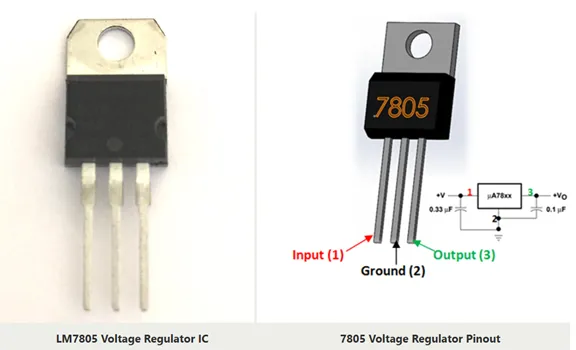
Este tutorial utiliza un ejemplo práctico: un circuito regulador de voltaje LM7805, simple pero completo. Este proyecto demuestra todos los conceptos fundamentales de diseño de PCB, siendo accesible para principiantes. El circuito convierte un voltaje de CC más alto (7-35 V) a una salida estable de 5 V, un requisito común en muchos proyectos electrónicos. También se detalla una guía paso a paso sobre el uso y funcionamiento del software Altium Designer. Se describen diferentes funciones y características.
Especificaciones del proyecto:
- Circuito: Regulador de voltaje lineal LM7805 con filtrado de entrada/salida
- Componentes: Aproximadamente entre 10 y 15 piezas, incluidos circuitos integrados, condensadores, resistencias y LED.
- Tamaño de la placa: 50 mm × 40 mm (diseño compacto adecuado para creación de prototipos)
- Cantidad de capas: diseño de 2 capas (capas de cobre superior e inferior)
- Complejidad: Apto para principiantes y con demostraciones de técnicas profesionales.
Creación de un nuevo documento de PCB
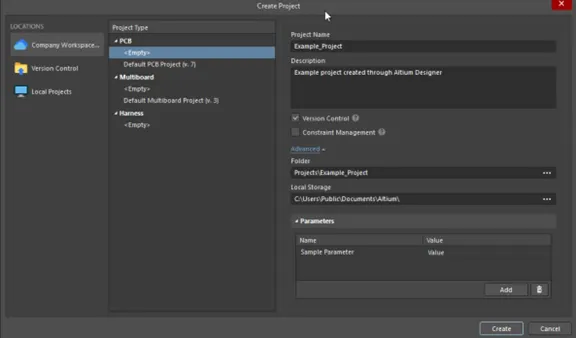
El primer paso para el diseño de PCB es crear un nuevo documento de PCB dentro de su proyecto de Altium Designer. Este documento se vinculará a su esquema, lo que permitirá la sincronización automática de componentes y conexiones mediante el sistema de órdenes de cambio de ingeniería. Se puede crear un nuevo proyecto en Altium Designer mediante el cuadro de diálogo Crear proyecto (Archivo » Nuevo » Proyecto).
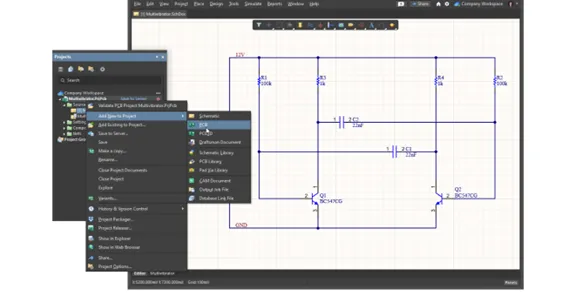
Agregar PCB a un proyecto existente
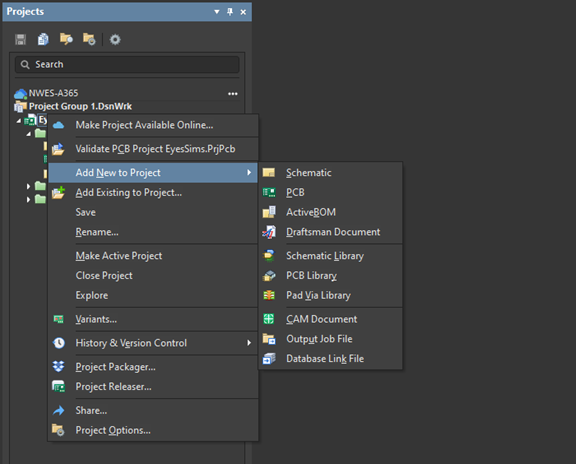
En el panel Proyectos (normalmente ubicado a la izquierda de la interfaz de Altium), verá la estructura de su proyecto, incluido el archivo esquemático. Para añadir un nuevo documento de PCB, haga clic con el botón derecho en el nombre del proyecto en la parte superior del panel. En el menú contextual que aparece, vaya a "Añadir nuevo al proyecto" y seleccione "PCB". Altium creará un documento de PCB en blanco y lo añadirá a la estructura de su proyecto.
Guarde inmediatamente este nuevo archivo de PCB con un nombre descriptivo que coincida con su proyecto. Por ejemplo, si su proyecto es "Voltage_Regulator", nómbrelo como "Voltage_Regulator_PCB.PcbDoc". Guárdelo en el mismo directorio que su esquema para mantener los archivos del proyecto organizados. Esta convención de nomenclatura facilita la gestión de varios archivos de diseño.
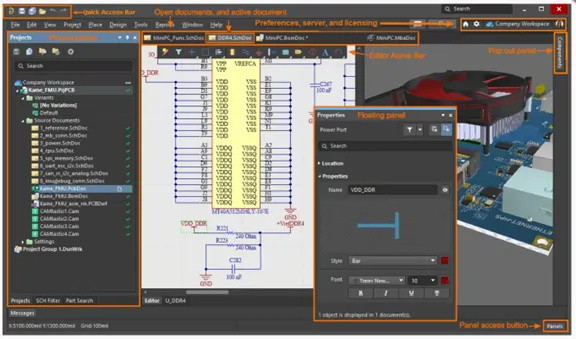
Comprensión de la interfaz del editor de PCB
Al iniciar el editor de PCB, verá un área de trabajo negra (el color de fondo predeterminado, configurable en las preferencias). La interfaz consta de varios elementos clave: el espacio de trabajo principal en el centro, donde diseñará su PCB; el panel Proyectos a la izquierda, que muestra la estructura de su proyecto; el panel PCB (normalmente a la derecha), que ofrece acceso rápido a capas y objetos; el panel Propiedades, para ver y editar las propiedades de los objetos; y el panel Mensajes, en la parte inferior, para mostrar advertencias y errores.
La barra de herramientas superior contiene comandos frecuentes para la colocación, el enrutamiento y la visualización. Familiarícese con las pestañas de capas en la parte inferior del espacio de trabajo. Estas permiten cambiar rápidamente entre capas de cobre, serigrafía, máscara de soldadura y otras capas de circuito impreso. La barra de estado, en la parte inferior, muestra las coordenadas del cursor y la capa activa, información esencial durante el diseño.
Importación de esquemas al diseño de PCB
El sistema de órdenes de cambio de ingeniería (ECO) de Altium Designer confirma la sincronización precisa entre el esquema y la PCB. Este proceso convierte todos los componentes, conexiones (redes), reglas de diseño y demás información del esquema al entorno de la PCB, manteniendo la integridad del diseño durante todo el ciclo de vida del proyecto.
Diseño → Importar cambios desde el esquema
Con el documento de PCB activo (haga clic en su pestaña si tiene varios documentos abiertos), navegue al menú Diseño en la barra de menú superior. Seleccione "Importar cambios de [NombreDeSuProyecto].PrjPcb". El nombre del proyecto coincidirá con el suyo. Esta acción inicia el proceso ECO, comparando su esquema con el estado actual de la PCB e identificando qué se debe agregar, eliminar o modificar.
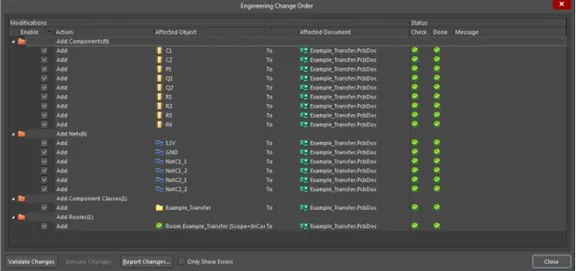
Aparecerá el cuadro de diálogo "Orden de Cambio de Ingeniería", que muestra una lista completa de todos los cambios que se aplicarán a su PCB. Esta es una etapa de revisión crucial: tómese el tiempo necesario para comprender lo que Altium ha identificado antes de proceder con la ejecución.
Revisión de la orden de cambio de ingeniería (ECO)
El cuadro de diálogo ECO muestra los cambios de forma estructurada. La sección "Añadir componente" enumera todos los componentes del esquema que se añadirán a la PCB. Verifique que estén presentes todas las piezas previstas (CI, resistencias, condensadores, conectores, etc.). Compruebe los indicadores de los componentes (U1, R1, C1, etc.) para asegurarse de que no falte ninguno.
La sección "Añadir red" muestra todas las conexiones eléctricas del esquema. Cada nombre de red corresponde a una conexión del circuito (VCC, GND, nombres de señales, etc.). Las advertencias aparecen en amarillo; suelen indicar problemas menores, como pines desconectados. Los errores aparecen en rojo y deben resolverse antes de continuar. Entre las advertencias comunes se incluyen pines de alimentación desconectados en circuitos integrados, lo cual podría ser intencional en el diseño.
Antes de ejecutar los cambios, haga clic en el botón "Validar cambios" en la parte inferior del cuadro de diálogo. Esto realiza una comprobación final para detectar cualquier problema que pudiera impedir la importación. Las marcas de verificación verdes indican que la validación ha sido correcta. Si aparecen errores, vuelva al esquema para corregirlos y reinicie el proceso de importación.
Ejecutando los cambios
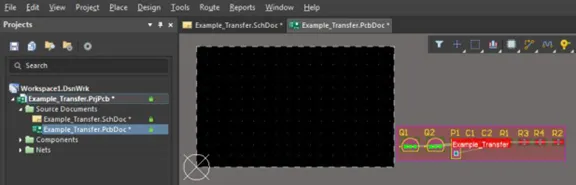
Una vez que la validación se complete correctamente, haga clic en el botón "Ejecutar cambios". Altium procesa cada cambio, añadiendo componentes y redes a su PCB. Verá indicadores de progreso a medida que se completa la importación. Al finalizar, todos los componentes de su esquema aparecerán en el espacio de trabajo de la PCB, inicialmente apilados en un contorno rectangular llamado "Sala".
El nido de ratas, unas delgadas líneas blancas o grises que conectan las terminales de los componentes, se hacen visibles y representan las conexiones eléctricas del esquema. Estas líneas indican qué terminales deben conectarse mediante pistas de cobre durante el enrutamiento. El nido de ratas sirve como guía visual durante el proceso de diseño y desaparece al completar cada conexión.
Forma y configuración de la placa
La definición del contorno físico de la placa y la configuración de sus parámetros básicos sientan las bases para el diseño de la PCB. La forma de la placa determina los límites físicos dentro de los cuales deben encajar todos los componentes y el enrutamiento, mientras que las propiedades de la placa afectan la viabilidad de la fabricación y el rendimiento eléctrico.
Definición del esquema del tablero
El contorno de la placa indica la forma y el tamaño de la PCB terminada. En este tutorial, crearemos una placa rectangular sencilla de 50 mm × 40 mm. Vaya al menú Diseño y seleccione "Forma de la placa" y luego "Definir a partir de objetos seleccionados". También puede dibujar el contorno manualmente con Colocar → Línea, asegurándose de seleccionar la capa de la placa (también llamada capa de exclusión) en el menú desplegable.
Para dibujar manualmente un contorno rectangular, haga clic en la primera esquina de la forma de la placa deseada, desplácese a la segunda esquina y haga clic. Luego, continúe alrededor del rectángulo, haciendo doble clic en la última esquina para cerrar la forma. Altium reconoce este límite cerrado como el borde de la placa. El contorno aparece como una línea gruesa con una apariencia especial, distinta a las trazas regulares. Este límite crea una zona de exclusión que impide que los componentes y las trazas se coloquen fuera del área de la placa.
Configuración y propiedades de la placa
Acceda a la configuración precisa del tablero a través de Diseño → Opciones del Tablero. Este cuadro de diálogo ofrece un control completo sobre las dimensiones del tablero, la configuración de la cuadrícula y las preferencias de visualización. Configure las dimensiones del tablero con precisión si dibujó el contorno manualmente o necesita ajustar un contorno existente. Para nuestro proyecto, asegúrese de que las dimensiones sean exactamente de 50 mm de ancho × 40 mm de alto.
La configuración de la cuadrícula influye considerablemente en la colocación y la eficiencia del enrutamiento. La cuadrícula recomendada para trabajos generales con PCB es de 25 milésimas (0.635 mm) o 50 milésimas (1.27 mm). Las almohadillas de los componentes suelen tener centros de 50 milésimas o 100 milésimas, por lo que usar valores de cuadrícula compatibles facilita la alineación. Configure sus unidades preferidas (milímetros) según su biblioteca de componentes y sus preferencias personales. La mayoría de los diseños modernos utilizan el sistema métrico (mm).
Activa la opción "Ajustar a la cuadrícula" para lograr una colocación y un enrutamiento de componentes más precisos y profesionales. Puedes desactivar temporalmente el ajuste a la cuadrícula manteniendo pulsada la tecla Ctrl mientras colocas o mueves objetos cuando necesites un posicionamiento exacto.
Administrador de pila de capas
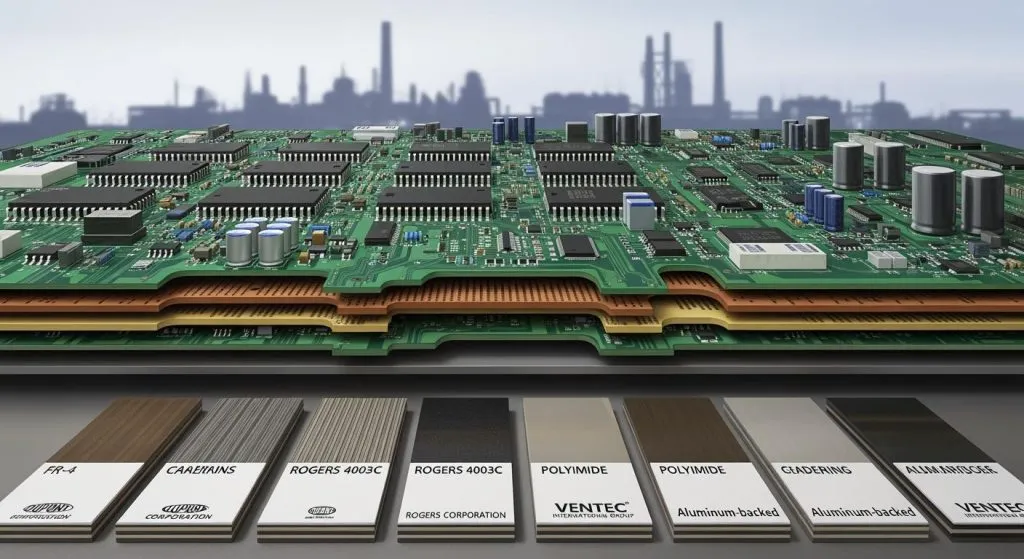
El apilamiento de capas define la construcción física de su PCB, incluyendo el número de capas de cobre, su espesor y el material dieléctrico aislante entre ellas. Acceda a esta configuración crítica a través de Diseño → Administrador de Apilamiento de Capas. En nuestra placa de 2 capas, el apilamiento consta de una capa superior de cobre, un material dieléctrico central (normalmente fibra de vidrio FR-4) y una capa inferior de cobre.
Ajuste el espesor del cobre a 1 oz (35 micrómetros), que es el estándar para la mayoría de los fabricantes de PCB y proporciona una buena capacidad de conducción de corriente para circuitos típicos. El espesor dieléctrico para una placa de 2 capas suele ser de 1.6 mm de espesor total, y el núcleo FR-4 constituye la mayor parte de esta dimensión. El material FR-4 tiene una constante dieléctrica (Er) de aproximadamente 4.5 a 1 MHz, importante para diseños de alta frecuencia, pero menos crítica para nuestro regulador de voltaje.
Revise las especificaciones del fabricante de su PCB para asegurarse de que su stacking se ajuste a sus capacidades. Algunos fabricantes tienen pesos mínimos de cobre (menores de 1 g) o espesores máximos que pueden producir con fiabilidad. Configurar su stacking correctamente desde el principio evita costosos rediseños posteriores.
Configuración de reglas de diseño
Las reglas de diseño son la base de la fabricación de PCB y el rendimiento eléctrico. Estas reglas definen las restricciones para el ancho de las pistas, las distancias entre objetos, el tamaño de las vías y otros parámetros importantes. Una correcta configuración de las reglas de diseño evita problemas de fabricación y garantiza la fiabilidad de la producción de la placa. El sistema de reglas de diseño de Altium utiliza una jerarquía de prioridades; las reglas más específicas prevalecen sobre las generales cuando surgen conflictos.
Apertura del cuadro de diálogo Reglas de diseño
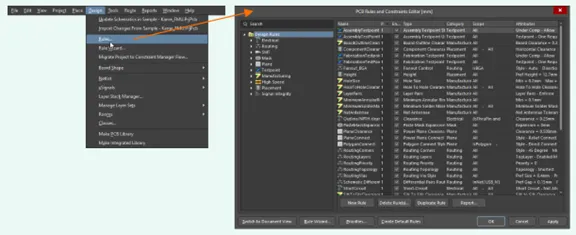
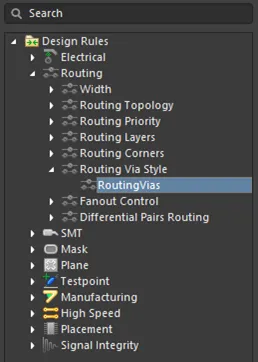
Acceda al sistema integral de reglas de diseño a través de Diseño → Reglas. Se abrirá el cuadro de diálogo Reglas de diseño, que muestra las categorías de reglas en una estructura de árbol a la izquierda. Las categorías incluyen Eléctrica (para integridad de la señal), Enrutamiento (para pistas y vías), Fabricación (para restricciones de fabricación), Alta velocidad (para control de impedancia), Colocación (para espaciado de componentes) e Integridad de la señal (para simulaciones avanzadas).
Cada regla tiene un valor de prioridad: las reglas de mayor prioridad prevalecen cuando varias reglas pueden aplicarse al mismo objeto. Esta jerarquía permite establecer valores predeterminados generales (prioridad baja) y excepciones específicas (prioridad alta) para redes o clases de componentes.
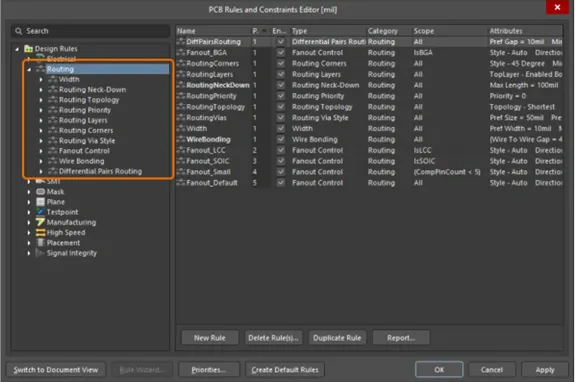
Reglas críticas para configurar
Es necesario configurar varias reglas antes de comenzar el diseño. Las más importantes afectan la viabilidad de fabricación y la seguridad eléctrica. Cada fabricante de PCB publica sus capacidades de diseño; utilice estas especificaciones para configurar sus reglas adecuadamente.
A. Restricción de espacio libre
La holgura explica la separación mínima entre objetos de cobre: trazas, almohadillas, polígonos, etc. Vaya a Enrutamiento → holgura en el árbol de reglas. Establezca un valor mínimo de holgura según las capacidades del fabricante, normalmente 0.2 mm (8 milésimas de pulgada) para fabricación estándar o 0.15 mm (6 milésimas de pulgada) para procesos avanzados. Esta holgura evita cortocircuitos durante la fabricación y el funcionamiento.
Considere crear reglas de separación independientes para diferentes niveles de tensión. Los circuitos de alta tensión (superiores a 50 V) requieren mayores distancias de separación para evitar arcos eléctricos. Puede crear reglas específicas para cada red definiendo clases de red (p. ej., "Redes de potencia", incluyendo VCC y VIN) y aplicando diferentes valores de separación a estas clases. Para nuestro regulador de 5 V, la separación estándar es suficiente para todas las redes.
B. Restricción de ancho
Las reglas de ancho de traza definen las dimensiones aceptables para el enrutamiento de trazas. Vaya a Enrutamiento → Ancho. Para trazas de señal, establezca el ancho mínimo en 0.15 mm (6 milésimas de pulgada), el ancho preferido en 0.25 mm (10 milésimas de pulgada) y el ancho máximo en 2 mm. El ancho preferido es el que Altium utiliza por defecto durante el enrutamiento interactivo; elegir 0.25 mm proporciona un buen equilibrio entre la capacidad de conducción de corriente y la eficiencia del espacio.
Las pistas de alimentación requieren una consideración especial. Cree una regla de ancho independiente para las redes de alimentación (VCC, VIN, VOUT, GND si no se utiliza cobre). Establezca un mínimo de 0.5 mm, preferiblemente de 0.8 mm a 1 mm y un máximo de 2 mm o más. Las pistas más anchas reducen la resistencia y la caída de tensión, lo cual es fundamental para la distribución de energía. Calcule el ancho de pista necesario según la corriente esperada utilizando las normas IPC-2221 o calculadoras de ancho de pista en línea.
C. Estilo de enrutamiento por vía
Las vías conectan pistas entre diferentes capas de cobre. Vaya a Enrutamiento → Estilo de vía de enrutamiento para configurar los parámetros de la vía. Establezca el diámetro de la vía (la almohadilla de cobre alrededor del orificio) en 0.6 mm y el tamaño del orificio de la vía (el orificio perforado en la placa) en 0.3 mm. Esta configuración proporciona un anillo anular de 0.15 mm (el cobre que queda alrededor del orificio después de la perforación), lo que cumple con los requisitos mínimos de la mayoría de los fabricantes.
Las vías más grandes (0.8 mm de diámetro / orificio de 0.4 mm) ofrecen mayor fiabilidad y capacidad de conducción de corriente, pero ocupan más espacio en la placa. Las vías más pequeñas (0.4 mm de diámetro / orificio de 0.2 mm) ahorran espacio, pero pueden generar costes de fabricación adicionales. Para nuestra placa sencilla de 2 capas, las vías de 0.6 mm/0.3 mm ofrecen un equilibrio excelente.
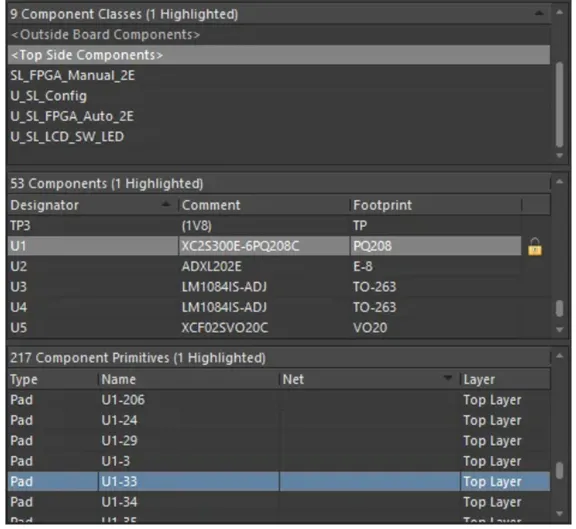
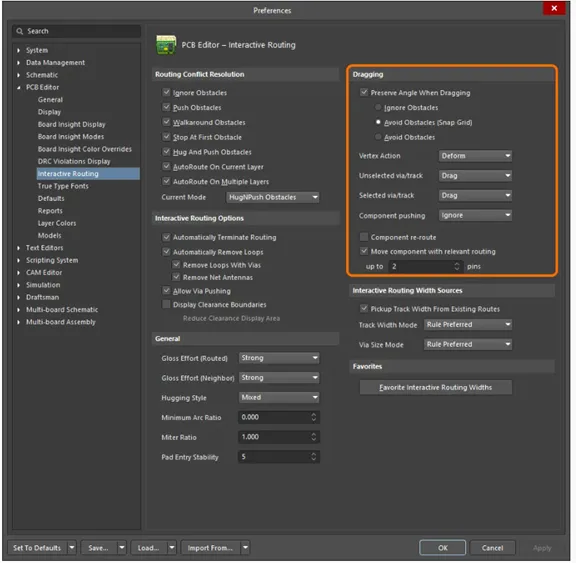
D. Normas de fabricación
Las reglas de fabricación confirman que su diseño se puede fabricar de forma fiable. Establezca el diámetro mínimo del anillo anular en 0.15 mm (Fabricación → Diámetro mínimo del anillo anular) . Esto garantiza que quede suficiente cobre alrededor de los orificios perforados tras la aplicación de las tolerancias de fabricación. Configure las restricciones de tamaño del orificio (Fabricación → Tamaño del orificio) con un mínimo de 0.2 mm y un máximo de 6 mm para que coincidan con las capacidades típicas de las brocas.
Ajuste la separación entre orificios (Fabricación → Separación entre orificios) a un mínimo de 0.5 mm. Esta separación evita la rotura de la broca durante la fabricación y garantiza una resistencia adecuada de la placa. Consulte siempre las especificaciones de diseño del fabricante de PCB elegido y establezca reglas que cumplan o superen sus requisitos.
Estrategia de colocación de componentes
La colocación de componentes es una de las fases más importantes del diseño de placas de circuito impreso. Una mala colocación dificulta o imposibilita el enrutamiento y puede causar problemas de integridad de la señal, interferencias electromagnéticas y problemas térmicos. Una buena colocación facilita el enrutamiento y mejora el rendimiento de la placa. Planifique cuidadosamente la colocación antes de comenzar cualquier enrutamiento. Es mucho más fácil mover los componentes ahora que después de comenzar el enrutamiento.
Organización de componentes (sala)
Tras importar desde el esquema, todos los componentes aparecen apilados en un contorno rectangular. Cambie al modo de diseño 2D si aún no está activado ( Ver → Cambiar a diseño 2D o pulse la tecla '2'). La función de diseño mantiene los componentes importados juntos inicialmente. Para comenzar a colocarlos, deberá separarlos para facilitar el acceso.
Utilice Herramientas → Colocación de componentes → Organizar componentes para distribuir automáticamente los componentes por el espacio de trabajo. Altium distribuye los componentes en una cuadrícula fuera del contorno del tablero. Esto le proporciona una visión clara de todas las partes y facilita la selección y el posicionamiento de cada componente. Como alternativa, puede arrastrar manualmente los componentes fuera de la sala uno por uno.
Componentes móviles y giratorios
Para mover un componente, simplemente haga clic sobre él y arrástrelo a la posición deseada. Los componentes se ajustan a la cuadrícula de forma predeterminada, lo que facilita la alineación. Mientras arrastra un componente, presione la barra espaciadora para girarlo en incrementos de 90 grados . Continúe presionando la barra espaciadora hasta que la orientación del componente se ajuste a sus necesidades. La mayoría de los componentes rectangulares, como los circuitos integrados, deben alinearse con los bordes de la placa, mientras que componentes como los condensadores pueden girarse para optimizar el enrutamiento.
Para un posicionamiento preciso, mantén pulsada la tecla TAB mientras arrastras un componente para abrir su panel de propiedades. Aquí puedes introducir las coordenadas X e Y exactas, configurar la rotación a cualquier ángulo (no solo en incrementos de 90 grados) y ajustar otros parámetros. Esto resulta especialmente útil al colocar componentes de forma simétrica o a distancias medidas específicas.
Utilice Ver → Cuadrículas → Ajustar a cuadrícula para activar o desactivar el ajuste a la cuadrícula. Desactive temporalmente el ajuste cuando necesite un posicionamiento fraccional y vuelva a activarlo para trabajos de colocación generales. Alinee varios componentes horizontal o verticalmente mediante Editar → Alinear → Alinear izquierda/derecha/superior/inferior tras seleccionar los componentes manteniendo pulsada la tecla Mayús.
Ajuste del designador y la serigrafía
Cada componente tiene un designador (R1, C1, U1, etc.) que aparece en la capa de serigrafía. Estas etiquetas de texto son esenciales para el montaje de la placa y la resolución de problemas, pero pueden saturar el diseño si no se colocan correctamente. Haga clic y arrastre los designadores para moverlos independientemente de sus componentes. Colóquelos en lugares legibles, pero sin que se superpongan con pads, pistas u otros componentes.
Los designadores pertenecen a la capa de superposición superior (o superposición inferior para los componentes de la parte inferior). Asegúrese de que todos los designadores sean visibles y estén correctamente orientados; el texto horizontal es más fácil de leer. Si un área de la placa está demasiado saturada, considere mover algunos designadores a la capa de serigrafía inferior, aunque esto complica ligeramente la verificación del ensamblaje.
Verifique el tamaño de fuente del designador (normalmente de 1 mm a 1.5 mm de altura) para garantizar su legibilidad. El texto muy pequeño (menor a 0.8 mm) puede dificultar la impresión nítida. El texto muy grande desperdicia espacio en el tablero. Use Ver → Mostrar → Designadores para activar o desactivar la visibilidad de los designadores cuando necesite una vista despejada de su diseño.
Disposición final de los componentes
Para nuestro circuito regulador de voltaje, la ubicación optimizada coloca el circuito integrado LM7805 en el centro de la placa para la distribución térmica. Los condensadores de entrada (C1, C2) se ubican inmediatamente adyacentes al pin de entrada del circuito integrado (pin 1), lo que minimiza el bucle de corriente de alta frecuencia. Los condensadores de salida (C3, C4) se ubican cerca del pin de salida del circuito integrado (pin 3) por la misma razón.
El conector de entrada (J1) se encuentra en el borde izquierdo de la placa, y el conector de salida (J2) en el derecho. Los componentes indicadores LED (LED1, R1) se ubican cerca de la sección de salida. Las conexiones a tierra de todos los componentes forman una ruta de retorno natural, que conectaremos mediante planos de tierra en lugar de pistas individuales en las siguientes secciones.
Antes de proceder al enrutamiento, revise estas comprobaciones: Todos los componentes se encuentran dentro del contorno de la placa; los componentes funcionalmente relacionados están agrupados; el flujo de señal es lógico; las líneas de nido de ratas muestran un cruce mínimo; todos los designadores son legibles y están correctamente ubicados. Realizar cambios de ubicación después del enrutamiento requiere mucho tiempo y resulta frustrante invertir tiempo ahora en la ubicación óptima.
Enrutamiento de PCB: Conexión de componentes
El enrutamiento crea pistas de cobre que conectan eléctricamente los terminales de los componentes según el esquema. Aquí es donde el diseño de su circuito se materializa. Altium ofrece potentes herramientas de enrutamiento interactivas que equilibran el control manual con la asistencia inteligente.
Comprensión de las capas de enrutamiento
Nuestra placa de 2 capas tiene dos capas de enrutamiento de cobre: la capa superior (normalmente en rojo) y la capa inferior (normalmente en azul). Pulse la tecla + durante el enrutamiento para cambiar de la capa superior a la inferior; pulse – para cambiar de la inferior a la superior. Altium coloca una vía automáticamente en el punto de conmutación.
Conceptos básicos del enrutamiento manual
Se accede al enrutamiento interactivo a través de Ruta → Enrutamiento interactivo o pulsando Ctrl+W. Haz clic en cualquier pad sin enrutar para comenzar el enrutamiento desde ese punto. Pulsa la barra espaciadora durante el enrutamiento para alternar entre los modos de enrutamiento: ángulos de 90 grados, ángulos de 45 grados y enrutamiento en cualquier ángulo. Para placas profesionales, utiliza exclusivamente el enrutamiento de 45 grados.
Enrutamiento de trazas de potencia y tierra
Las trazas de distribución de energía transportan corrientes más altas y requieren trazas más anchas. Enrute estas primero, utilizando anchos de traza de 0.8 mm a 1.0 mm. Pulse TAB durante el enrutamiento para abrir las propiedades y modificar el valor del ancho.
Creación de un plano de tierra (vertido de cobre)
Una placa de tierra es una gran área de cobre conectada a tierra, lo que proporciona una ruta de retorno de baja impedancia y reduce la interferencia electromagnética (EMI). En lugar de enrutar pistas de tierra individuales, creamos un vertido de cobre que conecta automáticamente todas las pistas de tierra.
Definición del polígono de tierra
Acceda al vertido de polígono desde Colocar → Vertido de polígono o presione P y luego G. Haga clic alrededor del perímetro del tablero para definir el área de relleno. Haga doble clic para completar el polígono y abrir el cuadro de diálogo de propiedades.
Configuración de propiedades de polígono
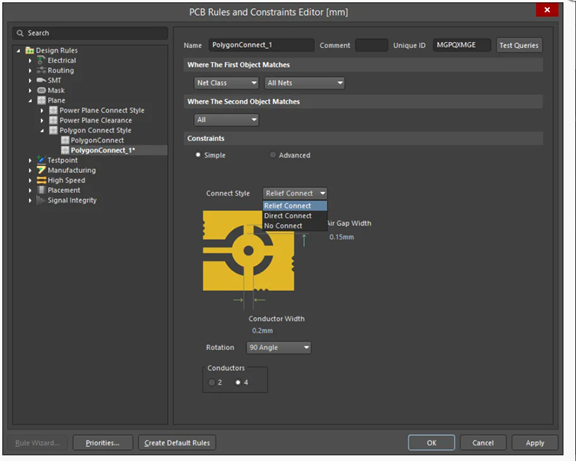
Configure la red como "GND" para asignar este polígono a tierra. Configure la capa como "Capa superior". Seleccione "Conexión de alivio" en el estilo de conexión para crear conexiones de alivio térmico esenciales para la soldadura. Configure la separación en 0.2 mm.
Verter cobre
Haga clic derecho en el contorno del polígono y seleccione Acciones de polígono → Redistribuir todo. El plano de tierra ocupa el área disponible de la placa, evitando objetos incompatibles y conectando todos los pads de tierra.
Conexión de planos de tierra con vías
Coloque vías de unión para conectar eléctricamente los planos de tierra superior e inferior. Coloque las vías a intervalos regulares (cada 10-20 mm) alrededor de la placa, especialmente cerca de los pines de tierra del circuito integrado.
Comprobación y verificación de las reglas de diseño (DRC)
La verificación de reglas de diseño identifica infracciones antes de la fabricación. Nunca envíe una placa a fabricación sin lograr cero errores de DRC.
Verificación de reglas de diseño en ejecución
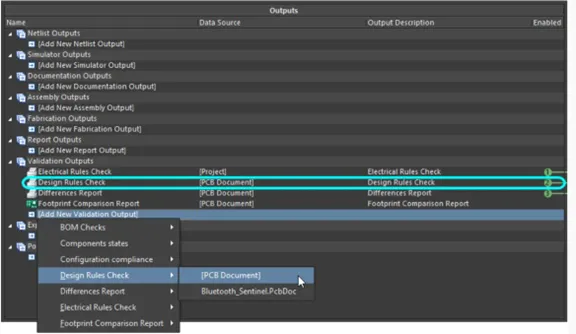
Acceda a DRC desde Herramientas → Verificación de reglas de diseño. Asegúrese de que todas las categorías estén habilitadas. Haga clic en "Ejecutar verificación de reglas de diseño" para iniciar la verificación.
Revisión de las violaciones de la DRC
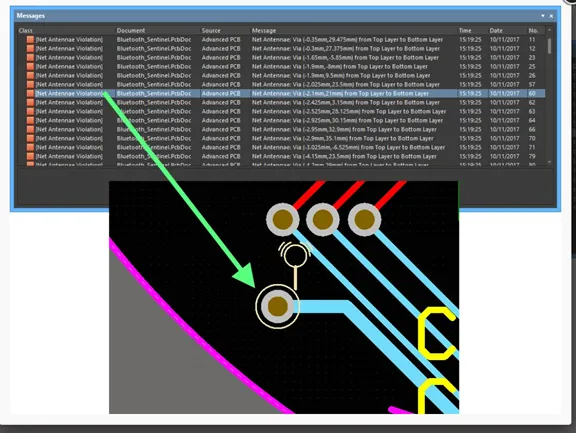
El panel de Mensajes muestra todas las infracciones. Haga clic en cualquier infracción para ampliar la ubicación del problema con marcadores resaltados.
Corrección de infracciones comunes
Corrija las violaciones de espacio libre moviendo las trazas. Corrija las violaciones de ancho ajustando las propiedades de ancho de la traza. Complete todas las conexiones no enrutadas. Ajuste la ubicación de las vías para resolver las violaciones de vía.
Lograr cero errores en la RDC
Corrija continuamente las infracciones y vuelva a ejecutar DRC hasta que el panel de Mensajes muestre cero errores. Verifique que todas las redes estén enrutadas y que no queden líneas de nido de ratas.
Añadiendo toques finales y documentación
Adición de orificios de montaje
Coloque los agujeros de montaje en las esquinas de la placa con Colocar → Almohadilla. Para tornillos M3, utilice agujeros de 3.2 mm de diámetro. Coloque los agujeros al menos a 3-5 mm de los bordes de la placa.
Texto e información serigrafiados
Agregue información de identificación usando Colocar → Cadena en la capa de superposición superior. Incluya el nombre de la placa, la revisión, la fecha y las especificaciones. Asegúrese de que el texto sea legible (altura mínima de 1 mm) y no se superponga a los pads.
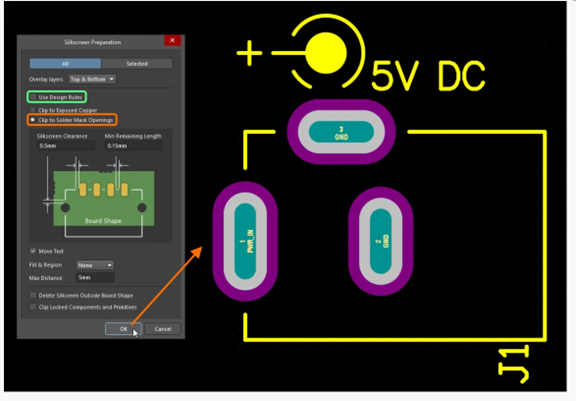
Marcadores de bordes y dimensiones del tablero
Agregue marcadores de dimensión mediante Colocar → Dimensión → Dimensión lineal en la capa Mecánica 1. Esto facilita la verificación del tamaño de la placa y el diseño del gabinete.
Verificación de la holgura de la serigrafía
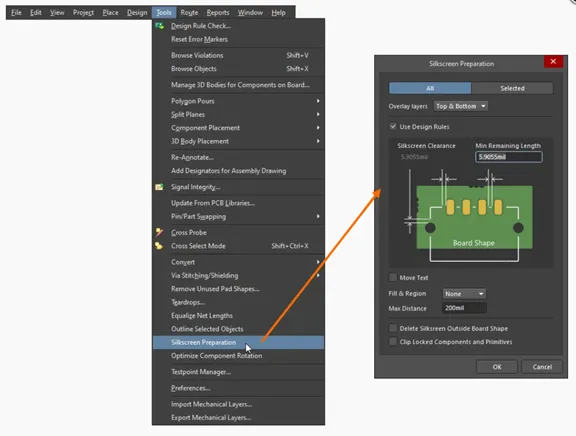
Verifique que la serigrafía no se superponga a los pads mediante Ver → Conexiones → Mostrar Pads. Mueva el texto conflictivo a áreas libres.
Visualización y revisión 3D
Configuración de la vista 3D
Los modos de visualización 2D y 3D se organizan en el panel de Configuración de vista. Para mostrar el panel : pulse la tecla L; utilice el botón Paneles en la esquina inferior derecha del software; o seleccione la opción de menú Ver » Paneles » Configuración de vista . Al cambiar al modo de Diseño 3D, se mostrarán más opciones para controlar la presentación del tablero en 3D en la pestaña Opciones de vista del panel de Configuración de vista.
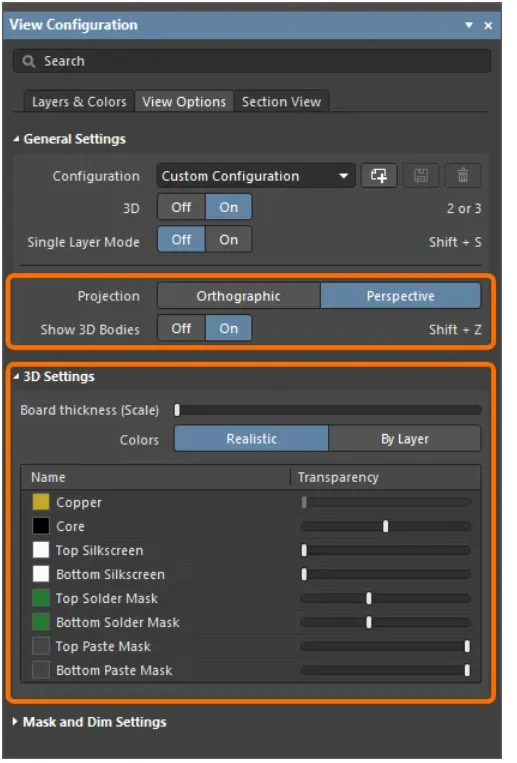
Cambiar a la vista 3D
Pulsa '3' o selecciona Ver → Cambiar a 3D. Usa el ratón para rotar (arrastra con el botón izquierdo), desplazar (arrastra con el botón derecho) y hacer zoom (rueda de desplazamiento) para examinar la imagen desde cualquier ángulo.
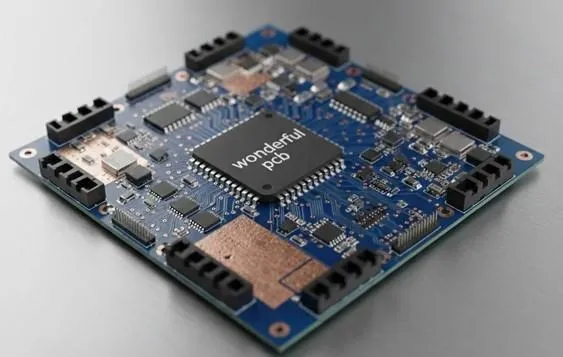
Comprobación de alturas y espacios libres de los componentes
Verifique las distancias entre los componentes en la vista 3D. Asegúrese de que los componentes altos no interfieran. Compruebe que el diseño encaje en el gabinete previsto midiendo la altura máxima de la placa.
Opciones de exportación 3D
Exporte el modelo 3D mediante Archivo → Exportar → STEP para software CAD mecánico. Los ingenieros mecánicos utilizan estas exportaciones para el diseño de carcasas y la verificación de montaje.
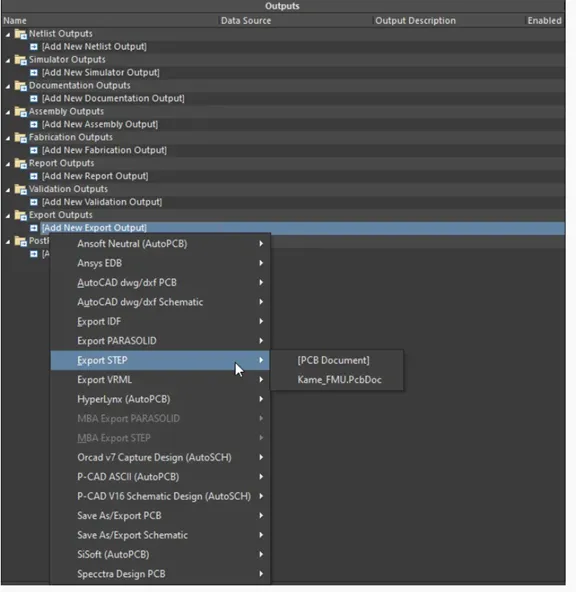
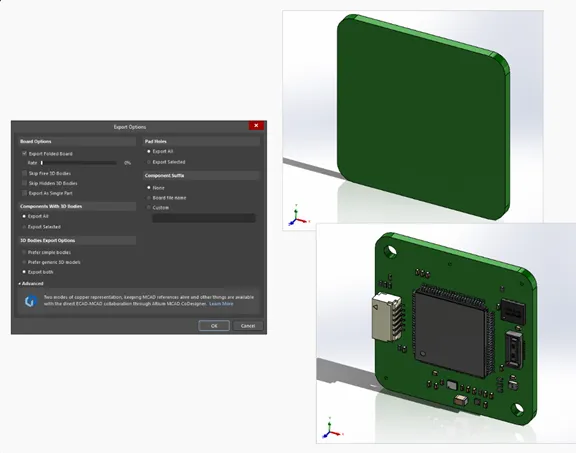
El cuadro de diálogo Opciones de exportación, al que se accede haciendo doble clic en una salida de exportación STEP agregada o iniciando el comando Archivo » Exportar » STEP 3D, proporciona una variedad de selecciones, incluidas opciones para determinar qué objetos de placa se incluirán en el archivo generado.
Comprobaciones finales antes de la fabricación
Lista de verificación de diseño completa
Verifique cada artículo antes de generar los archivos de fabricación:
- Todos los componentes colocados lógicamente
- Todas las redes enrutadas, cero nidos de ratas
- Planos de tierra en ambas capas con vías de costura
- La República Democrática del Congo aprobó con 0 errores
- Designadores de serigrafía legibles
- Orificios de montaje colocados correctamente
- Las dimensiones del tablero son correctas
- Vista 3D verificada
Generación de archivos de fabricación
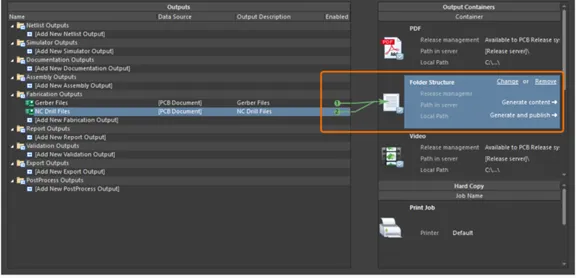
Genere archivos Gerber a través de Archivo → Salidas de fabricación → Archivos Gerber y archivos de perforación NC a través de Archivo → Salidas de fabricación → Archivos de perforación NC . Consulte a su fabricante para conocer los requisitos específicos.
Guardar y realizar copias de seguridad del proyecto
Guarda todos los archivos con Ctrl+Mayús+S. Crea un archivo completo del proyecto usando Proyecto → Archivar proyecto para copias de seguridad o colaboración.
Conclusión
¡Felicitaciones por completar este completo tutorial de diseño de PCB! Has aprendido el flujo de trabajo completo, desde la importación de esquemas hasta la preparación para la fabricación. Estas habilidades fundamentales, la colocación estratégica, el enrutamiento profesional, la implementación de la placa de tierra y la verificación exhaustiva constituyen los fundamentos del diseño experto de PCB. Continúa desarrollando tus habilidades diseñando diversos circuitos. Estudia diseños profesionales, únete a comunidades de PCB y revisa las placas que fabricas para aprender de tus éxitos y errores.
Gracias por seguir este tutorial. Tu siguiente paso: diseña tu propia placa de principio a fin, aplicando todo lo aprendido. ¡Mucha suerte en tu aventura en el diseño de PCB!