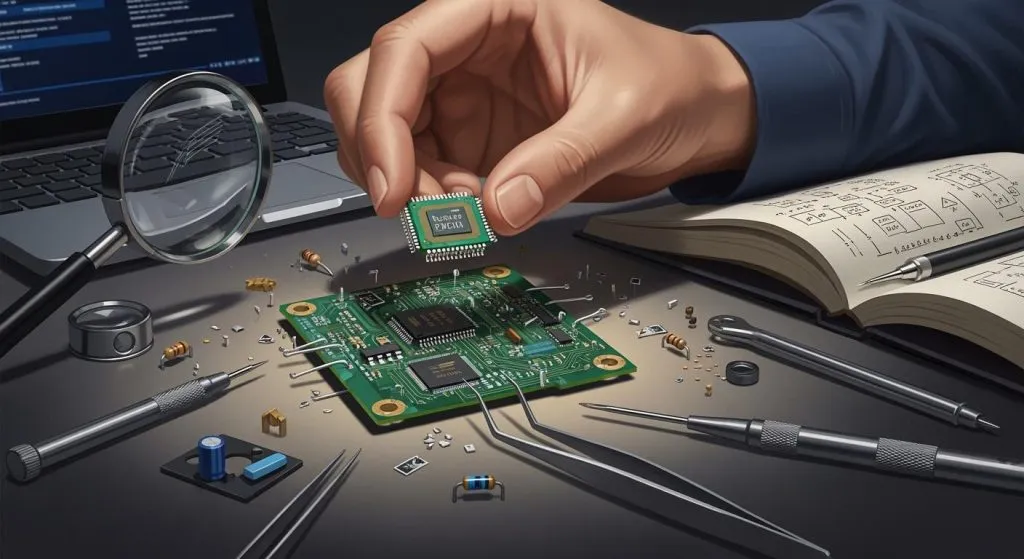
目前,电子产品已渗透到我们生活的各个角落,涵盖通讯、医疗、电脑外设、音视频产品、玩具、家用电器、军工产品等领域。电子产品PCBA焊接方面,样品阶段通常采用手工焊接。手工焊接的优点是成本低,只需一把电烙铁即可完成。如果用机器焊接少量样品板,样品的价值不足以抵消机器的成本。
为了提高手工焊接效率和元器件焊接精度,wonderfulpcb DFM推出了一款可与BOM清单和PCB图纸交互的可视化焊接工具。该工具还能帮助SMT工厂检查和清点元器件材料,并查找维修点。可视化BOM交互式焊接工具高效实用,对于SMT工厂和PCB工程师来说无疑是一大福音。
可视化物料清单交互式焊接工具——应用场景
工程师手工焊接
可视化BOM交互式焊接工具解决了手工焊接的哪些痛点?
- 手动焊接元件时,由于元件数量众多且种类繁多,存在焊错元件的风险。使用可视化物料清单交互式焊接工具可以避免焊错元件的问题。
- 手动焊接的方法是打印出装配图,然后根据装配图焊接元件,但使用装配图进行焊接时,元件的具体信息无法直观地显示。而可视化BOM交互式焊接工具的所有信息一目了然,可以完全替代装配图。
- 使用可视化物料清单交互式焊接工具焊接元件,设计图形可以放大和缩小,以便从不同角度查看。元件可以清晰、正确地焊接。
- 在设置中,您可以设置显示单引脚标记,以避免元件焊接方向错误的问题。您还可以设置显示已焊接和未焊接的贴纸标记,以避免焊接过程中对元件混淆。
SMT工厂
可视化BOM交互式焊接工具能为SMT工厂带来哪些便利?
- 当 IQC 工程师检查存储物料点时,他们可以使用可视化 BOM 交互式焊接工具准确地找出物料是否过多或过少。
- 当IQC工程师将材料取出检查焊盘时,他们可以查找规格值或封装,以定位PCB板上粘贴该材料的所有焊盘位置。
- 在修复SMT错误材料时,可以快速筛选出错误材料的位置,以便于去除材料和进行修复。
- 在清理 SMT 订单时,您可以勾选“空焊膏”选项,快速标记因材料不足而需要留空的焊膏位置编号。
可视化物料清单交互式焊接工具 – 使用前准备
PCB/ODB 文件
使用 wonderfulpcb DFM 打开设计文件,将 PCB 文件或 ODB 文件拖入软件操作窗口,或单击菜单栏中的文件图标打开。打开设计文件后,使用菜单栏中的可视化 BOM 交互式焊接工具(工具 → 可视化 BOM 交互)。
Gerber/坐标/BOM 文件
使用 WonderfulPCB DFM 打开设计文件,将 Gerber 文件拖入软件操作窗口,同时还需要加载坐标文件和 BOM 文件。完成装配分析后,使用菜单栏中的可视化 BOM 交互式焊接工具(工具 → 可视化 BOM 交互)。
可视化物料清单交互式焊接工具 – 功能详情
过滤功能
进入可视化 BOM 交互式焊接工具后,您可以根据左侧箭头标记处的位置编号、封装和规格值筛选设备,并根据右侧箭头标记处筛选补片组件和插件组件。
工具链接分享
使用可视化BOM交互式焊接工具时,如果需要与他人分享,可以点击“复制链接”或“微信扫码”进行分享,并发送给同事或合作伙伴。
导出功能
如果需要将可视化物料清单交互保存为文档,可以将 HTML 网页文档导出为离线文档。只需点击“导出”按钮即可。如果需要保存图像,请点击顶层或底层以保存相应的图层图像。导出图像时,可以选择透明背景。如果导出的图像模糊,可以调整图像尺寸。
组件列表统计信息
元件列表统计分别统计顶部元件、底部元件以及元件类型。焊盘数量分别统计SMD焊盘和插件焊盘。标记已焊接元件和未焊接元件后,将未焊接元件的百分比进行分析,以便于查看未焊接器件的比例。
分屏模式
当BOM文件与PCB设计文件交互时,可以在分屏模式下查看。标记为“1”的模式按元件类型分行显示BOM元件,标记为“2”的模式按位置编号分行显示BOM元件,标记为“3”的模式显示完整的BOM表,标记为“4”的模式在左右分屏中分别显示BOM表和设计图,标记为“5”的模式在上下分屏中分别显示BOM表和设计图。
顶层和底层查看模式
使用可视化BOM交互式焊接时,设计图形可以分别显示顶层和底层。标记“1”可单独查看顶层,标记“2”可同时查看顶层和底层,标记“3”可单独查看底层。
显示设置
可视化BOM交互式焊接工具的显示设置可以设置显示背景颜色以及是否全屏显示。可设置的显示类别包括位号、规格值、焊盘、丝印和器件的单引脚标识。设计图形可以调整为任意角度查看。在检查已焊接、空位和未焊接部件时,可以设置标识颜色。
焊接观察操作
焊接电路板时,请检查与PCB图形对应的位编号位置。“1”标签用于设置要查看的列表,不需要查看的列可以留空。“2”标签用√标记已焊接的元件,“3”标签用√标记未焊接的元件,“4”标签使用键盘上的上下键切换行,空格键用于标记已焊接或未焊接的元件。在图形窗口中,可以使用鼠标中键滚动图形进行缩放,按住鼠标左键可以拖动图形。“5”标签是图形显示窗口。当需要显示已焊接的元件时,请在图形设置中选择“已焊接”。已焊接的元件图形会以绿色标记。