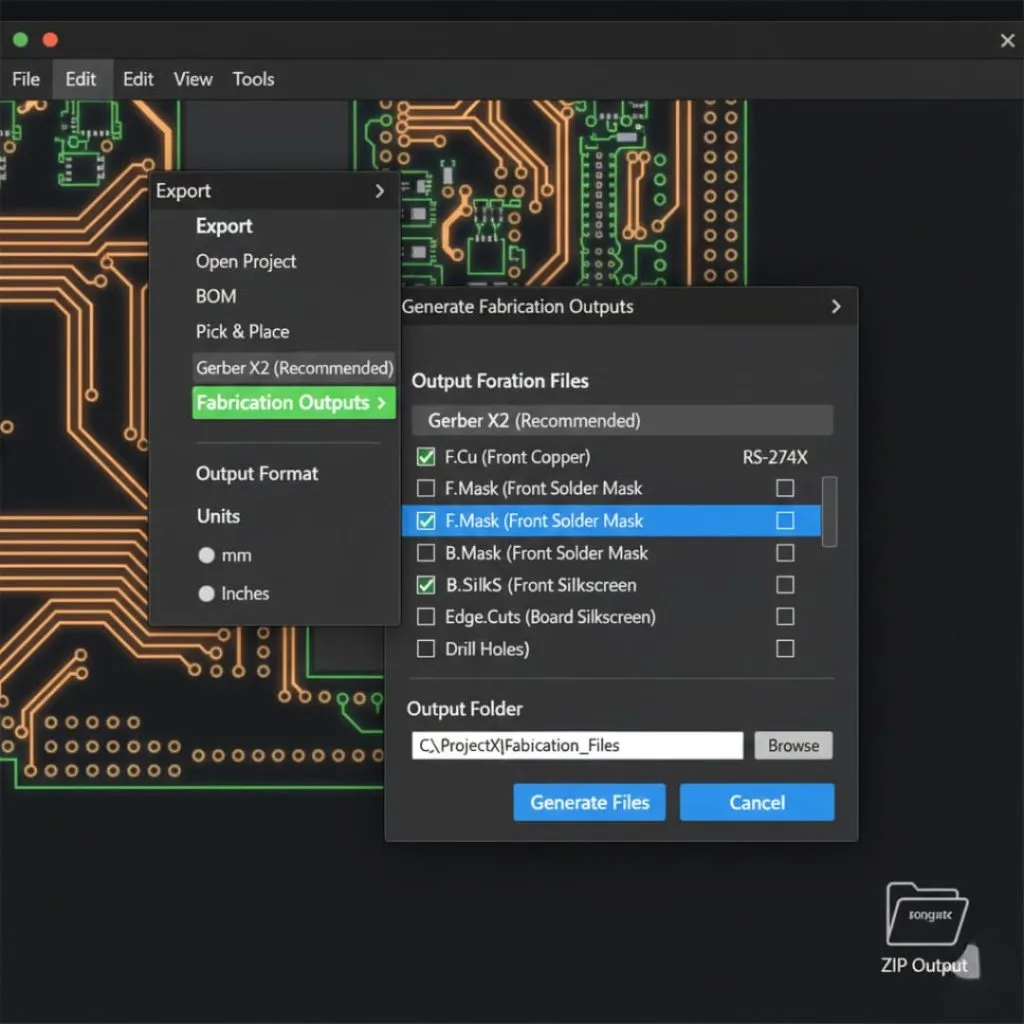
从任何PCB设计软件导出Gerber文件都有8个标准步骤。它们是:
- 查找导出选项
- 选择 Gerber 格式
- 设置单位和精度
- 选择图层
- 生成钻井文件
- 指定输出
- 生成和审核
- Zip & Send
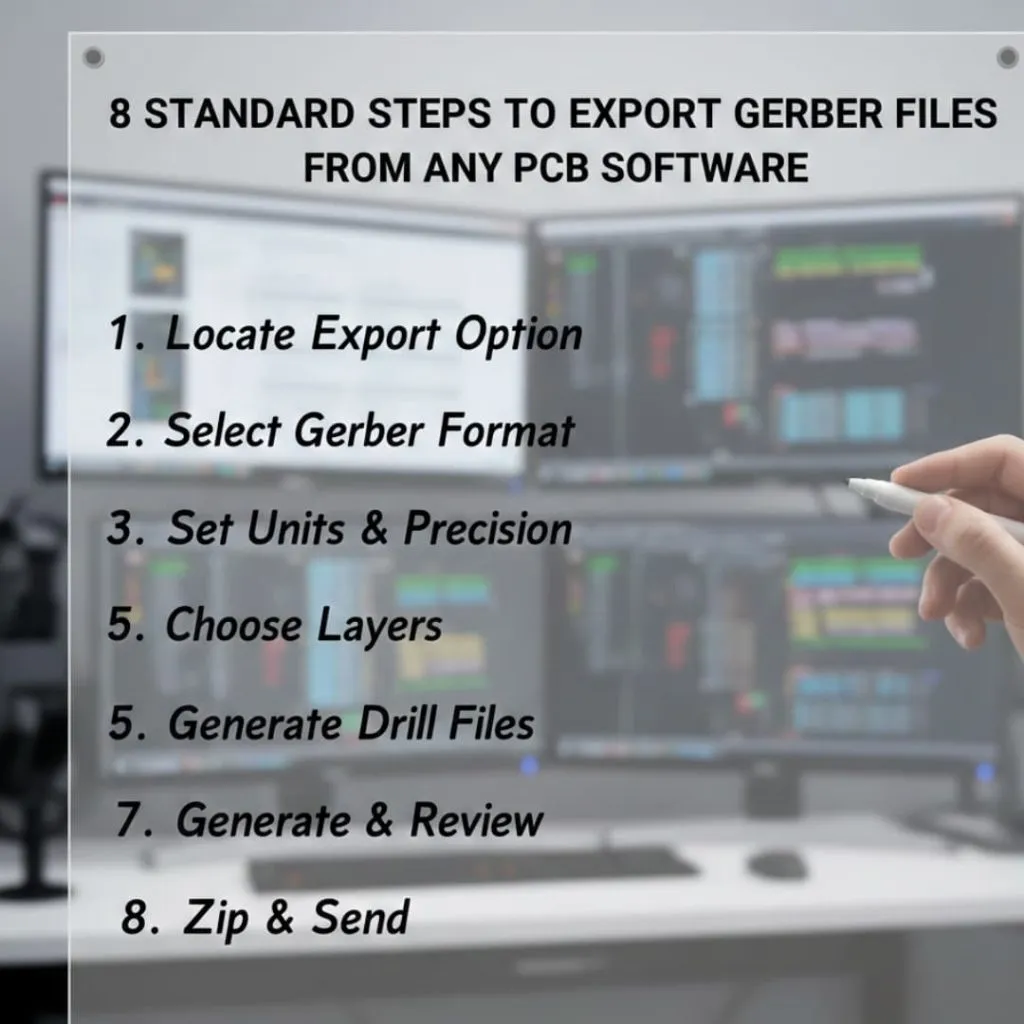
所以这基本上是一份入门指南,它将分享从任何 PCB 软件(如 Kicad、Altium、Eagle 和 Easy Eda)导出 Gerber 文件的步骤。
什么是 Gerber 文件?
Gerber 文件是行业标准文件,其中包含有关 PCB 设计的逐层信息。每个文件描述电路板上的特定层。当您导出最终设计时,设计软件会创建这些文件。这些文件使用 ASCII 文本格式,可供电路板制造设备读取和处理。
为什么 Gerber 文件对 PCB 制造至关重要
制造商依靠 Gerber 文件来控制 PCB 制造的每一个步骤。这些文件告诉机器在哪里蚀刻铜线、钻孔以及涂覆阻焊层。如果没有正确的 Gerber 文件,制造商就无法制造您的电路板。
在将文件发送到生产部门之前,您多久检查一次文件?大多数设计师都会忽略这一步骤,导致项目延误。您应该检查每个文件,以避免代价高昂的错误。
常见的 Gerber 文件格式
Gerber 格式主要有三种:
- RS-274-D 已经过时,制造商不再接受它。
- RS-274-X解决了旧格式存在的问题。
- Gerber X2 是 2014 年发布的最新标准。
了解 Gerber 文件的各个部分
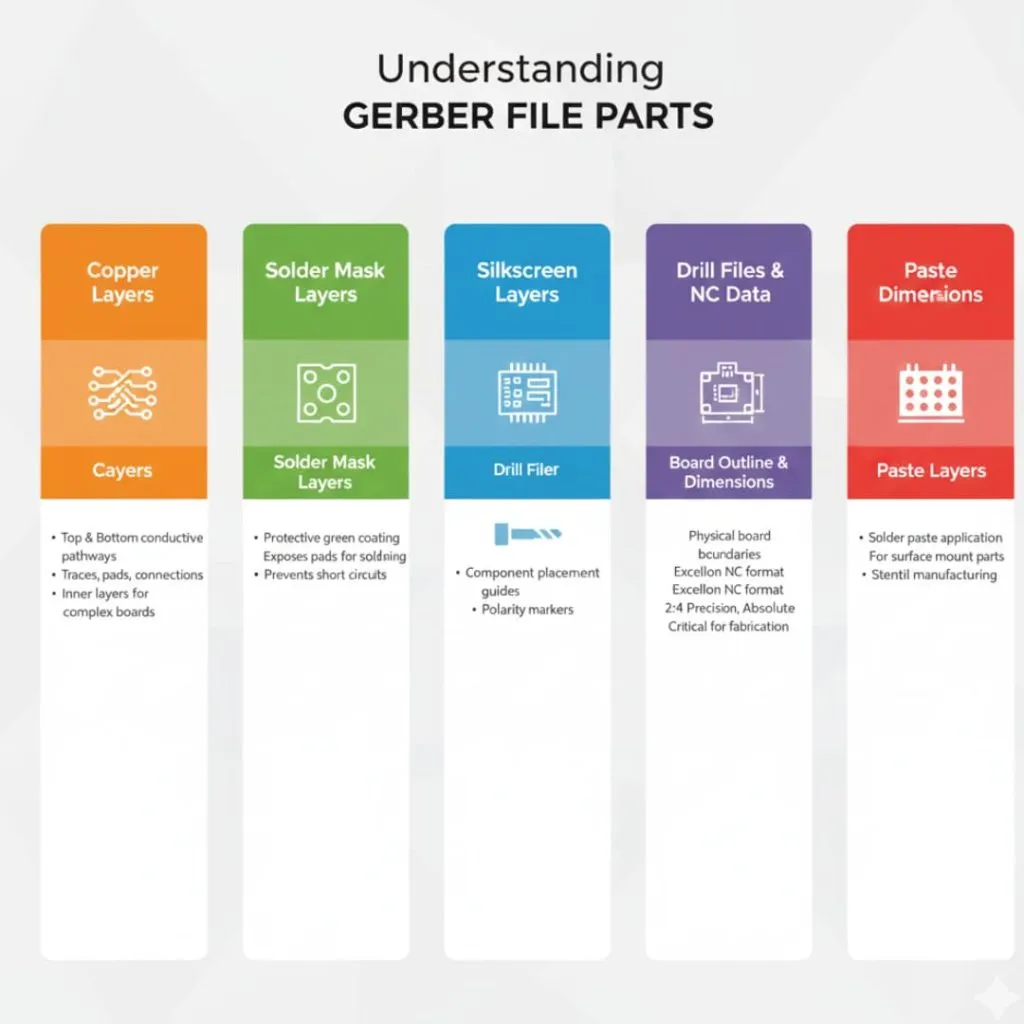
完整的PCB设计需要多个Gerber文件协同工作。每个文件展示了电路板的一个物理层或功能层。
铜层
铜层决定了PCB上的导电路径。最上层的铜层包含电路板上表面的走线、焊盘和连接点。元件连接和信号布线都位于这一层。
底部的铜层工作原理相同,只是位置相反。这两层铜层都标示出蚀刻后铜应该保留的位置。大多数简单的设计只使用两层铜层。但复杂的电路板可能包含多层内部铜层。
阻焊层
阻焊层控制着绿色涂层在电路板上的出现位置。这层保护层覆盖铜箔走线,但焊盘裸露在外,便于焊接。
你需要分别创建顶层和底层阻焊层的文件。阻焊层可以防止组装过程中意外短路。
丝印层
丝印层包含文字、标签和元件轮廓。您可以使用这些标记来指示元件位置、极性和参考编号。通常使用白色油墨将这些细节印刷在电路板表面。
丝印有助于组装和故障排除。清晰的标签可以防止零件装反。请避免将丝印覆盖在焊盘或需要焊接的区域。
钻孔文件和数控数据
钻孔文件用于指定电路板上所有孔的位置和尺寸。这些文件严格来说并非 Gerber 格式,而是 Excellon NC 格式。制造商通常称其为 NC 钻孔文件或简称钻孔文件。
您的钻孔文件必须包含正确的文件头信息。格式应指定精度为 2.4 倍、绝对坐标,并包含尾随零。如果格式不正确,制造商将难以导入您的钻孔数据。这通常会导致反复尝试,从而延误生产。
电路板轮廓和尺寸
电路板轮廓图标明了PCB的物理边界。这一层显示了机器应该如何从制造面板上切割或布线各个电路板。轮廓图还包括任何切口或特殊形状。
某些设计软件默认情况下不会生成电路板轮廓。您必须在导出时手动启用此选项。轮廓可以作为单独的 Gerber 文件生成,也可以包含在钻孔文件中。缺少电路板轮廓是导致生产中断的最常见问题之一。
粘贴层
焊膏层图指示了表面贴装元件上焊膏的涂抹位置。钢网制造商使用这些文件来制作焊膏钢网。上下表面需要分别涂抹不同的焊膏层。
出口前检查清单
生成 Gerber 文件之前,必须先验证设计。制造完成后才发现的错误会耗费大量时间和金钱。
完成您的PCB设计
首先,您需要彻底完成所有设计工作。这意味着确定元件布局、完成所有布线并添加必要的标签。您应该最后检查一遍原理图,确保其与您的布局一致。
检查所有必需电路是否齐全且功能正常。确认电源和接地连接牢固。确保已预留安装孔并安装所有机械部件。您的设计必须100%完成才能导出。
运行设计规则检查)
接下来,您应该运行全面的设计规则检查 (DRC)。此自动化流程可查找设计中的电气和机械错误。DRC 会验证走线宽度、间隙和间距规则。
您需要修复 DRC 报告的所有错误。某些警告或许可以接受,但您必须了解它们出现的原因。切勿忽视 DRC 错误,因为它们通常表明存在严重问题。大多数软件在存在重要错误的情况下都不会允许您导出。
验证零件放置位置
接下来,仔细检查零件的放置位置。确保零件不重叠,并且间距足够便于组装。检查极性零件的方向是否正确。确认安装孔与外壳对齐。
您应该确认所有封装尺寸都与实际元件相符。封装尺寸错误是常见的错误,会毁掉电路板。请务必花时间将重要元件的尺寸与封装尺寸进行比对。
检查飞线和错误
最后,务必确保没有未布线的连接。飞线表示布线不完整,会导致电路板故障。您的软件应在设计视图中清晰地突出显示这些连接。
检查是否有线路末端是空白区域或焊盘但没有连接。确保所有必需的网络都已正确布线。哪怕只有一个连接错误,都会导致整个电路板无法工作。这项简单的检查可以避免电路板彻底损坏。
从 KiCad 导出 Gerber 文件
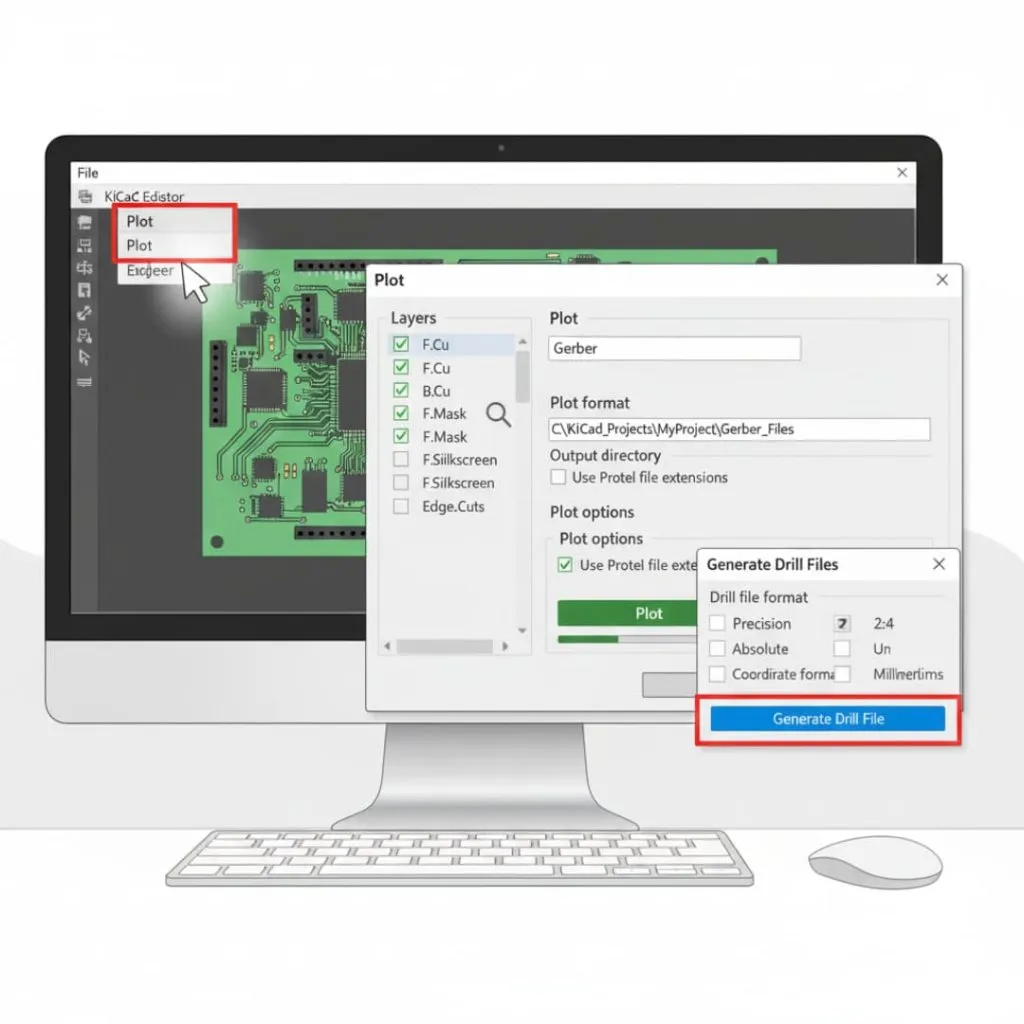
KiCad 提供了一种简便的 Gerber 文件生成流程。这款免费软件能够生成制造商认可的可靠输出文件。
步骤 1:打开剧情对话框
首先,您需要在 KiCad 的 PCB 编辑器中打开已完成的 PCB 文件。找到屏幕顶部的“文件”菜单。从下拉菜单中选择“绘图”以启动 Gerber 文件生成工具。
“绘图”对话框将打开,其中包含多个选项。此界面控制所有 Gerber 导出设置。您应该会在左侧看到图层列表,在右侧看到配置选项。
步骤 2:选择图层和输出设置
接下来,您需要选择要导出的图层。勾选每个所需图层旁边的复选框。对于标准的双层电路板,您需要:
- FC
- B. Cu
- F·马斯克
- B.面具
- F.丝网
- B.丝网印刷
- 以及边缘切割。
从下拉菜单中将输出格式设置为Gerber。下一步是选择文件保存的输出目录。您应该创建一个专门用于存放 Gerber 文件的文件夹。然后,如果您的制造商要求使用 Protel 扩展名,请将绘图格式选项设置为使用 Protel 扩展名。
步骤3:生成Gerber文件
之后,点击对话框底部的“打印”按钮。KiCad 将处理每个选定的图层并创建单独的 Gerber 文件。之后,软件会在生成文件时显示进度信息。
您可以通过检查输出目录来确认文件是否已创建。每个图层都应该有一个带有相应扩展名的文件。文件数量将与您选择的图层数量一致。
步骤 4:导出钻井文件
最后,请务必单独生成钻孔文件。单击“绘图”对话框中的“生成钻孔文件”按钮。此时将打开一个新窗口,其中包含钻孔文件选项。
使用默认的 Excellon 格式,精度为 2:4。坐标格式选择“绝对” ,单位选择毫米或英寸,具体取决于制造商的要求。单击“生成钻孔文件”以创建 NC 钻孔数据。钻孔文件将与 Gerber 文件位于同一输出目录中。
从 Altium Designer 导出 Gerber 文件
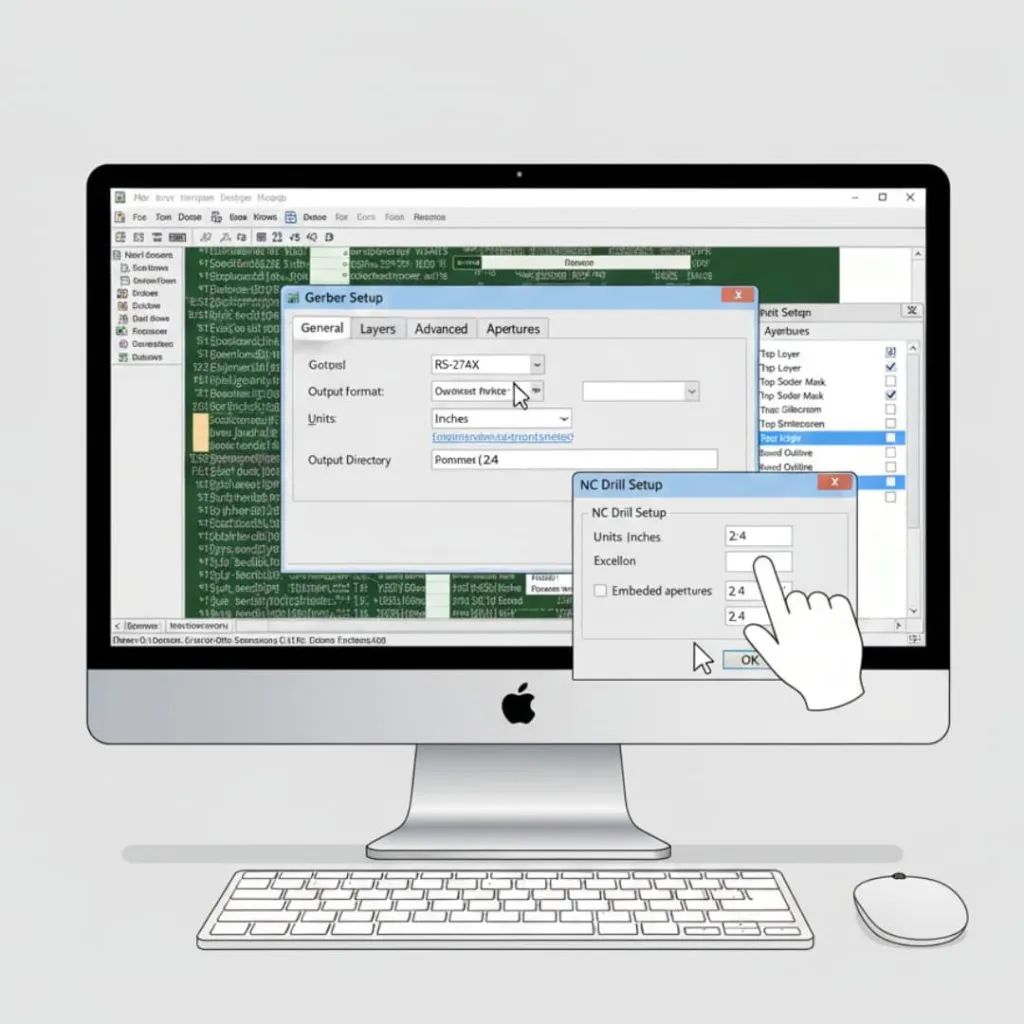
Altium Designer 提供强大的 Gerber 导出功能。该软件可对每个导出参数进行精确控制。
步骤 1:访问制造输出
首先,您需要在 Altium Designer 中打开您的 PCB 项目。导航至“文件”菜单,找到“制造输出”。将鼠标悬停在此选项上,即可看到子菜单。
从子菜单中选择Gerber 文件。此操作将打开 Gerber 设置对话框,其中包含全面的导出选项。您将在此中心界面配置所有设置。
步骤 2:配置常规设置
接下来,您需要配置常规设置选项卡。为了获得最佳兼容性,请选择RS-274X输出格式。根据制造商的规格选择您所需的单位。
将格式设置为 2:4(英寸)或 3:4(毫米)。这些精度设置可确保坐标显示准确。您还应该指定文件的输出目录。
步骤 3:层配置
之后,切换到“图层”选项卡。此部分显示所有可用的电路板图层。您需要选择要包含在 Gerber 输出中的图层。
勾选所有必要的图层,包括信号层、掩膜层、丝印层和机械层。Altium 将为每个选定的图层创建一个 Gerber 文件。请务必包含电路板轮廓层,以便正确标注尺寸。
步骤 4:光圈设置
接下来,仔细配置孔径设置。孔径决定了 Gerber 文件中焊盘和走线的形状和大小。请使用嵌入式孔径,而不是单独的孔径文件。
将光圈格式设置为与您的精度设置相匹配。这可以确保所有文件的一致性。大多数制造商更喜欢嵌入式光圈,因为它们可以消除兼容性问题。
步骤 5:生成 NC 钻孔文件
最后,务必单独生成 NC 钻孔文件。返回“文件”菜单,选择“加工输出”,然后选择“NC 钻孔文件”。配置钻孔文件设置以匹配您的 Gerber 精度。
选择合适的单位和格式。为获得最佳兼容性,请使用 Excellon 格式。单击“确定”生成钻孔文件。如果您的设计同时包含镀层孔和非镀层孔,Altium 将分别创建镀层孔和非镀层孔的文件。
从 Eagle 导出 Gerber 文件
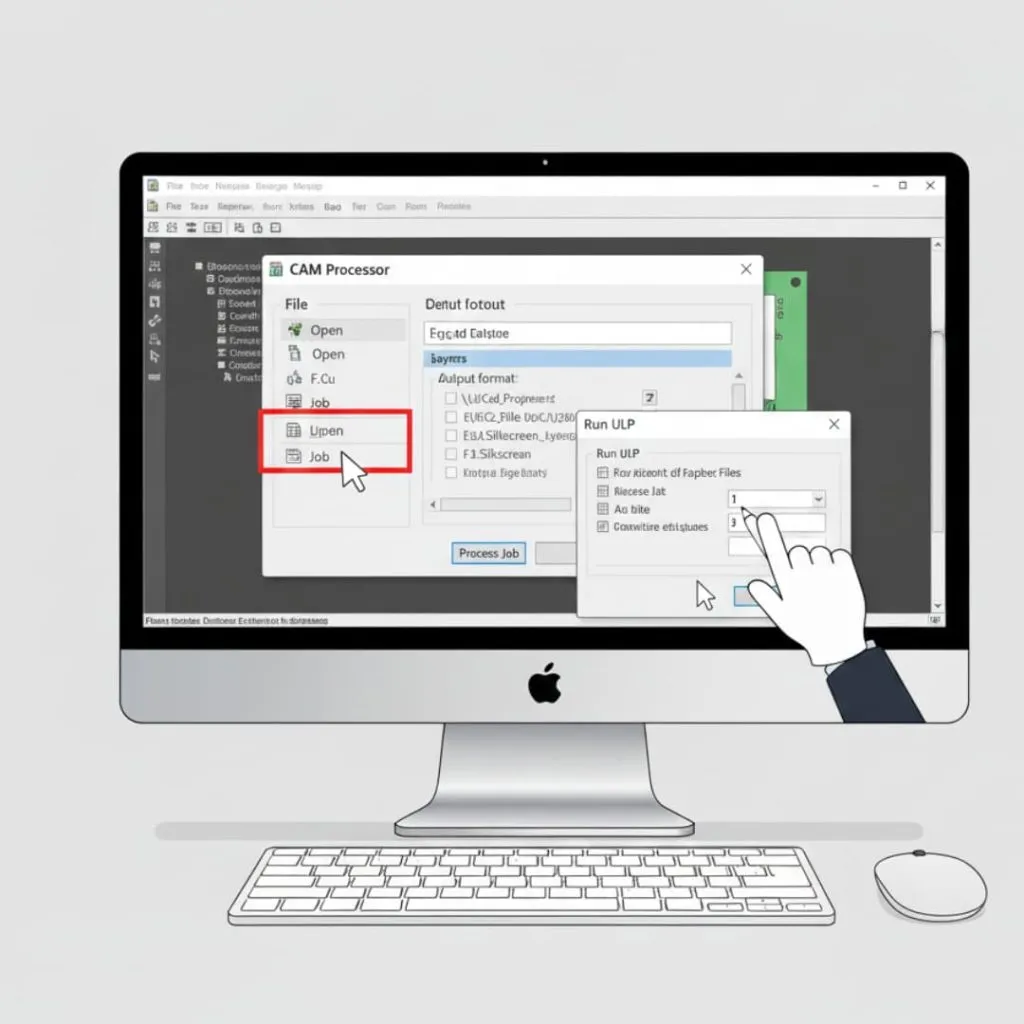
Eagle 使用 CAM 处理器生成 Gerber 文件。该系统虽然灵活,但需要了解其工作原理。
步骤 1:打开 CAM 处理器
首先,您需要在 Eagle 中打开已完成的电路板文件。点击菜单栏中的“文件” ,然后将鼠标悬停在“CAM 处理器”上。这将显示与 CAM 相关的选项。
选择CAM 处理器打开主导出界面。您将看到一个包含多个选项卡和处理选项的窗口。Eagle 使用作业文件来控制导出过程。
步骤 2:加载 Gerber CAM 作业
然后,您应该加载一个预配置的CAM作业文件。在CAM处理器窗口中,单击“文件” ,然后选择“打开”,再选择“作业”。导航到Eagle的CAM文件夹,找到标准的Gerber作业文件。
查找名为gerb274x.cam或类似名称的文件,这些文件表示 Gerber 导出文件。加载此作业文件可自动配置所有图层和设置。该作业文件包含生成所有必要 Gerber 文件的指令。
步骤 3:处理作业文件
之后,检查已加载的作业设置。CAM 处理器中的每个选项卡都显示一个输出文件。您应该看到顶层铜箔、底层铜箔、掩模、丝印和轮廓等选项卡。
请确认输出目录是否正确。如有需要,您可以修改保存位置。确认一切无误后,单击“处理作业”按钮。Eagle 将根据作业规范生成所有 Gerber 文件。
步骤 4:生成钻头文件
最后,务必单独导出钻孔数据。标准的 Gerber CAM 作业可能包含钻孔文件生成功能,但您应该确认这一点。如果没有,则需要单独运行钻孔文件导出程序。
转到“文件”菜单,找到“运行 ULP”。找到并执行钻孔导出脚本。这将创建格式正确的 Excellon 钻孔文件。在将文件发送给生产部门之前,请检查输出文件夹是否包含 Gerber 文件和钻孔文件。
从其他常用PCB软件导出Gerber文件
不同的软件程序有不同的导出流程。了解这些差异有助于您使用任何工具。
EasyEDA/EasyEDA Pro 导出流程
EasyEDA 提供简单易用的导出流程,适合初学者。打开已完成的设计,点击顶部菜单中的“制造输出”。从下拉菜单中选择“生成 Gerber 文件”。
该软件将自动创建所有必要的文件。EasyEDA 默认包含正确的图层命名和格式。您可以将生成的文件下载为 ZIP 压缩包。这种便捷的格式可以直接发送给大多数制造商。
DipTrace导出步骤
DipTrace 提供简便的 Gerber 导出功能。导航至“文件”菜单,选择“导出”,然后选择“Gerber”。此时将出现一个对话框,其中包含图层选择选项。
选择所有需要导出的图层。将坐标格式设置为 2:4 英寸。为避免兼容性问题,建议使用矢量字体而非 TrueType 字体。某些旧版本的 DipTrace 在导出 TrueType 字体时存在兼容性问题。生成 Gerber 文件后,通过“文件”菜单单独导出钻孔文件。
OrCAD 和 Cadence PCB 编辑器
OrCAD 和 Cadence PCB Editor 使用图形创建功能生成 Gerber 文件。访问“制造”菜单并选择“图形”。这将打开图形控制界面。
请提供您的图稿参数,包括图层选择和输出格式。为确保兼容性,请使用 Gerber RS-274X 格式。配置胶片控制选项以设置精度和单位。您需要为每种图层类型分别创建图稿。与其他软件相比,此过程需要更多手动设置。
Proteus PCB出口
Proteus 通过其输出菜单处理 Gerber 文件导出。打开您的 PCB 布局,然后单击菜单栏中的“输出”。选择“生成 CAM/NC 数据”即可访问导出选项。
配置 CAM 处理器设置,使其支持 Gerber 格式。选择各个图层并设置输出参数。Proteus 生成的文件带有通用扩展名,您可能需要重命名这些文件。使用 NC 钻孔格式,通过相同的输出菜单创建钻孔文件。
出口后核查
在将 Gerber 文件发送给生产部门之前,您必须先进行验证。这一重要步骤可以避免代价高昂的错误。
使用 Gerber 查看器软件
首先,您需要将文件加载到 Gerber 查看器中。免费查看器包括 GerbView、ViewMate 或在线查看器。逐个打开每个 Gerber 文件进行检查。
仔细观察显示的图像。你应该能看到清晰的走线、焊盘和电路板结构。放大图像以检查细节。将图像与你的原始设计进行比较。每一层都应该符合你的预期。
检查图层对齐
接下来,您应该验证所有图层是否正确对齐。在查看器中同时加载多个图层。查看器会将它们叠加显示,以表明它们之间的关系。
铜层应与焊盘位置对齐。阻焊层开口应位于焊盘正上方。丝印层不应覆盖焊盘或干扰元件。层错位表明存在导出问题,会导致电路板故障。
验证钻孔及其位置
之后,仔细检查你的钻孔文件。将其与铜层一起加载到查看器中。所有需要钻孔的焊盘位置都应该显示钻孔。
请对照设计规范检查孔径尺寸。确认镀层孔和非镀层孔已正确标识。检查是否存在缺失孔或位置错误的孔。这种情况通常发生在钻孔文件导出时设置不正确时。
检查孔径信息
接下来,检查文件中的光圈信息。RS-274X Gerber 文件包含嵌入式光圈定义。您应该会看到针对不同焊盘和走线尺寸的各种光圈代码。
请确认孔径尺寸符合您的设计要求。孔径尺寸不正确会导致焊盘过大或过小。您的查看器可能会以表格或列表形式显示孔径信息。
测量工具和质量控制
最后,务必测量重要尺寸。大多数查看器都内置测量工具。使用这些工具来验证走线宽度、间距和焊盘尺寸。
根据您的规格测量电路板的整体尺寸。检查安装孔的位置是否正确。确认所有重要的间距要求。这些测量结果将确保您的文件在生产前准确无误。
Gerber 文件生成的最佳实践
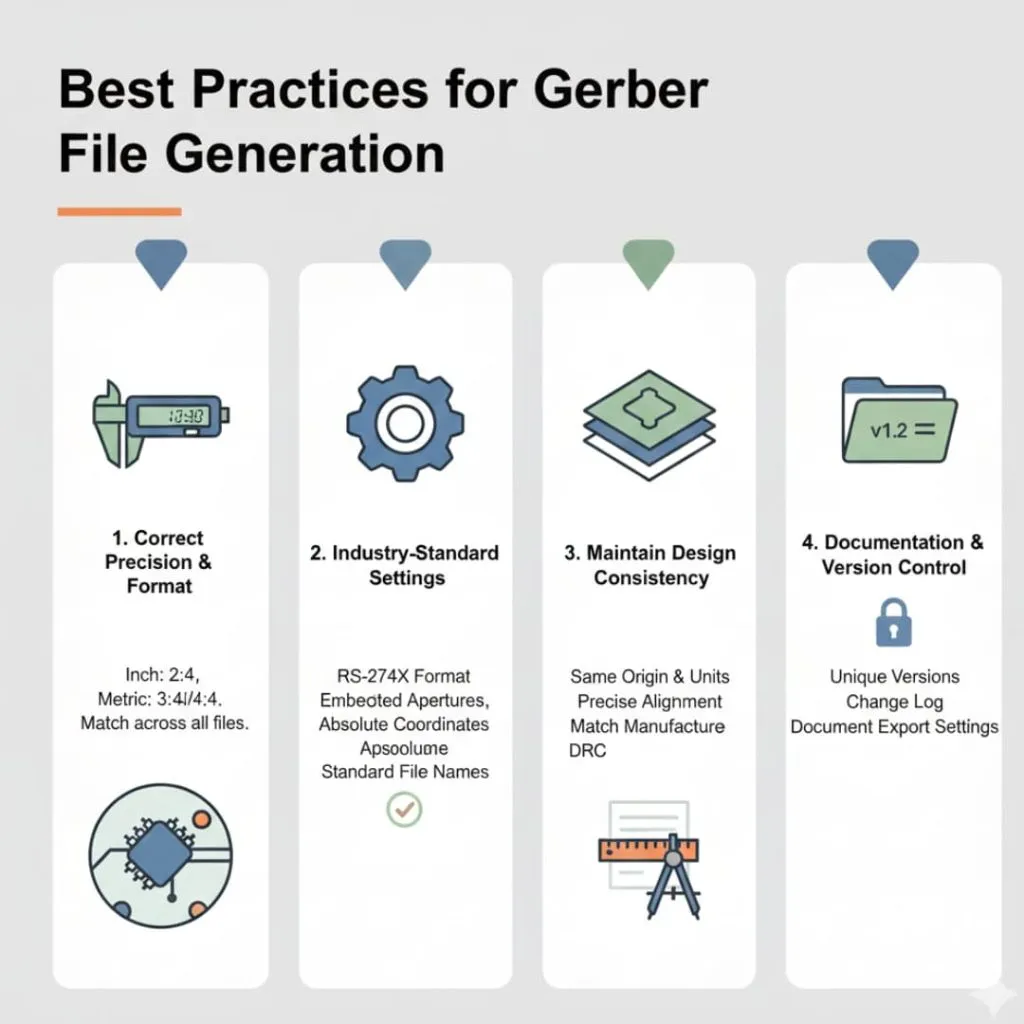
遵循行业最佳实践可以生成可靠的 Gerber 文件。这些指南可以帮助您避免常见问题。
设置正确的精度和格式
首先,您需要使用合适的精度设置。对于英制设计,请使用 2:4 格式。对于公制设计,请使用 3:4 或 4:4 格式。
更高的精度可以避免坐标中的舍入误差。这对于细间距零件和高密度设计尤为重要。您的制造商能够更好地处理更高的精度设置。务必确保所有文件的精度一致,以保持设计一致性。
使用行业标准设置
那么,你应该坚持使用制造商认可的成熟设置。使用 RS-274X 格式,而不是过时的格式。选择嵌入式光圈,而不是单独的光圈文件。
请遵循标准文件扩展名和命名规则。使用绝对坐标而非相对坐标。这些标准设置可以消除兼容性问题,从而提高制造商的处理速度和可靠性。
保持设计一致性
之后,请检查整个设计的一致性。所有图层都应使用相同的坐标系原点。铜箔、掩膜和丝印层必须精确对齐。
检查您的设计规则是否符合制造商的生产能力。确认最小走线宽度和间距能够实现。设计标准的统一性可确保电路板的可制造性。这有助于避免重新设计和生产延误。
文档和版本控制
最后,务必做好文档编写和版本控制。每次设计修订都应保存一个唯一的版本号,并记录版本之间的所有变更。
记录您的导出设置以备将来参考。这有助于您在需要重新生成文件或进行修改时进行操作。良好的版本控制可以避免提交多个版本时出现混乱。您的制造商可以跟踪需要生产哪个版本。
结语
正确导出 Gerber 文件是PCB 制造成功的必要条件。现在您已经了解了从设计完成到文件交付的完整流程。
您学习了在导出设计前使用 DRC 和目视检查来验证设计。然后,您按照特定软件的步骤导出 Gerber 文件。之后,您使用查看器软件检查文件以发现错误。最后,您将所有内容妥善打包,并附上清晰的文档。