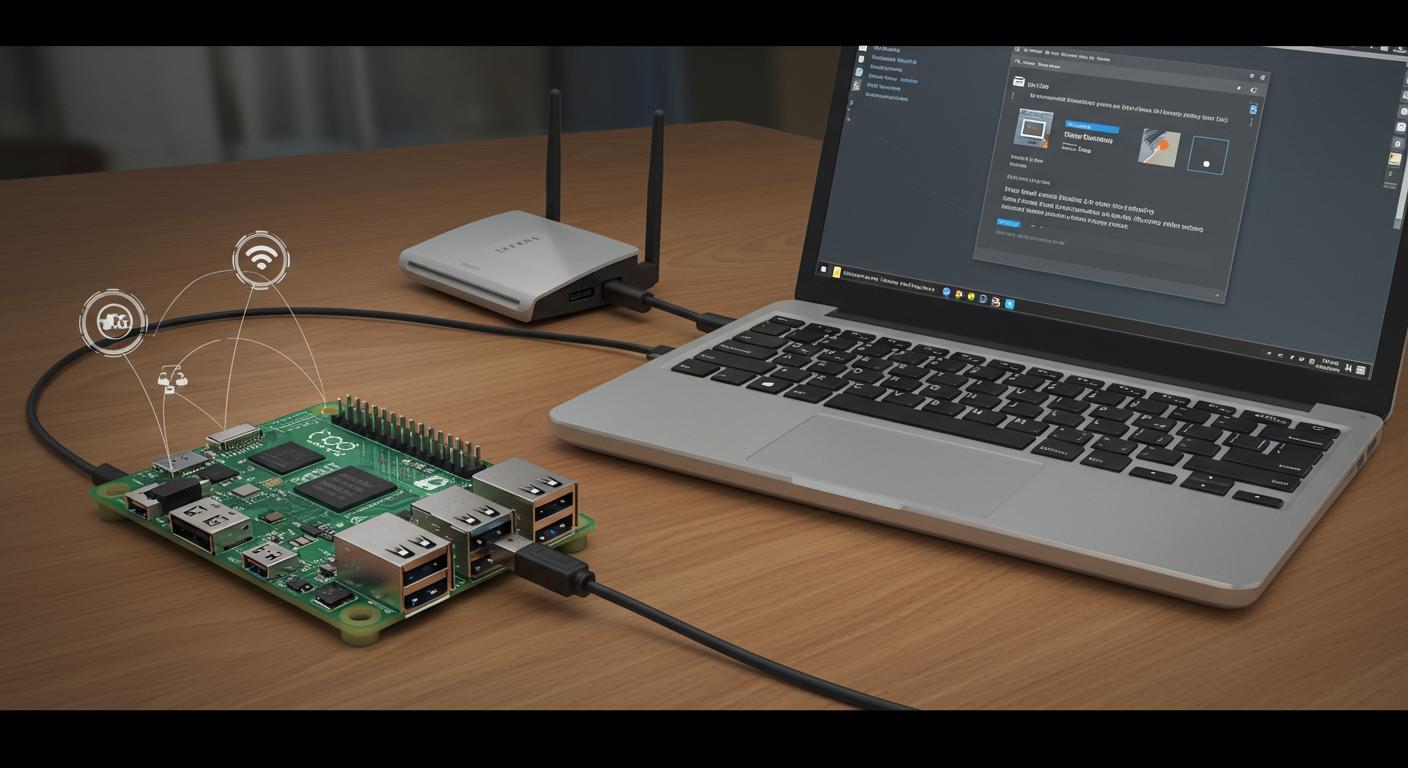
想让你的树莓派 Zero 轻松上网吗?只需插入一根 USB 数据线,无需额外的设备或显示器。本教程将向你展示如何轻松设置树莓派 Zero USB 以太网设备。
没有键盘,没有屏幕——只有你的电脑和一个微型树莓派协同工作。
树莓派 Zero 设置要求
所需硬件
开始本教程并不需要太多东西。准备好你的树莓派 Zero和一张 microSD 卡(至少 8GB 效果最佳)。你还需要一根质量好的 USB 数据线——确保它是数据线,而不仅仅是充电线。你的 Windows 电脑会为树莓派供电,所以不需要单独的电源适配器。树莓派 Zero 通常耗电不到 1 安培,因此电脑上的 USB 3 端口就足够了。如果你以后想添加其他设备,例如摄像头或 HDMI 设备,请记住这些设备可能需要更大的功率。
提示:尽量使用 USB 3 接口。它支持高达 3A 的电流,即使连接了其他设备,也能保证你的树莓派正常工作。
所需软件
我们来谈谈顺利安装所需的软件。首先,下载 Raspbian Lite——它轻巧便捷,非常适合无头模式使用。你需要 Balena Etcher 将操作系统刷写到 SD 卡上。刷写之前,请使用 SD 卡格式化工具 (SD Memory Card Formatter) 清除 SD 卡上的所有数据。要连接到你的树莓派,你需要 PuTTY 进行 SSH 访问,以及 Bonjour 打印服务,这样你就可以在网络上通过名称找到你的树莓派。如果你想备份 SD 卡,Win32 Disk Imager 是个不错的选择。
这是一个快速清单:
Raspbian Lite 操作系统
Balena Etcher
SD存储卡格式器
腻子
您好印刷服务
Win32 磁盘映像程序(可选)
工作空间准备
开始之前,请先设置好工作空间。使用 USB 数据线将 Pi Zero 连接到电脑。打开电脑上的“网络连接”。右键单击主网络连接,然后选择“属性”。在“共享”选项卡中,启用“允许其他网络用户通过此计算机的 Internet 连接进行连接”。从下拉菜单中选择“USB 以太网/RNDIS 设备”。稍等片刻,让 Pi 从 DHCP 服务器获取 IP 地址。
注意:此步骤允许您的 Pi 使用 PC 的互联网,以便您无需额外的屏幕或键盘即可完成设置。
树莓派 Zero USB 以太网设备设置
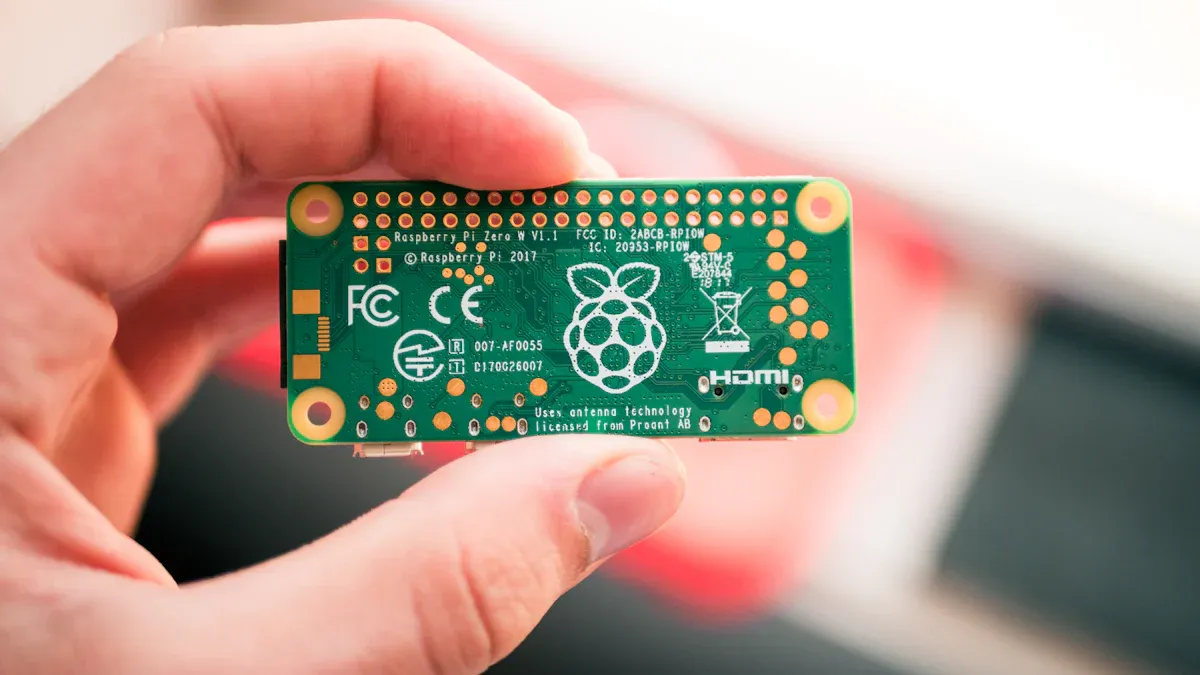
准备好深入学习本教程的核心内容了吗?你即将把树莓派 Zero 变成一个 USB 设备,它能像以太网设备一样工作。这样一来,你只需一根 USB 数据线就能连接到树莓派 Zero,并共享你电脑的互联网连接。让我们一步一步来,方便你轻松上手。
Flash Raspbian
你需要合适的操作系统才能设置树莓派 Zero 的 USB 以太网设备。Bullseye Lite 效果最佳,但 Bullseye(完整版)也可以。旧版本可能不支持以太网设备功能。以下是兼容的 Raspbian 版本:
Raspbian 版本 | 兼容性 |
|---|---|
杰西(完整版) | 支持 |
杰西(精简版) | 可能支持(未经测试) |
2016年05月10日之前的版本 | 不支持(需要更新) |
请按照以下步骤将 Raspbian 系统刷入 SD 卡:
下载最新的树莓派操作系统(推荐使用 Bullseye Lite)。
使用SD存储卡格式化工具清理SD卡。
打开 Balena Etcher 并选择 Raspbian 镜像。
将镜像文件写入SD卡。
等待过程完成。安全取出卡片。
提示:请务必使用“安全移除硬件”选项弹出 SD 卡。这有助于防止数据丢失或损坏。
许多用户都遇到过 SD 卡损坏的情况,即使是顶级品牌也不例外。如果您在未使用正确命令的情况下关闭树莓派,则可能会损坏 SD 卡。请务必使用正确的命令关闭树莓派电源。 sudo shutdown -h now 拔掉电源之前。
编辑配置文件
现在你需要修改两个文件,才能将树莓派 Zero 设置为 USB 以太网设备。这些修改会将你的树莓派变成一个可以像以太网设备一样工作的 USB 设备。
这是做什么:
文件 | 配置变更 |
|---|---|
/启动/配置.txt | 在最后添加这一行: |
/boot/cmdline.txt | 后 |
将SD卡插入电脑。
打开“boot”分区。查找
config.txt并添加dtoverlay=dwc2在底部。可选
cmdline.txt。 后rootwait添加一个空格,然后粘贴上面的 modules-load 行。保存这两个文件。不要添加额外的换行符或更改其他设置。
注意:编辑这些文件是启用 USB 设备模式的关键。如果跳过此步骤,您的 Raspberry Pi Zero 将不会显示为以太网设备。
连接电脑
树莓派 Zero USB 以太网设备的设置就快完成了。现在是时候连接到你的树莓派 Zero 并完成设置了。
将 SD 卡插入树莓派 Zero。
使用 microUSB 数据线将树莓派的“USB”端口(不是“PWR IN”)连接到您的 Windows PC。
等待电脑检测到新的网络设备。它应该显示为“USB以太网/RNDIS设备”。
你的树莓派会启动并作为 USB 设备运行。你会在网络设置中看到一个新的以太网连接。
通过放置一个名为“Enable SSH”的空文件来启用SSH
ssh在插入 SD 卡之前,先在启动分区中写入(无扩展名)文件。这样您就可以通过以下方式访问您的树莓派:raspberrypi.local.
🚦 如果您看不到新的网络设备,请检查您的数据线。有些 microUSB 数据线只能充电,不能传输数据。
主要设置步骤已完成。您的树莓派 Zero 现在可以作为 USB 以太网设备使用。您可以通过一根网线连接到树莓派 Zero,共享网络并对其进行控制。
Windows 安装和驱动程序安装
通过 Windows 电脑连接 Raspberry Pi Zero 的教程即将完成!本部分将帮助您设置正确的工具,并确保您的电脑可以通过 USB 接口与 Pi 通信。您需要安装一些软件,并使用 rndis 驱动程序检查您的系统是否能将 Pi 识别为网络设备。
您好,PuTTY
首先,你需要 Bonjour 和 PuTTY。Bonjour 可以帮助你的电脑通过名称在网络上找到你的树莓派。如果没有它,你可能无法连接。请在你的 Windows 电脑上下载并安装 Bonjour。接下来,下载 PuTTY。这个程序可以让你通过 SSH 连接到你的树莓派。安装好这两个程序后,你就可以通过输入命令进行连接了。 ssh [email protected] 在 PuTTY 中,默认用户名是“pi”。这一步让您无需屏幕或键盘即可轻松控制树莓派。
提示:Bonjour 是按名称查找树莓派的必备工具。PuTTY 提供了一种简单便捷的登录方式,可以完成设置。
RNDIS 驱动程序
现在,让我们让你的 Pi Zero 用作 USB 以太网设备。Windows 10 并非总是内置了正确的 rndis 驱动程序。你需要安装一个名为 rndis 的特殊驱动程序。 linux.inf此驱动程序未签名,因此您可能需要在安装前禁用驱动程序签名强制要求。操作方法如下:
将 USB 数据线插入树莓派的 USB 端口(而不是电源端口)。
将另一端连接到电脑。等待提示音。
打开设备管理器。在网络适配器下查找“USB以太网/RNDIS设备”。
如果看不到,请在“端口”下查找“USB 串口”。拔下 USB 数据线,看看该条目是否消失。
如有需要,请下载 Acer USB 以太网/RNDIS 设备驱动程序并解压。
在设备管理器中,选择“添加旧式硬件”。选择“网络适配器”,然后选择“从磁盘安装”,并选择 g_rndis.inf 文件。
安装驱动程序。可能需要重启电脑。
重启后,检查 Windows 更新是否有可选的驱动程序更新。如果出现 Acer USB 以太网驱动程序,请安装它。
重新连接树莓派。听到提示音后,检查设备管理器。
注意:如果 Windows 没有立即识别设备,您可能需要重复这些步骤。RNDIS 驱动程序可能比较棘手,但耐心会有回报!
设备检查
您需要确保树莓派显示为网络设备。打开设备管理器,在“网络适配器”下查找“RNDIS 以太网设备”。如果看到它,说明您的 rndis 驱动程序工作正常!如果看到未知设备,请拔掉树莓派的电源线。如果该条目消失,说明您的系统可以识别硬件,但需要正确的 rndis 驱动程序。请再次尝试上述步骤。
如果问题仍然存在,请仔细检查您的 USB 数据线,并确保您已正确编辑配置文件。有时,更换 USB 端口可以解决问题。
您现在已经设置好 Windows PC,使其能够使用 rndis 与 Raspberry Pi Zero 通信。这一步对于共享您的互联网连接和完成本教程至关重要。
互联网共享与验证
SSH访问
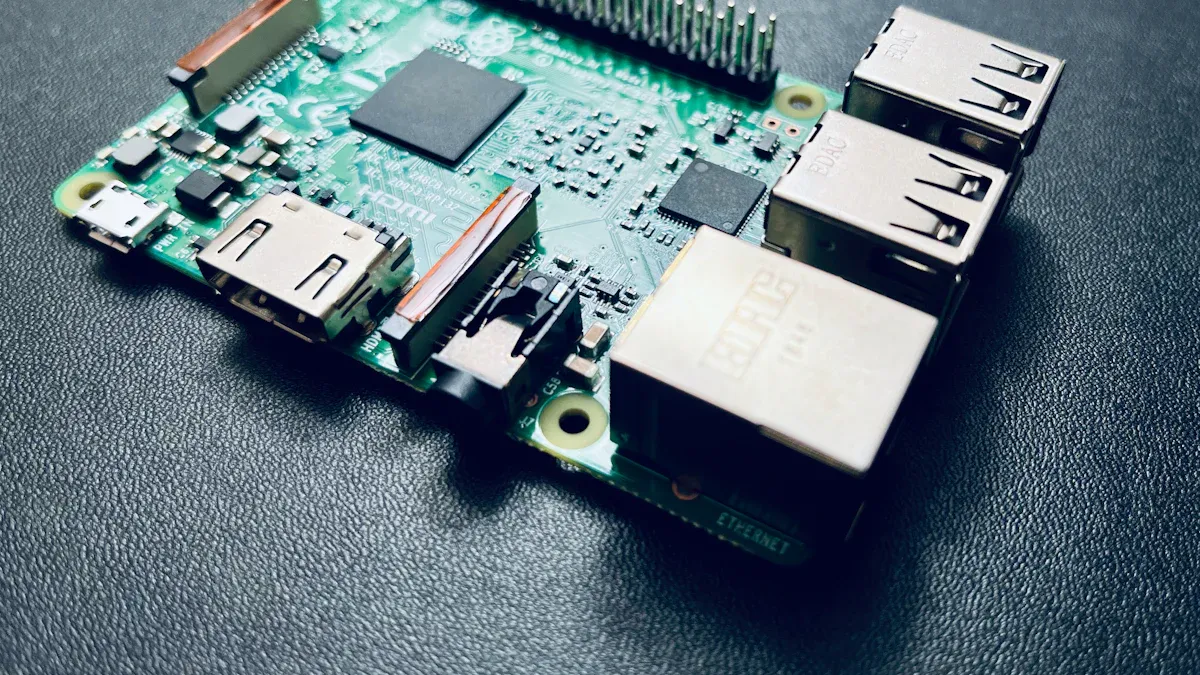
你的树莓派 Zero 即将可以共享互联网连接了。首先,我们来检查一下你是否可以使用 SSH 连接到你的树莓派。在你的 Windows 电脑上打开 PuTTY。在“主机名”框中,输入: raspberrypi.local 然后点击“打开”。如果出现登录提示,请输入 pi 作为用户名和 raspberry 作为密码。这意味着您的 USB 连接正常,并且您的树莓派已在线。如果出现错误,请仔细检查您的 USB 电缆,并确保已通过添加空的 SSH 配置文件来启用 SSH。 ssh 将文件复制到启动分区。
提示:如果无法连接,请尝试拔下并重新插入 USB 数据线。有时 Windows 需要一些时间来刷新网络连接。
启用共享
现在需要设置网络共享,让你的树莓派连接到互联网。请按照以下步骤操作:
打开 Windows 电脑上的网络和共享中心。
点击“更改适配器设置”。
右键单击您的主要互联网连接,然后选择“属性”。
转到“共享”选项卡。
选中此框,允许其他网络用户通过此计算机的互联网连接进行连接。
在下拉菜单中,选择 USB 以太网设备(它可能显示“PiZero”或“RNDIS”)。
点击确定并关闭窗口。
此过程允许您的树莓派使用您电脑的共享网络连接。如果您看不到 USB 以太网设备,请拔下树莓派并重新连接,然后再次检查网络连接。
测试连接
让我们确保你的树莓派可以连接到互联网。返回你的 SSH 会话。输入以下命令:
ping google.com
如果收到回复,说明你的共享网络连接正常!你的树莓派现在通过 USB 线缆连接到你电脑的互联网。如果没有收到回复,请使用以下命令重启你的树莓派:
sudo reboot
然后再次尝试 ping 命令。有时,网络连接需要重新启动。
注意:USB以太网设备通常比Wi-Fi连接速度更快、更稳定。许多用户反映速度超过100Mbps,而Wi-Fi速度可能降至几Mbps。
可选远程桌面
想用完整的桌面系统控制你的树莓派吗?你可以设置远程桌面访问。以下是一些简单的选项:
在您的树莓派上启用 VNC。使用树莓派配置工具或运行
sudo raspi-config并启用VNC。在你的树莓派上安装 RealVNC 服务器并设置一个强密码。
在您的 Windows 电脑上,下载 VNC Viewer。通过网络连接,使用您树莓派的 IP 地址进行连接。
为了提高安全性,请更改默认密码并考虑设置 SSH 密钥。
远程桌面功能让您可以通过 USB 连接像使用普通电脑一样使用您的树莓派。
故障排除提示
连接问题
有时候,事情不会立即奏效。如果您的 Raspberry Pi Zero 没有被识别为 USB 以太网设备,您可能会遇到以下问题:
Windows 系统可能会将你的树莓派视为一个 USB 集线器,而不是网络设备。
正确的驱动程序可能无法加载,尤其是在 Windows 更新之后。
Windows 系统可能会改变查找 USB 设备的方式,因此您的树莓派可能无法被识别。
如果出现这种情况,请拔下树莓派,然后尝试另一个 USB 端口。如果有其他数据线,也请尝试更换。请确保您已按照教程中的说明修改了配置文件。如果问题仍然存在,请重启计算机。有时,等待一段时间后再重新启动可以解决问题。
提示:请务必在设备管理器中检查“RNDIS 以太网设备”。如果看到其他设备,则可能是 Windows 选择了错误的驱动程序。
持久化设置
您希望每次插入树莓派 Zero 时都能自动连接。您可以让树莓派记住其网络设置。以下是一些您可能需要修改的文件:
文件 | 配置细节 |
|---|---|
/ etc /网络/接口 | 自动卤味 |
/etc/dhcpcd.conf | interface eth0 static ip_address=192.168.1.250/16 |
修改这些文件,让你的树莓派始终获得相同的 IP 地址。这有助于你的树莓派每次都能连接到你的网络。重启或使用新电脑时,就不会出现意外情况。
更多资源
如果你遇到困难,别担心,你并不孤单。许多人都在网上分享过他们的经历。你可以在以下地方找到帮助:
人们在社区论坛上讨论树莓派 Zero USB 以太网设备设置。
用户分享哪些 microSD 卡和 Raspbian 镜像效果最佳的帖子。
提供常见问题(例如驱动程序或网络问题)的提示和解答的帖子。
阅读其他人的做法可以节省你的时间。你或许能找到解决问题的办法。树莓派社区非常友好,乐于助人。
本教程将向您展示如何将树莓派 Zero 用作 USB 以太网设备。以下是您会喜欢它的几个原因:
即使你的WiFi无法使用,你仍然可以连接到网络。
你的树莓派可以为你提供额外的防火墙,从而提高安全性。
您可以在没有 WiFi 的地方使用该网络。
试试这些有趣的升级,让一切变得更好:
增强型 | 描述 |
|---|---|
插件和播放 | 只需使用 USB 数据线即可快速安装。 |
无头操作 | 无需屏幕或键盘即可运行树莓派。 |
低延迟 | 通过 USB 接口获取快速流畅的数据传输。 |
还在寻找更多灵感?许多人将 Pi Zero 用作小型 USB 以太网适配器或存储工具。
社区成员乐于分享解决问题的技巧和方法。欢迎提问或分享您的经历,帮助他人!
常见问题解答
我可以使用任何USB线缆吗?
并非所有 USB 数据线都能正常工作。你需要的是数据线,而不仅仅是充电线。如果你的树莓派在电脑上无法识别,请尝试更换数据线。一些廉价的数据线只能充电,不能传输数据。
如果我的树莓派 Zero 没有出现在设备管理器中怎么办?
首先,拔下树莓派,然后将其插入另一个 USB 端口。尝试重启计算机。仔细检查您的配置文件。如果问题仍然存在,请尝试使用另一根数据线或 SD 卡。有时,Windows 需要一些时间来检测新设备。
我的树莓派需要安装额外的软件才能进行网络共享吗?
不,您无需安装额外的软件。本教程中的步骤已经设置好了一切。只需确保在将树莓派连接到电脑之前,编辑配置文件并启用 SSH 即可。
我可以用这种方法开发树莓派 Zero W 或 Zero 2 W 吗?
是的,您可以使用这种方法连接 Pi Zero W 或 Zero 2 W。这些型号内置 Wi-Fi,但 USB 以太网连接方式仍然有效。您可以获得稳定的连接,并将 Wi-Fi 用于其他项目。
如何知道我的树莓派是否在线?
打开 PuTTY 并尝试连接到 raspberrypi.local。如果看到登录提示,则说明你的树莓派已在线。你也可以从树莓派的终端 ping google.com 来检查网络连接。