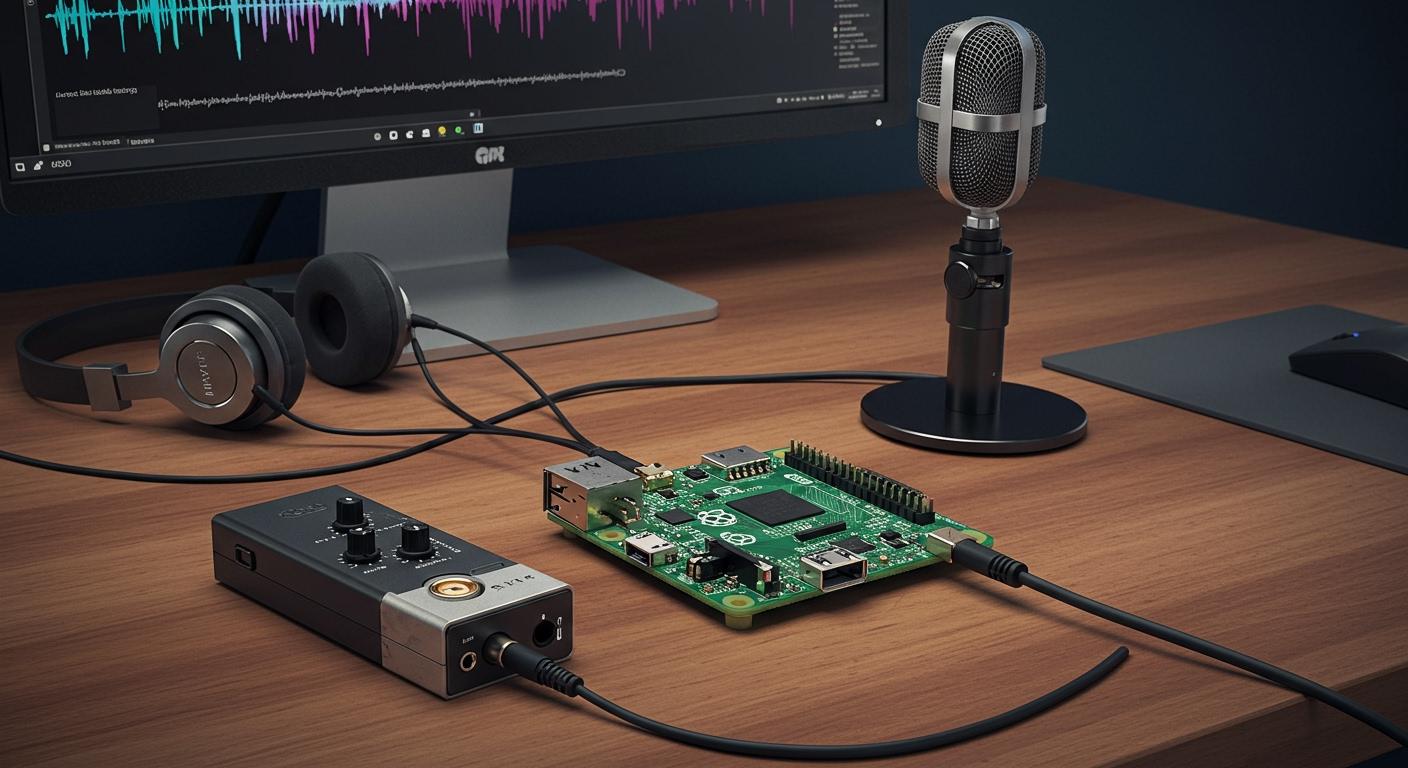
Du kan konfigurera en mikrofon med din Raspberry Pi på bara några få steg. De flesta använder USB-mikrofoner, externa ljudkort eller Bluetooth-enheter. Vissa ansluter till och med MEMS I2S-mikrofoner direkt till GPIO-pinnarna – som att använda 3.3 V ström, jord och pinnarna 18, 19 och 20 för klocka och data. Att justera mikrofonvolymen är viktigt för tydlig ljudinspelning på Raspberry Pi. Följ bara rätt anslutningar så får du fantastiska resultat.
Anslut en mikrofon

Det finns olika sätt att ansluta en mikrofon till din Raspberry Pi. Varje sätt har sina egna steg och fördelar. Låt oss titta på de vanligaste alternativen så att du kan välja det som passar dig.
USB-mikrofon
Många använder en USB-mikrofon först eftersom det är enkelt. Anslut den till en USB-port. Raspberry Pi hittar den vanligtvis direkt. Du behöver inga extra drivrutiner eller adaptrar. Om du vill konfigurera snabbt är USB-mikrofoner bäst. Raspberry Pi Pico kan använda USB 1.1 Host/Device-läge. Den har också en inbyggd ADC för ljudingång. Så här kopplar du en PDM-mikrofon till en Raspberry Pi Pico:
PDM-mikrofon | Hallon Pi Pico |
|---|---|
3V | 3V3 |
GND | GND |
SEL | GND |
DAT | GPIO2 |
CLK | GPIO3 |
Du kan använda USB-mikrofoner för röstchattar, poddsändningar eller enkel ljudinspelning. De fungerar bra och har inte många problem.
Externt ljudkort
Om du vill ha bättre ljud, använd ett externt ljudkort . Dessa kort ansluts till din USB-port. De ger dig mer kontroll över ljudet. Vissa, som Wolfson Audio Card, ger HD-ljud. Alla ljudkort fungerar inte med alla Raspberry Pi eller system. Till exempel:
Problembeskrivning | Hela enheter | Fel observerat |
|---|---|---|
Inget ljud över USB Audio S/PDIF | Hallon Pi 4 | USB-styrenheten kan inte ställa in nödvändiga parametrar; återgår till HDMI-ljudenheten |
Du bör kontrollera om ditt ljudkort fungerar innan du använder det.
Bluetooth-mikrofon
En Bluetooth-mikrofon låter dig ansluta utan sladdar. Detta är bra om du vill ha mindre oreda på skrivbordet. Men Bluetooth-mikrofoner kan ha en fördröjning på 3–4 sekunder. Denna fördröjning kan göra att ljudet inte matchar din video. Ljudet kan också ha lägre kvalitet eftersom Bluetooth har begränsningar.
För-och nackdelar
Här är ett snabbt diagram som hjälper dig att välja en mikrofonanslutning:
Anslutningstyp | Beskrivning av ljudkvalitet |
|---|---|
USB-mikrofon | Enkel och fungerar bra. Bra för det mesta. Inte alltid det bästa ljudet, men enkel att använda. |
Externt ljudkort | Bäst för högkvalitativt ljud. Kan behöva mer inställningar och kontroll av om det fungerar. |
Bluetooth-mikrofon | Inga sladdar och lätt att flytta. Kan ha fördröjningar och lägre ljudnivå på grund av begränsningar. |
Tips: För grundläggande inspelning är USB-mikrofoner det enklaste. För musik eller bra ljud kan du prova ett externt ljudkort. Om du vill ha trådlöst fungerar Bluetooth, men det kan vara lite fördröjning.
Mikrofoninställning
Anslut och upptäck
Börja med att ansluta din mikrofon till din Raspberry Pi. Om du använder en USB-mikrofon eller ett externt ljudkort ansluter du den bara till en USB-port. För Bluetooth-mikrofoner, para ihop enheten med hjälp av Bluetooth-inställningarna på din Pi.
För att kontrollera om din Raspberry Pi ser din mikrofon, öppna terminalen och skriv:
lsusb -t
Det här kommandot visar alla USB-enheter. Om din mikrofon är ansluten ser du en rad med Class=Audio, Driver=snd-usb-audioDet betyder att din Pi känner igen mikrofonen. Om du vill bygga något mer avancerat kan du använda Python-bibliotek för att upptäcka ljudingång från mikrofoner. Detta fungerar bra för projekt som behöver kontrollera mikrofoner automatiskt.
💡 Tips: Anslut alltid mikrofonen innan du börjar spela in. Detta hjälper din Raspberry Pi att hitta enheten direkt.
Verifiera anslutningen
Du bör alltid se till att din Raspberry Pi kan använda mikrofonen, inte bara se den. Det finns några praktiska kommandon för detta. Testa dessa i din terminal:
Kommando | BESKRIVNING |
|---|---|
arecord -l | Listar alla tillgängliga inspelningsenheter |
aplay -l | Listar alla tillgängliga uppspelningsenheter |
Typ arecord -l för att se om din mikrofon visas som en inspelningsenhet. Om du ser din enhet listad är du redo att spela in ljud. Om du använder aplay -l, kan du också kontrollera dina uppspelningsenheter.
Felsökning
Ibland fungerar det inte direkt. Här är några snabba steg för att åtgärda vanliga problem:
Se till att mikrofonen är helt inkopplad.
Prova en annan USB-port om din Pi inte känner av mikrofonen.
Starta om din Raspberry Pi efter att du har anslutit en ny enhet.
För Bluetooth, kontrollera om enheten är parad och ansluten i Bluetooth-menyn.
Om din mikrofon fortfarande inte visas, kör
lsusb -tigen för att se om Pi upptäcker det.Använda
arecord -lför att dubbelkolla om din mikrofon finns med i listan.
🔍 Obs: Om du fortfarande har problem kan du prova att använda en annan mikrofon eller kabel. Ibland ligger problemet i hårdvaran, inte i din Raspberry Pi.
Med dessa steg kan du konfigurera och kontrollera din mikrofon på en Raspberry Pi. När du ser din enhet i listan är du redo att spela in ljud!
Spela in ljud
Du har din mikrofon redo. Nu ska vi se hur du kan spela in ljud på din Raspberry Pi. Du kan använda skrivbordet eller kommandoraden. Båda sätten fungerar bra, så du kan välja det som känns enklast.
Skrivbordsinspelning
Om du gillar att använda en mus och Windows kan du spela in ljud från skrivbordet. Raspberry Pi OS levereras med enkla verktyg. Du kan använda den inbyggda appen Ljudinspelare. Så här gör du:
Öppna huvudmenyn och sök efter "Ljudinspelare".
Anslut mikrofonen och se till att den upptäcks.
Klicka på den röda inspelningsknappen för att starta. Tala eller gör ditt ljud.
Klicka på stopp när du är klar.
Spara din fil. Appen sparar ditt ljud som en wav-fil som standard.
Du kan spela upp din inspelning direkt. Om du vill spela in ljud för en podcast eller ett skolprojekt är den här metoden snabb. Du behöver inte skriva några kommandon. Du klickar bara och spelar in.
💡 Tips: Kontrollera alltid mikrofonnivån innan du spelar in ljud från skrivbordet. Detta hjälper dig att undvika tyst eller förvrängt ljud.
Kommandoradsinspelning
Vissa personer gillar att använda terminalen. Du kan spela in ljud från kommandoraden med ett verktyg som heter arecord. Det här verktyget är en del av ALSA, som följer med Raspberry Pi OS. Du kan använda det för att spela in ljud på olika sätt.
Här är ett grundläggande kommando för att spela in ljud och spara det som en wav-fil:
arecord -D plughw:1,0 -f cd -t wav -d 10 test.wav
Låt oss gå igenom vad detta gör:
-D plughw:1,0talar om för en post vilken enhet som ska användas. Du kan behöva ändra siffrorna om din mikrofon är på en annan enhet.-f cdställer in kvaliteten till CD-nivå.-t wavsparar filen som en wav-fil.-d 10spelar in i 10 sekunder.test.wavär namnet på din ljudfil.
Du kan ändra tid eller filnamn som du vill. Om du vill spela in ljud under en längre tid, ange bara ett högre nummer efteråt. -d.
Du kan också använda Python med PyAudio för mer avancerad ljudinspelning. Detta låter dig bearbeta ljud i realtid eller till och med klassificera ljud. För att konfigurera det, installera PyAudio med:
sudo apt-get install python-pyaudio python3-pyaudio portaudio19-dev
pip install pyaudio
Du kan sedan köra ett skript som detta:
python run_classifier.py --featurizer compiled_featurizer/mfcc --classifier compiled_classifier/model --categories categories.txt --wav_file audio --sample_rate 16000 --auto_scale
Den här metoden är utmärkt om du vill spela in ljud och göra mer med det, som att skapa en smart assistent eller en ljuddetektor.
⚠️ Obs! Ibland kan du stöta på problem när du spelar in ljud från kommandoraden. Vanliga problem inkluderar för många USB-enheter, hög CPU-användning eller problem med strömförsörjningen. Om din ljudinspelning låter dåligt, kontrollera din strömförsörjning och försök att koppla ur andra USB-enheter.
Spara och hitta filer
När du har spelat in ljud behöver du veta var dina filer ska. Ljudinspelaren sparar vanligtvis dina wav-filer i din hemmapp eller musikmappen. Om du använder arecord sparas din wav-fil i den mapp där du körde kommandot.
Här är en snabb tabell som visar vilka filformat som fungerar bäst med arecord:
Filformat | Kompatibilitet med arecord |
|---|---|
WAV | Som stöds |
MP3 | Stöds inte |
OGG | Stöds inte |
FLAC | Stöds inte |
Du bör alltid använda wav-filer för bästa kompatibilitet. De fungerar med de flesta ljudinspelningsverktyg för Raspberry Pi.
Om du spelar in mycket ljud kan dina filer bli stora. Du behöver bra lagringsutrymme. Här är några alternativ:
microSD-kort fungerar bra för operativsystemet och små ljudfiler. Välj ett kort med minst 8 GB, men 32 GB är bättre om du spelar in ljud ofta.
USB-minnen är enkla att använda för extra utrymme. Om din Raspberry Pi har USB 3.0 får du högre hastigheter. Du kan också använda en extern hårddisk, men se till att den har en egen strömförsörjning.
🗂️ Tips: Organisera dina wav-filer i mappar efter datum eller projekt. Detta gör det enkelt att hitta din ljudinspelning senare.
Nu vet du hur du spelar in ljud på din Raspberry Pi. Du kan använda skrivbordet eller kommandoraden. Du kan spara dina wav-filer och hålla dem organiserade. Prova båda sätten och se vilket du gillar bäst!
Alsamixer-inställningar
Att få din mikrofon att låta precis rätt på en Raspberry Pi kan kännas knepigt, men verktygen från Alsa gör det mycket enklare. Du kan använda Alsamixer för att hantera mikrofonvolymen, öka mikrofonförstärkningen och se till att dina inspelningar låter tydliga i varje wav-fil du skapar.
Öppna Alsamixer
Du har två huvudsakliga sätt att öppna alsamixer. Om du använder Raspberry Pi-skrivbordet, leta efter ljudikonen i det övre högra hörnet. Detta låter dig hantera ljudinställningar med bara några få klick. Om du föredrar terminalen, öppna den och skriv:
sudo alsamixer
Det här kommandot visar en färgglad skärm där du kan styra alla dina alsa-ljudenheter. Ibland kan du se felmeddelanden som alsa-lib main.c:1541:(snd_use_case_mgr_open) error: failed to import hw:0 use case configuration -2Om detta händer, kontrollera att din mikrofon är inkopplad och upptäckt.
Byt enheter
Alsamixer kan visa dig många enheter. Du kanske ser din USB-mikrofon, ett externt ljudkort eller till och med Bluetooth-ljud. Använd F6-tangenten för att växla mellan enheter. Välj den du vill justera. Om du inte ser din mikrofon kan du försöka ansluta den igen eller starta om din Raspberry Pi. Ibland kan du få felmeddelanden som arecord: pcm_read:2221: read error: Input/output errorDetta betyder vanligtvis att enheten inte är redo eller inte är ansluten.
Justera volymen
När du har valt din enhet använder du vänster- och högerpiltangenterna för att navigera mellan kontrollerna. Upp- och nedpilarna justerar volymen. Leta efter mikrofoningången och höj eller sänk den efter behov. Om dina inspelningar låter för tysta eller för höga i din wav-fil kan du justera nivåerna här. För bästa resultat, håll volymen strax under maxnivån för att undvika distorsion. Om du behöver mer förstärkning kan du leta efter en inställning som heter "mikrofonförstärkning" eller "mikrofonförstärkning". Detta hjälper om din röst låter svag.
💡 Tips: Testa alltid dina inställningar genom att spela in en kort wav-fil. Spela upp den och lyssna efter eventuellt väsande eller knastrande ljud. Om du hör problem, sänk volymen lite eller flytta mikrofonen längre från munnen.
Med alsa och alsamixer kan du finjustera din ljudinställning. Du får bättre ljud för varje wav-fil du spelar in.
Tips för ljudinspelning på Raspberry Pi
Best Practices
Du vill att din Raspberry Pi-ljudinspelning ska låta bra. Testa dessa enkla tips för att få ett klart ljud varje gång:
Använd en extern mikrofon. Inbyggda mikrofoner fångar upp mer brus. En extern mikrofon ger dig bättre ljud för din Raspberry Pi-ljudinspelning.
Prova olika inspelningsappar. Vissa appar fungerar bättre med vissa mikrofoner. Testa några för att se vilken som fungerar bäst för din Raspberry Pi-ljudinspelning.
Se till att din mikrofon och app fungerar tillsammans innan du börjar. Detta hjälper dig att undvika problem senare.
Minska bakgrundsljud. Du kan använda
noisereducebibliotek i Python för att rensa upp ditt ljud:rate, data = wavfile.read("mywav.wav") reduced_noise = nr.reduce_noise(y=data, sr=rate) wavfile.write("mywav_reduced_noise.wav", rate, reduced_noise)Klipp ut tysta delar från dina inspelningar.
pyAudioAnalysisbiblioteket hjälper dig att ta bort tysta avsnitt:[Fs, x] = aIO.read_audio_file(file) segments = aS.silence_removal(x, Fs, 0.020, 0.020, smooth_window=1.0, weight=0.3, plot=True)Hitta guider som visar hur man spelar in och streamar både ljud och video. Dessa guider har extra tips för ljudinspelning på Raspberry Pi.
💡 Tips: Testa alltid din installation innan du spelar in något viktigt. Ett snabbt test kan hjälpa dig att undvika problem.
Felsökning av ljud
Ibland fungerar inte ljudinspelningen på Raspberry Pi korrekt. Här är några steg du kan prova om du har problem:
Steg | Handling |
|---|---|
1 | Öppna en terminal och kör |
2 | Starta om din Raspberry Pi efter att du har tagit bort PulseAudio. |
3 | Om du använder ett äldre operativsystem, kör |
4 | Redigera |
5 | Spara dina ändringar och starta om din Raspberry Pi. |
6 | Testa ditt ljud med |
Du kan också hitta handledningar som visar hur du konfigurerar USB-mikrofoner, externa ljudkort och Bluetooth-mikrofoner. Dessa guider hjälper till med ljudinspelning på Raspberry Pi för saker som röstigenkänning eller säkerhetssystem.
Om du följer dessa tips och steg kommer din Raspberry Pi-ljudinspelning att låta bättre och fungera bra.
Du har lärt dig hur du ansluter en mikrofon och spelar in ljud med din Raspberry Pi. Många får bra resultat när de gör dessa steg:
Anslut din mikrofon och se till att den fungerar.
Ändra volymen så att ljudet blir tydligt.
Spela in din röst och spara filen.
Att prova olika mikrofoner hjälper dig att välja den du gillar bäst. Här är ett enkelt diagram som visar vad varje mikrofontyp är bra för:
Mikrofontyp | Tillämpningar |
|---|---|
USB -mikrofoner | Podcasting, röstigenkänning, videosamtal, hemautomation |
Elektretkondensatormikrofoner | Ljudinspelning, Platsbevakning, Omgivningskontroll |
MEMS mikrofoner | Brussensorer, små prylar, IoT-projekt |
Testa din mikrofoninställning, ändra dina inställningar och njut av bra ljud varje gång!
FAQ
Hur vet jag om min mikrofon fungerar med Raspberry Pi?
Du kan kontrollera din enhet med arecord -l kommando. Om du ser din mikrofon i listan är du klar. Försök spela in ett kort klipp för att testa ljudet.
Kan jag använda flera mikrofoner samtidigt?
Ja, du kan ansluta mer än en mikrofon. Du måste välja rätt enhet i din inspelningsapp eller använda rätt enhetsnummer i terminalen.
Varför är min inspelning för tyst eller bullrig?
Försök att justera volymen i alsamixer. Flytta mikrofonen närmare eller längre bort. Se till att det inte är för mycket bakgrundsljud. Testa olika inställningar tills du får ett klart ljud.
Vilket filformat ska jag använda för att spara ljud?
Du bör spara dina inspelningar som WAV-filer. Det här formatet fungerar bäst med Raspberry Pi-verktyg. Om du behöver mindre filer kan du konvertera dem senare.