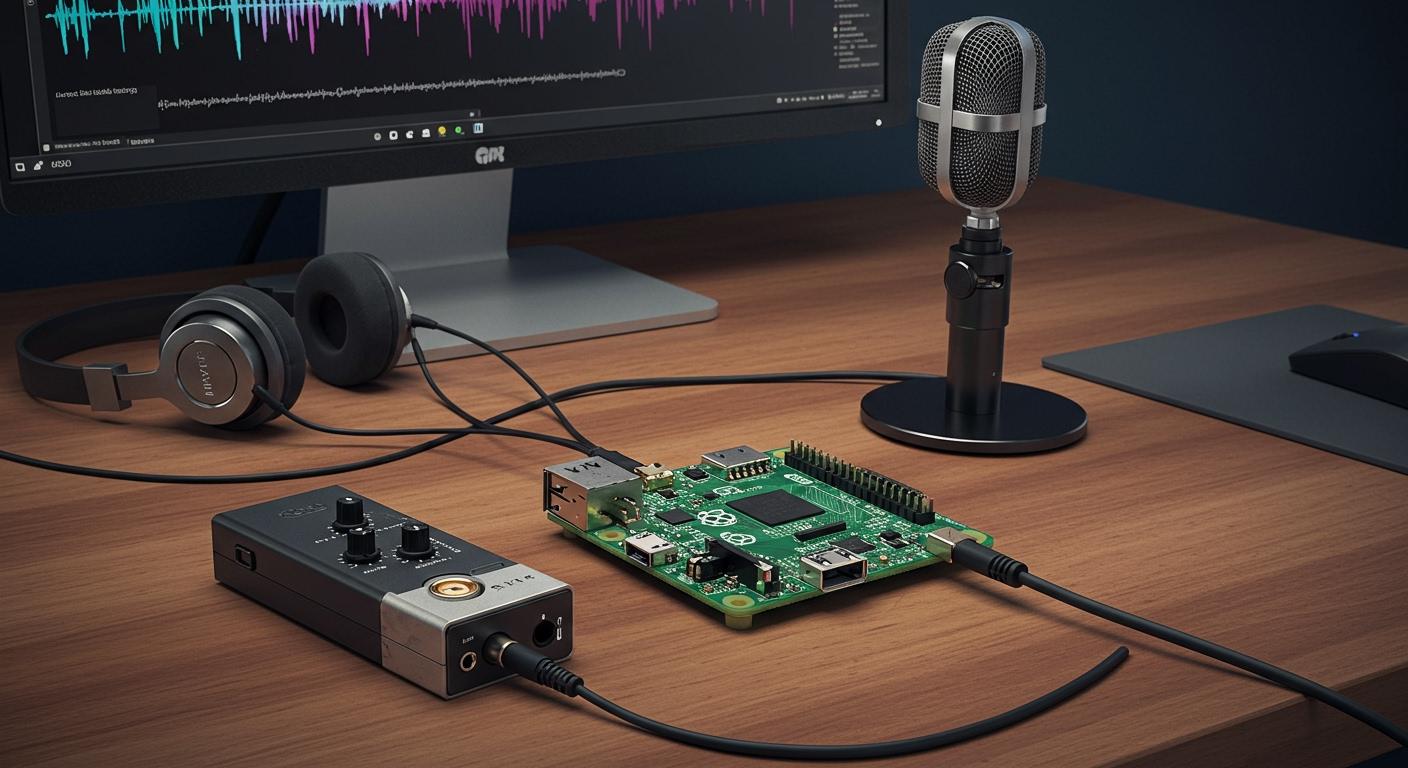
Vous pouvez configurer un microphone avec votre Raspberry Pi en quelques étapes seulement. La plupart des utilisateurs utilisent des microphones USB, des cartes son externes ou des périphériques Bluetooth. Certains connectent même des microphones MEMS I2S directement aux broches GPIO, par exemple en utilisant l'alimentation 3.3 V, la masse et les broches 18, 19 et 20 pour l'horloge et les données. Le réglage du volume du microphone est essentiel pour un enregistrement audio clair avec le Raspberry Pi. Il suffit de suivre les bonnes connexions pour obtenir d'excellents résultats.
Connecter un microphone

Il existe différentes manières de connecter un microphone à votre Raspberry Pi. Chaque méthode a ses propres étapes et avantages. Examinons les options les plus courantes pour vous aider à choisir celle qui vous convient.
Microphone USB
De nombreuses personnes utilisent d'abord un microphone USB pour sa simplicité. Branchez-le sur un port USB. Le Raspberry Pi le trouvera généralement immédiatement. Aucun pilote ni adaptateur supplémentaire n'est nécessaire. Pour une installation rapide, les microphones USB sont la solution idéale. Le Raspberry Pi Pico utilise le mode hôte/périphérique USB 1.1. Il dispose également d'un convertisseur analogique-numérique (CAN) intégré pour l'entrée audio. Voici comment connecter un microphone PDM à un Raspberry Pi Pico :
Micro PDM | Framboise Pi Pico |
|---|---|
3V | 3V3 |
GND | GND |
SEL | GND |
DAT | GPIO2 |
CLK | GPIO3 |
Vous pouvez utiliser des microphones USB pour les conversations vocales, les podcasts ou l'enregistrement audio. Ils fonctionnent bien et ne posent pas beaucoup de problèmes.
Carte son externe
Pour une meilleure qualité sonore, utilisez une carte son externe . Ces cartes se branchent sur votre port USB et offrent un meilleur contrôle du son. Certaines, comme la carte audio Wolfson, proposent un son haute définition. Attention : toutes les cartes son ne sont pas compatibles avec tous les Raspberry Pi ou systèmes. Par exemple :
Description du problème | Appareil | Erreur observée |
|---|---|---|
Aucun son sur USB Audio S/PDIF | Raspberry Pi 4 | Le contrôleur USB ne peut pas configurer les paramètres requis ; il revient au périphérique audio HDMI |
Vous devez vérifier si votre carte son fonctionne avant de l'utiliser.
Microphone Bluetooth
Un microphone Bluetooth vous permet de vous connecter sans fil. C'est pratique si vous souhaitez un bureau plus propre. Cependant, les microphones Bluetooth peuvent avoir un décalage de 3 à 4 secondes. Ce décalage peut entraîner une mauvaise qualité audio et vidéo, en raison des limites du Bluetooth.
Avantages et inconvénients
Voici un tableau rapide pour vous aider à choisir une connexion de microphone :
Type de connexion | Description de la qualité audio |
|---|---|
Microphone USB | Facile et efficace. Convient à la plupart des applications. Le son n'est pas toujours optimal, mais simple à utiliser. |
Carte son externe | Idéal pour un son de haute qualité. Une configuration plus poussée et une vérification du fonctionnement peuvent être nécessaires. |
Microphone Bluetooth | Sans fil et facile à déplacer. Des ralentissements et un son faible peuvent survenir en raison des limitations. |
Conseil : Pour un enregistrement basique, les microphones USB sont les plus pratiques. Pour écouter de la musique ou obtenir un son de qualité, essayez une carte son externe. Pour une connexion sans fil, le Bluetooth est suffisant, mais il peut y avoir un peu de latence.
Configuration du microphone
Branchez et détectez
Commencez par brancher votre microphone sur votre Raspberry Pi. Si vous utilisez un microphone USB ou une carte son externe, connectez-le simplement à un port USB. Pour les microphones Bluetooth, appairez-les via les paramètres Bluetooth de votre Pi.
Pour vérifier si votre Raspberry Pi voit votre microphone, ouvrez le terminal et tapez :
lsusb -t
Cette commande affiche tous les périphériques USB. Si votre microphone est connecté, vous verrez une ligne avec Class=Audio, Driver=snd-usb-audioCela signifie que votre Pi reconnaît le microphone. Si vous souhaitez créer un système plus avancé, vous pouvez utiliser des bibliothèques Python pour détecter l'entrée audio des microphones. Cela fonctionne bien pour les projets nécessitant une vérification automatique de la présence de microphones.
💡 Conseil : Branchez toujours votre microphone avant de commencer l’enregistrement. Cela permet à votre Raspberry Pi de le détecter immédiatement.
Vérifier la connexion
Assurez-vous toujours que votre Raspberry Pi peut utiliser le microphone, et pas seulement le voir. Il existe des commandes pratiques pour cela. Essayez celles-ci dans votre terminal :
Command | Description |
|---|---|
un enregistrement -l | Répertorie tous les périphériques d'enregistrement disponibles |
ajouer -l | Répertorie tous les périphériques de lecture disponibles |
Type arecord -l pour voir si votre microphone apparaît comme un périphérique d'enregistrement. Si votre appareil apparaît dans la liste, vous êtes prêt à enregistrer. Si vous utilisez aplay -l, vous pouvez également vérifier vos appareils de lecture.
Dépannage
Parfois, les choses ne fonctionnent pas immédiatement. Voici quelques étapes rapides pour résoudre les problèmes courants :
Assurez-vous que votre microphone est bien branché.
Essayez un autre port USB si votre Pi ne détecte pas le microphone.
Redémarrez votre Raspberry Pi après avoir branché un nouvel appareil.
Pour Bluetooth, vérifiez si l'appareil est couplé et connecté dans le menu Bluetooth.
Si votre microphone n'apparaît toujours pas, exécutez
lsusb -tencore une fois pour voir si le Pi le détecte.Utilisez le
arecord -lpour vérifier si votre microphone est répertorié.
🔍 Remarque : Si le problème persiste, essayez un autre microphone ou câble. Il arrive que le problème vienne du matériel et non de votre Raspberry Pi.
En suivant ces étapes, vous pouvez configurer et vérifier votre microphone sur un Raspberry Pi. Une fois votre appareil affiché dans la liste, vous êtes prêt à enregistrer !
Enregistrement de l'audio
Votre microphone est prêt. Voyons maintenant comment enregistrer du son sur votre Raspberry Pi. Vous pouvez utiliser l'interface graphique ou la ligne de commande. Les deux méthodes fonctionnent bien ; choisissez celle qui vous convient le mieux.
Enregistrement de bureau
Si vous aimez utiliser une souris et Windows, vous pouvez enregistrer du son depuis le bureau. Raspberry Pi OS est doté d'outils simples. Vous pouvez utiliser l'application Sound Recorder intégrée. Voici comment procéder :
Ouvrez le menu principal et recherchez « Enregistreur de son ».
Branchez votre microphone et assurez-vous qu'il est détecté.
Cliquez sur le bouton rouge d'enregistrement pour commencer. Parlez ou faites un son.
Cliquez sur Arrêter lorsque vous avez terminé.
Enregistrez votre fichier. Par défaut, l'application enregistre votre fichier audio au format WAV.
Vous pouvez écouter votre enregistrement immédiatement. Si vous souhaitez enregistrer de l'audio pour un podcast ou un projet scolaire, cette méthode est rapide. Vous n'avez pas besoin de saisir de commande. Il vous suffit de cliquer et d'enregistrer.
💡 Conseil : Vérifiez toujours le niveau de votre microphone avant d’enregistrer du son depuis votre ordinateur. Cela vous évitera un son faible ou déformé.
Enregistrement de la ligne de commande
Certaines personnes apprécient l'utilisation du terminal. Vous pouvez enregistrer de l'audio en ligne de commande avec un outil appelé arecord. Cet outil fait partie d'ALSA, fourni avec Raspberry Pi OS. Il permet d'enregistrer de l'audio de différentes manières.
Voici une commande de base pour enregistrer de l'audio et le sauvegarder sous forme de fichier wav :
arecord -D plughw:1,0 -f cd -t wav -d 10 test.wav
Décomposons ce que cela fait :
-D plughw:1,0Indique à arecord quel appareil utiliser. Vous devrez peut-être modifier les numéros si votre microphone est installé sur un autre appareil.-f cddéfinit la qualité au niveau du CD.-t wavenregistre le fichier au format wav.-d 10enregistrements pendant 10 secondes.test.wavest le nom de votre fichier audio.
Vous pouvez modifier la durée ou le nom du fichier à votre guise. Pour un enregistrement audio plus long, définissez simplement un nombre plus grand après -d.
Vous pouvez également utiliser Python avec PyAudio pour un enregistrement audio plus avancé. Cela vous permet de traiter le son en temps réel, voire de le classer. Pour le configurer, installez PyAudio avec :
sudo apt-get install python-pyaudio python3-pyaudio portaudio19-dev
pip install pyaudio
Vous pouvez ensuite exécuter un script comme celui-ci :
python run_classifier.py --featurizer compiled_featurizer/mfcc --classifier compiled_classifier/model --categories categories.txt --wav_file audio --sample_rate 16000 --auto_scale
Cette méthode est idéale si vous souhaitez enregistrer de l’audio et en faire plus, comme créer un assistant intelligent ou un détecteur de son.
⚠️ Remarque : Il arrive parfois que l’enregistrement audio en ligne de commande rencontre des problèmes. Ces problèmes peuvent être dus à un trop grand nombre de périphériques USB connectés, une utilisation excessive du processeur ou des problèmes d’alimentation. Si la qualité de votre enregistrement audio est mauvaise, vérifiez votre alimentation et essayez de débrancher les autres périphériques USB.
Enregistrer et rechercher des fichiers
Après avoir enregistré du son, vous devez savoir où placer vos fichiers. L'application Magnétophone enregistre généralement vos fichiers WAV dans votre dossier personnel ou dans le dossier Musique. Si vous utilisez arecord, votre fichier WAV est enregistré dans le dossier où vous avez exécuté la commande.
Voici un tableau rapide pour montrer quels formats de fichiers fonctionnent le mieux avec arecord :
Format de fichier | Compatibilité avec arecord |
|---|---|
WAV | Appareils |
MP3 | Non pris en charge |
OGG | Non pris en charge |
FLAC | Non pris en charge |
Pour une compatibilité optimale, utilisez toujours des fichiers WAV. Ils fonctionnent avec la plupart des logiciels d'enregistrement audio pour Raspberry Pi.
Si vous enregistrez beaucoup d'audio, vos fichiers peuvent devenir volumineux. Un bon stockage est donc nécessaire. Voici quelques options :
Les cartes microSD sont idéales pour le système d'exploitation et les petits fichiers audio. Choisissez une carte d'au moins 8 Go, mais 32 Go sont préférables si vous enregistrez souvent.
Les clés USB sont faciles à utiliser pour gagner de l'espace. Si votre Raspberry Pi est équipé de l'USB 3.0, vous bénéficierez de vitesses plus rapides. Vous pouvez également utiliser un disque dur externe, mais assurez-vous qu'il dispose de sa propre alimentation.
🗂️ Astuce : Organisez vos fichiers WAV dans des dossiers par date ou par projet. Vous retrouverez ainsi facilement vos enregistrements audio par la suite.
Vous savez maintenant comment enregistrer de l'audio sur votre Raspberry Pi. Vous pouvez utiliser le bureau ou la ligne de commande. Vous pouvez enregistrer vos fichiers WAV et les organiser. Essayez les deux méthodes et découvrez celle qui vous convient le mieux !
Paramètres d'Alsamixer
Obtenir un son parfait avec votre microphone sur un Raspberry Pi peut s'avérer complexe, mais les outils Alsa simplifient grandement la tâche. Vous pouvez utiliser Alsamixer pour gérer le volume du microphone, amplifier son amplification et garantir la clarté de vos enregistrements dans chaque fichier WAV créé.
Ouvrez Alsamixer
Vous pouvez ouvrir alsamixer de deux manières principales. Si vous utilisez le bureau Raspberry Pi, recherchez l'icône audio en haut à droite. Elle vous permet de gérer les paramètres audio en quelques clics. Si vous préférez le terminal, ouvrez-le et saisissez :
sudo alsamixer
Cette commande affiche un écran coloré vous permettant de contrôler tous vos appareils audio Alsa. Des messages d'erreur tels que alsa-lib main.c:1541:(snd_use_case_mgr_open) error: failed to import hw:0 use case configuration -2Si cela se produit, vérifiez que votre microphone est branché et détecté.
Changer d'appareil
Alsamixer peut afficher de nombreux périphériques. Vous pourriez voir votre microphone USB, une carte son externe ou même un périphérique audio Bluetooth. Utilisez la touche F6 pour passer d'un périphérique à l'autre. Choisissez celui que vous souhaitez régler. Si vous ne voyez pas votre microphone, essayez de le rebrancher ou de redémarrer votre Raspberry Pi. Des erreurs telles que « […] » peuvent parfois se produire. arecord: pcm_read:2221: read error: Input/output errorCela signifie généralement que l'appareil n'est pas prêt ou n'est pas connecté.
Ajuster le volume
Une fois votre appareil sélectionné, utilisez les flèches gauche et droite pour naviguer entre les commandes. Les flèches haut et bas permettent de régler le volume. Repérez l'entrée microphone et augmentez ou baissez-la selon vos besoins. Si vos enregistrements sonnent trop faible ou trop fort dans votre fichier wav, ajustez les niveaux ici. Pour un résultat optimal, maintenez le volume juste en dessous du maximum afin d'éviter toute distorsion. Si vous avez besoin d'un volume plus puissant, recherchez un réglage appelé « amplification du microphone ». Cela peut être utile si votre voix est faible.
💡 Conseil : Testez toujours vos réglages en enregistrant un court fichier WAV. Réécoutez-le et vérifiez s’il y a des sifflements ou des craquements. Si vous entendez des problèmes, baissez légèrement le volume ou éloignez votre microphone de votre bouche.
Avec alsa et alsamixer, vous pouvez affiner votre configuration audio. Vous obtiendrez un son de meilleure qualité pour chaque fichier WAV enregistré.
Conseils d'enregistrement audio sur Raspberry Pi
Pratiques d'excellence
Vous souhaitez que vos enregistrements audio avec votre Raspberry Pi sonnent bien ? Essayez ces conseils simples pour obtenir un son clair à chaque fois :
Utilisez un microphone externe. Les microphones intégrés captent davantage de bruit. Un microphone externe vous offrira un meilleur son pour l'enregistrement audio de votre Raspberry Pi.
Essayez différentes applications d'enregistrement. Certaines fonctionnent mieux avec certains microphones. Testez-en plusieurs pour trouver celle qui convient le mieux à l'enregistrement audio avec votre Raspberry Pi.
Assurez-vous que votre microphone et votre application fonctionnent ensemble avant de commencer. Cela vous évitera des problèmes ultérieurs.
Réduisez le bruit de fond. Vous pouvez utiliser le
noisereducebibliothèque en Python pour nettoyer votre audio :rate, data = wavfile.read("mywav.wav") reduced_noise = nr.reduce_noise(y=data, sr=rate) wavfile.write("mywav_reduced_noise.wav", rate, reduced_noise)Supprimez les parties silencieuses de vos enregistrements.
pyAudioAnalysisla bibliothèque vous aide à supprimer les sections silencieuses :[Fs, x] = aIO.read_audio_file(file) segments = aS.silence_removal(x, Fs, 0.020, 0.020, smooth_window=1.0, weight=0.3, plot=True)Trouvez des guides expliquant comment enregistrer et diffuser de l'audio et de la vidéo. Ces guides contiennent des conseils supplémentaires pour l'enregistrement audio avec Raspberry Pi.
💡 Conseil : Testez toujours votre configuration avant d’enregistrer quelque chose d’important. Un test rapide peut vous éviter des problèmes.
Dépannage audio
Il arrive que l'enregistrement audio avec le Raspberry Pi ne fonctionne pas correctement. Voici quelques solutions à essayer en cas de problème :
Etape | Action |
|---|---|
1 | Ouvrez un terminal et exécutez |
2 | Redémarrez votre Raspberry Pi après avoir supprimé PulseAudio. |
3 | Si vous utilisez un système d'exploitation plus ancien, exécutez |
4 | Modifier |
5 | Enregistrez vos modifications et redémarrez votre Raspberry Pi. |
6 | Testez votre audio avec |
Vous trouverez également des tutoriels expliquant comment configurer des microphones USB, des cartes son externes et des micros Bluetooth. Ces guides facilitent l'enregistrement audio avec un Raspberry Pi, notamment pour la reconnaissance vocale ou les systèmes de sécurité.
En suivant ces conseils et ces étapes, l'enregistrement audio de votre Raspberry Pi aura une meilleure qualité sonore et fonctionnera correctement.
Vous avez appris à connecter un microphone et à enregistrer du son avec votre Raspberry Pi. De nombreuses personnes obtiennent de bons résultats en suivant ces étapes :
Branchez votre microphone et assurez-vous qu'il fonctionne.
Modifiez le volume pour que votre son soit clair.
Enregistrez votre voix et sauvegardez le fichier.
Essayer différents microphones vous aidera à choisir celui qui vous convient le mieux. Voici un tableau simple qui illustre les caractéristiques de chaque type de microphone :
Type de microphone | Applications |
|---|---|
Microphones USB | Podcasting, Reconnaissance vocale, Appels vidéo, Domotique |
Microphones à condensateur électret | Enregistrement audio, Observation des lieux, Vérification de l'environnement |
Microphones MEMS | Capteurs de bruit, petits gadgets, projets IoT |
Testez la configuration de votre microphone, modifiez vos paramètres et profitez d'un bon son à chaque fois !
QFP
Comment savoir si mon microphone fonctionne avec Raspberry Pi ?
Vous pouvez vérifier votre appareil avec le arecord -l Commande. Si votre microphone apparaît dans la liste, vous pouvez commencer. Enregistrez un court extrait pour tester le son.
Puis-je utiliser plusieurs microphones en même temps ?
Oui, vous pouvez connecter plusieurs microphones. Vous devez sélectionner le bon appareil dans votre application d'enregistrement ou saisir le numéro d'appareil correct dans le terminal.
Pourquoi mon enregistrement est-il trop faible ou bruyant ?
Essayez de régler le volume dans alsamixer. Rapprochez ou éloignez votre microphone. Assurez-vous qu'il n'y a pas trop de bruit de fond. Testez différents réglages jusqu'à obtenir un son clair.
Quel format de fichier dois-je utiliser pour enregistrer l'audio ?
Il est conseillé de sauvegarder vos enregistrements au format WAV. Ce format est particulièrement adapté aux outils Raspberry Pi. Si vous avez besoin de fichiers plus petits, vous pourrez les convertir ultérieurement.