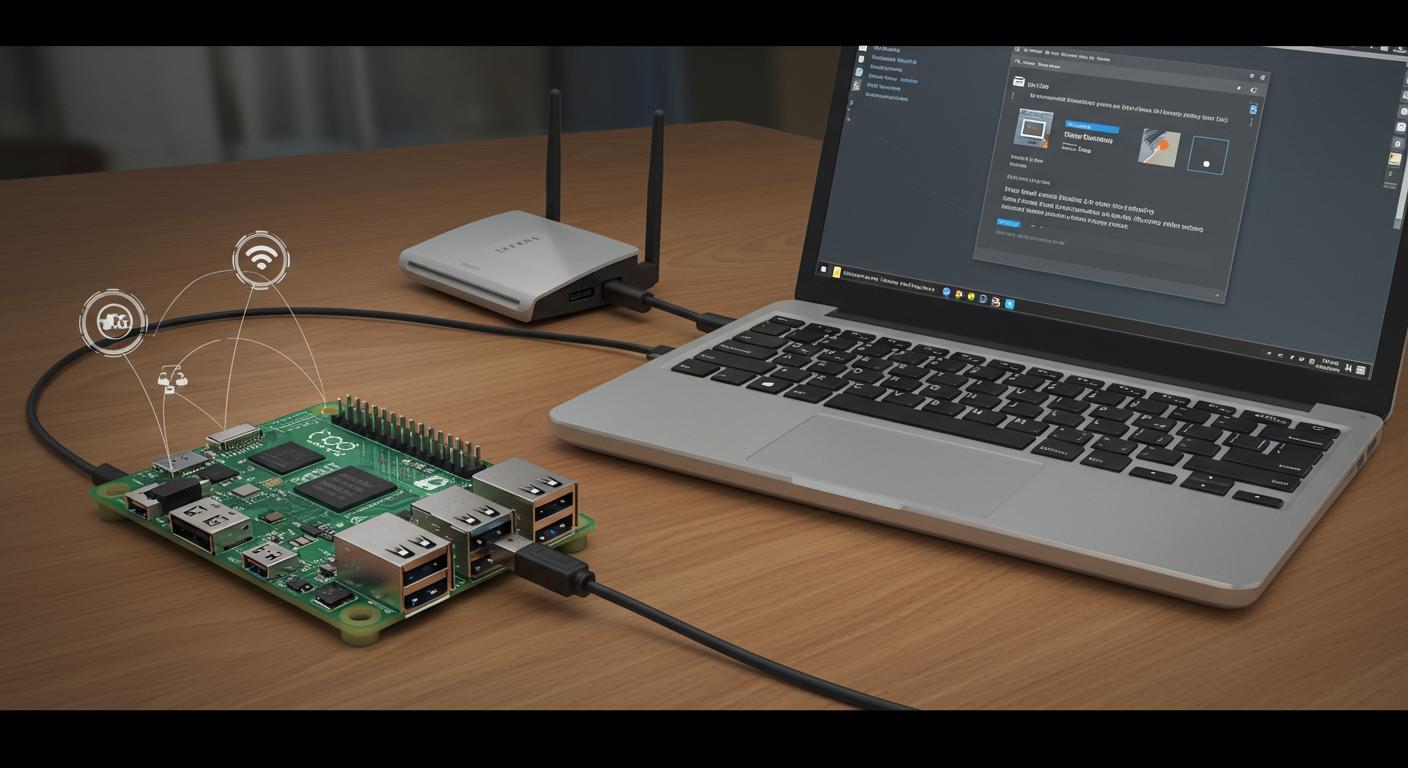
¿Quieres conectar tu Raspberry Pi Zero a internet sin problemas? Conecta un cable USB y olvídate de equipos adicionales o un monitor. Este tutorial te muestra lo fácil que es configurar el dispositivo Ethernet USB de la Raspberry Pi Zero.
Sin teclado, sin pantalla: solo tu PC y una pequeña Pi trabajando juntas.
Requisitos para la configuración de Raspberry Pi Zero
Hardware necesario
Para empezar con este tutorial, solo necesitas una Raspberry Pi Zero y una tarjeta microSD (una de al menos 8 GB funciona mejor). También necesitarás un cable USB de buena calidad; asegúrate de que sea un cable de datos, no solo de carga. Tu PC con Windows alimentará la Pi, así que no necesitas una fuente de alimentación externa. La Pi Zero suele consumir menos de 1 amperio, por lo que un puerto USB 3 de tu ordenador es perfecto. Si más adelante quieres añadir componentes adicionales, como una cámara o un puerto HDMI, recuerda que estos pueden consumir más energía.
Consejo: Si es posible, usa siempre una toma USB3. Admite hasta 3 A, lo que mantiene tu Pi funcionando incluso con dispositivos adicionales.
software necesario
Hablemos del software que necesitarás para una configuración sencilla. Primero, descarga Raspbian Lite: es ligero y perfecto para usar sin interfaz gráfica. Necesitarás Balena Etcher para flashear el sistema operativo en tu tarjeta SD. Antes de flashear, usa SD Memory Card Formatter para borrar la tarjeta. Para conectarte a tu Pi, descarga PuTTY para acceder por SSH y Bonjour Print Services para encontrar tu Pi por nombre en la red. Si quieres hacer una copia de seguridad de tu tarjeta SD, Win32 Disk Imager es muy útil.
Aquí hay una lista de verificación rápida:
Sistema operativo Raspbian Lite
Balena Etcher
Formateador de tarjeta de memoria SD
PuTTY
Servicios de impresión Bonjour
Generador de imágenes de disco Win32 (opcional)
Preparación del espacio de trabajo
Configura tu espacio de trabajo antes de empezar. Conecta tu Pi Zero a tu PC con el cable USB. Abre Conexiones de red en tu ordenador. Haz clic derecho en tu conexión a internet principal y selecciona Propiedades. En la pestaña Compartir, activa la opción "Permitir que otros usuarios de la red se conecten a través de la conexión a internet de este ordenador". Selecciona el dispositivo USB Ethernet/RNDIS en el menú desplegable. Espera un momento a que tu Pi obtenga una dirección IP de DHCP.
Nota: Este paso permite que tu Pi use la Internet de tu PC, para que puedas finalizar la configuración sin pantallas ni teclados adicionales.
Configuración del dispositivo Ethernet USB de Raspberry Pi Zero
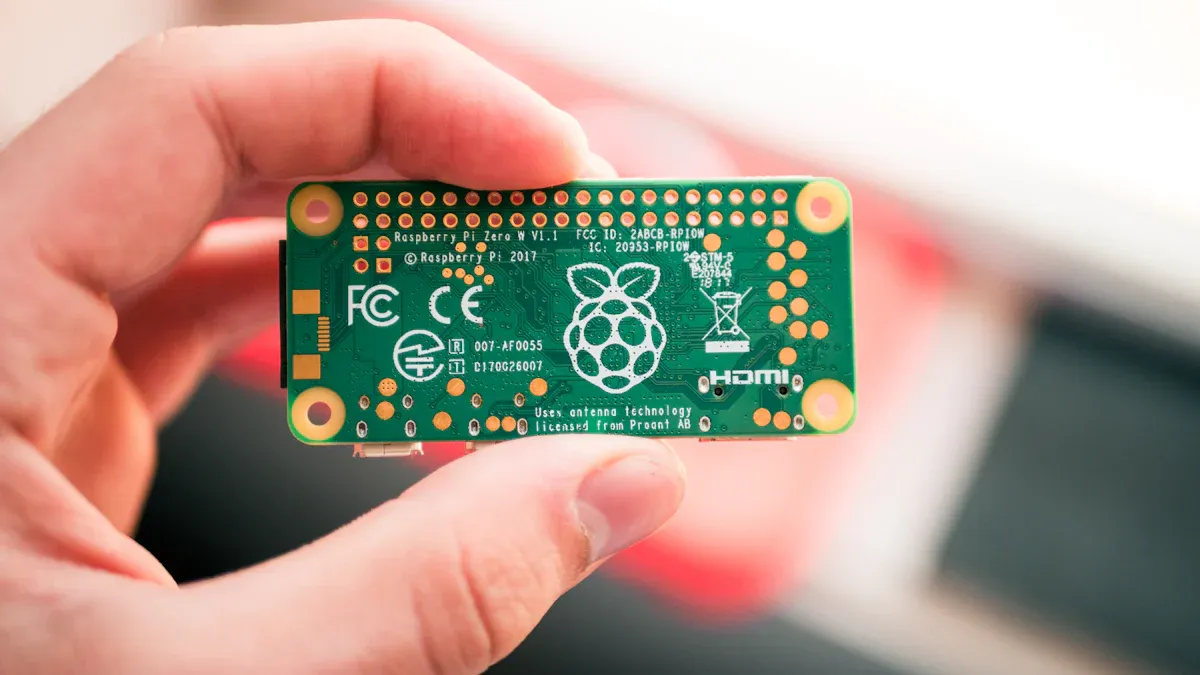
¿Listo para sumergirte en el corazón de este tutorial? Estás a punto de convertir tu Raspberry Pi Zero en un dispositivo USB que funciona como un dispositivo Ethernet. Esta configuración te permite conectar tu Pi Zero con un simple cable USB y compartir la conexión a internet de tu PC. Vamos a desglosar cada paso para que puedas seguirlo fácilmente.
Flash Raspbian
Necesita el sistema operativo adecuado para la configuración del dispositivo Ethernet USB de la Raspberry Pi Zero. Bullseye Lite funciona mejor, pero Bullseye (versión completa) también es compatible. Es posible que las versiones anteriores no sean compatibles con la función de dispositivo Ethernet. A continuación, se muestra un resumen de las versiones de Raspbian que funcionan:
Versión de Raspbian | Compatibilidad |
|---|---|
Jessie (completa) | Soportado |
Jessie (lite) | Posiblemente compatible (no probado) |
Versiones anteriores al 10/05/2016 | No compatible (requiere actualización) |
Siga estos pasos para instalar Raspbian en su tarjeta SD:
Descargue el último sistema operativo Raspberry Pi (se recomienda Bullseye Lite).
Utilice el formateador de tarjetas de memoria SD para limpiar su tarjeta SD.
Abra Balena Etcher y seleccione la imagen de Raspbian.
Flashea la imagen en tu tarjeta SD.
Espere a que finalice el proceso. Retire la tarjeta de forma segura.
Consejo: Expulse siempre la tarjeta SD con la opción "Quitar hardware de forma segura". Esto ayuda a evitar la pérdida o corrupción de datos.
Muchos usuarios han visto fallas en las tarjetas SD, incluso en las marcas más reconocidas. Si apagas tu Pi sin usar el comando correcto, corres el riesgo de dañar la tarjeta. Siempre apaga tu Pi con sudo shutdown -h now antes de desenchufar.
Editar archivos de configuración
Ahora necesitas modificar dos archivos para la configuración del dispositivo USB Ethernet de la Raspberry Pi Zero. Estos cambios convierten tu Pi en un dispositivo USB que funciona como un dispositivo Ethernet.
Esto es lo que debe hacer:
Archivo | Cambio de configuración |
|---|---|
/boot/config.txt | Añade esta línea al final: |
/boot/cmdline.txt | Después |
Inserta tu tarjeta SD en tu computadora.
Abra la partición de arranque. Busque
config.txty añadedtoverlay=dwc2en la parte inferior.Abra
cmdline.txt. Despuésrootwait, agregue un espacio y pegue la línea modules-load arriba.Guarde ambos archivos. No agregue saltos de línea adicionales ni cambie otras configuraciones.
Nota: Editar estos archivos es clave para el modo de dispositivo USB. Si omites este paso, tu Raspberry Pi Zero no aparecerá como dispositivo Ethernet.
Conectarse a la PC
Ya casi has terminado de configurar el dispositivo USB Ethernet de la Raspberry Pi Zero. Ahora es el momento de conectarla y finalizar la configuración.
Conecte la tarjeta SD a su Raspberry Pi Zero.
Utilice un cable microUSB para conectar el puerto “USB” del Pi (no “PWR IN”) a su PC con Windows.
Espere a que su computadora detecte un nuevo dispositivo de red. Debería aparecer como "Dispositivo USB Ethernet/RNDIS".
Tu Pi se iniciará y funcionará como un dispositivo USB. Verás una nueva conexión Ethernet en la configuración de red.
Habilite SSH colocando un archivo vacío llamado
ssh(sin extensión) en la partición de arranque antes de conectar la tarjeta SD. Esto le permite acceder a su Pi enraspberrypi.local.
🚦 Si no ves el nuevo dispositivo de red, revisa el cable. Algunos cables microUSB solo cargan, no transfieren datos.
Has completado los pasos principales de configuración. Tu Raspberry Pi Zero ahora funciona como un dispositivo USB Ethernet. Puedes conectarte a tu Pi Zero, compartir internet y controlarla, todo con un solo cable.
Configuración de Windows e instalación de controladores
¡Ya casi has terminado de conectar tu Raspberry Pi Zero a tu PC con Windows! Esta parte del tutorial te ayudará a configurar las herramientas adecuadas y a asegurarte de que tu ordenador se comunique con tu Pi por USB. Necesitarás instalar software y comprobar que tu sistema reconoce la Pi como dispositivo de red mediante los controladores rndis.
Bonjour y PuTTY
Primero, necesitas Bonjour y PuTTY. Bonjour ayuda a tu ordenador a encontrar tu Pi en la red por su nombre. Sin él, podrías tener problemas para conectarte. Descarga e instala Bonjour en tu PC con Windows. Después, instala PuTTY. Este programa te permite abrir una sesión SSH en tu Pi. Una vez que tengas ambos, puedes conectarte escribiendo ssh [email protected] En PuTTY. El nombre de usuario predeterminado es "pi". Este paso facilita el control de tu Pi sin pantalla ni teclado.
Consejo: Bonjour es imprescindible para encontrar tu Pi por nombre. PuTTY te ofrece una forma sencilla de iniciar sesión y finalizar la configuración.
Conductor RNDIS
Ahora, vamos a hacer que tu Pi Zero funcione como un dispositivo USB Ethernet. Windows 10 no siempre tiene los controladores rndis correctos integrados. Necesitas instalar un controlador especial llamado linux.infEste controlador no está firmado, por lo que es posible que deba desactivar la aplicación de controladores firmados antes de instalarlo. Siga estos pasos:
Conecte el cable USB al puerto USB del Pi (no al puerto de alimentación).
Conecta el otro extremo a tu PC. Espera el sonido.
Abra el Administrador de dispositivos. Busque "Dispositivo USB Ethernet/RNDIS" en Adaptadores de red.
Si no lo ve, busque en Puertos “Puerto serie USB”. Desconecte el cable USB y vea si la entrada desaparece.
Si es necesario, descargue el controlador del dispositivo USB Ethernet/RNDIS de Acer. Extráigalo.
En el Administrador de dispositivos, seleccione Agregar hardware heredado. Seleccione Adaptadores de red, luego Utilizar disco y seleccione el archivo g_rndis.inf.
Instala el controlador. Es posible que tengas que reiniciar.
Después de reiniciar, busque actualizaciones de controladores opcionales en Windows Update. Instale el controlador USB Ethernet de Acer si aparece.
Conecta tu Pi de nuevo. Escucha el sonido y revisa el Administrador de dispositivos.
Nota: Es posible que tengas que repetir estos pasos si Windows no reconoce el dispositivo inmediatamente. Los controladores Rndis pueden ser complicados, pero la paciencia vale la pena.
Dispositivo de verificación
Asegúrate de que tu Pi aparezca como dispositivo de red. Abre el Administrador de dispositivos y busca "Dispositivo Ethernet Rndis" en Adaptadores de red. Si lo ves, ¡tus controladores Rndis funcionan! Si ves un Dispositivo desconocido, desconecta tu Pi. Si la entrada desaparece, tu sistema detecta el hardware, pero necesita el controlador Rndis correcto. Vuelve a intentar los pasos anteriores.
Si el problema persiste, revisa el cable USB y asegúrate de haber editado correctamente los archivos de configuración. A veces, usar un puerto USB diferente ayuda.
Ya has configurado tu PC con Windows para que se comunique con tu Raspberry Pi Zero mediante rndis. Este paso es clave para compartir tu conexión a internet y completar el tutorial.
Uso compartido y verificación de Internet
Acceso SSH
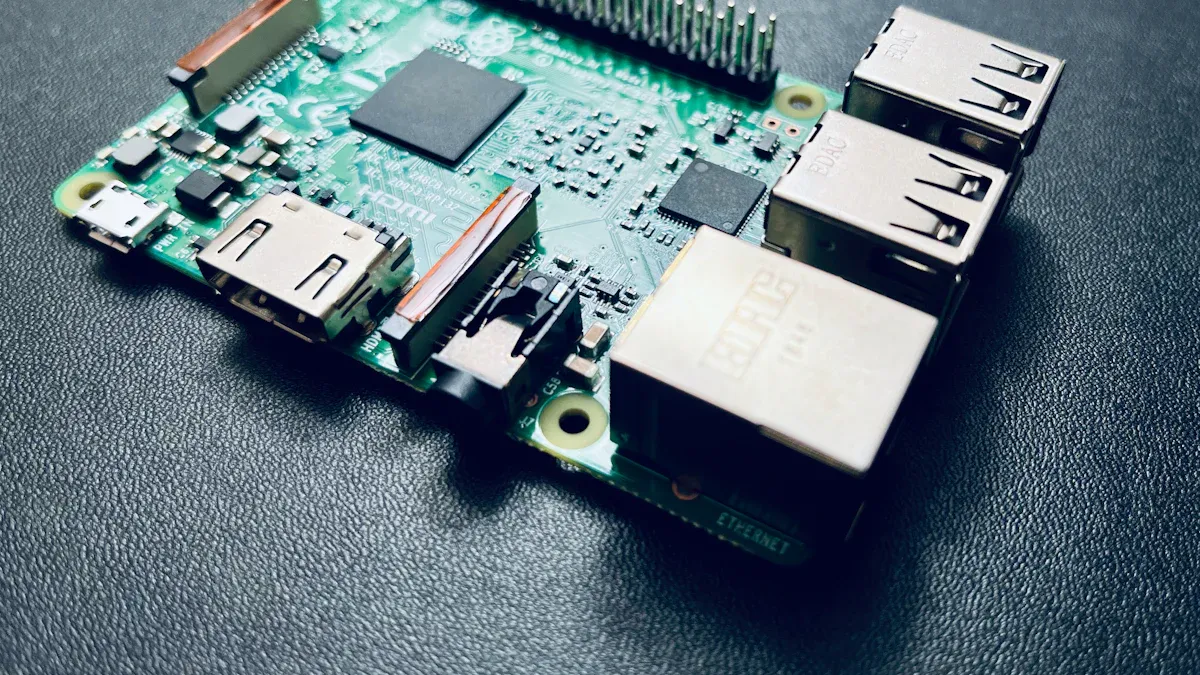
Ya casi puedes disfrutar del acceso compartido a internet en tu Raspberry Pi Zero. Primero, comprobemos si puedes conectarte a tu Pi mediante SSH. Abre PuTTY en tu PC con Windows. En el cuadro "Nombre de host", escribe raspberrypi.local y haga clic en Abrir. Si ve un mensaje de inicio de sesión, ingrese pi como nombre de usuario y raspberry como contraseña. Esto significa que tu conexión USB funciona y tu Pi está en línea. Si recibes un error, revisa el cable USB y asegúrate de haber habilitado SSH agregando el espacio vacío. ssh archivo a la partición de arranque.
Consejo: Si no puede conectarse, intente desconectar y volver a conectar el cable USB. A veces, Windows necesita un momento para actualizar las conexiones de red.
Habilitar compartir
Ahora es el momento de configurar el uso compartido de internet para que tu Pi pueda conectarse. Sigue estos pasos:
Abra el Centro de redes y recursos compartidos en su PC con Windows.
Haga clic en Cambiar configuración del adaptador.
Haga clic derecho en su conexión a Internet principal y seleccione Propiedades.
Vaya a la pestaña Compartir.
Marque la casilla para permitir que otros usuarios de la red se conecten a través de la conexión a Internet de esta computadora.
En el menú desplegable, seleccione el dispositivo Ethernet USB (podría decir “PiZero” o “RNDIS”).
Haga clic en Aceptar y cierre las ventanas.
Este proceso permite que tu Pi use el acceso compartido a internet de tu PC. Si no ves el dispositivo USB Ethernet, desconecta y vuelve a conectar tu Pi, y luego revisa las conexiones de red.
Conexión de prueba
Asegurémonos de que tu Pi tenga acceso a internet. Regresa a tu sesión SSH. Escribe este comando:
ping google.com
Si ves respuestas, ¡tu acceso compartido a internet funciona! Tu Pi ahora usa el internet de tu PC a través del cable USB. Si no recibes respuesta, reinicia tu Pi con:
sudo reboot
Luego, intenta hacer ping de nuevo. A veces, las conexiones de red necesitan reiniciarse.
Nota: El dispositivo Ethernet USB suele ofrecer conexiones más rápidas y estables que el Wi-Fi. Muchos usuarios reportan velocidades superiores a 100 Mbits/s, mientras que el Wi-Fi puede reducirse a tan solo unos pocos Mbits/s.
Escritorio remoto opcional
¿Quieres controlar tu Pi con un escritorio completo? Puedes configurar el acceso remoto. Aquí tienes algunas opciones sencillas:
Habilite VNC en su Pi. Use la herramienta de configuración de Raspberry Pi o ejecute
sudo raspi-configy enciende VNC.Instale el servidor RealVNC en su Pi y configure una contraseña segura.
En tu PC con Windows, descarga VNC Viewer. Conéctate usando la dirección IP de tu Pi desde las conexiones de red.
Para mayor seguridad, cambie su contraseña predeterminada y considere configurar claves SSH.
El escritorio remoto te permite usar tu Pi como si fuera una computadora normal, a través de tu conexión USB.
Consejos para solucionar problemas
Problemas de conexión
A veces las cosas no funcionan de inmediato. Si tu Raspberry Pi Zero no aparece como dispositivo USB Ethernet, podrías experimentar estos problemas:
Windows puede pensar que su Pi es solo un concentrador USB, no un dispositivo de red.
Es posible que no se cargue el controlador correcto, especialmente después de nuevas actualizaciones de Windows.
Es posible que Windows cambie la forma en que encuentra dispositivos USB, por lo que es posible que tu Pi no sea detectado.
Si esto ocurre, desconecta tu Pi y prueba con otro puerto USB. Si tienes uno, prueba con otro cable. Asegúrate de haber modificado los archivos de configuración exactamente como se indica en el tutorial. Si nada funciona, reinicia el ordenador. A veces, esperar y empezar de nuevo ayuda a solucionar el problema.
Consejo: Compruebe siempre "RNDIS Ethernet Gadget" en el Administrador de dispositivos. Si ve algo diferente, es posible que Windows haya seleccionado el controlador incorrecto.
Configuración persistente
Quieres que tu Pi Zero se conecte cada vez que lo conectes. Puedes configurar tu Pi para que recuerde su configuración de red. Aquí tienes algunos archivos que podrías necesitar cambiar:
Archivo | Detalles de configuración |
|---|---|
/ etc / network / interfaces | auto lo |
/etc/dhcpcd.conf | interfaz eth0 dirección IP estática=192.168.1.250/16 |
Modifica estos archivos para que tu Pi siempre tenga la misma dirección IP. Esto ayuda a que tu Pi se conecte a tu red siempre. Evitarás sorpresas al reiniciar o usar una computadora nueva.
Mas recursos
Si te encuentras en una situación difícil, no estás solo. Muchas personas han compartido sus historias en línea. Puedes encontrar ayuda en estos lugares :
Foros de la comunidad donde la gente habla sobre configuraciones de dispositivos Ethernet USB Raspberry Pi Zero.
Hilos donde los usuarios comparten qué tarjetas microSD e imágenes de Raspbian funcionaron mejor.
Publicaciones con sugerencias y respuestas para problemas comunes, como problemas de controladores o de red.
Leer lo que otros hicieron puede ahorrarte tiempo. Quizás encuentres una solución a tu problema. La comunidad de Raspberry Pi es amigable y está lista para ayudarte.
Este tutorial te muestra cómo hacer que tu Raspberry Pi Zero funcione como un dispositivo USB Ethernet. Te mostramos algunas razones por las que te encantará:
Podrás acceder a la red incluso si tu WiFi no funciona.
Su Pi le proporciona otro firewall para mayor seguridad.
Puedes utilizar la red en lugares donde no hay WiFi.
Pruebe estas divertidas mejoras para mejorar aún más las cosas:
Tipo de mejora | Mareas Ideales para Lecciones |
|---|---|
Conecta y reproduce | Simplemente use un cable USB para una configuración rápida. |
operación sin cabeza | Ejecute su Pi sin pantalla ni teclado. |
Baja latencia | Obtenga datos rápidos y fluidos a través de USB. |
¿Buscas más ideas? Mucha gente usa su Pi Zero como un pequeño adaptador USB Ethernet o como dispositivo de almacenamiento.
A la comunidad le gusta compartir consejos y soluciones. ¡Haz preguntas o comparte tu experiencia para ayudar a otros!
Preguntas Frecuentes
¿Puedo utilizar cualquier cable USB para esta configuración?
No todos los cables USB funcionan. Necesitas un cable de datos, no solo uno de carga. Si tu Pi no aparece en tu PC, prueba con otro cable. Algunos cables baratos solo cargan, no transfieren datos.
¿Qué pasa si mi Raspberry Pi Zero no aparece en el Administrador de dispositivos?
Primero, desenchufa tu Pi y conéctala a otro puerto USB. Intenta reiniciar el ordenador. Revisa los archivos de configuración. Si el problema persiste, usa otro cable o tarjeta SD. A veces, Windows tarda un poco en detectar nuevos dispositivos.
¿Necesito instalar software adicional en mi Pi para compartir Internet?
No, no necesitas instalar software adicional. Los pasos de este tutorial configuran todo lo necesario. Solo asegúrate de editar los archivos de configuración y habilitar SSH antes de conectar tu Pi a tu PC.
¿Puedo utilizar este método con Raspberry Pi Zero W o Zero 2 W?
Sí, puedes usar este método con Pi Zero W o Zero 2 W. Estos modelos tienen wifi integrado, pero la configuración del dispositivo Ethernet USB sigue funcionando. Obtendrás una conexión estable y podrás usar el wifi para otros proyectos.
¿Cómo sé si mi Pi está en línea?
Abre PuTTY e intenta conectarte a raspberrypi.local. Si ves un mensaje de inicio de sesión, tu Pi está en línea. También puedes hacer ping a google.com desde la terminal de tu Pi para comprobar el acceso a internet.