Einführung
Willkommen zu diesem umfassenden Altium Designer PCB-Layout-Tutorial. Diese Anleitung bietet Ihnen Schritt für Schritt die Umsetzung Ihres fertigen Schaltplans in eine professionelle, fertigungsfertige Leiterplatte. Egal, ob Sie Ihre erste Leiterplatte entwerfen oder Ihre Kenntnisse vertiefen möchten – dieses Tutorial deckt alle wichtigen Schritte anhand praktischer Beispiele ab.
Altium Designer ist eine branchenübliche PCB-Designsoftware, die von Tausenden von Ingenieuren und Unternehmen weltweit eingesetzt wird. Ihre leistungsstarken Funktionen ermöglichen effizientes Design – von einfachen 2-Lagen-Leiterplatten bis hin zu komplexen Mehrlagensystemen. Dieses Tutorial konzentriert sich auf einen praxisorientierten Ansatz anhand eines realen Spannungsreglerprojekts und stellt sicher, dass Sie sowohl die Vorgehensweise als auch die Gründe für jede Entscheidung verstehen.

Was du lernen wirst
Nach Abschluss dieses Tutorials beherrschen Sie Folgendes:
- Vollständiger PCB-Layout-Workflow vom Schaltplan bis zu den Fertigungsdateien
- Importieren von Schaltplänen in den PCB-Editor mithilfe von Änderungsaufträgen (ECO)
- Strategische Komponentenplatzierung für optimale Signalwege und Signalintegrität
- Konfiguration der Entwurfsregeln zur Sicherstellung der Herstellbarkeit
- Manuelle und interaktive Routing-Techniken
- Erstellung der Grundfläche und Management des Kupfergusses
- Überprüfung und Behebung von Designregeln (DRC)
- 3D-Visualisierung und Erstellung der finalen Fertigungsdatei
Voraussetzungen:
Bevor Sie mit diesem Tutorial beginnen, stellen Sie bitte sicher, dass Sie Folgendes haben:
- Altium Designer installiert (Version 20 oder höher empfohlen)
- Grundkenntnisse von elektronischen Schaltplänen und Bauteilsymbolen
- Ein vollständiger Schaltplanentwurf, bereit für das Leiterplattenlayout
- Kenntnisse der Altium Designer-Benutzeroberfläche (hilfreich, aber nicht erforderlich)
- Designvorgaben des Leiterplattenherstellers (Leiterbahnbreite, Abstand, Durchkontaktierungsgrößen)
Beispielprojektübersicht
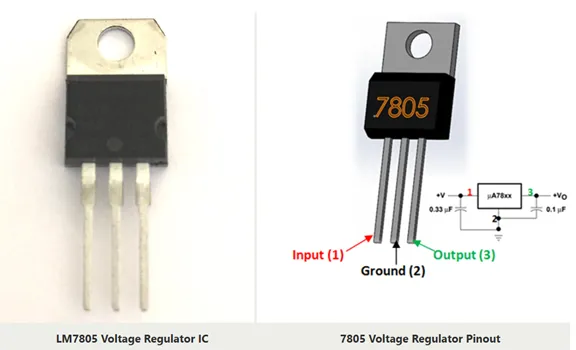
Dieses Tutorial verwendet ein praktisches Beispiel: eine einfache, aber vollständige Spannungsreglerschaltung mit dem LM7805. Das Projekt demonstriert alle grundlegenden Konzepte des Leiterplattenlayouts und ist gleichzeitig für Anfänger geeignet. Die Schaltung wandelt eine höhere Gleichspannung (7–35 V) in eine stabile 5-V-Ausgangsspannung um – eine häufige Anforderung in vielen Elektronikprojekten. Außerdem wird eine Schritt-für-Schritt-Anleitung zur Verwendung und Bedienung der Software Altium Designer gegeben. Verschiedene Funktionen und Merkmale werden erläutert.
Projektspezifikationen:
- Schaltung: Linearer Spannungsregler LM7805 mit Eingangs-/Ausgangsfilterung
- Komponenten: Ungefähr 10-15 Teile, darunter ICs, Kondensatoren, Widerstände, LEDs
- Platinengröße: 50 mm × 40 mm (kompaktes Design, geeignet für Prototypen)
- Lagenanzahl: 2-lagiges Design (obere und untere Kupferschicht)
- Schwierigkeitsgrad: Anfängerfreundlich, vermittelt aber gleichzeitig professionelle Techniken
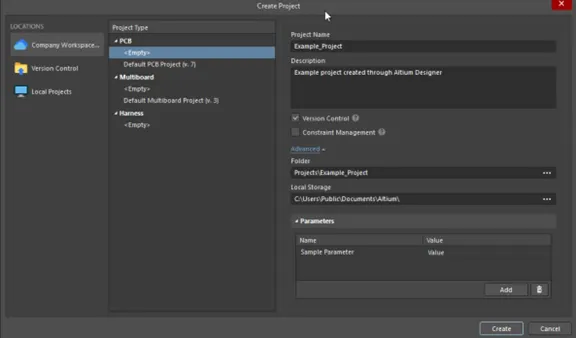
Erstellen eines neuen PCB-Dokuments
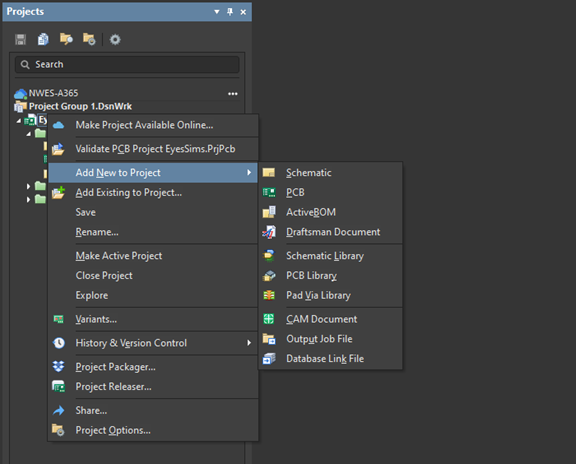
Der erste Schritt beim PCB-Layout ist das Erstellen eines neuen PCB-Dokuments in Ihrem bestehenden Altium Designer-Projekt. Dieses PCB-Dokument wird mit Ihrem Schaltplan verknüpft, wodurch die automatische Synchronisierung von Bauteilen und Verbindungen über das Änderungsmanagementsystem ermöglicht wird. Ein neues Projekt kann in Altium Designer über den Dialog „Projekt erstellen“ (Datei » Neu » Projekt) angelegt werden.
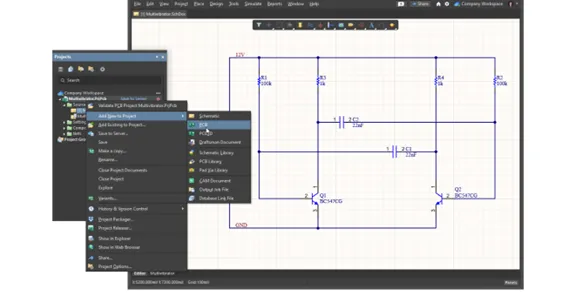
Hinzufügen einer Leiterplatte zu einem bestehenden Projekt
Im Projektfenster (normalerweise links in der Altium-Benutzeroberfläche) sehen Sie Ihre Projektstruktur inklusive Schaltplandatei. Um ein neues Leiterplattendokument hinzuzufügen, klicken Sie mit der rechten Maustaste auf den Projektnamen oben im Fenster. Wählen Sie im Kontextmenü „Neu zum Projekt hinzufügen“ und anschließend „Leiterplatte“. Altium erstellt daraufhin ein leeres Leiterplattendokument und fügt es Ihrer Projektstruktur hinzu.
Speichern Sie die neue PCB-Datei umgehend unter einem aussagekräftigen Namen, der zu Ihrem Projekt passt. Wenn Ihr Projekt beispielsweise „Spannungsregler“ heißt, benennen Sie die PCB-Datei „Spannungsregler_PCB.PcbDoc“. Speichern Sie sie im selben Verzeichnis wie Ihren Schaltplan, um die Projektdateien übersichtlich zu halten. Diese Namenskonvention trägt zur Übersichtlichkeit bei der Verwaltung mehrerer Designdateien bei.
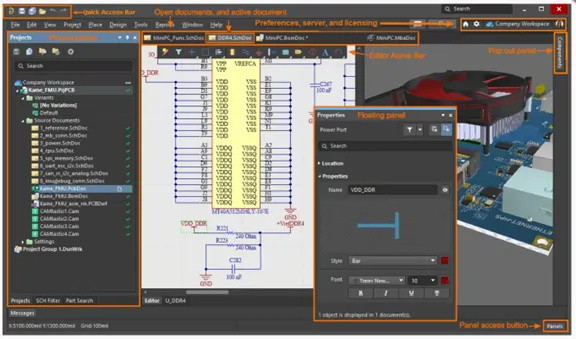
Die Benutzeroberfläche des PCB-Editors verstehen
Beim Start des PCB-Editors sehen Sie einen schwarzen Arbeitsbereich (die Standardhintergrundfarbe, die in den Einstellungen angepasst werden kann). Die Benutzeroberfläche besteht aus mehreren Schlüsselelementen: dem Hauptarbeitsbereich in der Mitte, in dem Sie Ihre Leiterplatte entwerfen, dem Projektbereich links, der Ihre Projektstruktur anzeigt, dem Leiterplattenbereich (normalerweise rechts) für den Schnellzugriff auf Ebenen und Objekte, dem Eigenschaftenbereich zum Anzeigen und Bearbeiten von Objekteigenschaften und dem Meldungsbereich unten zur Anzeige von Warnungen und Fehlern.
Die Werkzeugleiste oben enthält häufig verwendete Befehle zum Platzieren, Verlegen und Anzeigen. Machen Sie sich mit den Layer-Registerkarten am unteren Rand des Arbeitsbereichs vertraut. Diese ermöglichen ein schnelles Umschalten zwischen Kupferlagen, Siebdruck, Lötstopplack und anderen Leiterplattenlagen. Die Statusleiste ganz unten zeigt die Cursorkoordinaten und die aktuell aktive Lage an – wichtige Informationen für die Layoutarbeit.
Importieren des Schaltplans in das Leiterplattenlayout
Das Änderungsmanagementsystem (ECO) in Altium Designer gewährleistet die präzise Synchronisierung zwischen Schaltplan und Leiterplatte. Dabei werden alle Komponenten, Verbindungen (Netze), Designregeln und sonstige Schaltplaninformationen in die Leiterplattenumgebung übertragen, um die Designintegrität während des gesamten Projektlebenszyklus zu erhalten.
Design → Änderungen aus dem Schaltplan importieren
Wenn Ihr PCB-Dokument aktiv ist (klicken Sie auf den entsprechenden Tab, falls mehrere Dokumente geöffnet sind), navigieren Sie in der oberen Menüleiste zum Menüpunkt „Design“. Wählen Sie „Änderungen importieren aus [IhrProjektname].PrjPcb“. Der Projektname entspricht Ihrem tatsächlichen Projekt. Dadurch wird der ECO-Prozess gestartet, bei dem Ihr Schaltplan mit dem aktuellen PCB-Zustand verglichen und die hinzuzufügenden, zu entfernenden oder zu ändernden Änderungen ermittelt werden.
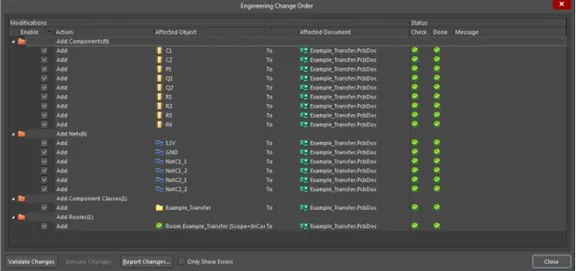
Es öffnet sich der Dialog „Änderungsauftrag“ mit einer vollständigen Liste aller Änderungen, die an Ihrer Leiterplatte vorgenommen werden. Dies ist ein wichtiger Prüfschritt – nehmen Sie sich Zeit, die von Altium identifizierten Änderungen zu verstehen, bevor Sie mit der Ausführung fortfahren.
Prüfung von Änderungsaufträgen (ECO)
Der ECO-Dialog zeigt Änderungen übersichtlich an. Im Abschnitt „Komponente hinzufügen“ werden alle Komponenten Ihres Schaltplans aufgelistet, die auf der Leiterplatte platziert werden sollen. Prüfen Sie, ob alle erwarteten Bauteile vorhanden sind (ICs, Widerstände, Kondensatoren, Steckverbinder usw.). Kontrollieren Sie die Bauteilbezeichnungen (U1, R1, C1 usw.), um sicherzustellen, dass keine Bauteile fehlen.
Der Abschnitt „Netz hinzufügen“ zeigt alle elektrischen Verbindungen Ihres Schaltplans an. Jeder Netzname entspricht einer Verbindung in Ihrer Schaltung (VCC, GND, Signalnamen usw.). Warnungen werden gelb dargestellt – diese weisen in der Regel auf kleinere Probleme wie nicht verbundene Pins hin. Fehler werden rot angezeigt und müssen vor dem Fortfahren behoben werden. Häufige Warnungen betreffen nicht verbundene Stromversorgungsanschlüsse an ICs, die in Ihrem Design möglicherweise beabsichtigt sind.
Klicken Sie vor der Ausführung der Änderungen auf die Schaltfläche „Änderungen überprüfen“ unten im Dialogfeld. Dadurch wird eine letzte Prüfung auf eventuelle Probleme durchgeführt, die einen erfolgreichen Import verhindern könnten. Grüne Häkchen zeigen an, dass die Überprüfung erfolgreich war. Sollten Fehler auftreten, kehren Sie zu Ihrem Schaltplan zurück, um die Probleme zu beheben, und starten Sie den Importvorgang anschließend neu.
Umsetzung der Änderungen
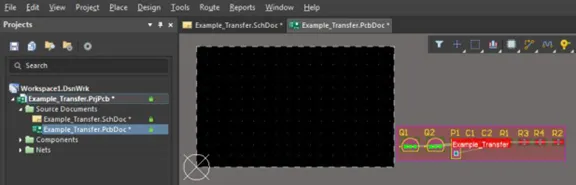
Sobald die Validierung erfolgreich war, klicken Sie auf die Schaltfläche „Änderungen ausführen“. Altium verarbeitet jede Änderung und fügt Komponenten und Netze zu Ihrer Leiterplatte hinzu. Sie sehen Fortschrittsanzeigen, sobald der Import abgeschlossen ist. Nach Abschluss des Vorgangs erscheinen alle Komponenten aus Ihrem Schaltplan im Leiterplatten-Arbeitsbereich, zunächst in einem rechteckigen Bereich, dem sogenannten „Raum“, angeordnet.
Die dünnen weißen oder grauen Linien, die die Bauteilanschlüsse verbinden, werden sichtbar und stellen die elektrischen Verbindungen aus Ihrem Schaltplan dar. Diese Linien zeigen an, welche Anschlüsse beim Routing mit Kupferleitern verbunden werden müssen. Die Linien dienen während des gesamten Layoutprozesses als visuelle Orientierungshilfe und verschwinden, sobald jede Verbindung hergestellt ist.
Platinenform und Konfiguration
Die Definition des physischen Platinenlayouts und die Konfiguration der grundlegenden Platinenparameter bilden die Basis für Ihr Leiterplattenlayout. Die Platinenform bestimmt die physischen Grenzen, innerhalb derer alle Bauteile und Leiterbahnen Platz finden müssen, während die Platineneigenschaften die Herstellbarkeit und die elektrische Leistungsfähigkeit beeinflussen.
Definition der Vorstandsstruktur
Die Leiterplattenumrisse legen die physische Form und Größe Ihrer fertigen Leiterplatte fest. In diesem Tutorial erstellen wir eine einfache rechteckige Leiterplatte mit den Maßen 50 mm × 40 mm. Gehen Sie zum Menü „Design“ und wählen Sie „Leiterplattenform“ und anschließend „Aus ausgewählten Objekten definieren“. Alternativ können Sie die Umrisse manuell über „Platzieren → Linie“ zeichnen. Achten Sie dabei darauf, die Leiterplattenebene (auch Sperrebene genannt) im Dropdown-Menü auszuwählen.
Um manuell eine rechteckige Kontur zu zeichnen, klicken Sie auf die erste Ecke der gewünschten Platinenform, bewegen Sie den Mauszeiger zur zweiten Ecke und klicken Sie erneut. Wiederholen Sie diesen Vorgang rund um das Rechteck und schließen Sie die Form mit einem Doppelklick an der letzten Ecke. Altium erkennt diese geschlossene Kontur als Platinenrand. Die Kontur erscheint als dicke Linie mit einem speziellen Erscheinungsbild, das sich von regulären Leiterbahnen unterscheidet. Diese Kontur definiert einen Sperrbereich, der verhindert, dass Bauteile und Leiterbahnen außerhalb der Platinenfläche platziert werden.
Board-Einrichtung und Eigenschaften
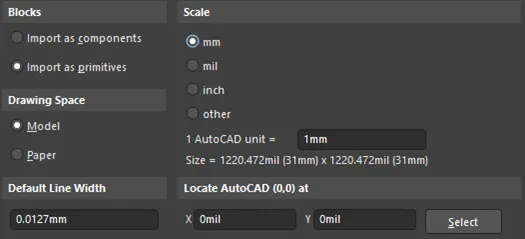
Die präzise Konfiguration der Leiterplatte erreichen Sie über Design → Leiterplattenoptionen. Dieser Dialog bietet umfassende Kontrolle über Leiterplattenabmessungen, Rastereinstellungen und Anzeigeeinstellungen. Legen Sie die Leiterplattenabmessungen genau fest, wenn Sie den Umriss manuell gezeichnet haben oder einen bestehenden Umriss anpassen müssen. Für unser Projekt sollten die Abmessungen exakt 50 mm Breite × 40 mm Höhe betragen.
Die Rastereinstellungen haben einen erheblichen Einfluss auf die Platzierungs- und Routing-Effizienz. Für allgemeine Leiterplattenarbeiten wird ein Raster von 25 mil (0.635 mm) oder 50 mil (1.27 mm) empfohlen. Die Bauteilpads haben typischerweise einen Mittenabstand von 50 mil oder 100 mil. Die Verwendung kompatibler Rasterwerte gewährleistet daher eine einfache Ausrichtung. Wählen Sie die gewünschte Einheit (Millimeter) entsprechend Ihrer Bauteilbibliothek und Ihren persönlichen Vorlieben. Die meisten modernen Designs verwenden metrische (mm) Abmessungen.
Aktivieren Sie „Am Raster ausrichten“, um die Platzierung und das Routing von Komponenten präziser und professioneller zu gestalten. Sie können die Rasterausrichtung vorübergehend deaktivieren, indem Sie beim Platzieren oder Verschieben von Objekten die Strg-Taste gedrückt halten, wenn eine genaue Positionierung erforderlich ist.
Layer-Stack-Manager
Der Lagenaufbau definiert die physikalische Konstruktion Ihrer Leiterplatte, einschließlich der Anzahl der Kupferlagen, ihrer Dicke und des dazwischenliegenden Isoliermaterials. Sie können diese wichtige Konfiguration über Design → Lagenaufbau-Manager aufrufen. Bei unserer 2-Lagen-Leiterplatte besteht der Lagenaufbau aus einer oberen Kupferlage, einem Kernmaterial (typischerweise FR-4-Glasfaser) und einer unteren Kupferlage.
Die Kupferdicke sollte auf 1 oz (35 Mikrometer) eingestellt werden. Dies entspricht dem Standard der meisten Leiterplattenhersteller und bietet eine gute Strombelastbarkeit für typische Schaltungen. Die dielektrische Dicke einer zweilagigen Leiterplatte beträgt typischerweise 1.6 mm Gesamtdicke, wobei der FR-4-Kern den größten Teil dieser Abmessung ausmacht. FR-4-Material hat eine Dielektrizitätskonstante (εr) von ca. 4.5 bei 1 MHz. Dies ist wichtig für Hochfrequenzschaltungen, aber weniger kritisch für unseren Spannungsregler.
Prüfen Sie die Spezifikationen Ihres Leiterplattenherstellers, um sicherzustellen, dass Ihr Lagenaufbau dessen Möglichkeiten entspricht. Einige Hersteller haben Mindestgewichte für Kupfer (dünner als 1 oz) oder maximale Dicken, die sie zuverlässig produzieren können. Eine korrekte Konfiguration Ihres Lagenaufbaus von Anfang an verhindert kostspielige Nachbesserungen.
Festlegung von Designregeln
Designregeln bilden die Grundlage für die Herstellbarkeit und die elektrische Leistungsfähigkeit von Leiterplatten. Sie definieren Beschränkungen für Leiterbahnbreiten, Abstände zwischen Bauteilen, Durchkontaktierungsgrößen und weitere wichtige Parameter. Eine korrekte Konfiguration der Designregeln vermeidet Fertigungsprobleme und gewährleistet die zuverlässige Produktion Ihrer Leiterplatte. Das Designregelsystem von Altium verwendet eine Prioritätshierarchie: Spezifischere Regeln haben Vorrang vor allgemeinen Regeln bei Konflikten.
Eröffnung des Dialogs über Gestaltungsregeln
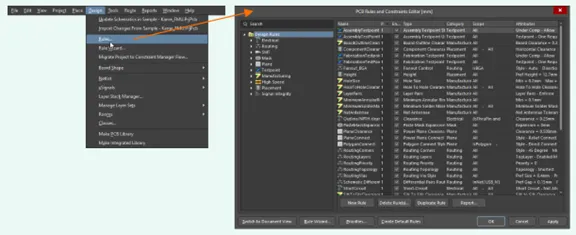
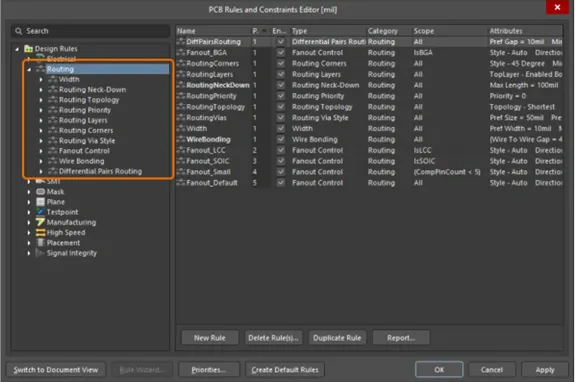
Über Design → Regeln gelangen Sie zum umfassenden System der Designregeln . Der Dialog „Designregeln“ öffnet sich und zeigt die Regelkategorien links in einer Baumstruktur an. Zu den Kategorien gehören: Elektrische Schaltungen (für Signalintegrität), Routing (für Leiterbahnen und Durchkontaktierungen), Fertigung (für Fertigungsbeschränkungen), Hochgeschwindigkeit (für Impedanzkontrolle), Platzierung (für Bauteilabstände) und Signalintegrität (für erweiterte Simulationen).
Jede Regel besitzt einen Prioritätswert – Regeln mit höherer Priorität haben Vorrang, wenn mehrere Regeln auf dasselbe Objekt zutreffen könnten. Mithilfe dieser Hierarchie können Sie allgemeine Standardwerte (niedrige Priorität) und spezifische Ausnahmen (hohe Priorität) für Netze oder Komponentenklassen festlegen.
Wichtige Regeln zur Konfiguration
Vor Beginn der Layoutarbeiten müssen verschiedene Regeln konfiguriert werden. Die wichtigsten Regeln betreffen die Herstellbarkeit und die elektrische Sicherheit. Jeder Leiterplattenhersteller veröffentlicht seine Designmöglichkeiten – nutzen Sie diese Spezifikationen, um Ihre Regeln entsprechend festzulegen.
A. Freiraumbeschränkung
Der Abstand zwischen Kupferobjekten – Leiterbahnen, Pads, Polygonen usw. – wird als Mindestabstand definiert. Navigieren Sie im Regelbaum zu Routing → Abstand. Legen Sie einen Mindestabstandswert entsprechend den Möglichkeiten Ihres Herstellers fest, typischerweise 0.2 mm (8 mil) für Standardfertigung oder 0.15 mm (6 mil) für fortgeschrittene Prozesse. Dieser Abstand verhindert Kurzschlüsse während der Fertigung und des Betriebs.
Erwägen Sie, separate Abstandsregeln für verschiedene Spannungsebenen zu erstellen. Hochspannungsschaltungen (über 50 V) benötigen größere Abstände, um Lichtbögen zu vermeiden. Sie können netzspezifische Regeln erstellen, indem Sie Netzklassen definieren (z. B. „Leistungsnetze“ einschließlich VCC und VIN) und diesen Klassen unterschiedliche Abstandswerte zuweisen. Für unseren 5-V-Regler ist ein Standardabstand für alle Netze ausreichend.
B. Breitenbeschränkung
Die Regeln für die Leiterbahnbreite definieren die zulässigen Abmessungen für das Routing von Leiterbahnen. Navigieren Sie zu Routing → Breite. Legen Sie für Signalleiterbahnen eine minimale Breite von 0.15 mm (6 mil), eine bevorzugte Breite von 0.25 mm (10 mil) und eine maximale Breite von 2 mm fest. Die bevorzugte Breite wird von Altium standardmäßig beim interaktiven Routing verwendet – die Wahl von 0.25 mm bietet ein gutes Gleichgewicht zwischen Strombelastbarkeit und Platzeffizienz.
Für Stromversorgungsleitungen ist besondere Sorgfalt geboten. Legen Sie für diese Leitungen (VCC, VIN, VOUT, GND, falls keine Kupferfläche verwendet wird) eine separate Breitenregel fest. Der Mindestwert beträgt 0.5 mm, der optimale Wert 0.8 mm bis 1 mm und der Maximalwert 2 mm oder mehr. Breitere Leiterbahnen reduzieren den Widerstand und den Spannungsabfall, was für die Stromverteilung entscheidend ist. Berechnen Sie die erforderliche Leiterbahnbreite anhand des erwarteten Stroms gemäß IPC-2221 oder mithilfe von Online-Rechnern für Leiterbahnbreiten.
C. Routing Via Style
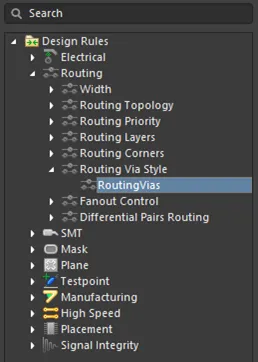
Durchkontaktierungen verbinden Leiterbahnen zwischen verschiedenen Kupferschichten. Navigieren Sie zu Routing → Routing Via Style, um die Durchkontaktierungsparameter zu konfigurieren. Stellen Sie den Durchkontaktierungsdurchmesser (die Kupferfläche um das Loch) auf 0.6 mm und die Durchkontaktierungslochgröße (das durch die Leiterplatte gebohrte Loch) auf 0.3 mm ein. Diese Konfiguration ergibt einen 0.15 mm breiten Ring (das nach dem Bohren verbleibende Kupfer um das Loch) und erfüllt damit die Mindestanforderungen der meisten Hersteller.
Größere Durchkontaktierungen (0.8 mm Durchmesser / 0.4 mm Loch) bieten eine höhere Zuverlässigkeit und Strombelastbarkeit, benötigen aber mehr Platz auf der Leiterplatte. Kleinere Durchkontaktierungen (0.4 mm Durchmesser / 0.2 mm Loch) sparen Platz, können aber zusätzliche Fertigungskosten verursachen. Für unsere einfache 2-Lagen-Leiterplatte bieten 0.6 mm/0.3 mm große Durchkontaktierungen einen optimalen Kompromiss.
D. Fertigungsregeln
Die Fertigungsregeln bestätigen die zuverlässige Herstellbarkeit Ihres Designs. Legen Sie den minimalen Ringdurchmesser auf 0.15 mm fest (Fertigung → Minimaler Ringdurchmesser) . Dadurch wird sichergestellt, dass nach Berücksichtigung der Fertigungstoleranzen ausreichend Kupfer um die Bohrungen verbleibt. Konfigurieren Sie die Bohrungsgrößenbeschränkungen (Fertigung → Bohrungsgröße) mit einem Minimum von 0.2 mm und einem Maximum von 6 mm, um den üblichen Bohrerkapazitäten gerecht zu werden.
Stellen Sie den Lochabstand (Fertigung → Lochabstand) auf mindestens 0.5 mm ein. Dieser Abstand verhindert Bohrerbruch während der Fertigung und gewährleistet eine ausreichende Leiterplattenstabilität. Beachten Sie stets die Designvorgaben Ihres Leiterplattenherstellers und legen Sie Regeln fest, die dessen Anforderungen erfüllen oder übertreffen.
Strategie zur Komponentenplatzierung
Die Bauteilplatzierung ist eine der wichtigsten Phasen beim Leiterplattendesign. Eine ungünstige Platzierung erschwert oder verhindert das Routing und kann zu Signalintegritätsproblemen, elektromagnetischen Störungen und thermischen Problemen führen. Eine korrekte Platzierung hingegen vereinfacht das Routing und verbessert die Leiterplattenleistung. Planen Sie die Platzierung sorgfältig, bevor Sie mit dem Routing beginnen. Bauteile lassen sich jetzt deutlich leichter verschieben als nach dem Routing.
Organisation der Komponenten (Raum)
Nach dem Import aus dem Schaltplan werden alle Bauteile in einem rechteckigen „Raum“ angeordnet. Wechseln Sie in den 2D-Layout-Modus, falls dieser noch nicht aktiv ist ( Ansicht → 2D-Layout oder Taste „2“ drücken). Die Raumfunktion hält die importierten Bauteile zunächst zusammen. Um sie zu platzieren, müssen Sie sie verteilen, um einen besseren Zugriff zu ermöglichen.
Über „Werkzeuge“ → „Komponentenplatzierung“ → „Komponenten anordnen“ können Sie die Komponenten automatisch im Arbeitsbereich verteilen. Altium ordnet die Komponenten in einem Rastermuster außerhalb der Platinenkontur an. Dadurch haben Sie alle Teile im Blick und können sie leichter greifen und positionieren. Alternativ können Sie die Komponenten auch einzeln manuell aus dem Arbeitsbereich ziehen.
Bewegliche und rotierende Bauteile
Um eine Komponente zu verschieben, klicken Sie einfach darauf und ziehen Sie sie an die gewünschte Position. Komponenten rasten standardmäßig am Raster ein, was die Ausrichtung erleichtert. Drücken Sie während des Ziehens die Leertaste , um die Komponente in 90-Grad-Schritten zu drehen . Halten Sie die Leertaste gedrückt, bis die Ausrichtung der Komponente Ihren Anforderungen entspricht. Die meisten rechteckigen Komponenten, wie z. B. ICs, sollten an den Platinenkanten ausgerichtet werden, während Komponenten wie Kondensatoren zur Optimierung der Leiterbahnführung gedreht werden können.
Für eine präzise Positionierung drücken Sie beim Ziehen einer Komponente die Tabulatortaste , um deren Eigenschaftenfenster zu öffnen. Hier können Sie die genauen X- und Y-Koordinaten eingeben, die Drehung auf einen beliebigen Winkel (nicht nur in 90-Grad-Schritten) einstellen und weitere Parameter anpassen. Dies ist besonders nützlich, wenn Sie Komponenten symmetrisch oder in bestimmten Abständen platzieren möchten.
Verwenden Sie Ansicht → Raster → Am Raster ausrichten, um die Rasterausrichtung zu aktivieren oder zu deaktivieren. Deaktivieren Sie die Rasterausrichtung vorübergehend, wenn Sie eine Positionierung mit Bruchteilen benötigen, und aktivieren Sie sie anschließend wieder für allgemeine Platzierungsarbeiten. Richten Sie mehrere Komponenten horizontal oder vertikal aus, indem Sie Bearbeiten → Ausrichten → Links/Rechts/Oben/Unten ausrichten, nachdem Sie die Komponenten bei gedrückter Umschalttaste ausgewählt haben.
Bezeichnung und Siebdruckanpassung
Jedes Bauteil hat eine Bezeichnung (R1, C1, U1 usw.), die auf der Siebdruckebene erscheint. Diese Beschriftungen sind für die Platinenbestückung und Fehlersuche unerlässlich, können aber das Layout unübersichtlich machen, wenn sie nicht korrekt positioniert sind. Klicken und ziehen Sie die Bezeichnungen, um sie unabhängig von den zugehörigen Bauteilen zu verschieben. Positionieren Sie die Bezeichnungen so, dass sie gut lesbar sind, aber nicht mit Lötpads, Leiterbahnen oder anderen Bauteilen überlappen.
Die Bezeichnungen gehören zur oberen Overlay-Ebene (bzw. zur unteren Overlay-Ebene für Bauteile auf der Unterseite). Stellen Sie sicher, dass alle Bezeichnungen sichtbar und korrekt ausgerichtet sind – horizontaler Text ist am besten lesbar. Wenn ein Bereich der Platine zu voll wird, sollten Sie erwägen, einige Bezeichnungen auf die untere Siebdruckebene zu verschieben. Dies erschwert jedoch die Bestückungsprüfung geringfügig.
Prüfen Sie die Lesbarkeit der Beschriftungen (üblicherweise 1 mm bis 1.5 mm hoch). Sehr kleine Schrift (unter 0.8 mm) ist möglicherweise schwer lesbar. Sehr große Schrift verschwendet Platz auf der Leiterplatte. Verwenden Sie „Ansicht → Anzeigen → Beschriftungen“, um die Beschriftungen ein- und auszublenden, wenn Sie eine übersichtliche Ansicht Ihres Layouts benötigen.
Endgültige Komponentenanordnung
Für unsere Spannungsreglerschaltung ist der LM7805-IC zur optimalen Wärmeableitung mittig auf der Platine platziert. Die Eingangskondensatoren (C1, C2) befinden sich direkt neben dem Eingangspin (Pin 1) des ICs, um hochfrequente Stromschleifen zu minimieren. Aus demselben Grund sind die Ausgangskondensatoren (C3, C4) in der Nähe des Ausgangspins (Pin 3) des ICs angeordnet.
Der Eingangsanschluss (J1) befindet sich am linken Rand der Platine, der Ausgangsanschluss (J2) am rechten. Die LED-Anzeigekomponenten (LED1, R1) sind in der Nähe des Ausgangsbereichs positioniert. Die Masseanschlüsse aller Komponenten bilden einen natürlichen Rückleiter, den wir in den nächsten Abschnitten mithilfe von Masseflächen anstelle einzelner Leiterbahnen verbinden werden.
Bevor Sie mit dem Routing beginnen, führen Sie folgende Prüfungen durch: Alle Bauteile befinden sich innerhalb des Platinenlayouts; funktional zusammengehörige Bauteile sind gruppiert; der Signalfluss ist logisch; die Leiterbahnen kreuzen sich nur minimal; alle Beschriftungen sind lesbar und korrekt positioniert. Änderungen an der Platzierung nach dem Routing sind zeitaufwändig und ärgerlich; investieren Sie daher jetzt Zeit in eine optimale Platzierung.
Leiterplattenverlegung – Komponenten verbinden
Beim Routing werden Kupferleiterbahnen erzeugt, die die Bauteilanschlüsse gemäß Ihrem Schaltplan elektrisch verbinden. Hier wird Ihr Schaltungsdesign in die Realität umgesetzt. Altium bietet leistungsstarke, interaktive Routing-Werkzeuge, die manuelle Steuerung mit intelligenter Unterstützung kombinieren.
Routing-Schichten verstehen
Unsere 2-Lagen-Leiterplatte verfügt über zwei Kupferführungsebenen: die Oberseite (üblicherweise rot dargestellt) und die Unterseite (üblicherweise blau dargestellt). Drücken Sie während des Routings die Taste „+“, um von der Oberseite zur Unterseite zu wechseln; drücken Sie die Taste „–“, um von der Unterseite zur Oberseite zu wechseln. Altium platziert automatisch eine Durchkontaktierung an der Umschaltstelle.
Grundlagen der manuellen Routenplanung
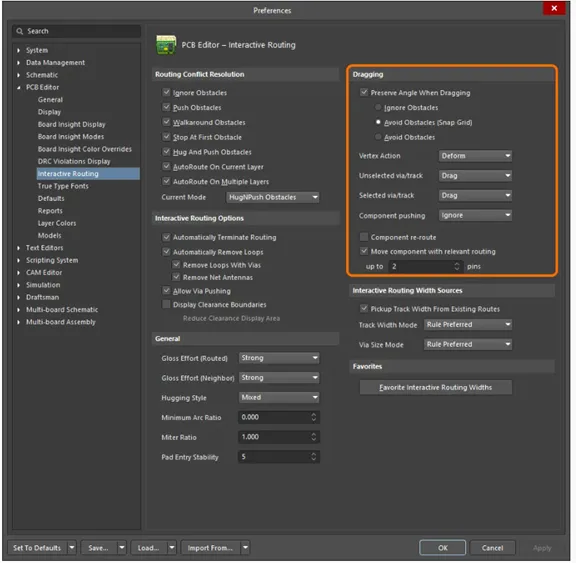
Interaktives Routing erreichen Sie über „Route“ → „Interaktives Routing“ oder durch Drücken von Strg+W. Klicken Sie auf ein beliebiges nicht geroutetes Pad, um das Routing von diesem Punkt aus zu starten. Drücken Sie während des Routings die Leertaste, um zwischen den Routing-Modi zu wechseln: 90°-Winkel, 45°-Winkel und Routing in beliebigen Winkeln. Für professionelle Platinen verwenden Sie ausschließlich das 45°-Routing.
Verlegung von Strom- und Masseleitungen
Stromverteilungsleitungen führen höhere Ströme und benötigen daher breitere Leiterbahnen. Verlegen Sie diese zuerst mit Leiterbahnbreiten von 0.8 mm bis 1.0 mm. Drücken Sie während des Verlegens die Tabulatortaste, um die Eigenschaften zu öffnen und den Breitenwert anzupassen.
Herstellung einer Grundebene (Kupferguss)
Eine Massefläche ist eine große Kupferfläche, die mit Masse verbunden ist und einen niederohmigen Rückleitungspfad bietet, wodurch elektromagnetische Störungen (EMI) reduziert werden. Anstatt einzelne Masseleitungen zu verlegen, erzeugen wir eine Kupferfläche, die alle Masseanschlüsse automatisch miteinander verbindet.
Definition des Bodenpolygons
Wählen Sie „Platzieren“ → „Polygonfüllung“ oder drücken Sie P und dann G. Klicken Sie entlang des Spielfeldrandes, um die Füllfläche festzulegen. Doppelklicken Sie, um das Polygon fertigzustellen und den Eigenschaftendialog zu öffnen.
Konfigurieren der Polygon-Eigenschaften
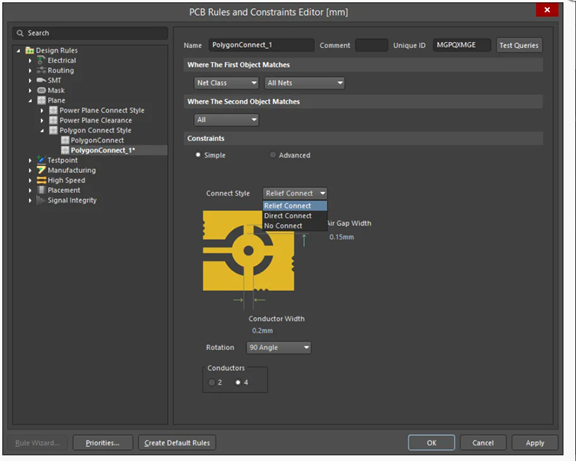
Stellen Sie das Netz auf „GND“ ein, um dieses Polygon mit Masse zu verbinden. Stellen Sie die Ebene auf „Oberste Ebene“ ein. Wählen Sie für den Verbindungsstil „Entlastungsverbindung“, um thermische Entlastungsverbindungen herzustellen, die für das Löten unerlässlich sind. Stellen Sie den Abstand auf 0.2 mm ein.
Kupfer gießen
Klicken Sie mit der rechten Maustaste auf die Polygonumrisse und wählen Sie Polygonaktionen → Alle neu stanzen. Die Massefläche füllt die verfügbare Platinenfläche aus, vermeidet inkompatible Objekte und verbindet sich mit allen Masseflächen.
Verbindung von Masseflächen mit Durchkontaktierungen
Verbinden Sie die oberen und unteren Masseflächen elektrisch mittels Durchkontaktierungen. Platzieren Sie die Durchkontaktierungen in regelmäßigen Abständen (alle 10–20 mm) auf der Platine, insbesondere in der Nähe der Masseanschlüsse der ICs.
Design Rule Check (DRC) und Verifizierung
Die Designregelprüfung (DRC) identifiziert Verstöße vor der Fertigung. Senden Sie niemals eine Leiterplatte an die Fertigung, bevor keine DRC-Fehler aufgetreten sind.
Laufende Designregelprüfung
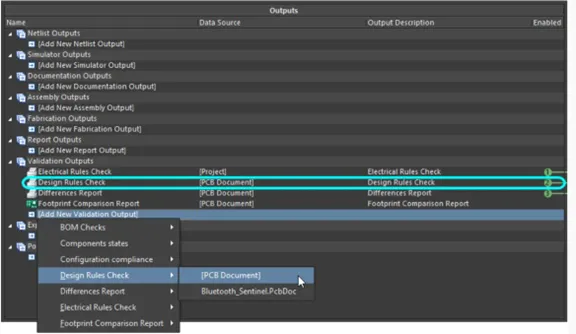
Greifen Sie über „Tools“ → „Design Rule Check“ auf DRC zu. Stellen Sie sicher, dass alle Kategorien aktiviert sind. Klicken Sie auf „Design Rule Check ausführen“, um die Überprüfung zu starten.
Überprüfung der Verstöße gegen die Demokratische Republik Kongo
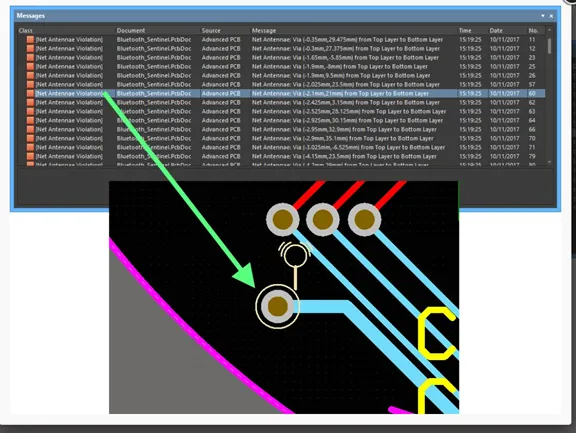
Im Meldungsfeld werden alle Verstöße angezeigt. Klicken Sie auf einen Verstoß, um die Problemstelle mit hervorgehobenen Markierungen zu vergrößern.
Behebung häufiger Verstöße
Beheben Sie Abstandsverletzungen durch Verschieben von Leiterbahnen. Beheben Sie Breitenverletzungen durch Anpassen der Leiterbahnbreiteneigenschaften. Stellen Sie alle nicht gerouteten Verbindungen her. Passen Sie die Via-Platzierung an, um Via-Verletzungen zu beheben.
Erreichen von Null DRC-Fehlern
Beheben Sie fortlaufend alle Verstöße und führen Sie die DRC-Prüfung erneut aus, bis im Meldungsfenster keine Fehler mehr angezeigt werden. Stellen Sie sicher, dass alle Netze korrekt geroutet sind und keine fehlerhaften Verbindungen mehr vorhanden sind.
Letzte Handgriffe und Dokumentation
Hinzufügen von Befestigungslöchern
Platzieren Sie die Befestigungslöcher an den Plattenecken mithilfe von „Platzieren → Auflagefläche“. Verwenden Sie für M3-Schrauben einen Lochdurchmesser von 3.2 mm. Positionieren Sie die Löcher mindestens 3–5 mm von den Plattenkanten entfernt.
Siebdrucktext und Informationen
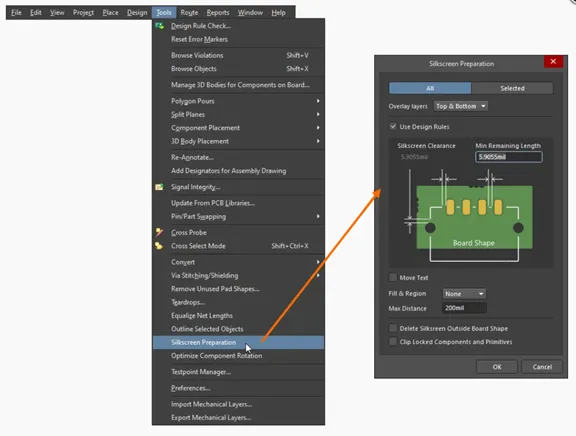
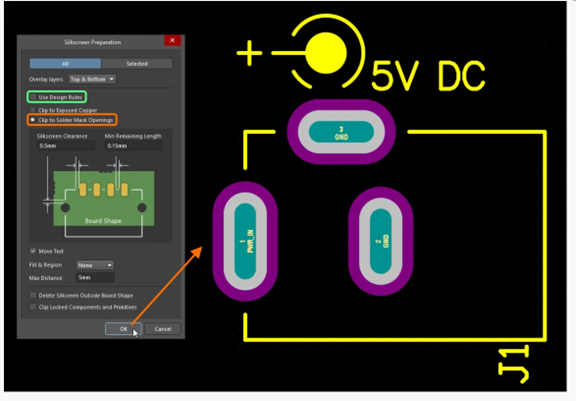
Fügen Sie die Identifikationsinformationen über „Platzieren → Text auf der obersten Overlay-Ebene“ hinzu. Geben Sie den Platinennamen, die Revision, das Datum und die Spezifikationen an. Achten Sie darauf, dass der Text gut lesbar ist (mindestens 1 mm hoch) und keine Lötpads überlappt.
Plattenkanten- und Maßmarkierungen
Fügen Sie Bemaßungsmarkierungen über „Platzieren → Bemaßung → Lineare Bemaßung“ auf der Ebene „Mechanische 1“ hinzu. Dies erleichtert die Überprüfung der Platinengröße und unterstützt die Gehäusekonstruktion.
Überprüfung der Siebdruckfreigabe
Prüfen Sie mithilfe von Ansicht → Verbindungen → Pads anzeigen, ob sich Siebdruck und Pads nicht überlappen. Verschieben Sie gegebenenfalls kollidierende Texte in freie Bereiche.
3D-Visualisierung und Überprüfung
3D-Ansichtskonfigurationseinstellungen
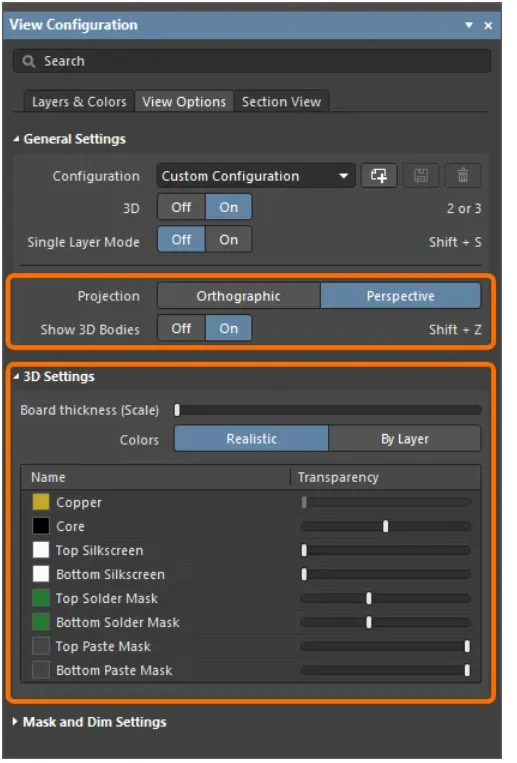
Die 2D- und 3D-Ansichtsmodi sind im Bedienfeld „Ansichtskonfiguration“ organisiert. Um das Bedienfeld anzuzeigen , drücken Sie die Tastenkombination „L“, verwenden Sie die Schaltfläche „Bedienfelder“ unten rechts in der Software oder wählen Sie den Menüpunkt „Ansicht“ » „Bedienfelder“ » „Ansichtskonfiguration“ . Wenn Sie in den 3D-Layoutmodus wechseln, stehen Ihnen auf der Registerkarte „Ansichtsoptionen“ im Bedienfeld „Ansichtskonfiguration“ weitere Optionen zur Steuerung der 3D-Darstellung der Platine zur Verfügung.
Umschalten zur 3D-Ansicht
Drücken Sie die Taste „3“ oder wählen Sie Ansicht → In 3D wechseln. Verwenden Sie die Maus zum Drehen (Linksklick ziehen), Verschieben (Rechtsklick ziehen) und Zoomen (Scrollrad), um das Objekt aus jedem beliebigen Winkel zu betrachten.
Überprüfung der Bauteilhöhen und -abstände
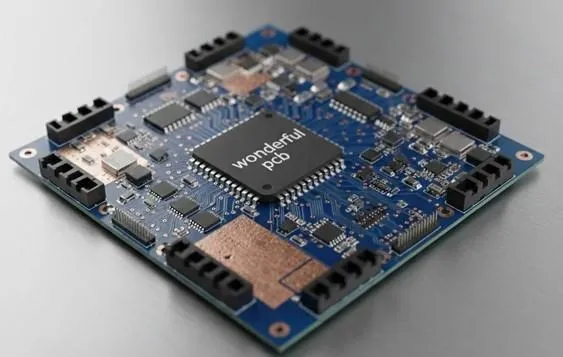
Überprüfen Sie die Bauteilabstände in der 3D-Ansicht. Stellen Sie sicher, dass hohe Bauteile nicht stören. Prüfen Sie, ob die Konstruktion in das vorgesehene Gehäuse passt, indem Sie die maximale Platinenhöhe messen.
3D-Exportoptionen
Exportieren Sie das 3D-Modell über Datei → Exportieren → STEP für mechanische CAD-Software. Maschinenbauingenieure verwenden diese Exporte für die Gehäusekonstruktion und die Passgenauigkeitsprüfung.
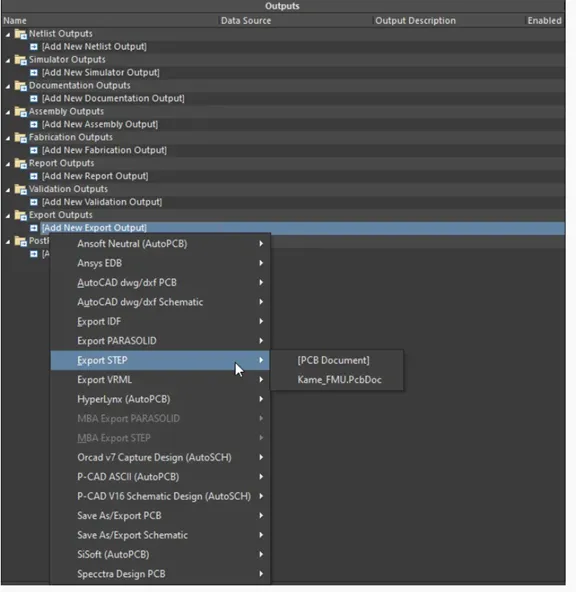
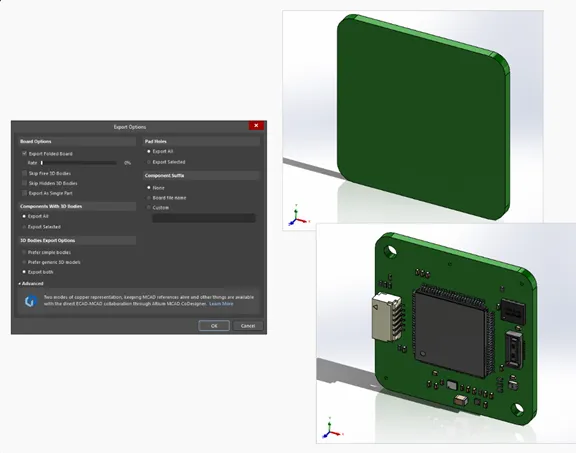
Der Dialog „Exportoptionen“, der durch Doppelklicken auf eine hinzugefügte STEP-Exportdatei oder durch Aufrufen des Befehls Datei » Exportieren » STEP 3D aufgerufen wird, bietet eine Reihe von Auswahlmöglichkeiten, darunter Optionen zur Bestimmung, welche Platinenobjekte in die generierte Datei aufgenommen werden sollen.
Abschließende Kontrollen vor der Fertigung
Vollständige Design-Checkliste
Prüfen Sie jeden Artikel, bevor Sie die Fertigungsdateien generieren:
- Alle Komponenten logisch angeordnet
- Alle Netze geroutet, kein Rattennest
- Masseflächen auf beiden Lagen mit Verbindungsdurchkontaktierungen
- DRC-Prüfung ohne Fehler bestanden
- Siebdruckbezeichnungen lesbar
- Die Befestigungslöcher sind korrekt platziert.
- Die Platinenabmessungen sind korrekt.
- 3D-Ansicht verifiziert
Erstellung von Fertigungsdateien
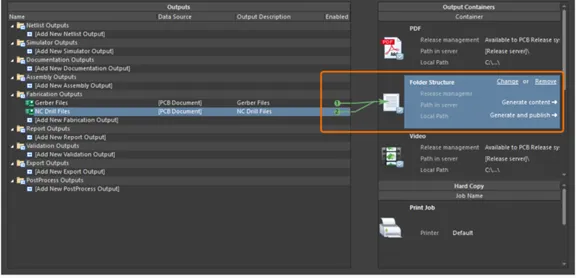
Generieren Sie Gerber-Dateien über Datei → Fertigungsausgaben → Gerber-Dateien und NC-Bohrdateien über Datei → Fertigungsausgaben → NC-Bohrdateien . Wenden Sie sich bezüglich der spezifischen Anforderungen an Ihren Hersteller.
Projekt speichern und sichern
Speichern Sie alle Dateien mit Strg+Umschalt+S. Erstellen Sie ein vollständiges Projektarchiv über Projekt → Projekt archivieren für Backups oder die Zusammenarbeit.
Fazit
Herzlichen Glückwunsch zum Abschluss dieses umfassenden Tutorials zum Leiterplattenlayout! Sie haben den kompletten Workflow vom Schaltplanimport bis zur Fertigungsvorbereitung kennengelernt. Diese grundlegenden Fähigkeiten – strategische Platzierung, professionelles Routing, Implementierung der Massefläche und gründliche Überprüfung – bilden die Basis für professionelles Leiterplattendesign. Entwickeln Sie Ihre Fähigkeiten weiter, indem Sie verschiedene Schaltungen entwerfen. Studieren Sie professionelle Designs, treten Sie Leiterplatten-Communities bei und überprüfen Sie Ihre gefertigten Leiterplatten, um aus Erfolgen und Fehlern zu lernen.
Vielen Dank, dass Sie diesem Tutorial gefolgt sind. Ihr nächster Schritt: Entwerfen Sie Ihre eigene Platine von Anfang bis Ende und wenden Sie dabei alles Gelernte an. Viel Erfolg beim PCB-Design!