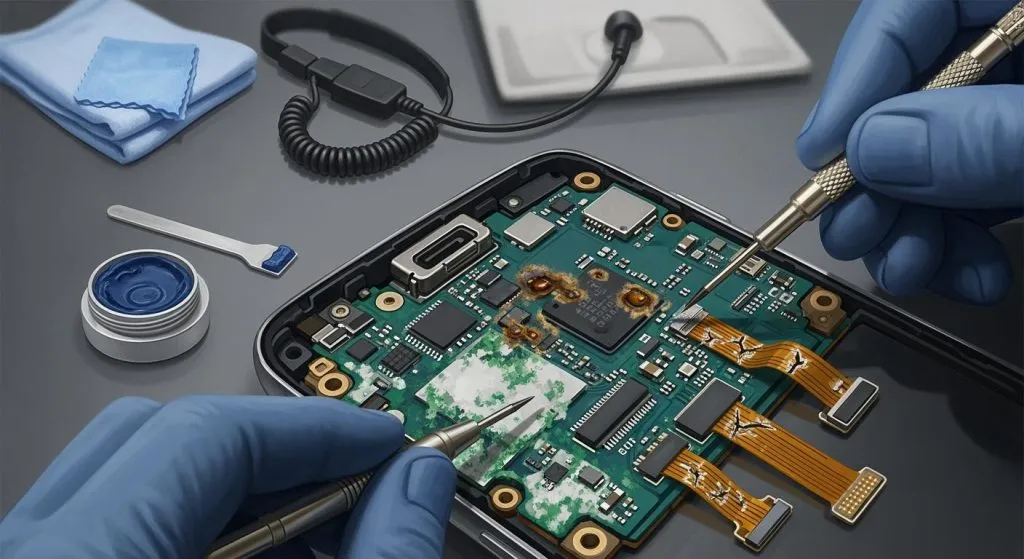
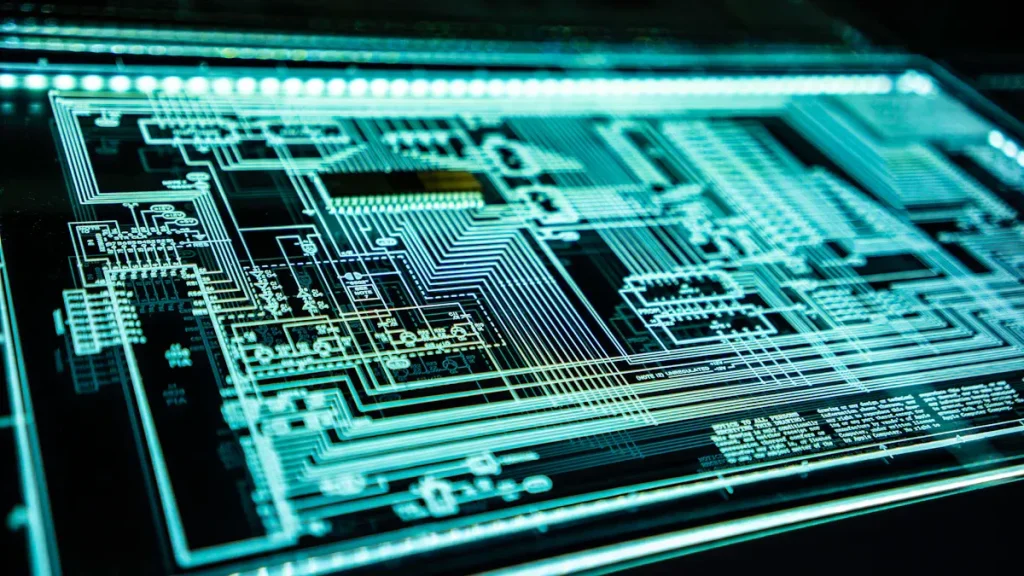
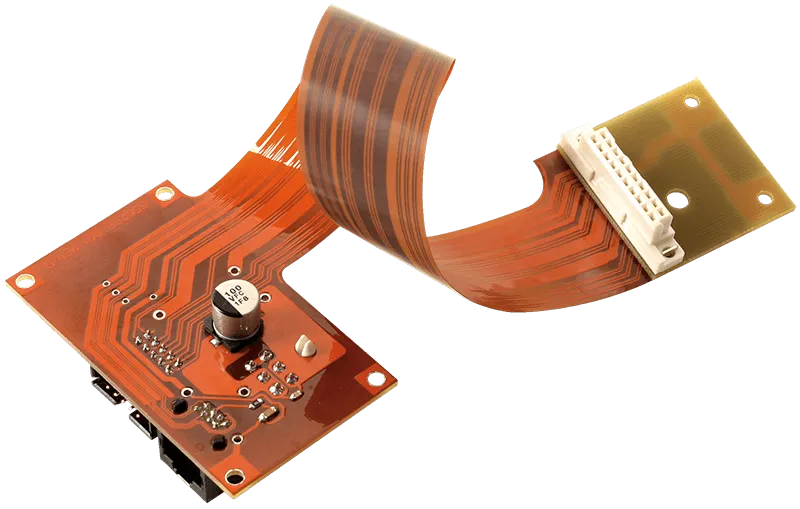
වර්තමානයේ, ඉලෙක්ට්රොනික නිෂ්පාදන අපගේ ජීවිතයේ සෑම අස්සක් මුල්ලක් නෑරම විනිවිද ගොස් ඇති අතර, ඒවායේ නිෂ්පාදන සන්නිවේදන, වෛද්ය, පරිගණක පර්යන්ත ශ්රව්ය දෘශ්ය නිෂ්පාදන, සෙල්ලම් බඩු, ගෘහ උපකරණ, හමුදා නිෂ්පාදන ආදිය ආවරණය කරයි. ඉලෙක්ට්රොනික නිෂ්පාදනවල PCBA වෑල්ඩින් සම්බන්ධයෙන්, අතින් වෑල්ඩින් සාමාන්යයෙන් සාම්පල අවධියේදී භාවිතා වේ. අතින් වෑල්ඩින් කිරීමේ වාසිය නම් එය අඩු වියදම් සහ පෑස්සුම් යකඩයකින් කළ හැකි වීමයි. සාම්පල පුවරු කිහිපයක් යන්ත්රය මගින් වෑල්ඩින් කර ඇත්නම්, සාම්පලයේ වටිනාකම යන්ත්රයේ පිරිවැය ආවරණය කිරීමට ප්රමාණවත් නොවේ.
අතින් වෑල්ඩින් කිරීමේ කාර්යක්ෂමතාව සහ සංරචක වෑල්ඩින්ගේ නිරවද්යතාවය වැඩි දියුණු කිරීම සඳහා, wonderfulpcb DFM විසින් BOM ලැයිස්තුව සහ PCB රූප සටහන සමඟ අන්තර් ක්රියා කරන දෘශ්ය වෙල්ඩින් මෙවලමක් දියත් කර ඇත. මෙම මෙවලම SMT කර්මාන්තශාලාවලට සංරචක ද්රව්ය පරීක්ෂා කිරීමට සහ ගණන් කිරීමට සහ අලුත්වැඩියා ස්ථාන සොයා ගැනීමට ද උපකාරී වේ. දෘශ්ය BOM අන්තර්ක්රියාකාරී වෙල්ඩින් මෙවලම් කාර්යක්ෂම හා ප්රායෝගික වන අතර එය SMT කර්මාන්තශාලා සහ PCB ඉංජිනේරුවන්ට සැබවින්ම ආශිර්වාදයකි.
දෘශ්ය BOM අන්තර්ක්රියාකාරී වෙල්ඩින් මෙවලම - යෙදුම් අවස්ථාව
ඉංජිනේරු අත් පෑස්සුම්
දෘශ්ය BOM අන්තර්ක්රියාකාරී වෙල්ඩින් මෙවලම මගින් අතින් වෑල්ඩින් කිරීමේදී විසඳා ඇති ගැටළු මොනවාද?
- සංරචක අතින් පෑස්සුම් කිරීමේදී, භාවිතා කරන සංරචක විශාල සංඛ්යාවක් සහ විවිධත්වයක් හේතුවෙන් වැරදි සංරචක පෑස්සීමේ අවදානමක් ඇත. දෘශ්ය BOM අන්තර්ක්රියාකාරී පෑස්සුම් මෙවලම භාවිතා කිරීමෙන් වැරදි සංරචක පෑස්සීමේ ගැටළුව වළක්වා ගත හැකිය.
- අතින් පෑස්සීමේ ක්රමය නම් එකලස් කිරීමේ චිත්රය මුද්රණය කර එකලස් කිරීමේ චිත්රයට අනුව සංරචක පෑස්සුම් කිරීමයි, නමුත් පෑස්සුම් සඳහා එකලස් කිරීමේ චිත්රය භාවිතා කරන විට සංරචකවල නිශ්චිත තොරතුරු බුද්ධිමත්ව දැකිය නොහැක. දෘශ්ය BOM අන්තර්ක්රියාකාරී පෑස්සුම් මෙවලමෙහි සියලුම තොරතුරු බැලූ බැල්මට පැහැදිලි වන අතර එකලස් කිරීමේ චිත්රය සම්පූර්ණයෙන්ම ප්රතිස්ථාපනය කළ හැකිය.
- සංරචක පෑස්සීමට දෘශ්ය BOM අන්තර්ක්රියාකාරී පෑස්සුම් මෙවලම භාවිතා කරන්න, එවිට නිර්මාණ ග්රැෆික්ස් විවිධ ආකාරවලින් බැලීමට විශාලනය කර පිටතට ගෙන යා හැකිය. සංරචක පැහැදිලිව සහ නිවැරදිව පෑස්සීමට හැකිය.
- සැකසුම් තුළ, සංරචක වැරදි දිශාවට පෑස්සීමේ ගැටළුව වළක්වා ගැනීම සඳහා ඔබට එක්-පින් සලකුණක් පෙන්වීමට සහ පෑස්සුම් කිරීමේදී සංරචක පිළිබඳ ව්යාකූලත්වය වළක්වා ගැනීම සඳහා පෑස්සුම් කළ සහ හිස් ස්ටිකර් සලකුණු පෙන්වීමටද හැකිය.
SMT කර්මාන්ත ශාලාව
SMT කර්මාන්තශාලා වැඩිදියුණු කිරීමට දෘශ්ය BOM අන්තර්ක්රියාකාරී පෑස්සුම් මෙවලම උපකාරී වන පහසුව කුමක්ද?
- IQC ඉංජිනේරුවන් ගබඩා කිරීම සඳහා ද්රව්ය ලක්ෂ්ය පරීක්ෂා කරන විට, අමතර ද්රව්ය තිබේද නැතහොත් අඩු ද්රව්ය තිබේද යන්න නිවැරදිව සොයා ගැනීමට ඔවුන්ට දෘශ්ය BOM අන්තර්ක්රියාකාරී පෑස්සුම් මෙවලම භාවිතා කළ හැකිය.
- IQC ඉංජිනේරුවන් පෑඩ් පරීක්ෂා කිරීමට ද්රව්ය ගන්නා විට, මෙම ද්රව්ය අලවා ඇති PCB පුවරුවේ සියලුම පෑඩ් ස්ථාන සොයා ගැනීමට ඔවුන්ට පිරිවිතර අගයන් හෝ පැකේජ සෙවිය හැකිය.
- SMT වැරදි ද්රව්ය අලුත්වැඩියා කිරීමේදී, ද්රව්ය ඉවත් කිරීම සහ අලුත්වැඩියා කිරීම පහසු කිරීම සඳහා වැරදි ද්රව්ය ස්ථාන ඉක්මනින් පරීක්ෂා කළ හැකිය.
- SMT ඇණවුම හිස් කිරීමේදී, ප්රමාණවත් ද්රව්ය නොමැති නිසා හිස් විය යුතු ස්ථාන අංකය ඉක්මනින් සලකුණු කිරීම සඳහා ඔබට හිස් පේස්ට් විකල්පය පරීක්ෂා කළ හැකිය.
දෘශ්ය BOM අන්තර්ක්රියාකාරී වෙල්ඩින් මෙවලම - භාවිතයට පෙර සකස් කිරීම
PCB/ODB ගොනුව
නිර්මාණ ගොනුව විවෘත කිරීමට wonderfulpcb DFM භාවිතා කරන්න, PCB ගොනුව හෝ ODB ගොනුව මෘදුකාංග මෙහෙයුම් කවුළුව තුළට ඇද දමන්න, නැතහොත් විවෘත කිරීමට මෙනු තීරුවේ ඇති ගොනු ලක්ෂ්යය ක්ලික් කරන්න. නිර්මාණ ගොනුව විවෘත කිරීමෙන් පසු, මෙනු තීරුවේ ඇති දෘශ්ය BOM අන්තර්ක්රියාකාරී වෙල්ඩින් මෙවලම භාවිතා කරන්න (මෙවලම් → දෘශ්ය BOM අන්තර්ක්රියා).
Gerber/Coordinates/BOM ගොනුව
නිර්මාණ ගොනුව විවෘත කිරීමට wonderfulpcb DFM භාවිතා කරන්න, Gerber ගොනුව මෘදුකාංග මෙහෙයුම් කවුළුව තුළට ඇද දමන්න, තවද ඛණ්ඩාංක සහ BOM ගොනු පූරණය කිරීමටද අවශ්ය වේ. එකලස් කිරීමේ විශ්ලේෂණය සම්පූර්ණ කිරීමෙන් පසු, මෙනු තීරුවේ දෘශ්ය BOM අන්තර්ක්රියාකාරී වෙල්ඩින් මෙවලම භාවිතා කරන්න (මෙවලම් → දෘශ්ය BOM අන්තර්ක්රියා).
දෘශ්ය BOM අන්තර්ක්රියාකාරී වෙල්ඩින් මෙවලම - ක්රියාකාරී විස්තර
පෙරහන් කාර්යය
දෘශ්ය BOM අන්තර්ක්රියාකාරී වෙල්ඩින් මෙවලමට ඇතුළු වූ පසු, ඔබට වම් පස ඇති ඊතල සලකුණෙහි ස්ථාන අංකය, පැකේජය සහ පිරිවිතර අගය අනුව උපාංගයක් පෙරීමටත්, දකුණු පස ඇති ඊතල සලකුණෙහි පැච් සංරචක සහ ප්ලග්-ඉන් සංරචක පෙරීමටත් හැකිය.
මෙවලම් සබැඳි බෙදාගැනීම
දෘශ්ය BOM අන්තර්ක්රියාකාරී වෙල්ඩින් මෙවලම භාවිතා කරන විට, ඔබට එය අන් අය සමඟ බෙදා ගැනීමට අවශ්ය නම්, ඔබට එය බෙදා ගැනීමට සහ සගයන්ට හෝ හවුල්කරුවන්ට යැවීමට "සබැඳිය පිටපත් කරන්න" හෝ "WeChat ස්කෑන් කේතය" ක්ලික් කළ හැකිය.
අපනයන කාර්යය
භාවිතයේදී දෘශ්ය BOM අන්තර්ක්රියාව ලේඛනයක් ලෙස සුරැකීමට අවශ්ය නම්, HTML වෙබ් ලේඛනය නොබැඳි ලේඛනයක් ලෙස අපනයනය කළ හැකිය. "අපනයනය" ක්ලික් කරන්න. ඔබට රූපය සුරැකීමට අවශ්ය නම්, අනුරූප ස්ථර රූපය සුරැකීමට ඉහළ හෝ පහළ ස්ථරය ක්ලික් කරන්න. රූපය අපනයනය කරන විට, ඔබට විනිවිද පෙනෙන පසුබිමක් තෝරා ගත හැකිය. අපනයනය කළ රූපය නොපැහැදිලි වූ විට, ඔබට රූපයේ ප්රමාණය සැකසිය හැකිය.
සංරචක ලැයිස්තු සංඛ්යාලේඛන
සංරචක ලැයිස්තු සංඛ්යාලේඛන, ඉහළ සංරචක, පහළ සංරචක සහ සංරචක වර්ග වෙන වෙනම ගණන් කරන්න. පෑඩ් ගණන SMD පෑඩ් සහ ප්ලග්-ඉන් පෑඩ් වෙන වෙනම ගණන් කරයි. පෑස්සුම් කරන ලද සංරචක සහ හිස් සහ පෑස්සුම් නොකළ සංරචක සලකුණු කළ විට, පෑස්සුම් නොකළ උපාංගවල අනුපාතය නැරඹීමට පහසුකම් සැලසීම සඳහා ප්රතිශතය පෑස්සුම් නොකළ සංරචක සමඟ විශ්ලේෂණය කෙරේ.
පිටු බෙදීම් තිර ප්රකාරය
BOM ගොනුව PCB නිර්මාණ ගොනුව සමඟ අන්තර් ක්රියා කරන විට, එය බෙදීම් තිරයක නැරඹිය හැකිය. “1” ලකුණ මඟින් සංරචක වර්ගය අනුව පේළිවල BOM සංරචක පෙන්වයි, “2” ලකුණ මඟින් ස්ථාන අංකය අනුව පේළිවල BOM සංරචක පෙන්වයි, “3” ලකුණ මඟින් සම්පූර්ණ BOM වගුව පෙන්වයි, “4” ලකුණ මඟින් වම් සහ දකුණු පස ඇති බෙදීම් තිරවල BOM වගුව සහ සැලසුම් ඇඳීම පෙන්වයි, සහ “5” ලකුණ මඟින් ඉහළ සහ පහළ ඇති බෙදීම් තිරවල BOM වගුව සහ සැලසුම් ඇඳීම පෙන්වයි.
ඉහළ සහ පහළ ස්ථර බැලීමේ මාදිලිය
දෘශ්ය BOM අන්තර්ක්රියාකාරී වෙල්ඩින් භාවිතා කරන විට, නිර්මාණ ග්රැෆික්ස් මඟින් ඉහළ ස්ථරය සහ පහළ ස්ථරය වෙන වෙනම නැරඹිය හැකිය. ඉහළ ස්ථරය තනිවම බැලීමට “1” සලකුණු කරන්න, ඉහළ ස්ථරය සහ පහළ ස්ථරය එකවර බැලීමට “2” සලකුණු කරන්න, සහ පහළ ස්ථරය තනිවම බැලීමට “3” සලකුණු කරන්න.
දර්ශණ සැකසුම්
දෘශ්ය BOM අන්තර්ක්රියාකාරී වෙල්ඩින් මෙවලමෙහි සංදර්ශක සැකසුම් මඟින් සංදර්ශක පසුබිම් වර්ණය සහ එය සම්පූර්ණ තිරයේ පෙන්විය යුතුද යන්න සැකසිය හැක. සැකසිය හැකි සංදර්ශක කාණ්ඩ අතරට බිට් අංකය, පිරිවිතර අගය, පෑඩ්, සේද තිරය සහ උපාංගයේ එක්-පින් හඳුනාගැනීම ඇතුළත් වේ. සැලසුම් ග්රැෆික්ස් ඕනෑම කෝණයකින් බැලීමට සකස් කළ හැකිය. පෑස්සුම් කළ, හිස් සහ පෑස්සුම් නොකළ කොටස් පරීක්ෂා කිරීමේදී හඳුනාගැනීමේ වර්ණය සැකසිය හැක.
වෙල්ඩින් බැලීමේ මෙහෙයුම
පුවරුව පෑස්සුම් කරන විට, PCB ග්රැෆික්ස් වලට අනුරූප බිට් අංකයේ පිහිටීම පරීක්ෂා කරන්න. “1” ලේබලය නැරඹීමට ලැයිස්තුව සැකසිය හැකි අතර, නැරඹීමට අවශ්ය නොවන තීරු හිස්ව තැබිය හැකිය. “2” ලේබලය පෑස්සුම් කළ සංරචක √ සලකුණකින් සලකුණු කරයි, “3” ලේබලය හිස් සහ නොපිළිස්සුම් කළ සංරචක √ සලකුණකින් සලකුණු කරයි, “4” ලේබලය යතුරුපුවරුවේ ඉහළ සහ පහළ යතුරු සමඟ පේළිය මාරු කරයි, සහ අවකාශ තීරුව පෑස්සුම් කළ හෝ හිස් සහ නොපිළිස්සුම් කළ සංරචක √ සලකුණකින් සලකුණු කරයි. ග්රැෆික් කවුළුවේ මැද මූසික බොත්තම විශාලනය කිරීමට සහ පිටතට ගැනීමට ග්රැෆික්ස් අනුචලනය කිරීමට භාවිතා කළ හැකි අතර, වම් මූසික බොත්තම චිත්රක ඇදගෙන යාමට පහළට තබා ගත හැකිය. “5” ලේබලය චිත්රක සංදර්ශක කවුළුවයි. ඔබට පෑස්සුම් කළ සංරචක ප්රදර්ශනය කිරීමට අවශ්ය වූ විට, ග්රැෆික් සැකසුම තුළ පෑස්සුම් කළ තෝරන්න. පෑස්සුම් කළ උපාංග ග්රැෆික්ස් කොළ පැහැයෙන් සලකුණු කර ඇත.