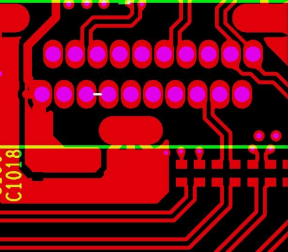
බොහෝ මිතුරන් Gerber ගොනු ආයාත කිරීම සඳහා wonderfulpcb DFM සේවා මෘදුකාංගය භාවිතා කරන විට ග්රැෆික් නොගැලපීමේ තත්වයට මුහුණ දෙනු ඇත. ග්රැෆික්ස් නොගැලපීමට හේතුව නිර්මාණ ගොනු රාමුවෙන් පිටත නොදන්නා වස්තූන් තිබීම සහ එක් එක් ස්ථරයේ කැන්වස් ප්රමාණය වෙනස් වීමයි, එමඟින් EDA මෘදුකාංගය Gerber ගොනුව පරිවර්තනය කරන විට කැන්වස් ප්රමාණය සමඟ ඛණ්ඩාංක වෙනස් වන අතර එමඟින් ග්රැෆික් ඕෆ්සෙට් ඇති වේ. ඉතින් Gerber ගොනුවේ ග්රැෆික්ස් පෙළගස්වන්නේ කෙසේද? පහත දැක්වෙන අපූරු pcb DFM සේවා ඔබව ඉහළට ගෙන යයි!
පුවරු ස්ථර චිත්රක පෙළගැස්ම
1. තනි ස්ථර පෙළගැස්ම
පළමු පියවර වන්නේ අනෙකුත් ස්ථර වසා දමා ගෙන යා යුතු ස්ථරය සහ යොමු පෙළගැස්වීමේ ස්ථරය පමණක් පෙන්වීමයි. අනෙකුත් ස්ථර වැසීමට ස්තරය දෙවරක් ක්ලික් කරන්න, එක් ස්ථරයක් පමණක් පෙන්වන්න, ඉන්පසු තවත් ස්ථරයක් විවෘත කිරීමට ක්ලික් කරන්න.
දෙවන පියවර වන්නේ ග්රැෆ් මධ්යස්ථානය විවෘත කිරීමයි, එනම් ග්රැෆික් වස්තුවේ මැද ග්රැෆ් කිරීමයි. ඔබට පහළ දකුණු කෙළවරේ ග්රැෆ් මධ්යස්ථානය විවෘත කළ හැකිය, නැතහොත් මෙනු තීරුවේ ග්රැෆ් මධ්යස්ථානය සැකසිය හැකිය, Settings-Object Paving.
තුන්වන පියවර වන්නේ පෙළගැස්වීමේ පොදු ලක්ෂ්යය සොයා ගැනීමයි. චෙක් සලකුණක් සහිත ස්ථරය මෙහෙයුම් ස්ථරය වන අතර චලනය වන ස්ථරය මෙහෙයුම් ස්ථරය වේ. චලනය වන ස්ථරයේ පොදු ලක්ෂ්යයේ මැද අල්ලාගෙන, Ctrl+D කෙටිමං යතුර ඔබා, චලනය වන ස්ථරයේ පොදු ලක්ෂ්යය ක්ලික් කර, එය පෙළගැස්වීමේ ස්ථරයේ පොදු ලක්ෂ්යයේ ස්ථානයට ගෙන යන්න.
ග්රැෆික්ස් පෙළගස්වන්න.
2. දේශීය ග්රැෆික් පෙළගැස්ම
දේශීය ග්රැෆික් පෙළගැස්ම තනි-ස්ථර පෙළගැස්මට සමාන වේ. මූලික කරුණ නම්, පළමුව පෙළගස්වා ගත යුතු දේශීය වස්තුව තෝරාගෙන, පසුව Ctrl+D කෙටිමං යතුර ඔබා, චලනය වන ස්ථරයේ පොදු ලක්ෂ්යය ක්ලික් කර, දේශීයව පෙළගස්වා ගැනීම සඳහා පෙළගස්වන ස්ථරයේ පොදු ලක්ෂ්යය මත තැබීමයි.
3. බහු ස්ථර පෙළගැස්ම
බහු ස්ථර පෙළගැස්මේ සාමාන්ය යෙදුම් අවස්ථාව වන්නේ සැලසුම් ගොනුව සංශෝධනය කිරීමෙන් පසු A ගොනුව සහ B ගොනුව අතර වෙනස්කම් සංසන්දනය කිරීමයි.
ආනයනය කරන ලද දෙවන ගොනුව පළමු ගොනුව සමඟ පෙළගස්වා නොමැති විට, පෙළගැස්ම අවශ්ය වේ.
පෙළගැස්වීමේ ක්රියාවලිය තනි ස්ථර පෙළගැස්වීමට සමාන වේ. පළමුව අනෙක් ස්ථර වසා දමා පෙළගැස්විය යුතු ස්ථරය විවෘත කරන්න. A ගොනුවේ එක් ස්ථරයක් සහ B ගොනුවේ එක් ස්ථරයක් විවෘත කරන්න. ගෙන යා යුතු ගොනුව අනෙක් ස්ථරවල බලපෑම් ස්ථරය විවෘත කළ යුතුය.
නැවත Ctrl+D කෙටිමං යතුර ඔබා, චලනය වන ස්ථරයේ පොදු ලක්ෂ්යය ක්ලික් කර, සියලුම ස්ථර ගොනු පෙළගස්වා ගැනීමට එය පෙළගැස්වීමේ ස්ථරයේ යොමු ලක්ෂ්යය මත තබන්න.
සම්බන්ධීකරණ ගොනු චිත්රක පෙළගැස්ම
එකලස් කිරීමේ විශ්ලේෂණය සඳහා Gerber ගොනු භාවිතා කරන විට, ඛණ්ඩාංක පුවරු ග්රැෆික්ස් සමඟ පෙළගස්වා නොමැති නම්, පෙළගැස්වීමේ මෙහෙයුම් සිදු කරන්න.
- සංරචකයක් තෝරන්න.
- පෑඩ් එක තෝරන්න. සංරචකයට අනුරූප වන PCB පැකේජය තෝරන්න. පැකේජයේ බහු පෑඩ් තිබේ නම්, Ctrl යතුර ඔබාගෙන මූසිකය භාවිතා කර සියලුම PCB පැකේජ පෑඩ් තෝරා ගැනීමට අඛණ්ඩව තෝරන්න.
- ගොනුව පෙළගැස්වීමට පෙළගැස්වීමේ බොත්තම ක්ලික් කරන්න. පහළ ස්ථර ඛණ්ඩාංක සමමුහුර්තව පෙළගැස්වීමට අවශ්ය නම්, පහළ ස්ථරයේ සමමුහුර්ත චලනය තෝරන්න. පහළ ස්ථරය සමමුහුර්ත කිරීමට අවශ්ය නොවේ නම්, සමමුහුර්ත චලන පෙළගැස්ම පරීක්ෂා කිරීමට අවශ්ය නොවේ.
සංරචක පුස්තකාල චිත්රක පෙළගැස්ම
සංරචක පුස්තකාලය ගැලපීම සඳහා එකලස් කිරීමේ විශ්ලේෂණය භාවිතා කරන විට, සංරචක පුස්තකාලය සහ PCB පැකේජ පෑඩ් පෙළගස්වා නොමැති නම්, සංරචක පුස්තකාලය පෙළගස්වා ගැනීමට ගෙන යා හැක.
- පහසුවෙන් බැලීම සහ පෙළගැස්වීම, පරිපථ පෙන්වීම, පෑස්සුම් ආවරණ, සේද තිරය සහ විදුම් සඳහා PCB ගොනුවේ ග්රැෆික්ස් ප්රදර්ශනය කිරීමට ඔබට තෝරා ගත හැකිය.
- සංරචක පුස්තකාලය අංශක 45 ක කෝණයකින් කරකැවිය හැක.
- ඊතල 4 න් මැද කොටස චලනය වන පියවර දුර වන අතර එය ඉහළට හෝ පහළට සකස් කළ හැකිය.
- දිශා හතරකට ගමන් කිරීමට ඉහළට, පහළට, වමට සහ දකුණට ඊතල ක්ලික් කරන්න.
අතීතයේදී, wonderfulpcb DFM Services මෘදුකාංගය භාවිතා කරන විට, ග්රැෆික් ස්ථර පෙළගැස්ම එතරම් පහසු නොවූ අතර, සමහර පරිශීලකයින් එය භාවිතා කරන්නේ කෙසේදැයි නොදැන සිටි අතර, එය වැඩ කිරීමට නොහැකි විය. එබැවින්, wonderfulpcb DFM Services මෘදුකාංගය පරිශීලකයින්ට වඩා හොඳ අත්දැකීමක් ලබා දීමේ අපේක්ෂාවෙන් ග්රැෆික් පෙළගැස්ම කාර්යය ප්රශස්ත කර ඇත.