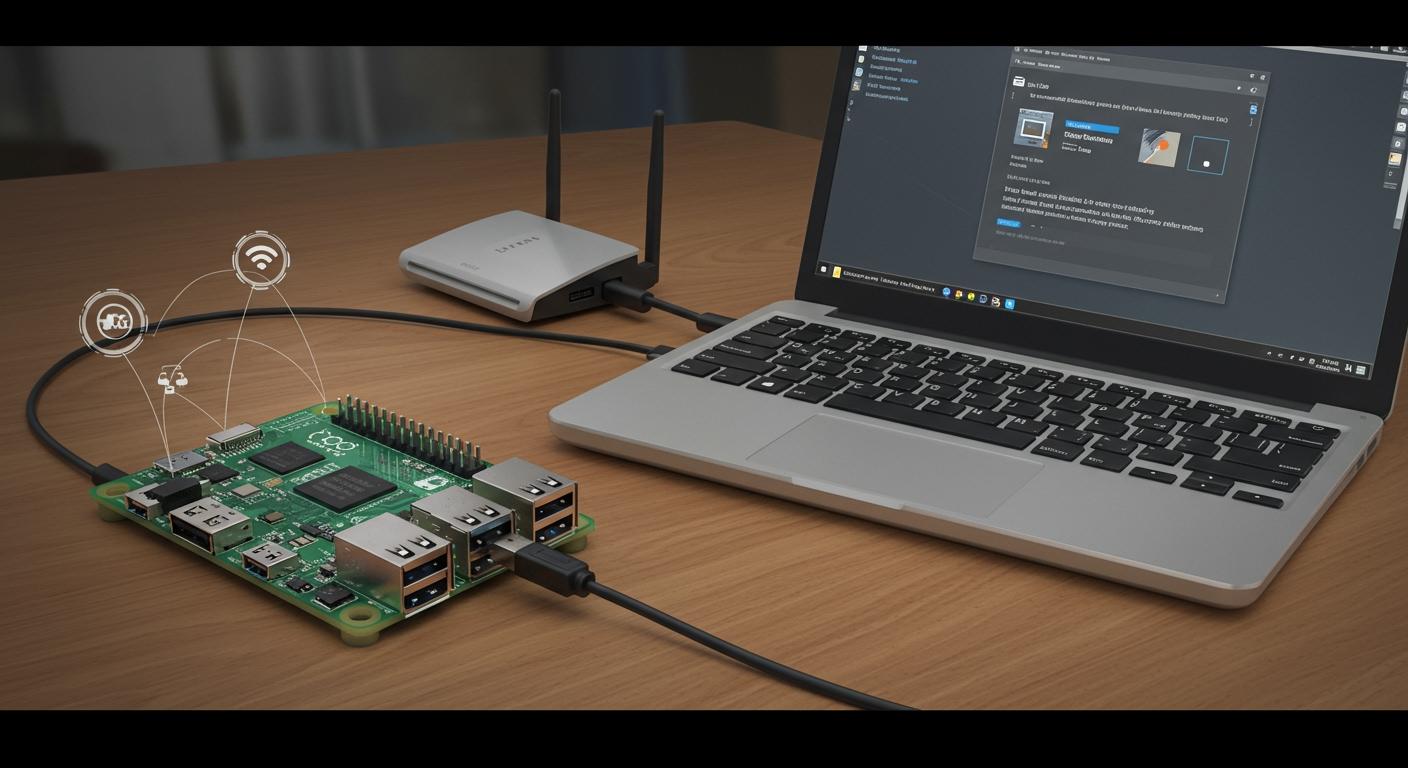
Vrei să-ți conectezi Raspberry Pi Zero online fără nicio bătaie de cap. Conectează un cablu USB și renunță la a avea nevoie de echipamente suplimentare sau de un monitor. Acest tutorial îți arată cât de ușor este să utilizezi configurarea gadgetului USB Ethernet cu Raspberry Pi Zero.
Fără tastatură, fără ecran - doar PC-ul și un mic Pi care lucrează împreună.
Cerințe pentru configurarea Raspberry Pi Zero
Hardware necesar
Nu ai nevoie de multe informații pentru a începe acest tutorial. Ia-ți Raspberry Pi Zero și un card microSD (cel puțin 8 GB funcționează cel mai bine). Vei avea nevoie și de un cablu USB de bună calitate - asigură-te că este un cablu de date, nu doar pentru încărcare. PC-ul tău cu Windows va alimenta Pi, deci nu ai nevoie de o sursă de alimentare separată. Pi Zero consumă de obicei mai puțin de 1 amper, așa că un port USB3 pe computer este perfect. Dacă vrei să adaugi dispozitive suplimentare mai târziu, cum ar fi o cameră sau un port HDMI, amintește-ți că acestea pot consuma mai multă energie.
Sfat: Folosește întotdeauna o mufă USB 3, dacă poți. Aceasta suportă până la 3A, ceea ce menține dispozitivul Pi funcțional chiar și cu gadgeturi suplimentare.
Software-ul necesar
Hai să vorbim despre software-ul de care vei avea nevoie pentru o configurare fără probleme. Mai întâi, descarcă Raspbian Lite - este ușor și perfect pentru utilizare headless. Vei avea nevoie de Balena Etcher pentru a instala sistemul de operare pe cardul SD. Înainte de instalare, folosește SD Memory Card Formatter pentru a șterge cardul. Pentru a te conecta la Pi, ia PuTTY pentru acces SSH și Bonjour Print Services, astfel încât să poți găsi Pi-ul după nume în rețea. Dacă vrei să creezi o copie de rezervă a cardului SD, Win32 Disk Imager este util.
Iată o listă de verificare rapidă:
Sistem de operare Raspbian Lite
Balena Etcher
Formatator card de memorie SD
PuTTY
Servicii de imprimare Bonjour
Win32 Disk Imager (opțional)
Pregătirea spațiului de lucru
Configurați-vă spațiul de lucru înainte de a începe. Conectați dispozitivul Pi Zero la PC folosind cablul USB. Deschideți Conexiuni de rețea pe computer. Faceți clic dreapta pe conexiunea principală la internet și alegeți Proprietăți. În fila Partajare, activați „Permiteți altor utilizatori de rețea să se conecteze prin conexiunea la internet a acestui computer”. Selectați gadgetul USB Ethernet/RNDIS din meniul derulant. Așteptați un moment ca dispozitivul Pi să primească o adresă IP de la DHCP.
Notă: Acest pas permite dispozitivului Pi să utilizeze internetul PC-ului, astfel încât să puteți finaliza configurarea fără ecrane sau tastaturi suplimentare.
Configurarea gadgetului Raspberry Pi Zero USB Ethernet
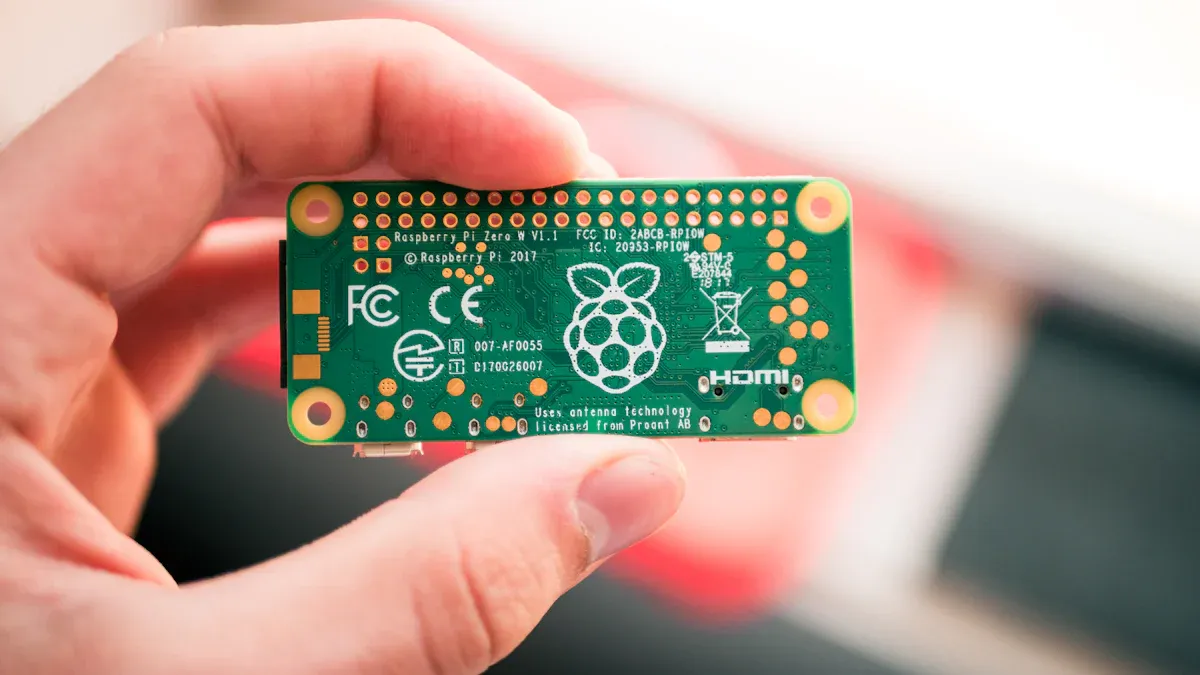
Ești gata să te cufunzi în miezul acestui tutorial? Ești pe cale să-ți transformi Raspberry Pi Zero într-un gadget USB care se comportă ca un dispozitiv Ethernet. Această configurație îți permite să te conectezi la Pi Zero cu un simplu cablu USB și să partajezi internetul PC-ului tău. Hai să analizăm fiecare pas, astfel încât să poți urma cu ușurință.
Flash Raspbian
Ai nevoie de sistemul de operare potrivit pentru configurarea gadgetului USB Ethernet pe Raspberry Pi Zero. Bullseye Lite funcționează cel mai bine, dar Bullseye (full) este și ea suficient. Versiunile mai vechi pot să nu fie compatibile cu funcția de gadget Ethernet. Iată o scurtă prezentare a versiunilor de Raspbian care funcționează:
Versiunea Raspbian | Compatibilitate |
|---|---|
Jessie (complet) | Suportat |
Jessie (ușoară) | Posibil susținut (netestat) |
Versiuni anterioare datei de 10.05.2016 | Neacceptat (necesită actualizare) |
Urmați acești pași pentru a instala Raspbian pe cardul SD:
Descărcați cea mai recentă versiune de sistem de operare Raspberry Pi (se recomandă Bullseye Lite).
Folosește programul de formatare a cardurilor de memorie SD pentru a curăța cardul SD.
Deschide Balena Etcher și selectează imaginea Raspbian.
Transferă imaginea pe cardul SD.
Așteptați finalizarea procesului. Scoateți cardul în siguranță.
Sfat: Scoateți întotdeauna cardul SD utilizând opțiunea „Eliminare în siguranță a dispozitivului hardware”. Acest lucru ajută la prevenirea pierderii sau coruperii datelor.
Mulți utilizatori au văzut defecțiuni la cardurile SD, chiar și la mărci de top. Dacă închideți pi-ul fără a utiliza comanda corectă, riscați să vă corupeți cardul. Opriți întotdeauna pi-ul cu sudo shutdown -h now înainte de deconectare.
Editați fișierele de configurare
Acum trebuie să modificați două fișiere pentru configurarea dispozitivului USB Ethernet de pe Raspberry Pi Zero. Aceste modificări transformă dispozitivul Pi într-un dispozitiv USB care se comportă ca un dispozitiv Ethernet.
Iată ce trebuie să faceți:
Fișier | Schimbare de configurare |
|---|---|
/boot/config.txt | Adăugați această linie la sfârșit: |
/boot/cmdline.txt | Dupa |
Introduceți cardul SD în computer.
Deschideți partiția „boot”. Găsiți
config.txtși adăugațidtoverlay=dwc2în partea de jos.Operatii Deschise
cmdline.txt. Dupărootwait, adăugați un spațiu și lipiți linia modules-load de mai sus.Salvați ambele fișiere. Nu adăugați sfârșituri de linie suplimentare și nu modificați alte setări.
Notă: Editarea acestor fișiere este esențială pentru modul gadget USB. Dacă omiteți acest pas, Raspberry Pi Zero nu va apărea ca dispozitiv Ethernet.
Conectați-vă la computer
Aproape ați terminat configurarea dispozitivului USB Ethernet pentru Raspberry Pi Zero. Acum este timpul să vă conectați la Pi Zero și să finalizați configurarea.
Conectați cardul SD la Raspberry Pi Zero.
Folosește un cablu microUSB pentru a conecta portul „USB” (nu „PWR IN”) al dispozitivului Pi la PC-ul tău cu Windows.
Așteptați ca computerul să detecteze un nou dispozitiv de rețea. Acesta ar trebui să apară ca „USB Ethernet/RNDIS Gadget”.
Dispozitivul tău Pi va porni și va acționa ca un dispozitiv USB. Vei vedea o nouă conexiune Ethernet în setările de rețea.
Activați SSH plasând un fișier gol numit
ssh(fără extensie) în partiția de boot înainte de a introduce cardul SD. Acest lucru vă permite să accesați pi-ul laraspberrypi.local.
🚦 Dacă nu vedeți noul dispozitiv de rețea, verificați cablul. Unele cabluri microUSB doar încarcă și nu transferă date.
Ați finalizat pașii principali de configurare. Raspberry Pi Zero funcționează acum ca un dispozitiv USB Ethernet. Vă puteți conecta la Pi Zero, puteți partaja internetul și îl puteți controla - totul printr-un singur cablu.
Instalare Windows și instalare drivere
Conectarea online a Raspberry Pi Zero prin intermediul PC-ului cu Windows este aproape gata! Această parte a tutorialului te va ajuta să configurezi instrumentele potrivite și să te asiguri că sistemul tău comunică cu Pi prin USB. Va trebui să instalezi niște software și să verifici dacă sistemul tău recunoaște Pi ca dispozitiv de rețea folosind drivere rndis.
Bonjour și PuTTY
Mai întâi, ai nevoie de Bonjour și PuTTY. Bonjour ajută computerul să găsească Pi-ul în rețea după numele său. Fără ele, s-ar putea să întâmpini probleme de conectare. Descarcă și instalează Bonjour pe PC-ul tău cu Windows. Apoi, ia PuTTY. Acest program îți permite să deschizi o sesiune SSH pe Pi-ul tău. După ce le ai pe amândouă, te poți conecta tastând ssh [email protected] în PuTTY. Numele de utilizator implicit este „pi”. Acest pas facilitează controlul dispozitivului Pi fără ecran sau tastatură.
Sfat: Bonjour este esențial pentru a găsi numele dispozitivului Pi. PuTTY vă oferă o modalitate simplă de a vă conecta și de a finaliza configurarea.
Șofer RNDIS
Acum, hai să facem Pi Zero să funcționeze ca un gadget USB Ethernet. Windows 10 nu are întotdeauna driverele rndis corecte încorporate. Trebuie să instalați un driver special numit linux.infAcest driver nu este semnat, așa că este posibil să fie nevoie să dezactivați impunerea semnării driverelor înainte de instalare. Iată ce trebuie să faceți:
Conectați cablul USB la portul USB al dispozitivului Pi (nu la portul de alimentare).
Conectați celălalt capăt la PC. Așteptați soneria.
Deschideți Device Manager. Căutați sub Network Adapters „USB Ethernet/RNDIS Gadget”.
Dacă nu îl vedeți, verificați sub Porturi „Port serial USB”. Deconectați cablul USB și vedeți dacă intrarea dispare.
Dacă este necesar, descărcați driverul Acer USB Ethernet/RNDIS Gadget. Extrageți-l.
În Device Manager, alegeți Add Legacy Hardware (Adăugare hardware vechi). Selectați Network Adapters (Adaptoare de rețea), apoi Have Disk (Disc inclus) și selectați fișierul g_rndis.inf.
Instalați driverul. Este posibil să fie nevoie să reporniți.
După repornire, verificați Windows Update pentru actualizări opționale de drivere. Instalați driverul Acer USB Ethernet dacă apare.
Conectați din nou Pi-ul. Ascultați clopoțelul și verificați Device Manager.
Notă: Este posibil să fie nevoie să repetați acești pași dacă Windows nu recunoaște dispozitivul imediat. Driverele Rndis pot fi dificile, dar răbdarea dă roade!
Verificare dispozitiv
Vrei să te asiguri că Pi-ul tău apare ca dispozitiv de rețea. Deschide Device Manager și caută „RNDIS Ethernet Gadget” sub Network Adapters. Dacă îl vezi, driverele rndis funcționează! Dacă observi un Unknown Device (Dispozitiv necunoscut), deconectează Pi-ul. Dacă intrarea dispare, sistemul tău vede hardware-ul, dar are nevoie de driverul rndis corect. Încearcă din nou pașii de mai sus.
Dacă întâmpinați în continuare probleme, verificați încă o dată cablul USB și asigurați-vă că ați editat corect fișierele de configurare. Uneori, un port USB diferit este de ajutor.
Acum ți-ai configurat PC-ul cu Windows să comunice cu Raspberry Pi Zero folosind rndis. Acest pas este esențial pentru partajarea conexiunii la internet și finalizarea tutorialului.
Partajarea și verificarea internetului
Acces SSH
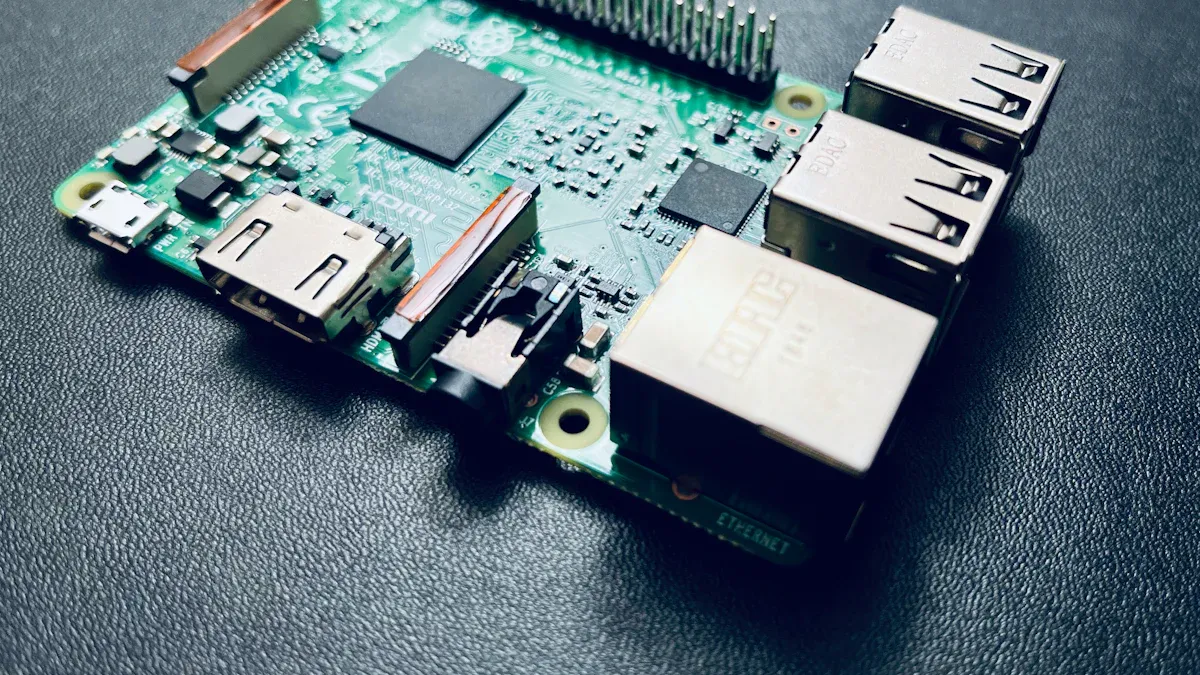
Ești aproape gata să te bucuri de acces partajat la internet pe Raspberry Pi Zero. Mai întâi, hai să verificăm dacă te poți conecta la Pi folosind SSH. Deschide PuTTY pe PC-ul cu Windows. În caseta Nume gazdă, tastează raspberrypi.local și faceți clic pe Deschidere. Dacă vedeți o solicitare de conectare, introduceți pi ca nume de utilizator și raspberry ca parolă. Aceasta înseamnă că conexiunea USB funcționează și că Pi-ul este online. Dacă primiți o eroare, verificați încă o dată cablul USB și asigurați-vă că ați activat SSH adăugând codul gol ssh fișierul pe partiția de boot.
Sfat: Dacă nu vă puteți conecta, încercați să deconectați și să reconectați cablul USB. Uneori, Windows are nevoie de puțin timp pentru a reîmprospăta conexiunile de rețea.
Activează partajarea
Acum este timpul să configurați partajarea internetului, astfel încât dispozitivul dvs. Pi să poată fi conectat la internet. Urmați acești pași:
Deschideți Centrul de rețea și partajare pe PC-ul dvs. cu Windows.
Faceți clic pe Modificați setările adaptorului.
Faceți clic dreapta pe conexiunea principală la internet și selectați Proprietăți.
Accesați fila Partajare.
Bifați caseta pentru a permite altor utilizatori ai rețelei să se conecteze prin conexiunea la internet a acestui computer.
În meniul derulant, alegeți dispozitivul USB Ethernet (ar putea scrie „PiZero” sau „RNDIS”).
Faceți clic pe OK și închideți ferestrele.
Acest proces permite dispozitivului Pi să utilizeze accesul partajat la internet al PC-ului. Dacă nu vedeți gadgetul USB Ethernet, deconectați și reconectați dispozitivul Pi, apoi verificați din nou conexiunile la rețea.
Test de conexiune
Să ne asigurăm că Pi-ul tău poate accesa internetul. Revino la sesiunea SSH. Tastează această comandă:
ping google.com
Dacă vezi răspunsuri, accesul partajat la internet funcționează! Pi-ul tău folosește acum internetul PC-ului prin cablul USB. Dacă nu primești un răspuns, repornește Pi-ul cu:
sudo reboot
Apoi încercați să executați din nou ping-ul. Uneori, conexiunile de rețea necesită un nou început.
Notă: Dispozitivul USB Ethernet oferă adesea conexiuni mai rapide și mai stabile decât Wi-Fi. Mulți utilizatori raportează viteze de peste 100 Mbit/sec, în timp ce Wi-Fi poate scădea la doar câțiva Mbit/sec.
Desktop la distanță opțional
Vrei să controlezi Pi-ul cu un desktop complet? Poți configura accesul la desktop la distanță. Iată câteva opțiuni simple:
Activați VNC pe Pi. Folosiți instrumentul de configurare Raspberry Pi sau rulați
sudo raspi-configși porniți VNC.Instalați serverul RealVNC pe Pi-ul dvs. și setați o parolă puternică.
Pe PC-ul tău cu Windows, descarcă VNC Viewer. Conectează-te folosind adresa IP a dispozitivului Pi din conexiunile de rețea.
Pentru securitate suplimentară, schimbați parola implicită și luați în considerare configurarea cheilor SSH.
Desktopul la distanță îți permite să utilizezi dispozitivul Pi ca pe un computer obișnuit, prin întreaga conexiune USB.
Sfaturi de depanare
Probleme de conexiune
Uneori lucrurile nu funcționează imediat. Dacă Raspberry Pi Zero nu apare ca dispozitiv USB Ethernet, este posibil să întâmpinați aceste probleme:
Windows ar putea crede că Pi-ul tău este doar un hub USB, nu un dispozitiv de rețea.
Este posibil să nu se încarce driverul corect, mai ales după actualizări noi de Windows.
Este posibil ca Windows să modifice modul în care găsește dispozitivele USB, astfel încât dispozitivul Pi s-ar putea să nu fie observat.
Dacă se întâmplă acest lucru, deconectați dispozitivul Pi și încercați un alt port USB. Încercați un alt cablu, dacă aveți unul. Asigurați-vă că ați modificat fișierele de configurare exact așa cum se spune în tutorial. Dacă nimic nu funcționează, reporniți computerul. Uneori, așteptarea și reluarea procesului ajută la remedierea problemei.
Sfat: Verificați întotdeauna dacă există „RNDIS Ethernet Gadget” în Device Manager. Dacă vedeți altceva, este posibil ca Windows să fi ales driverul greșit.
Configurare persistentă
Vrei ca Pi Zero să se conecteze de fiecare dată când îl conectezi. Poți seta Pi-ul să-și amintească setările de rețea. Iată câteva fișiere pe care s-ar putea să fie nevoie să le modifici:
Fișier | Detalii de configurare |
|---|---|
/ etc / network / interfaces | ma ocupa |
/etc/dhcpcd.conf | interfață eth0 adresă_ip statică=192.168.1.250/16 |
Schimbă aceste fișiere astfel încât Pi-ul tău să primească întotdeauna aceeași adresă IP. Acest lucru ajută Pi-ul tău să se conecteze la rețea de fiecare dată. Nu vei avea surprize când repornești sau folosești un computer nou.
Mai multe resurse
Dacă te blochezi, nu ești singur. Mulți oameni și-au împărtășit poveștile online. Poți găsi ajutor în aceste locuri :
Forumuri comunitare unde oamenii discută despre configurații de gadgeturi Raspberry Pi Zero USB Ethernet.
Subiecte în care utilizatorii prezintă ce carduri microSD și imagini Raspbian au funcționat cel mai bine.
Postări cu sfaturi și răspunsuri pentru probleme comune, cum ar fi probleme legate de drivere sau de rețea.
Citind ce au făcut alții poți economisi timp. S-ar putea să găsești o soluție pentru problema ta. Comunitatea Raspberry Pi este prietenoasă și gata să te ajute.
Acest tutorial vă arată cum să faceți ca Raspberry Pi Zero să funcționeze ca un gadget USB Ethernet. Iată câteva motive pentru care vă va plăcea:
Te poți conecta la rețea chiar dacă WiFi-ul nu funcționează.
Pi-ul tău îți oferă un alt firewall pentru o siguranță mai bună.
Puteți utiliza rețeaua în locuri unde nu există WiFi.
Încearcă aceste îmbunătățiri distractive pentru a face lucrurile și mai bune:
Tip de îmbunătățire | Descriere |
|---|---|
Conectează și utilizează | Folosește doar un cablu USB pentru o configurare rapidă. |
Funcționare fără cap | Rulați-vă Pi-ul fără ecran sau tastatură. |
Latenta scazuta | Obțineți date rapide și fără probleme prin USB. |
Cauți mai multe idei? Mulți oameni își folosesc Pi Zero ca un mic adaptor USB Ethernet sau ca instrument de stocare.
Comunitatea dorește să împărtășească sfaturi și modalități de a rezolva problemele. Pune întrebări sau spune-ți povestea pentru a-i ajuta pe alții!
FAQ
Pot folosi orice cablu USB pentru această configurare?
Nu toate cablurile USB funcționează. Ai nevoie de un cablu de date, nu doar de unul de încărcare. Dacă dispozitivul Pi nu apare pe PC, încearcă un alt cablu. Unele cabluri ieftine doar încarcă și nu transferă date.
Ce se întâmplă dacă Raspberry Pi Zero nu apare în Device Manager?
Mai întâi, deconectați dispozitivul Pi și conectați-l la un alt port USB. Încercați să reporniți computerul. Verificați din nou fișierele de configurare. Dacă întâmpinați în continuare probleme, utilizați un alt cablu sau un card SD. Uneori, Windows are nevoie de puțin timp pentru a detecta dispozitive noi.
Trebuie să instalez software suplimentar pe Pi-ul meu pentru partajarea internetului?
Nu, nu este nevoie să instalați software suplimentar. Pașii din acest tutorial configurează tot ce aveți nevoie. Asigurați-vă doar că editați fișierele de configurare și activați SSH înainte de a conecta dispozitivul Pi la PC.
Pot folosi această metodă cu Raspberry Pi Zero W sau Zero 2 W?
Da, poți folosi această metodă cu Pi Zero W sau Zero 2 W. Aceste modele au Wi-Fi încorporat, dar configurația gadgetului USB Ethernet funcționează în continuare. Obții o conexiune stabilă și poți folosi Wi-Fi-ul pentru alte proiecte.
Cum știu dacă Pi-ul meu este online?
Deschide PuTTY și încearcă să te conectezi la raspberrypi.local. Dacă vezi o solicitare de conectare, Pi-ul tău este online. De asemenea, poți da un ping la google.com din terminalul Pi-ului pentru a verifica accesul la internet.