Introdução
Bem-vindo a este tutorial completo de layout de PCB no Altium Designer. Este guia fornece instruções passo a passo para transformar seu projeto esquemático finalizado em uma placa de circuito impresso profissional e pronta para fabricação. Seja você um iniciante no design de PCBs ou um profissional experiente, este tutorial abrange todas as etapas essenciais com exemplos práticos.
O Altium Designer é um software de projeto de PCBs padrão da indústria, utilizado por milhares de engenheiros e empresas em todo o mundo. Seus recursos poderosos facilitam o projeto eficiente, desde placas simples de duas camadas até sistemas complexos de múltiplas camadas. Este tutorial se concentra em uma abordagem prática usando um projeto real de regulador de tensão, garantindo que você compreenda tanto os procedimentos quanto o raciocínio por trás de cada decisão.

O que você aprenderá
Ao concluir este tutorial, você dominará:
- Fluxo de trabalho completo de layout de PCB, desde o esquema até os arquivos de fabricação.
- Importando esquemas para o editor de PCB usando Ordens de Alteração de Engenharia (ECO)
- Posicionamento estratégico de componentes para roteamento ideal e integridade de sinal.
- Configuração das regras de projeto para garantir a viabilidade de fabricação.
- Técnicas de roteamento manual e interativo
- Criação do plano de aterramento e gerenciamento da fundição de cobre
- Verificação de regras de projeto (DRC) e resolução de violações
- Visualização 3D e preparação do arquivo final de fabricação
Pré-requisitos
Antes de começar este tutorial, certifique-se de que você tem:
- Altium Designer instalado (versão 20 ou posterior recomendada)
- Conhecimento básico de esquemas eletrônicos e símbolos de componentes.
- Projeto esquemático completo, pronto para layout da placa de circuito impresso.
- Familiaridade com a interface do Altium Designer (útil, mas não obrigatória)
- Especificações de projeto do fabricante da placa de circuito impresso (largura da trilha, espaçamento, dimensões dos furos de passagem)
Visão geral do projeto de exemplo
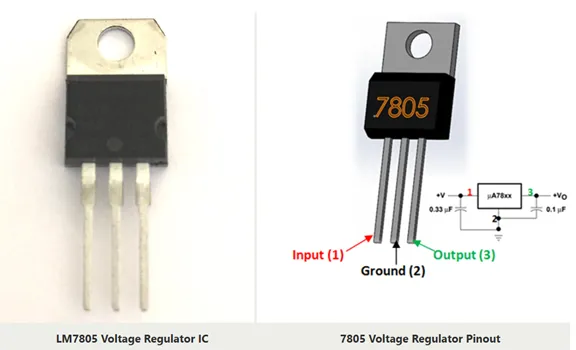
Este tutorial utiliza um exemplo prático: um circuito regulador de tensão LM7805 simples, porém completo. Este projeto demonstra todos os conceitos fundamentais de layout de PCB, mantendo-se acessível para iniciantes. O circuito converte uma tensão CC mais alta (7-35V) em uma saída estável de 5V, um requisito comum em muitos projetos eletrônicos. Além disso, um guia passo a passo sobre como usar e operar o software Altium Designer é apresentado. Diferentes funções e recursos são discutidos.
Especificações do projeto:
- Circuito: Regulador de tensão linear LM7805 com filtragem de entrada/saída
- Componentes: Aproximadamente 10 a 15 peças, incluindo circuitos integrados, capacitores, resistores e LEDs.
- Dimensões da placa: 50 mm × 40 mm (design compacto adequado para prototipagem)
- Número de camadas: Design de 2 camadas (camadas de cobre superior e inferior)
- Complexidade: Adequado para iniciantes, mas demonstra técnicas profissionais.
Criando um novo documento de PCB
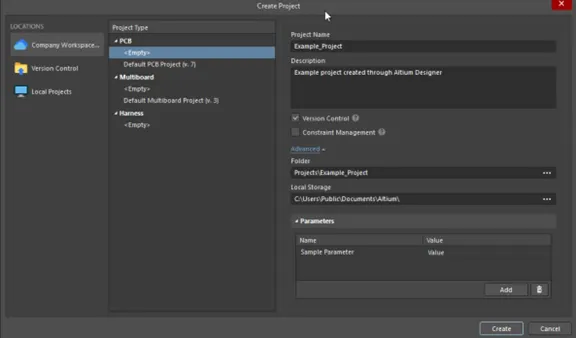
O primeiro passo no layout de PCB é criar um novo documento de PCB dentro do seu projeto existente no Altium Designer. Este documento de PCB será vinculado ao seu esquema elétrico, permitindo a sincronização automática de componentes e conexões através do sistema de Ordens de Alteração de Engenharia (ECOs). Um novo projeto pode ser criado no Altium Designer utilizando a caixa de diálogo Criar Projeto (Arquivo » Novo » Projeto).
Adicionando PCB a um projeto existente
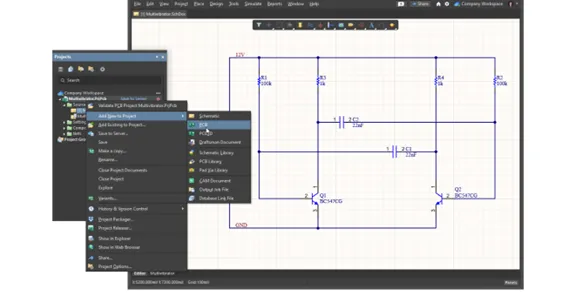
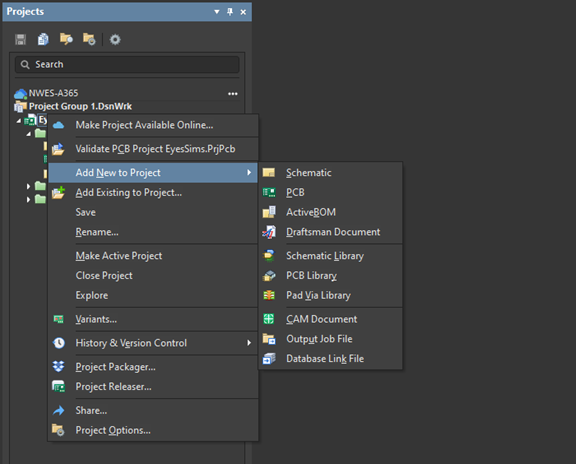
No painel Projetos (normalmente localizado no lado esquerdo da interface do Altium), você verá a estrutura do seu projeto, incluindo o arquivo esquemático. Para adicionar um novo documento de PCB, clique com o botão direito do mouse no nome do seu projeto na parte superior do painel. No menu de contexto que aparece, navegue até "Adicionar novo ao projeto" e selecione "PCB". O Altium criará um documento de placa de circuito impresso em branco e o adicionará à estrutura do seu projeto.
Salve imediatamente este novo arquivo de PCB com um nome descritivo que corresponda ao seu projeto. Por exemplo, se o seu projeto for 'Regulador_de_Tensão', nomeie o arquivo de PCB como 'Regulador_de_Tensão_PCB.PcbDoc'. Salve-o no mesmo diretório do seu esquema para manter os arquivos do projeto organizados. Essa convenção de nomenclatura ajuda a manter a clareza ao gerenciar vários arquivos de projeto.
Entendendo a interface do editor de PCB
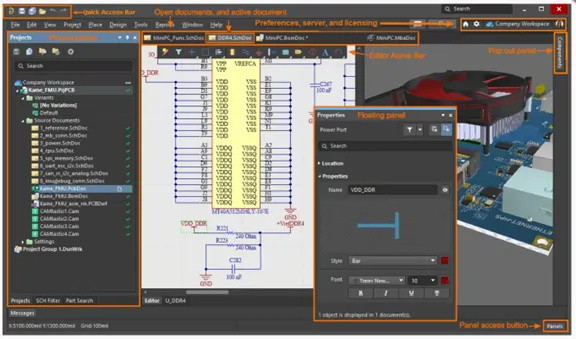
Ao iniciar o editor de PCB, você verá uma área de trabalho preta (a cor de fundo padrão, configurável nas preferências). A interface consiste em vários elementos principais: a área de trabalho principal no centro, onde você projetará sua PCB; o painel Projetos à esquerda, que mostra a estrutura do seu projeto; o painel PCB (geralmente à direita), que fornece acesso rápido a camadas e objetos; o painel Propriedades, para visualizar e editar as propriedades dos objetos; e o painel Mensagens, na parte inferior, para exibir avisos e erros.
A barra de ferramentas superior contém comandos frequentemente usados para posicionamento, roteamento e visualização. Familiarize-se com as abas de camadas na parte inferior da área de trabalho. Elas permitem alternar rapidamente entre camadas de cobre, serigrafia, máscara de solda e outras camadas da placa de circuito impresso. A barra de status na parte inferior exibe as coordenadas do cursor e a camada ativa atual, informações essenciais durante o trabalho de layout.
Importando o esquema para o layout da placa de circuito impresso (PCB).
O sistema de Ordem de Alteração de Engenharia (ECO) do Altium Designer garante a sincronização precisa entre o seu esquema e a placa de circuito impresso (PCB). Esse processo converte todos os componentes, conexões (redes), regras de projeto e outras informações do esquema para o ambiente da PCB, mantendo a integridade do projeto durante todo o seu ciclo de vida.
Design → Importar alterações do esquema
Com o documento da sua placa de circuito impresso (PCB) ativo (clique na aba correspondente se houver vários documentos abertos), navegue até o menu "Design" na barra de menu superior. Selecione "Import Changes from [YourProjectName].PrjPcb". O nome do projeto corresponderá ao seu projeto real. Essa ação inicia o processo de ECO (Engineering Change Order), comparando seu esquema com o estado atual da PCB e identificando o que precisa ser adicionado, removido ou modificado.
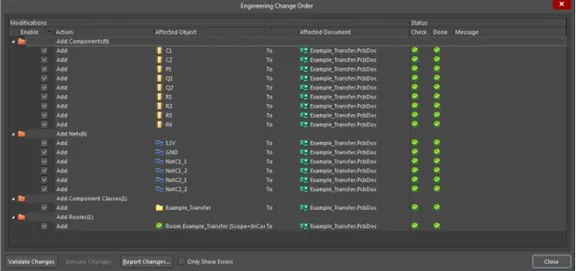
A caixa de diálogo Ordem de Alteração de Engenharia será exibida, mostrando uma lista completa de todas as alterações que serão aplicadas à sua placa de circuito impresso. Esta é uma etapa de revisão crítica – reserve um tempo para entender o que a Altium identificou antes de prosseguir com a execução.
Revisão da Ordem de Alteração de Engenharia (ECO)
A caixa de diálogo ECO exibe as alterações em um formato estruturado. A seção "Adicionar Componente" lista todos os componentes do seu esquema que serão adicionados à placa de circuito impresso (PCB) – verifique se todas as peças esperadas estão presentes (CIs, resistores, capacitores, conectores etc.). Verifique os identificadores dos componentes (U1, R1, C1 etc.) para garantir que nada esteja faltando.
A seção 'Adicionar Rede' mostra todas as conexões elétricas do seu esquema. Cada nome de rede corresponde a uma conexão no seu circuito (VCC, GND, nomes de sinais, etc.). Avisos aparecem em amarelo – geralmente indicam problemas menores, como pinos desconectados. Erros aparecem em vermelho e devem ser resolvidos antes de prosseguir. Avisos comuns incluem pinos de alimentação desconectados em circuitos integrados, o que pode ser intencional no seu projeto.
Antes de executar as alterações, clique no botão "Validar alterações" na parte inferior da caixa de diálogo. Isso realiza uma verificação final para identificar quaisquer problemas que possam impedir a importação. Marcas de seleção verdes indicam que a validação foi aprovada. Se erros aparecerem, retorne ao seu esquema para corrigir os problemas e, em seguida, reinicie o processo de importação.
Executando as alterações
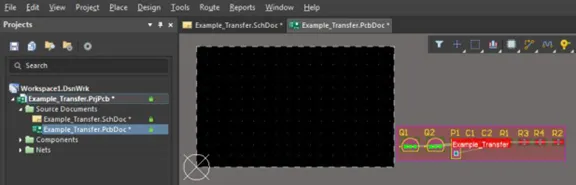
Após a validação ser concluída com sucesso, clique no botão "Executar alterações". O Altium processa cada alteração, adicionando componentes e conexões à sua placa de circuito impresso (PCB). Você verá indicadores de progresso à medida que a importação for concluída. Ao finalizar, todos os componentes do seu esquema aparecerão na área de trabalho da PCB, inicialmente agrupados em um contorno retangular chamado "Sala".
O emaranhado de fios, linhas finas brancas ou cinzas que conectam os pads dos componentes, torna-se visível, representando as conexões elétricas do seu esquema. Essas linhas mostram quais pads precisam ser conectados por trilhas de cobre durante o roteamento. O emaranhado de fios serve como um guia visual ao longo do processo de layout, desaparecendo à medida que você completa cada conexão.
Formato e configuração da placa
Definir o contorno físico da placa e configurar seus parâmetros básicos estabelece a base para o layout da sua placa de circuito impresso (PCB). O formato da placa determina os limites físicos dentro dos quais todos os componentes e roteamento devem se encaixar, enquanto as propriedades da placa afetam a viabilidade de fabricação e o desempenho elétrico.
Definindo o esboço do conselho
O contorno da placa define o formato e o tamanho físico da sua placa de circuito impresso (PCB) finalizada. Para este tutorial, criaremos uma placa retangular simples com dimensões de 50 mm × 40 mm. Navegue até o menu Design e selecione 'Formato da Placa' e, em seguida, 'Definir a partir de objetos selecionados'. Como alternativa, você pode desenhar o contorno manualmente usando Inserir → Linha, certificando-se de selecionar a Camada da Placa (também chamada de Camada de Exclusão) no menu suspenso de camadas.
Para desenhar manualmente um contorno retangular, clique no primeiro canto da forma desejada da placa, mova-se para o segundo canto e clique, depois continue ao redor do retângulo, clicando duas vezes no canto final para fechar a forma. O Altium reconhece esse limite fechado como a borda da sua placa. O contorno aparece como uma linha grossa com uma aparência especial, distinta das trilhas regulares. Esse limite cria uma área de exclusão que impede que componentes e trilhas sejam colocados fora da área da placa.
Configuração e propriedades do tabuleiro
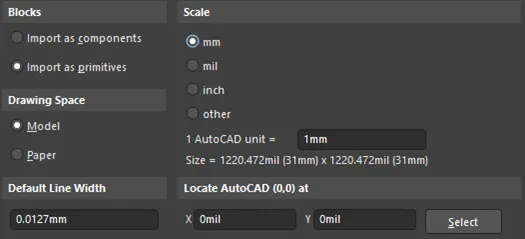
Acesse a configuração precisa da placa através de Design → Opções da Placa. Esta caixa de diálogo oferece controle abrangente sobre as dimensões da placa, configurações de grade e preferências de exibição. Defina as dimensões da placa com precisão se você desenhou o contorno manualmente ou precisa ajustar um contorno existente. Para o nosso projeto, certifique-se de que as dimensões sejam exatamente 50 mm de largura × 40 mm de altura.
As configurações da grade impactam significativamente a eficiência de posicionamento e roteamento. A grade recomendada para trabalhos gerais em PCBs é de 25 mil (0.635 mm) ou 50 mil (1.27 mm). Os pads dos componentes geralmente têm centros de 50 mil ou 100 mil, portanto, usar valores de grade compatíveis garante um alinhamento fácil. Defina suas unidades preferidas (milímetros) com base em sua biblioteca de componentes e preferência pessoal. A maioria dos projetos modernos usa medidas métricas (mm).
Ative a opção "Ajustar à grade" para tornar o posicionamento e o roteamento de componentes mais controlados e profissionais. Você pode desativar temporariamente o ajuste à grade mantendo pressionada a tecla Ctrl enquanto posiciona ou move objetos, quando for necessário um posicionamento preciso.
Gerenciador de Pilha de Camadas
A estrutura de camadas define a construção física da sua placa de circuito impresso (PCB), incluindo o número de camadas de cobre, sua espessura e o material dielétrico isolante entre elas. Acesse essa configuração crítica através de Design → Gerenciador de Camadas. Para nossa placa de 2 camadas, a estrutura consiste em uma camada superior de cobre, um material dielétrico central (normalmente fibra de vidro FR-4) e uma camada inferior de cobre.
Defina a espessura do cobre para 1 oz (35 micrômetros), que é padrão para a maioria dos fabricantes de PCBs e proporciona boa capacidade de condução de corrente para circuitos típicos. A espessura do dielétrico para uma placa de 2 camadas é tipicamente de 1.6 mm de espessura total da placa, com o núcleo FR-4 representando a maior parte dessa dimensão. O material FR-4 tem uma constante dielétrica (Er) de aproximadamente 4.5 a 1 MHz, importante para projetos de alta frequência, mas menos crítica para o nosso regulador de tensão.
Analise as especificações do fabricante da sua placa de circuito impresso para garantir que a sua configuração de camadas (stackup) esteja de acordo com as capacidades dele. Alguns fabricantes têm espessuras mínimas de cobre (inferiores a 1 oz) ou espessuras máximas que podem produzir com confiabilidade. Configurar a sua configuração de camadas corretamente desde o início evita retrabalhos dispendiosos posteriormente.
Estabelecendo regras de projeto
As regras de projeto são a base da fabricação e do desempenho elétrico de placas de circuito impresso (PCBs). Essas regras definem restrições para larguras de trilhas, espaçamentos entre objetos, dimensões de vias e outros parâmetros importantes. A configuração adequada das regras de projeto evita problemas de fabricação e garante que sua placa possa ser produzida de forma confiável. O sistema de regras de projeto da Altium utiliza uma hierarquia de prioridades: regras mais específicas têm precedência sobre as regras gerais quando ocorrem conflitos.
Diálogo inicial sobre regras de projeto
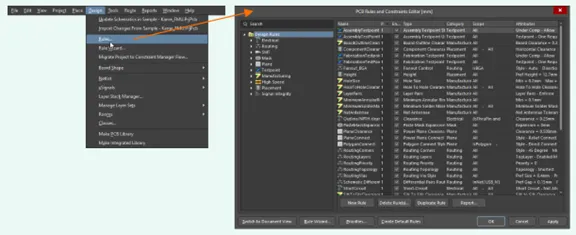
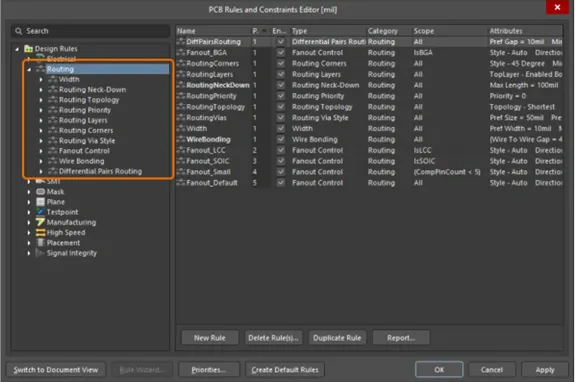
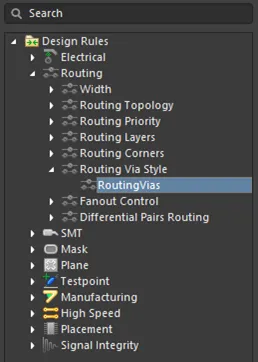
Acesse o sistema completo de regras de projeto através de Projeto → Regras. A caixa de diálogo Regras de Projeto será aberta, exibindo as categorias de regras em uma estrutura de árvore à esquerda. As categorias incluem Elétrica (para integridade de sinal), Roteamento (para trilhas e vias), Fabricação (para restrições de fabricação), Alta Velocidade (para controle de impedância), Posicionamento (para espaçamento de componentes) e Integridade de Sinal (para simulações avançadas).
Cada regra possui um valor de prioridade – regras de maior prioridade têm precedência quando múltiplas regras podem ser aplicadas ao mesmo objeto. Essa hierarquia permite definir valores padrão gerais (baixa prioridade) e exceções específicas (alta prioridade) para redes ou classes de componentes.
Regras críticas a configurar
Diversas regras precisam ser configuradas antes de iniciar o trabalho de layout. As regras mais críticas afetam a fabricação e a segurança elétrica. Cada fabricante de PCBs publica as capacidades de projeto – use essas especificações para definir suas regras adequadamente.
A. Restrição de folga
O espaçamento define a distância mínima entre objetos de cobre – trilhas, pads, polígonos, etc. Navegue até Roteamento → Espaçamento na árvore de regras. Defina um valor mínimo de espaçamento com base nas capacidades do seu fabricante, normalmente 0.2 mm (8 mil) para fabricação padrão ou 0.15 mm (6 mil) para processos avançados. Esse espaçamento evita curtos-circuitos durante a fabricação e a operação.
Considere criar regras de espaçamento separadas para diferentes níveis de tensão. Circuitos de alta tensão (acima de 50 V) precisam de espaçamentos maiores para evitar arcos elétricos. Você pode criar regras específicas para cada rede definindo classes de redes (por exemplo, 'Redes de Alimentação', incluindo VCC e VIN) e aplicando valores de espaçamento diferentes a essas classes. Para o nosso regulador de 5 V, o espaçamento padrão é suficiente para todas as redes.
B. Restrição de Largura
As regras de largura de trilha definem as dimensões aceitáveis para o roteamento de trilhas. Navegue até Roteamento → Largura. Para trilhas de sinal, defina a largura mínima como 0.15 mm (6 mil), a largura preferencial como 0.25 mm (10 mil) e a largura máxima como 2 mm. A largura preferencial é a que o Altium usa por padrão durante o roteamento interativo – escolher 0.25 mm oferece um bom equilíbrio entre capacidade de condução de corrente e eficiência de espaço.
As trilhas de alimentação exigem considerações especiais. Crie uma regra de largura separada para as redes de alimentação (VCC, VIN, VOUT, GND, caso não esteja utilizando cobre). Defina um mínimo de 0.5 mm, preferencialmente entre 0.8 mm e 1 mm, e um máximo de 2 mm ou mais. Trilhas mais largas reduzem a resistência e a queda de tensão, o que é crucial para a distribuição de energia. Calcule a largura necessária da trilha com base na corrente esperada, utilizando os padrões IPC-2221 ou calculadoras de largura de trilha online.
C. Roteamento via Estilo
Os vias conectam trilhas entre diferentes camadas de cobre. Navegue até Roteamento → Estilo de Via de Roteamento para configurar os parâmetros do via. Defina o diâmetro do via (a almofada de cobre ao redor do furo) para 0.6 mm e o tamanho do furo do via (o furo perfurado na placa) para 0.3 mm. Essa configuração fornece um anel de 0.15 mm (o cobre restante ao redor do furo após a perfuração), atendendo aos requisitos mínimos da maioria dos fabricantes.
Vias maiores (0.8 mm de diâmetro / furo de 0.4 mm) oferecem maior confiabilidade e capacidade de condução de corrente, mas ocupam mais espaço na placa. Vias menores (0.4 mm de diâmetro / furo de 0.2 mm) economizam espaço, mas podem acarretar custos adicionais de fabricação. Para nossa placa simples de 2 camadas, vias de 0.6 mm/0.3 mm proporcionam um excelente equilíbrio.
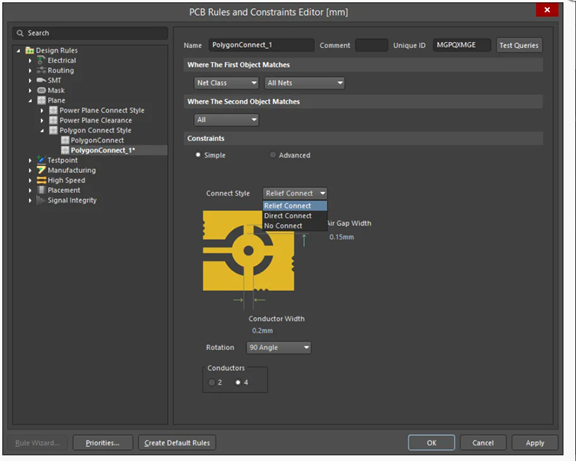
D. Regras de Fabricação
As regras de fabricação confirmam que seu projeto pode ser fabricado de forma confiável. Defina o Anel Anular Mínimo para 0.15 mm (Fabricação → Anel Anular Mínimo) . Isso garante que haja cobre suficiente ao redor dos furos após as tolerâncias de fabricação. Configure as restrições de Tamanho do Furo (Fabricação → Tamanho do Furo) com um mínimo de 0.2 mm e um máximo de 6 mm para corresponder às capacidades típicas das brocas.
Defina a distância entre furos (Fabricação → Distância entre furos) para pelo menos 0.5 mm. Esse espaçamento evita a quebra da broca durante a fabricação e garante a resistência adequada da placa. Sempre consulte as especificações de projeto do fabricante da placa de circuito impresso escolhido e defina regras que atendam ou excedam os requisitos.
Estratégia de posicionamento de componentes
O posicionamento dos componentes é uma das fases mais importantes do projeto de placas de circuito impresso. Um posicionamento inadequado dificulta ou impossibilita o roteamento e pode causar problemas de integridade de sinal, interferência eletromagnética e problemas térmicos. Um bom posicionamento facilita o roteamento e melhora o desempenho da placa. Dedique um tempo para planejar cuidadosamente o posicionamento antes de iniciar o roteamento. É muito mais fácil mover os componentes agora do que depois que o roteamento começar.
Componentes Organizadores (Sala)
Após a importação do esquema, todos os componentes aparecem empilhados em um contorno retangular de "Sala". Alterne para o modo de Layout 2D, caso ainda não esteja ativo ( Exibir → Alternar para Layout 2D ou pressione a tecla '2'). O recurso Sala mantém os componentes importados juntos inicialmente. Para começar a posicioná-los, você precisará espalhar os componentes para facilitar o acesso.
Use Ferramentas → Posicionamento de Componentes → Organizar Componentes para distribuir automaticamente os componentes pela área de trabalho. O Altium distribui os componentes em um padrão de grade fora do contorno da sua placa. Isso proporciona uma visão clara de todas as peças e facilita a seleção e o posicionamento de cada componente. Como alternativa, arraste os componentes manualmente para fora da Sala, um por um.
Componentes móveis e rotativos
Para mover um componente, basta clicar nele e arrastá-lo para o local desejado. Os componentes se encaixam na grade por padrão, facilitando o alinhamento. Enquanto arrasta um componente, pressione a barra de ESPAÇO para girá-lo em incrementos de 90 graus . Continue pressionando a barra de ESPAÇO até que a orientação do componente atenda às suas necessidades. A maioria dos componentes retangulares, como circuitos integrados, deve ser alinhada com as bordas da placa, enquanto componentes como capacitores podem ser girados para otimizar o roteamento.
Para um posicionamento preciso, pressione TAB enquanto arrasta um componente para abrir o painel de propriedades. Aqui, você pode inserir as coordenadas X e Y exatas, definir a rotação para qualquer ângulo (não apenas incrementos de 90 graus) e ajustar outros parâmetros. Isso é particularmente útil ao posicionar componentes simetricamente ou a distâncias específicas medidas.
Use Exibir → Grades → Ajustar à Grade para ativar/desativar o ajuste à grade. Desative temporariamente o ajuste quando precisar de posicionamento fracionário e reative-o para trabalhos gerais de posicionamento. Alinhe vários componentes horizontalmente ou verticalmente usando Editar → Alinhar → Alinhar à Esquerda/Direita/Superior/Inferior após selecionar os componentes enquanto mantém a tecla Shift pressionada.
Designador e Ajuste de Serigrafia
Cada componente possui uma identificação (R1, C1, U1, etc.) que aparece na serigrafia. Essas etiquetas de texto são essenciais para a montagem e solução de problemas da placa, mas podem sobrecarregar o layout se não forem posicionadas corretamente. Clique e arraste as identificações para movê-las independentemente dos componentes. Posicione as identificações em locais onde sejam legíveis, mas sem sobreposição com pads, trilhas ou outros componentes.
Os identificadores pertencem à camada de sobreposição superior (ou à camada de sobreposição inferior para componentes na parte inferior). Certifique-se de que todos os identificadores estejam visíveis e orientados corretamente – o texto horizontal é mais fácil de ler. Se uma área da placa ficar muito congestionada, considere mover alguns identificadores para a camada de serigrafia inferior, embora isso torne a verificação da montagem um pouco mais complexa.
Verifique o tamanho da fonte dos indicadores (normalmente de 1 mm a 1.5 mm de altura) para garantir a legibilidade. Textos muito pequenos (abaixo de 0.8 mm) podem ser difíceis de imprimir com clareza. Textos muito grandes desperdiçam espaço no quadro. Use Exibir → Mostrar → Indicadores para alternar a visibilidade dos indicadores quando precisar de uma visualização mais organizada do seu layout.
Arranjo final dos componentes
Em nosso circuito regulador de tensão, o posicionamento otimizado coloca o CI LM7805 no centro da placa para melhor dissipação térmica. Os capacitores de entrada (C1, C2) são posicionados imediatamente adjacentes ao pino de entrada do CI (pino 1), minimizando o loop de corrente de alta frequência. Os capacitores de saída (C3, C4) são posicionados próximos ao pino de saída do CI (pino 3) pelo mesmo motivo.
O conector de entrada (J1) está na borda esquerda da placa, e o conector de saída (J2) na borda direita. Os componentes indicadores de LED (LED1, R1) estão posicionados próximos à seção de saída. As conexões de terra para todos os componentes formam um caminho de retorno natural, que conectaremos usando planos de terra em vez de trilhas individuais nas próximas seções.
Antes de prosseguir com o roteamento, verifique o seguinte: todos os componentes estão dentro do contorno da placa; componentes funcionalmente relacionados estão agrupados; o fluxo de sinal é lógico; as linhas de cabeamento apresentam cruzamentos mínimos; todos os identificadores são legíveis e posicionados corretamente. Fazer alterações de posicionamento após o roteamento é demorado e frustrante; invista tempo agora em um posicionamento ideal.
Roteamento de PCB – Conectando componentes
O roteamento cria trilhas de cobre que conectam eletricamente os terminais dos componentes de acordo com o seu esquema. É aqui que o seu projeto de circuito se torna realidade física. O Altium oferece ferramentas de roteamento interativas e poderosas que equilibram o controle manual com a assistência inteligente.
Entendendo as Camadas de Roteamento
Nossa placa de 2 camadas possui duas camadas de roteamento de cobre: Camada Superior (normalmente mostrada em vermelho) e Camada Inferior (normalmente mostrada em azul). Pressione a tecla + durante o roteamento para alternar da Camada Superior para a Camada Inferior; pressione – para alternar da Camada Inferior para a Camada Superior. O Altium insere um furo metalizado automaticamente no ponto de transição.
Noções básicas de roteamento manual
O roteamento interativo é acessado através de Rota → Roteamento Interativo ou pressionando Ctrl+W. Clique em qualquer pad não roteado para iniciar o roteamento a partir desse ponto. Pressione a BARRA DE ESPAÇO durante o roteamento para alternar entre os modos de roteamento: ângulos de 90 graus, ângulos de 45 graus e roteamento em qualquer ângulo. Para placas profissionais, use exclusivamente o roteamento de 45 graus.
Roteamento de trilhas de alimentação e terra
As trilhas de distribuição de energia transportam correntes mais altas e exigem trilhas mais largas. Roteie-as primeiro, usando larguras de trilha de 0.8 mm a 1.0 mm. Pressione TAB durante o roteamento para abrir as propriedades e modificar o valor da largura.
Criação do Plano de Aterramento (Vazamento de Cobre)
Um plano de aterramento é uma grande área de cobre conectada ao terra, proporcionando um caminho de retorno de baixa impedância e reduzindo a EMI (interferência eletromagnética). Em vez de rotear trilhas de aterramento individuais, criamos uma área de cobre que conecta automaticamente todos os pontos de aterramento.
Definindo o Polígono de Base
Acesse o preenchimento de polígonos através de Inserir → Preenchimento de Polígonos ou pressione P e depois G. Clique ao redor do perímetro do tabuleiro para definir a área de preenchimento. Clique duas vezes para completar o polígono e abrir a caixa de diálogo de propriedades.
Configurando as propriedades do polígono
Defina a Rede como 'GND' para atribuir este polígono ao terra. Defina a Camada como 'Camada Superior'. Selecione 'Conexão de Alívio' para o Estilo de Conexão para criar conexões de alívio térmico essenciais para a soldagem. Defina a Folga como 0.2 mm.
Fundindo cobre
Clique com o botão direito do mouse no contorno do polígono e selecione Ações do Polígono → Refazer Tudo. O plano de solo preenche a área disponível da placa, evitando objetos incompatíveis e conectando-se a todas as áreas de contato com o solo.
Conectando planos de aterramento com vias
Insira vias de interconexão para conectar eletricamente os planos de aterramento superior e inferior. Posicione as vias em intervalos regulares (a cada 10-20 mm) ao redor da placa, especialmente perto dos pinos de aterramento dos circuitos integrados.
Verificação e verificação de regras de projeto (DRC)
A verificação de regras de projeto (DRC) identifica violações antes da fabricação. Nunca envie uma placa para a produção sem atingir zero erros de DRC.
Verificação de regras de projeto em execução
Acesse a Verificação de Regras de Projeto (DRC) através de Ferramentas → Verificação de Regras de Projeto. Certifique-se de que todas as categorias estejam habilitadas. Clique em "Executar Verificação de Regras de Projeto" para iniciar a verificação.
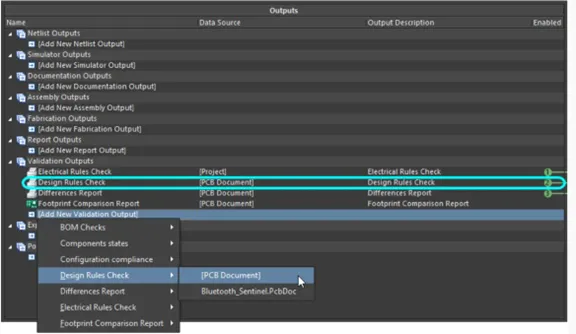
Revisão das violações da DRC
O painel Mensagens exibe todas as violações. Clique em qualquer violação para ampliar a localização do problema com marcadores destacados.
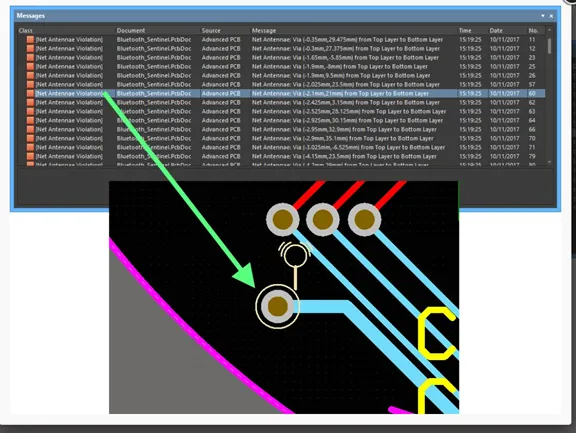
Corrigindo violações comuns
Corrija violações de espaçamento movendo trilhas. Corrija violações de largura ajustando as propriedades de largura das trilhas. Complete todas as conexões não roteadas. Ajuste o posicionamento das vias para resolver as violações de vias.
Alcançando zero erros de DRC
Corrija continuamente as violações e execute novamente a verificação de regras de desenvolvimento (DRC) até que o painel de mensagens mostre zero erros. Verifique se todas as redes estão roteadas corretamente, sem linhas residuais de roteamento incorreto.
Adicionando os toques finais e a documentação.
Adicionando furos de montagem
Posicione os furos de montagem nos cantos da placa usando a opção Posicionar → Preencher. Para parafusos M3, utilize furos com diâmetro de 3.2 mm. Posicione os furos a pelo menos 3-5 mm das bordas da placa.
Texto e informações em serigrafia
Adicione informações de identificação usando Inserir → Texto na camada de sobreposição superior. Inclua o nome da placa, a revisão, a data e as especificações. Certifique-se de que o texto seja legível (altura mínima de 1 mm) e não sobreponha os pads.
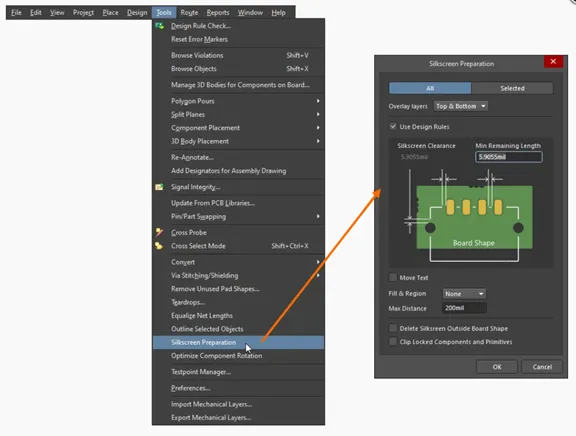
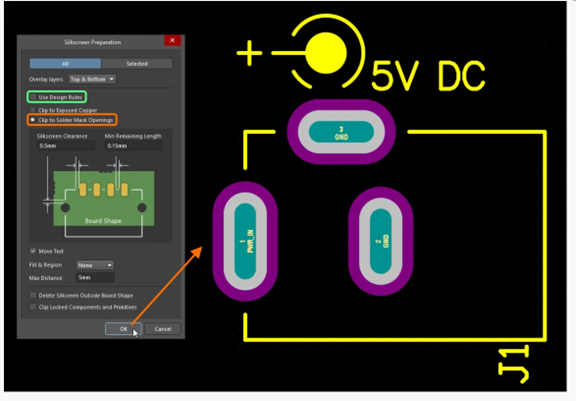
Marcadores de borda e dimensão da placa
Adicione marcadores de dimensão usando Inserir → Dimensão → Dimensão Linear na camada Mecânica 1. Isso ajuda a verificar o tamanho da placa e auxilia no projeto do gabinete.
Verificação de aprovação de serigrafia
Verifique se não há sobreposição de serigrafia nas áreas de preenchimento usando Exibir → Conexões → Mostrar Áreas de Preenchimento. Mova qualquer texto conflitante para áreas livres.
Visualização e revisão em 3D
Configurações de visualização 3D
Os modos de visualização 2D e 3D estão organizados no painel Configuração de Visualização. Para exibir o painel : pressione a tecla de atalho L; use o botão Painéis no canto inferior direito do software; ou selecione o item de menu Exibir » Painéis » Configuração de Visualização . Ao alternar para o modo Layout 3D, opções adicionais para controlar a apresentação do quadro em 3D ficam disponíveis na guia Opções de Visualização do painel Configuração de Visualização.
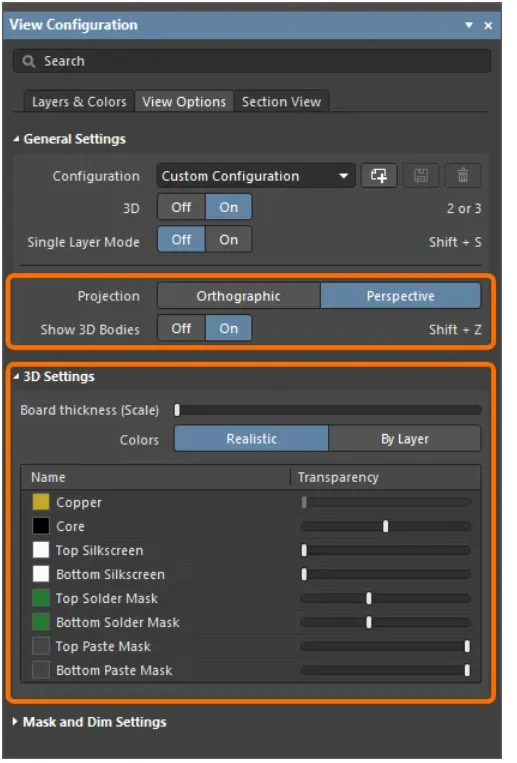
Alternando para a visualização 3D
Pressione '3' ou selecione Exibir → Alternar para 3D. Use o mouse para girar (clique e arraste com o botão esquerdo), mover (clique e arraste com o botão direito) e ampliar (roda de rolagem) para examinar de qualquer ângulo.
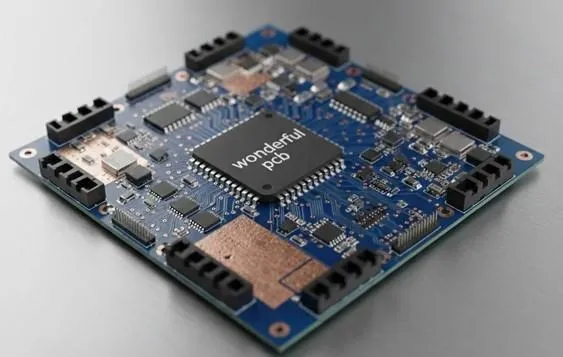
Verificação das alturas e folgas dos componentes
Verifique as folgas entre os componentes na vista 3D. Certifique-se de que os componentes altos não interfiram uns com os outros. Verifique se o projeto cabe no gabinete pretendido, medindo a altura máxima da placa.
Opções de exportação 3D
Exporte o modelo 3D usando Arquivo → Exportar → STEP para softwares CAD mecânicos. Engenheiros mecânicos utilizam esses arquivos exportados para o projeto de gabinetes e verificação de encaixe.
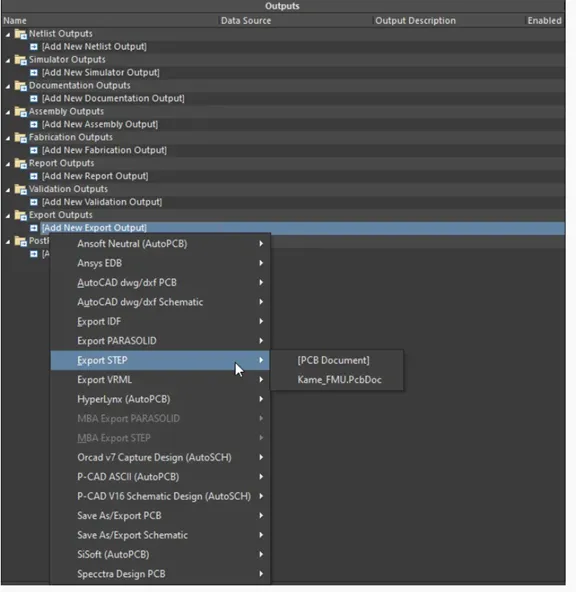
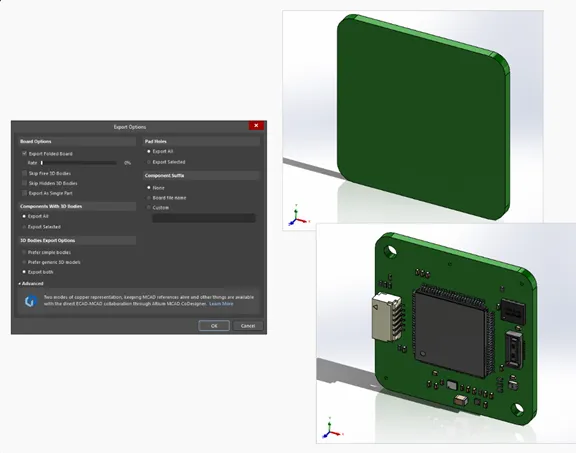
A caixa de diálogo Opções de Exportação, acessada clicando duas vezes em um arquivo de exportação STEP adicionado ou executando o comando Arquivo » Exportar » STEP 3D, oferece uma variedade de opções, incluindo configurações para determinar quais objetos da placa serão incluídos no arquivo gerado.
Verificações finais antes da fabricação
Lista de verificação completa do projeto
Verifique cada item antes de gerar os arquivos de fabricação:
- Todos os componentes dispostos logicamente.
- Todas as redes encaminhadas, zero ninho de rato
- Planos de aterramento em ambas as camadas com vias de interconexão.
- A verificação de regras de desenvolvimento (DRC) foi aprovada sem erros.
- Designadores serigrafados legíveis
- Os furos de montagem estão posicionados corretamente.
- Dimensões da placa corretas
- Visualização 3D verificada
Geração de arquivos de fabricação
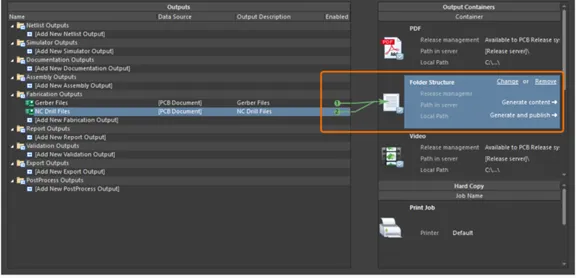
Gere os arquivos Gerber em Arquivo → Saídas de Fabricação → Arquivos Gerber e os arquivos de furação NC em Arquivo → Saídas de Fabricação → Arquivos de Furação NC . Consulte o fabricante para obter os requisitos específicos.
Salvando e fazendo backup do projeto
Salve todos os arquivos com Ctrl+Shift+S. Crie um arquivo completo do projeto usando Projeto → Arquivar Projeto para backups ou colaboração.
Conclusão
Parabéns por concluir este tutorial completo de layout de PCB! Você aprendeu todo o fluxo de trabalho, desde a importação do esquema até a preparação para a fabricação. Essas habilidades fundamentais — posicionamento estratégico, roteamento profissional, implementação do plano de aterramento e verificação completa — formam a base do projeto de PCB de um especialista. Continue aprimorando suas habilidades projetando circuitos variados. Estude projetos profissionais, participe de comunidades de PCB e revise suas placas fabricadas para aprender com seus sucessos e erros.
Obrigado por acompanhar este tutorial. Seu próximo passo: projete sua própria placa do início ao fim, aplicando tudo o que você aprendeu. Boa sorte em sua jornada de projeto de PCB!