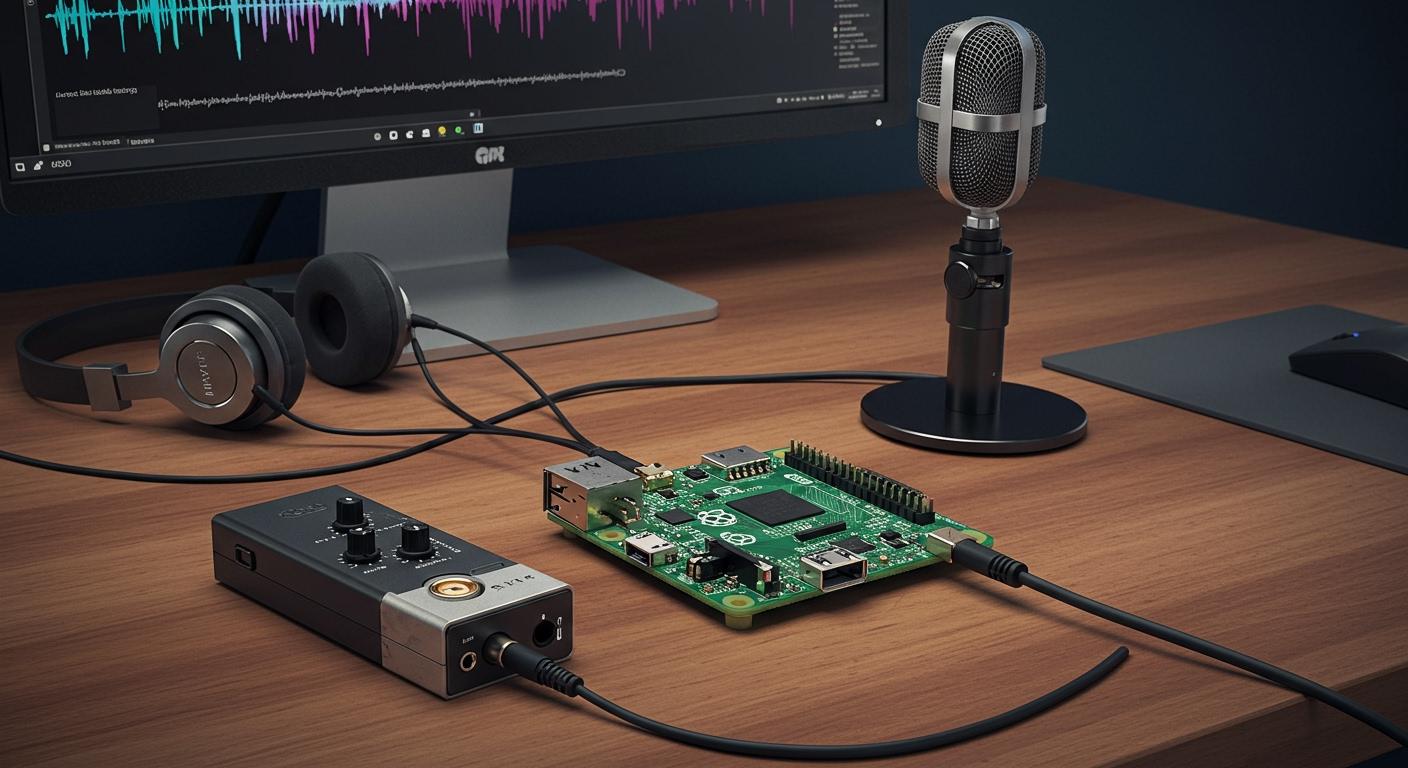
Możesz skonfigurować mikrofon z Raspberry Pi w zaledwie kilku krokach. Większość użytkowników korzysta z mikrofonów USB, zewnętrznych kart dźwiękowych lub urządzeń Bluetooth. Niektórzy podłączają nawet mikrofony MEMS I2S bezpośrednio do pinów GPIO – na przykład wykorzystując zasilanie 3.3 V, masę oraz piny 18, 19 i 20 do zegara i danych. Regulacja głośności mikrofonu ma znaczenie dla czystego nagrywania dźwięku z Raspberry Pi. Wystarczy, że wykonasz odpowiednie połączenia, a uzyskasz świetne rezultaty.
Podłącz mikrofon

Istnieją różne sposoby podłączenia mikrofonu do Raspberry Pi. Każdy sposób ma swoje kroki i zalety. Przyjrzyjmy się najpopularniejszym opcjom, abyś mógł wybrać to, co Ci odpowiada.
Mikrofon USB
Wiele osób najpierw korzysta z mikrofonu USB, ponieważ jest prosty w obsłudze. Wystarczy podłączyć go do portu USB. Raspberry Pi zazwyczaj od razu go znajdzie. Nie potrzebujesz dodatkowych sterowników ani adapterów. Jeśli zależy Ci na szybkiej konfiguracji, mikrofony USB będą najlepszym wyborem. Raspberry Pi Pico może korzystać z trybu hosta/urządzenia USB 1.1. Posiada również wbudowany przetwornik analogowo-cyfrowy (ADC) do wejścia audio. Oto jak podłączyć mikrofon PDM do Raspberry Pi Pico:
Mikrofon PDM | Piko Raspberry Pi |
|---|---|
3V | 3V3 |
GND | GND |
SEL | GND |
DAT | GPIO2 |
CLK | GPIO3 |
Możesz używać mikrofonów USB do rozmów głosowych, podcastów lub łatwego nagrywania dźwięku. Działają dobrze i nie sprawiają większych problemów.
Zewnętrzna karta dźwiękowa
Jeśli zależy Ci na lepszym dźwięku, użyj zewnętrznej karty dźwiękowej . Takie karty podłącza się do portu USB. Zapewniają one większą kontrolę nad dźwiękiem. Niektóre, takie jak karta dźwiękowa Wolfson, zapewniają dźwięk wysokiej rozdzielczości. Nie wszystkie karty dźwiękowe działają z każdym Raspberry Pi lub systemem. Na przykład:
opis problemu | Urządzenie | Zaobserwowano błąd |
|---|---|---|
Brak dźwięku przez USB Audio S/PDIF | Raspberry Pi 4 | Kontroler USB nie może skonfigurować wymaganych parametrów; przełącza się na urządzenie audio HDMI |
Przed użyciem karty dźwiękowej należy sprawdzić jej działanie.
Mikrofon Bluetooth
Mikrofon Bluetooth umożliwia połączenie bezprzewodowo. To dobre rozwiązanie, jeśli chcesz mieć mniej bałaganu na biurku. Mikrofony Bluetooth mogą jednak mieć opóźnienie rzędu 3-4 sekund. To opóźnienie może sprawić, że dźwięk nie będzie pasował do obrazu. Jakość dźwięku może być również niższa, ponieważ Bluetooth ma swoje ograniczenia.
Plusy i minusy
Oto krótka tabela, która pomoże Ci wybrać złącze mikrofonowe:
Rodzaj zasilania | Opis jakości dźwięku |
|---|---|
Mikrofon USB | Łatwy i działa dobrze. Dobry do większości zastosowań. Nie zawsze najlepszy dźwięk, ale prosty w obsłudze. |
Zewnętrzna karta dźwiękowa | Najlepszy dla dźwięku wysokiej jakości. Może wymagać dodatkowej konfiguracji i sprawdzenia, czy działa. |
Mikrofon Bluetooth | Bez kabli i łatwe w przenoszeniu. Mogą występować opóźnienia i słabszy dźwięk ze względu na ograniczenia. |
Wskazówka: Do podstawowego nagrywania mikrofony USB są najłatwiejsze. Aby uzyskać muzykę lub dźwięk o wysokiej jakości, wypróbuj zewnętrzną kartę dźwiękową. Jeśli wolisz połączenie bezprzewodowe, Bluetooth jest w porządku, ale może występować pewne opóźnienie.
Konfiguracja mikrofonu
Podłącz i wykryj
Zacznij od podłączenia mikrofonu do Raspberry Pi. Jeśli używasz mikrofonu USB lub zewnętrznej karty dźwiękowej, po prostu podłącz go do portu USB. W przypadku mikrofonów Bluetooth, sparuj urządzenie za pomocą ustawień Bluetooth na Raspberry Pi.
Aby sprawdzić, czy Twój Raspberry Pi widzi mikrofon, otwórz terminal i wpisz:
lsusb -t
To polecenie wyświetla wszystkie urządzenia USB. Jeśli mikrofon jest podłączony, zobaczysz wiersz z Class=Audio, Driver=snd-usb-audioOznacza to, że Twój Raspberry Pi rozpoznaje mikrofon. Jeśli chcesz zbudować coś bardziej zaawansowanego, możesz użyć bibliotek Pythona do wykrywania sygnału audio z mikrofonów. To rozwiązanie sprawdza się w projektach, które wymagają automatycznego sprawdzania mikrofonów.
💡 Wskazówka: Zawsze podłączaj mikrofon przed rozpoczęciem nagrywania. Dzięki temu Raspberry Pi szybko odnajdzie urządzenie.
Sprawdź połączenie
Zawsze upewnij się, że Twój Raspberry Pi może korzystać z mikrofonu, a nie tylko go widzieć. Jest kilka przydatnych poleceń, które to umożliwiają. Wypróbuj je w terminalu:
Command | OPIS |
|---|---|
arecord -l | Wyświetla listę wszystkich dostępnych urządzeń nagrywających |
grać -l | Wyświetla listę wszystkich dostępnych urządzeń odtwarzających |
Typ arecord -l aby sprawdzić, czy Twój mikrofon wyświetla się jako urządzenie nagrywające. Jeśli widzisz swoje urządzenie na liście, możesz rozpocząć nagrywanie dźwięku. Jeśli używasz aplay -lMożesz również sprawdzić swoje urządzenia odtwarzające.
Rozwiązywanie problemów
Czasami nie wszystko działa od razu. Oto kilka szybkich kroków, aby rozwiązać typowe problemy:
Sprawdź, czy mikrofon jest podłączony prawidłowo.
Jeśli Twój Raspberry Pi nie wykrywa mikrofonu, spróbuj użyć innego portu USB.
Po podłączeniu nowego urządzenia uruchom ponownie Raspberry Pi.
W przypadku technologii Bluetooth sprawdź w menu Bluetooth, czy urządzenie jest sparowane i połączone.
Jeśli mikrofon nadal nie jest widoczny, uruchom
lsusb -tponownie, aby sprawdzić, czy Pi ją wykryje.Zastosowanie
arecord -laby sprawdzić, czy Twój mikrofon znajduje się na liście.
🔍 Uwaga: Jeśli nadal masz problem, spróbuj użyć innego mikrofonu lub kabla. Czasami problem leży po stronie sprzętu, a nie Raspberry Pi.
Wykonując te kroki, możesz skonfigurować i sprawdzić swój mikrofon na Raspberry Pi. Gdy zobaczysz swoje urządzenie na liście, będziesz gotowy do nagrywania dźwięku!
Nagrać dźwięk
Masz już gotowy mikrofon. Teraz zobaczmy, jak nagrywać dźwięk na Raspberry Pi. Możesz skorzystać z pulpitu lub wiersza poleceń. Oba sposoby działają dobrze, więc możesz wybrać ten, który wydaje Ci się najłatwiejszy.
Nagrywanie na pulpicie
Jeśli lubisz korzystać z myszy i systemu Windows, możesz nagrywać dźwięk z pulpitu. System operacyjny Raspberry Pi oferuje proste narzędzia. Możesz skorzystać z wbudowanej aplikacji Rejestrator dźwięku. Oto jak to zrobić:
Otwórz menu główne i wyszukaj „Rejestrator dźwięku”.
Podłącz mikrofon i upewnij się, że został wykryty.
Kliknij czerwony przycisk nagrywania, aby rozpocząć. Mów lub wydawaj dźwięki.
Po zakończeniu kliknij przycisk Zatrzymaj.
Zapisz plik. Aplikacja domyślnie zapisuje dźwięk w pliku wav.
Możesz od razu odtworzyć swoje nagranie. Jeśli chcesz nagrać dźwięk do podcastu lub projektu szkolnego, ta metoda jest szybka. Nie musisz wpisywać żadnych poleceń. Wystarczy kliknąć i nagrać.
💡 Wskazówka: Zawsze sprawdzaj poziom głośności mikrofonu przed nagrywaniem dźwięku z pulpitu. Dzięki temu unikniesz cichego lub zniekształconego dźwięku.
Nagrywanie z wiersza poleceń
Niektórzy lubią korzystać z terminala. Można nagrywać dźwięk z wiersza poleceń za pomocą narzędzia arecord. To narzędzie jest częścią oprogramowania ALSA, które jest częścią systemu operacyjnego Raspberry Pi. Można go używać do nagrywania dźwięku na różne sposoby.
Oto podstawowe polecenie umożliwiające nagrywanie dźwięku i zapisywanie go jako pliku w formacie wav:
arecord -D plughw:1,0 -f cd -t wav -d 10 test.wav
Przyjrzyjmy się bliżej temu, co to robi:
-D plughw:1,0Informuje Arecord, którego urządzenia użyć. Może być konieczna zmiana numerów, jeśli mikrofon jest podłączony do innego urządzenia.-f cdustawia jakość na poziom CD.-t wavzapisuje plik jako wav.-d 10nagrywa przez 10 sekund.test.wavjest nazwą Twojego pliku audio.
Możesz zmienić czas lub nazwę pliku według własnego uznania. Jeśli chcesz nagrywać dźwięk dłużej, po prostu ustaw większą liczbę po -d.
Możesz również używać Pythona z PyAudio do bardziej zaawansowanego nagrywania dźwięku. Pozwala to na przetwarzanie dźwięku w czasie rzeczywistym, a nawet jego klasyfikację. Aby to skonfigurować, zainstaluj PyAudio za pomocą:
sudo apt-get install python-pyaudio python3-pyaudio portaudio19-dev
pip install pyaudio
Następnie możesz uruchomić taki skrypt:
python run_classifier.py --featurizer compiled_featurizer/mfcc --classifier compiled_classifier/model --categories categories.txt --wav_file audio --sample_rate 16000 --auto_scale
Ta metoda świetnie się sprawdza, jeśli chcesz nagrywać dźwięk i wykorzystać go w innych celach, np. stworzyć inteligentnego asystenta lub detektor dźwięku.
⚠️ Uwaga: Czasami mogą wystąpić problemy podczas nagrywania dźwięku z wiersza poleceń. Typowe problemy to zbyt duża liczba urządzeń USB, duże obciążenie procesora lub problemy z zasilaniem. Jeśli nagranie audio brzmi słabo, sprawdź zasilanie i spróbuj odłączyć inne urządzenia USB.
Zapisywanie i wyszukiwanie plików
Po nagraniu dźwięku musisz wiedzieć, gdzie trafiają Twoje pliki. Aplikacja Rejestrator dźwięku zazwyczaj zapisuje pliki WAV w folderze domowym lub w folderze Muzyka. Jeśli używasz arecord, plik WAV zostanie zapisany w folderze, w którym uruchomiono polecenie.
Oto krótka tabela pokazująca, które formaty plików najlepiej współpracują z arecord:
Format pliku | Zgodność z arecord |
|---|---|
WAV | Utrzymany |
MP3 | Nie jest obsługiwany |
OGG | Nie jest obsługiwany |
FLAC | Nie jest obsługiwany |
Aby zapewnić najlepszą kompatybilność, zawsze należy używać plików WAV. Działają one z większością narzędzi do nagrywania dźwięku dla Raspberry Pi.
Jeśli często nagrywasz dźwięk, Twoje pliki mogą być duże. Potrzebujesz dobrej pamięci masowej. Oto kilka opcji:
Karty microSD dobrze sprawdzają się w przypadku systemu operacyjnego i małych plików audio. Wybierz kartę o pojemności co najmniej 8 GB, ale 32 GB będzie lepsze, jeśli często nagrywasz dźwięk.
Dyski USB są łatwe w użyciu i zapewniają dodatkową przestrzeń. Jeśli Twój Raspberry Pi ma USB 3.0, uzyskasz większą prędkość. Możesz również użyć zewnętrznego dysku twardego, ale upewnij się, że ma on własne zasilanie.
🗂️ Wskazówka: Uporządkuj pliki WAV w folderach według daty lub projektu. Ułatwi to późniejsze odnalezienie nagrania audio.
Wiesz już, jak nagrywać dźwięk na Raspberry Pi. Możesz skorzystać z pulpitu lub wiersza poleceń. Możesz zapisywać pliki WAV i je porządkować. Wypróbuj obie metody i sprawdź, która Ci odpowiada!
Ustawienia Alsamixer
Uzycie mikrofonu o idealnym brzmieniu na Raspberry Pi może wydawać się trudne, ale narzędzia Alsa znacznie to ułatwiają. Za pomocą Alsamixera możesz zarządzać głośnością mikrofonu, zwiększać jego wzmocnienie i upewnić się, że nagrania brzmią wyraźnie w każdym tworzonym pliku WAV.
Otwórz Alsamixer
Istnieją dwa główne sposoby otwierania Alsamixera. Jeśli używasz pulpitu Raspberry Pi, poszukaj ikony dźwięku w prawym górnym rogu. Pozwala to zarządzać ustawieniami dźwięku za pomocą kilku kliknięć. Jeśli wolisz terminal, otwórz go i wpisz:
sudo alsamixer
To polecenie wyświetla kolorowy ekran, na którym możesz sterować wszystkimi urządzeniami audio Alsa. Czasami mogą pojawić się komunikaty o błędach, takie jak: alsa-lib main.c:1541:(snd_use_case_mgr_open) error: failed to import hw:0 use case configuration -2Jeśli tak się stanie, sprawdź, czy mikrofon jest podłączony i wykryty.
Przełącz urządzenia
Alsamixer może wyświetlić wiele urządzeń. Możesz zobaczyć mikrofon USB, zewnętrzną kartę dźwiękową, a nawet dźwięk Bluetooth. Użyj klawisza F6, aby przełączać się między urządzeniami. Wybierz to, które chcesz dostosować. Jeśli nie widzisz mikrofonu, spróbuj podłączyć go ponownie lub uruchomić ponownie Raspberry Pi. Czasami mogą pojawić się błędy, takie jak: arecord: pcm_read:2221: read error: Input/output error. Zwykle oznacza to, że urządzenie nie jest gotowe lub nie jest podłączone.
Ustaw głośność
Po wybraniu urządzenia użyj klawiszy strzałek w lewo i w prawo, aby poruszać się między elementami sterującymi. Strzałki w górę i w dół zmieniają głośność. Znajdź wejście mikrofonu i zwiększ lub zmniejsz je w razie potrzeby. Jeśli nagrania w pliku WAV brzmią zbyt cicho lub zbyt głośno, dostosuj poziomy tutaj. Aby uzyskać najlepsze rezultaty, utrzymuj głośność tuż poniżej maksimum, aby uniknąć zniekształceń. Jeśli potrzebujesz większego wzmocnienia, poszukaj ustawienia o nazwie „wzmocnienie mikrofonu” lub „wzmocnienie mikrofonu”. To pomoże, jeśli Twój głos jest słaby.
💡 Wskazówka: Zawsze testuj swoje ustawienia, nagrywając krótki plik WAV. Odtwórz go i posłuchaj, czy nie słychać syczenia lub trzasków. Jeśli słyszysz jakieś problemy, zmniejsz nieco głośność lub odsuń mikrofon od ust.
Dzięki programom Alsa i Alsamixer możesz precyzyjnie dostroić ustawienia audio. Uzyskasz lepszy dźwięk z każdego nagranego pliku WAV.
Wskazówki dotyczące nagrywania dźwięku na Raspberry Pi
Najlepsze praktyki
Chcesz, aby Twoje nagranie audio z Raspberry Pi brzmiało dobrze. Wypróbuj te proste wskazówki, aby uzyskać czysty dźwięk za każdym razem:
Użyj zewnętrznego mikrofonu. Wbudowane mikrofony wychwytują więcej szumów. Zewnętrzny mikrofon zapewnia lepszy dźwięk podczas nagrywania dźwięku z Raspberry Pi.
Wypróbuj różne aplikacje do nagrywania. Niektóre aplikacje działają lepiej z określonymi mikrofonami. Przetestuj kilka, aby sprawdzić, która najlepiej sprawdzi się w przypadku nagrywania dźwięku na Raspberry Pi.
Przed rozpoczęciem upewnij się, że mikrofon i aplikacja ze sobą współpracują. Pomoże Ci to uniknąć problemów w przyszłości.
Niższy poziom szumów tła. Możesz użyć
noisereducebiblioteka w Pythonie do oczyszczania dźwięku:rate, data = wavfile.read("mywav.wav") reduced_noise = nr.reduce_noise(y=data, sr=rate) wavfile.write("mywav_reduced_noise.wav", rate, reduced_noise)Wytnij ciche fragmenty ze swoich nagrań.
pyAudioAnalysisBiblioteka pomaga usunąć ciche sekcje:[Fs, x] = aIO.read_audio_file(file) segments = aS.silence_removal(x, Fs, 0.020, 0.020, smooth_window=1.0, weight=0.3, plot=True)Znajdź poradniki, które pokazują, jak nagrywać i przesyłać strumieniowo dźwięk i wideo. Te poradniki zawierają dodatkowe wskazówki dotyczące nagrywania dźwięku na Raspberry Pi.
💡 Wskazówka: Zawsze testuj ustawienia, zanim nagrasz coś ważnego. Szybki test pomoże Ci uniknąć problemów.
Rozwiązywanie problemów z dźwiękiem
Czasami nagrywanie dźwięku na Raspberry Pi nie działa poprawnie. Oto kilka kroków, które możesz wypróbować w razie problemów:
Krok | Działania |
|---|---|
1 | Otwórz terminal i uruchom |
2 | Uruchom ponownie Raspberry Pi po usunięciu PulseAudio. |
3 | Jeśli używasz starszego systemu operacyjnego, uruchom |
4 | Edytuj |
5 | Zapisz zmiany i uruchom ponownie Raspberry Pi. |
6 | Przetestuj swój dźwięk za pomocą |
Znajdziesz tu również samouczki, które pokazują, jak skonfigurować mikrofony USB, zewnętrzne karty dźwiękowe i mikrofony Bluetooth. Te poradniki pomogą Ci w nagrywaniu dźwięku z Raspberry Pi na potrzeby systemów rozpoznawania głosu i systemów bezpieczeństwa.
Jeżeli zastosujesz się do tych wskazówek i kroków, nagrania audio z Raspberry Pi będą brzmiały lepiej i będą działać prawidłowo.
Nauczyłeś się, jak podłączyć mikrofon i nagrywać dźwięk za pomocą Raspberry Pi. Wiele osób osiąga dobre rezultaty, wykonując poniższe kroki:
Podłącz mikrofon i sprawdź, czy działa.
Zmień głośność, aby dźwięk był wyraźny.
Nagraj swój głos i zapisz plik.
Wypróbowanie różnych mikrofonów pomoże Ci wybrać ten, który najbardziej Ci odpowiada. Oto prosta tabela, która pokazuje, do czego nadaje się każdy typ mikrofonu:
Typ mikrofonu | Zastosowania |
|---|---|
Mikrofony USB | Podcasting, Rozpoznawanie głosu, Rozmowy wideo, Automatyka domowa |
Mikrofony pojemnościowe elektretowe | Nagrywanie dźwięku, Obserwowanie miejsc, Sprawdzanie otoczenia |
Mikrofony MEMS | Czujniki hałasu, małe gadżety, projekty IoT |
Przetestuj konfigurację swojego mikrofonu, zmień ustawienia i ciesz się dobrą jakością dźwięku za każdym razem!
FAQ
Jak mogę sprawdzić, czy mój mikrofon będzie działał z Raspberry Pi?
Możesz sprawdzić swoje urządzenie za pomocą arecord -l Jeśli widzisz swój mikrofon na liście, wszystko jest w porządku. Spróbuj nagrać krótki klip, aby przetestować dźwięk.
Czy mogę używać wielu mikrofonów jednocześnie?
Tak, możesz podłączyć więcej niż jeden mikrofon. Musisz wybrać odpowiednie urządzenie w aplikacji do nagrywania lub wpisać prawidłowy numer urządzenia w terminalu.
Dlaczego moje nagranie jest zbyt ciche lub zbyt hałaśliwe?
Spróbuj dostosować głośność w alsamixer. Przybliż lub oddal mikrofon. Upewnij się, że nie ma zbyt dużego hałasu w tle. Przetestuj różne ustawienia, aż uzyskasz czysty dźwięk.
Jakiego formatu pliku powinienem użyć do zapisywania plików audio?
Nagrania należy zapisywać w plikach WAV. Ten format najlepiej sprawdza się w przypadku narzędzi Raspberry Pi. Jeśli potrzebujesz mniejszych plików, możesz je później przekonwertować.