Aby w pełni wykorzystać możliwości Linuksa na Raspberry Pi, musisz nauczyć się kilku podstawowych poleceń. Proste polecenia, takie jak ls, cd, mkdir pomóc Ci poruszać się i organizować pliki. Kiedy używasz sudo, otrzymujesz specjalne uprawnienia do zmiany ważnych ustawień. Często próbuj poleceń i traktuj ten przewodnik jako ściągawkę.
Wskazówka: Ćwicz codziennie używanie poleceń Linuksa dla Raspberry Pi. Będziesz szybciej i popełniać mniej błędów.
Uprawnienia użytkownika
Zwykły kontra root
Przez większość czasu używasz Raspberry Pi jako zwykły użytkownik. Możesz otwierać pliki i uruchamiać programy. Możesz również zmieniać własne ustawienia. Nie możesz jednak modyfikować plików systemowych ani dodawać nowego oprogramowania bez specjalnych uprawnień. W takich sytuacjach potrzebne są uprawnienia superużytkownika.
Oto główne różnice między zwykłymi użytkownikami i użytkownikami root:
Typ użytkownika | Uprawnienia i możliwości |
|---|---|
Zwykły użytkownik | Ma ograniczone uprawnienia i nie może wykonywać zadań administracyjnych bez polecenia „sudo”. |
Użytkownik root | Ma pełne uprawnienia i może zmieniać wszystko w systemie. |
Uprawnienia superużytkownika pozwalają działać jak użytkownik root. Użytkownik root może modyfikować dowolne pliki i instalować oprogramowanie. W systemie Raspberry Pi OS uprawnienia root są domyślnie wyłączone. Pomaga to chronić urządzenie przed błędami i hakerami. Jeśli potrzebujesz uprawnień superużytkownika, użyj sudo dowództwo.
Uwaga: ponowne włączenie roota nie jest dobrym pomysłem. Bezpieczniej jest używać
sudodo zadań administracyjnych.
Zapamiętaj te fakty:
Aby chronić Twoje urządzenie, rootowanie jest domyślnie wyłączone.
Zastosowanie
sudoaby uzyskać uprawnienia superużytkownika.Utworzenie hasła roota jest ryzykowne i większość osób nie musi tego robić.
Korzystanie z 'sudo'
Używasz sudo gdy potrzebujesz uprawnień superużytkownika do polecenia. Pozwala to zainstalować oprogramowanie, zaktualizować system lub zmienić ustawienia systemowe. Wpisz sudo przed poleceniem w terminalu.
Na przykład, aby zaktualizować Raspberry Pi, wpisz:
sudo apt-get update
To polecenie daje Ci uprawnienia superużytkownika tylko dla tego polecenia. Po jego zakończeniu nie pozostajesz użytkownikiem root.
Niektóre zadania, które wymagają sudo należą:
Instalowanie oprogramowania
Zmiana plików systemowych
Ponowne uruchamianie lub wyłączanie komputera Pi
Wskazówka: Używaj tylko
sudokiedy naprawdę tego potrzebujesz. Zbyt częste używanie może uszkodzić system.
Wskazówki dotyczące bezpieczeństwa w zarządzaniu uprawnieniami
Korzystanie z sudo Daje Ci dużo mocy. Musisz być ostrożny. Jeśli użyjesz go nieprawidłowo, możesz uszkodzić Raspberry Pi lub sprawić, że stanie się niebezpieczny.
Oto kilka zagrożeń:
Hakerzy mogą wykorzystać uprawnienia superużytkownika do zmiany plików lub instalowania złośliwego oprogramowania.
Osoba z uprawnieniami superużytkownika może ukryć swoje działania poprzez zmianę dzienników.
W systemach współdzielonych jeden nieostrożny użytkownik z uprawnieniami superużytkownika może narazić wszystkich na ryzyko.
Oto kilka problemów bezpieczeństwa, które wystąpiły sudo przed:
Wrażliwość | OPIS | Poziom ryzyka |
|---|---|---|
CVE-2025-32462 | Problem z kontrolą danych wejściowych, który pozwala użytkownikom uzyskać większą kontrolę | Wysoki |
CVE-2025-32463 | Problem ze zmiennymi środowiskowymi, które umożliwiają użytkownikom uzyskanie dostępu do roota | Wysoki |
Aby zachować bezpieczeństwo:
Jedynym zastosowaniem
sudojeśli ufasz temu poleceniu.Nigdy nie uruchamiaj skryptów, których nie znasz, z uprawnieniami superużytkownika.
Aktualizuj Raspberry Pi, aby rozwiązywać problemy bezpieczeństwa.
Wskazówka: Jeśli nie masz pewności co do polecenia, nie używaj go
sudo. Poproś kogoś o pomoc lub najpierw wyszukaj polecenie.
Polecenia Linuksa dla Raspberry Pi

Chcesz, żeby Twój Raspberry Pi działał sprawnie? Znajomość ważnych poleceń Linuksa dla Raspberry Pi pomoże Ci zadbać o jego bezpieczeństwo. Te polecenia pomogą utrzymać system w dobrej kondycji. Będziesz z nich często korzystać.
Aktualizacje systemu
Aktualizacja Raspberry Pi jest bardzo ważna. Używaj apt do wyszukiwania nowych programów i poprawek bezpieczeństwa. Jeśli pominiesz aktualizacje, Twoje Raspberry Pi może działać wolniej lub mieć problemy z bezpieczeństwem. Oto, co powinieneś zrobić:
Uruchamiaj apt update co najmniej raz w miesiącu. Jeśli Twój Pi korzysta z internetu lub obsługuje prywatne dane, sprawdzaj dostępność aktualizacji co tydzień.
Polecenie apt update wyszukuje nowe pakiety. Polecenie apt upgrade je instaluje.
Aktualizacja systemu często rozwiązuje problemy i przyspiesza jego działanie. Zyskujesz również nowe funkcje.
Oto jak to robisz:
sudo apt update
sudo apt upgrade
Jeśli zapomnisz uruchomić apt, Twoje Pi może być narażone na zagrożenia bezpieczeństwa. Stracisz również dostęp do większej szybkości i nowych funkcji. Włącz apt do swojej rutyny. Dzięki temu Twoje Pi będzie bezpieczne i szybkie.
Wskazówka: apt ułatwia aktualizację. Nie czekaj zbyt długo z aktualizacją!
Wyłączanie i ponowne uruchamianie
Zawsze wyłączaj i restartuj Raspberry Pi prawidłowo. Używanie prawidłowych poleceń Linuksa dla Raspberry Pi zapobiega utracie danych i problemom ze sprzętem. Oto najlepsze polecenia:
Aby wyłączyć:
sudo shutdown -h now
orsudo haltAby ponownie uruchomić:
sudo shutdown -r now
orsudo reboot
Nigdy nie odłączaj Raspberry Pi od zasilania, aby je wyłączyć. Używaj tych poleceń Linuksa dla Raspberry Pi przy każdym wyłączaniu lub ponownym uruchamianiu.
Narzędzia konfiguracyjne
Narzędzie raspi-config ułatwia konfigurację. Nie musisz edytować plików sprzętowych. Wystarczy uruchomić:
sudo raspi-config
Zobaczysz menu z opcjami. Oto, co możesz zmienić:
Opcja konfiguracji | OPIS |
|---|---|
Zmień hasło użytkownika | Umożliwia zmianę hasła dla użytkownika „pi”. |
Opcje sieciowe | Łatwe ustawianie nazwy hosta, identyfikatora SSID sieci Wi-Fi i hasła. |
Opcje startowe | Wybierz rozruch z pulpitu lub z wiersza poleceń i ustaw opcje oczekiwania w sieci. |
Opcje internacjonalizacji | Zmień ustawienia regionalne, strefę czasową i układ klawiatury. |
Opcje interfejsu | Szybkie włączanie i wyłączanie kamery, protokołu SSH i VNC. |
raspi-config oszczędza czas i pomaga uniknąć błędów. Wypróbuj go podczas konfiguracji Raspberry Pi lub zmiany ustawień.
Uwaga: raspi-config to jedno z najlepszych poleceń Linuksa dla Raspberry Pi. Ułatwia konfigurację zarówno początkującym, jak i ekspertom.
Zarządzanie plikami
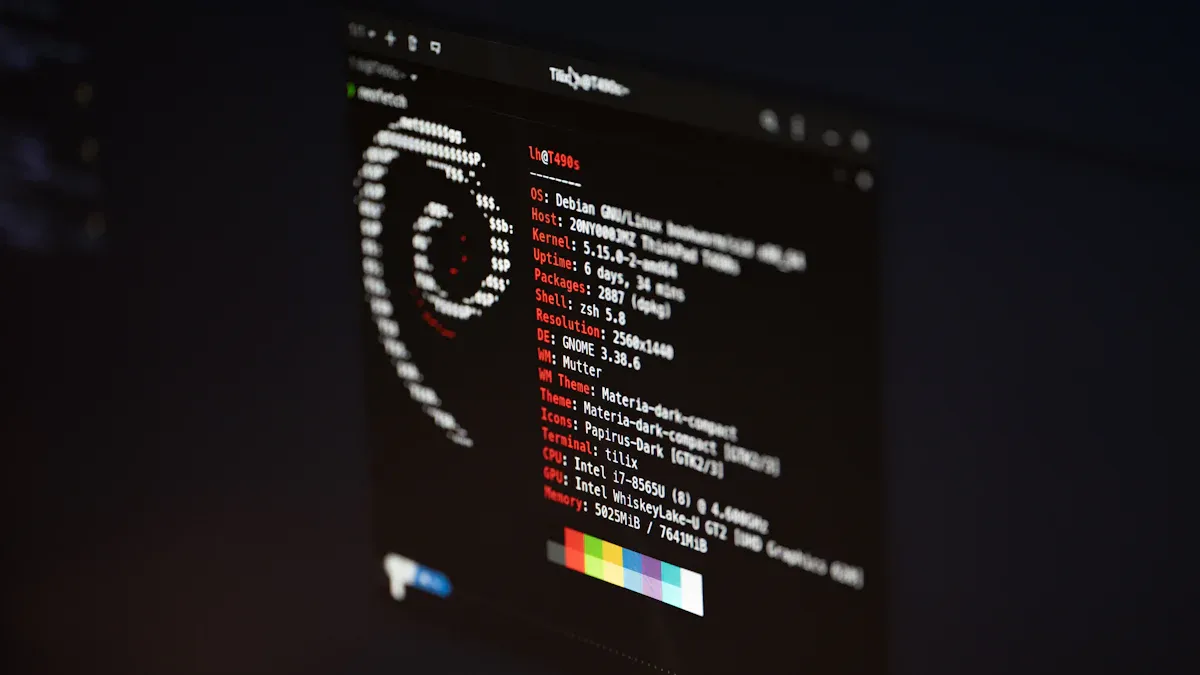
Zarządzanie plikami i folderami na Raspberry Pi staje się proste, gdy znasz odpowiednie polecenia. Możesz poruszać się po komputerze, tworzyć nowe foldery, kopiować pliki i porządkować przestrzeń roboczą. Omówmy podstawy, aby pomóc Ci utrzymać porządek w projektach.
Nawigacja po katalogach
Spędzasz dużo czasu, przemieszczając się między folderami. Poniższe polecenia pomogą Ci się w tym odnaleźć:
Command | Funkcjonować | |||||||
|---|---|---|---|---|---|---|---|---|
cd
|
|
Wypróbuj te opcje w swoim terminalu:
cd /home/pi/Documents
pwd
ls -l
Wskazówka: Użyj
pwdJeśli kiedykolwiek się zgubisz. Pokazuje ci, gdzie jesteś.
Operacje na plikach
Możesz tworzyć, kopiować, przenosić i usuwać pliki za pomocą zaledwie kilku poleceń. Oto krótki przewodnik:
mkdir myfoldertworzy nowy folder.cp file1.txt myfolder/kopiuje plik.mv file1.txt myfolder/przenosi lub zmienia nazwę pliku.rm file1.txtusuwa plik.rmdir myfolderusuwa pusty folder.touch newfile.txttworzy pusty plik.
Te polecenia pomogą Ci uporządkować foldery projektu . Możesz wykonać kopię zapasową plików przed wprowadzeniem zmian, przenieść ukończoną pracę w odpowiednie miejsce i wyczyścić stare pliki, aby zachować porządek.
Edycja plików
Czasami trzeba przejrzeć lub zmienić plik. Możesz użyć cat aby wyświetlić zawartość lub nano Aby edytować. Oto jak to zrobić:
cat /boot/config.txt
nano /boot/config.txt
W nano użyj CTRL+O zapisać, CTRL+X wyjść i CTRL+G Aby uzyskać pomoc. Jeśli chcesz edytować pliki systemowe, dodaj sudo przed poleceniem.
Uwaga: Zawsze zapisuj swoją pracę przed wyjściem z nano!
Znajdowanie plików
Wyszukiwanie plików lub tekstu oszczędza Twój czas. Użyj tych poleceń:
Command | OPIS |
|---|---|
grep „tekst” nazwa_pliku | Wyszukuje tekst w pliku. |
ps -A | Wyświetla listę wszystkich uruchomionych procesów. |
ps -A | grep nano | Sprawdza, czy nano jest uruchomione. |
Próbować grep Kiedy potrzebujesz szybko coś znaleźć. Działa w każdym folderze.
Podpowiedź: Dobre zarządzanie plikami pozwala zachować porządek na Twoim Raspberry Pi i ułatwia pracę.
Przydatne polecenia Raspberry Pi
Chcesz, aby Twój Raspberry Pi łączył się z internetem i komunikował się z innymi urządzeniami. Musisz znać kilka przydatnych poleceń Raspberry Pi do obsługi sieci. Polecenia te pomogą Ci rozwiązać problemy, sprawdzić Wi-Fi, pobrać pliki i przeskanować sieć.
Podstawy sieci
Zacznij od podstaw. Możesz sprawdzić stan sieci i rozwiązać problemy za pomocą tych poleceń Raspberry Pi:
ifconfigpokazuje interfejsy sieciowe i adresy IP.ip apodaje więcej szczegółów na temat konfiguracji sieci.ping www.google.comsprawdza czy Twój Pi może połączyć się z internetem.hostnamewyświetla nazwę i adres IP Twojego urządzenia.routepokazuje, w jaki sposób Twój Pi wysyła dane do innych urządzeń.
Oto krótka tabela, która pomoże Ci zapamiętać:
Command | Cel |
|---|---|
ifconfig | Przeglądaj i zmieniaj ustawienia sieciowe, sprawdzaj stan połączenia. |
iwconfig | Zarządzaj ustawieniami sieci bezprzewodowej, takimi jak SSID i kanał. |
Wskazówka: Jeśli nie możesz połączyć się ze stroną internetową, spróbuj
pingPo pierwsze. Jeśli to działa, Twoja sieć działa prawidłowo.
Wi-Fi i Internet
Chcesz zobaczyć, które sieci Wi-Fi są w pobliżu. Użyj tych poleceń:
iwlist wlan0 scanwyświetla wszystkie sieci Wi-Fi, które może znaleźć Twój Pi.iwconfigumożliwia zmianę ustawień Wi-Fi, np. wybór sieci, z którą chcesz się połączyć.iw devpokazuje Twoje urządzenia bezprzewodowe.
Jeśli potrzebujesz przeskanować więcej szczegółów, skorzystaj z narzędzi takich jak airodump-ng oraz tcpdump może pomóc. Do zaawansowanego skanowania może być potrzebny adapter USB Wi-Fi.
Uwaga: Zawsze aktualizuj Raspberry Pi przed skanowaniem sieci. Uruchom
sudo apt updateorazsudo apt upgrade.
Pobieranie plików
Możesz pobierać pliki z Internetu za pomocą wgetTo polecenie jest proste i szybkie. Na przykład:
wget https://www.raspberrypi.org/sample.txt
Spowoduje to pobranie pliku na komputer Pi. Jeśli chcesz zapisać program lub obraz, po prostu użyj wget i link.
Skanowanie sieciowe
Chcesz zobaczyć, jakie urządzenia są w Twojej sieci? Spróbuj nmapNajpierw zainstaluj:
sudo apt update
sudo apt install -y nmap
Sprawdź czy działa:
nmap --version
Przeskanuj swoją sieć:
nmap 192.168.0.150
Nmap wyszukuje urządzenia, otwarte porty i uruchomione usługi. Pomaga wykryć problemy i sprawdzić bezpieczeństwo.
Uwaga: Narzędzi do skanowania sieci używaj wyłącznie w sieciach, których jesteś właścicielem lub do których skanowania masz uprawnienia.
Te przydatne polecenia Raspberry Pi ułatwiają pracę w sieci. Wypróbuj je i zobacz, jak wiele możesz zrobić ze swoim Pi!
Polecenia systemu operacyjnego Raspberry Pi
System Info
Chcesz wiedzieć, co dzieje się w Twoim Raspberry Pi. Odpowiednie polecenia systemu operacyjnego Raspberry Pi dadzą Ci jasny obraz. Wypróbuj te:
freePokazuje, ile masz pamięci i ile jest w użyciu. Ułatwia to zarządzanie systemem i zapewnia płynne działanie Twojego Raspberry Pi.df -hInformuje o ilości wolnego miejsca na dysku. Widzisz, które foldery zajmują najwięcej miejsca. Sprawdzanie miejsca na dysku często pomaga w zarządzaniu i zapobiega problemom, zanim się pojawią.
Jeśli chcesz uzyskać więcej szczegółów, skorzystaj z cat /proc/version aby sprawdzić wersję swojego systemu operacyjnego. Możesz również użyć lsusb Aby wyświetlić listę urządzeń USB. Te polecenia systemu Raspberry Pi OS pomogą Ci w zarządzaniu systemem i utrzymaniu sprawności Twojego Pi.
Monitorowanie sprzętu
Twój Raspberry Pi ciężko pracuje. Musisz kontrolować jego temperaturę i wydajność. Oto tabela poleceń, które ułatwiają monitorowanie i zarządzanie sprzętem:
Command | OPIS |
|---|---|
Top | Pokazuje bieżące wykorzystanie zasobów systemowych, podobnie jak Menedżer zadań w systemie Windows. |
htop | Zapewnia kolorowy i łatwy do odczytania widok procesów i zasobów. |
vcgencmd | Sprawdza temperaturę procesora i prędkość zegara. |
iostat | Monitoruje prędkości wejścia/wyjścia dla urządzeń i partycji. |
Użyj tych poleceń Raspberry Pi OS, aby utrzymać niską temperaturę i szybkość działania komputera Pi. Jeśli widzisz wysokie wartości, zamknij niektóre programy lub sprawdź chłodzenie.
Zainstalowane pakiety
Chcesz wiedzieć, jakie oprogramowanie jest zainstalowane na Twoim Raspberry Pi. Dobre zarządzanie pakietami pomoże Ci uniknąć bałaganu i zapewni szybkość systemu. Oto jak wyświetlić listę zainstalowanych pakietów:
Typ
apt list --installedw terminalu.Próbować
dpkg --get-selectionsaby zobaczyć inny widok.Jeśli lubisz korzystać z myszy, zainstaluj Synaptic i sprawdź pakiety w interfejsie pulpitu.
Znajomość zainstalowanych pakietów ułatwia zarządzanie nimi. Możesz usunąć nieużywane oprogramowanie i zapewnić sprawne działanie komputera Pi.
IP i nazwa hosta
Czasami trzeba znaleźć adres IP lub nazwę hosta swojego Raspberry Pi. Ułatwia to zarządzanie siecią i rozwiązywanie problemów. Oto tabela poleceń:
Command | OPIS |
|---|---|
nazwa hosta -i | Pokazuje adres IP Twojej nazwy hosta. |
nazwa hosta -I | Wyświetla wszystkie adresy IP Twojego urządzenia. |
hosta | Wyświetla nazwę hosta Twojego Pi. |
Użyj tych poleceń Raspberry Pi OS podczas konfigurowania dostępu zdalnego lub łączenia Raspberry Pi z innymi urządzeniami.
Wskazówka: Często sprawdzaj informacje o systemie i sprzęcie. Dobre zarządzanie zapewnia płynne działanie Raspberry Pi.
Wskazówki i zasoby
Pomoc dotycząca poleceń
Kiedy zaczniesz korzystać z terminala, możesz czuć się zagubiony w mnogości opcji. Zawsze możesz uzyskać pomoc bezpośrednio w terminalu. Większość poleceń terminala pozwala na dodawanie --help na końcu, żeby zobaczyć, co robią. Na przykład spróbuj wpisać ls --help or mkdir --help w terminalu. Zobaczysz listę opcji i przykładów.
Oto tabela zawierająca polecenia terminala przyjazne dla początkujących i ich działanie:
Command | OPIS |
|---|---|
historia | Pokaż historię wszystkich wprowadzonych poleceń. |
ctrl + l lub wyczyść | Wyczyść bieżące okno. |
ctrl + c | Zatrzymaj aktualnie działający proces. |
Pwd | Pobierz ścieżkę bieżącego katalogu. |
cd sample-dirname | Przejdź do konkretnego katalogu. |
mkdir sample-dirname | Utwórz nowy katalog. |
ls | Wypisz zawartość katalogu. |
ifconfig | Sprawdź stan połączenia sieciowego. |
ping http://google.com | Przetestuj łączność z internetem. |
Wskazówka: Jeśli kiedykolwiek utkniesz w trybie użytkownika, użyj
historypolecenie, aby zobaczyć, co próbowałeś wcześniej. To pomoże ci uczyć się na błędach.
Skróty
Możesz pracować w terminalu znacznie szybciej, znając kilka skrótów. Te triki oszczędzają czas i pomagają uniknąć błędów w pisowni.
Użyj skrótów klawiaturowych do szybkiej edycji, przemieszczania i wyszukiwania.
Włącz polecenie cd za pomocą skrótów takich jak
cd ~aby przejść do folderu domowego lubcd -aby powrócić do ostatniego katalogu.Użyj uzupełniania klawiszem Tab, aby dokończyć wpisywanie nazw plików i katalogów. Wystarczy nacisnąć klawisz Tab po rozpoczęciu wpisywania nazwy.
Jeśli chcesz zatrzymać coś, co jest uruchomione, naciśnij
ctrl + cw terminalu. Działa to nawet wtedy, gdy jesteś w wierszu poleceń roota.
Wskazówka: Skróty klawiszowe sprawiają, że wiersz poleceń wydaje się mniej przerażający. Wypróbuj je i zobacz, o ile szybciej się uczysz!
Uczyć się więcej
Zawsze możesz znaleźć nowe sposoby korzystania z terminala i doskonalić swoje umiejętności. Wiele darmowych samouczków i ściągawek pomoże Ci szybciej się uczyć. Oto kilka świetnych źródeł:
Numer lekcji | Tytuł lekcji | OPIS |
|---|---|---|
1 | Wprowadzenie do Raspberry Pi i sprzętu, którego będziesz potrzebować, aby zacząć. | |
2 | Dowiedz się, jak sformatować kartę SD, pobrać i zainstalować system operacyjny oraz uruchomić Raspberry Pi. | |
3 | Poznaj polecenia systemu Linux umożliwiające nawigację po folderach i systemie plików na Raspberry Pi. | |
4 | Tworzenie i edycja plików tekstowych za pomocą polecenia Nano | Dowiedz się, jak tworzyć nowe katalogi i foldery za pomocą polecenia mkdir oraz jak tworzyć i edytować pliki tekstowe za pomocą polecenia nano. |
5 | Poznaj najlepsze praktyki nazewnictwa plików i folderów w systemie Linux. | |
6 | Dowiedz się, jak kopiować, przenosić i usuwać pliki i foldery w systemie Linux na Raspberry Pi. | |
7 | Uprość powtarzalne zadania, korzystając z Linux Wildcard. | |
8 | Przekieruj wyjście poleceń systemu Linux do pliku zamiast do okna terminala. | |
9 | Dowiedz się, jak używać potężnego polecenia Sort w systemie Linux. | |
10 | Zapoznaj się z instrukcją prawidłowego i bezpiecznego wyłączania Raspberry Pi. |
Możesz również skorzystać ze ściągawki do Raspberry Pi, aby zapamiętać ważne polecenia terminala. Wiersz poleceń pozwala uruchamiać programy i skrypty, dzięki czemu każdego dnia uczysz się czegoś nowego. Społeczności i fora internetowe to świetne miejsca do zadawania pytań i dzielenia się wskazówkami.
Uwaga: Im częściej korzystasz z terminala, tym łatwiej Ci się z nim pracuje. Ćwicz, a szybko poczujesz się komfortowo!
Nauka poleceń Linuksa na Raspberry Pi przyspiesza pracę. Pomaga również chronić urządzenie. Regularne ćwiczenia pozwalają na szybsze wykonywanie zadań. Możesz używać poleceń do automatyzacji zadań. To pomaga unikać błędów i ułatwia pracę.
Wykonujesz zadania szybciej i popełniasz mniej błędów.
Skrypty pomagają zachować porządek i lepiej pracować.
Narzędzia zabezpieczające są prostsze w użyciu.
Bycie częścią społeczności Raspberry Pi to świetna zabawa. Można dzielić się pomysłami i uczyć się nowych rzeczy. Ludzie wspólnie budują fajne projekty.
Inspirują Cię projekty DIY.
Twórcy pomagają sobie nawzajem i wymyślają nowe pomysły.
Uczysz się poprzez udzielanie rad i słuchanie historii.
Zawsze używaj sudo Ostrożnie i próbuj nowych rzeczy. Masz jakieś ulubione polecenie lub wskazówkę? Podziel się nimi poniżej!
FAQ
Jak połączyć się z Raspberry Pi za pomocą protokołu SSH?
Użyj polecenia ssh w terminalu. Wpisz ssh [email protected] lub użyj adresu IP swojego Raspberry Pi. To polecenie uruchamia połączenie SSH. Upewnij się, że usługa SSH działa na Twoim Raspberry Pi. Jeśli pojawi się błąd, sprawdź stan usługi SSH.
Co zrobić, jeśli usługa SSH nie działa?
Najpierw sprawdź, czy usługa SSH jest aktywna. Użyj tego polecenia:
sudo systemctl status ssh
Jeżeli usługa nie działa, uruchom ją za pomocą sudo systemctl start ssh. Jeśli nadal występują problemy, uruchom ponownie usługę. To polecenie często rozwiązuje problemy z SSH.
Które polecenie pomaga ponownie uruchomić usługę na Raspberry Pi?
Dowolną usługę możesz ponownie uruchomić za pomocą tego polecenia:
sudo systemctl restart servicename
Zastąp „servicename” nazwą usługi, której szukasz. Na przykład użyj sudo systemctl restart ssh Aby ponownie uruchomić usługę SSH. To polecenie działa w przypadku większości usług.
Jak sprawdzić, które usługi są uruchomione?
Użyj tego polecenia, aby zobaczyć wszystkie aktywne usługi:
sudo service --status-all
To polecenie wyświetla listę wszystkich usług i pokazuje, czy są uruchomione. Możesz również użyć systemctl list-units --type=service Więcej szczegółów znajdziesz tutaj. Te polecenia pomogą Ci zarządzać Raspberry Pi.
Czy można użyć protokołu SSH do uruchomienia polecenia na Raspberry Pi z innego komputera?
Tak, możesz! Użyj polecenia ssh z poleceniem, które chcesz uruchomić. Na przykład:
ssh [email protected] 'ls /home/pi'
To polecenie łączy się z SSH i uruchamia polecenie na Twoim Raspberry Pi. Aby to zadziałało, usługa SSH musi być aktywna.
Wskazówka: Zawsze sprawdzaj usługę SSH przed próbą wykonania polecenia zdalnego. Jeśli usługa jest wyłączona, polecenie nie zadziała.