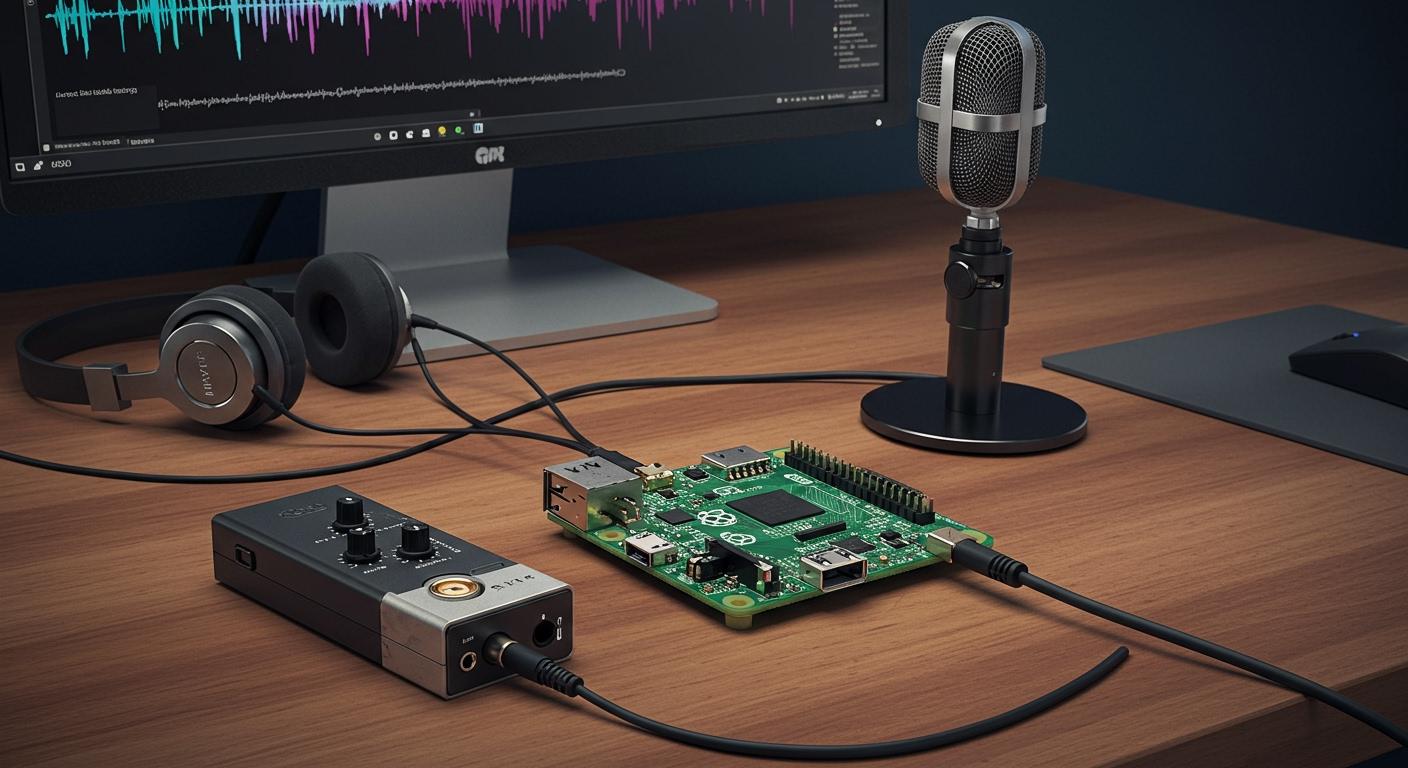
Raspberry Piでマイクを設定するのは、ほんの数ステップで簡単です。多くの人はUSBマイク、外付けサウンドカード、またはBluetoothデバイスを使用します。中には、MEMS I2SマイクをGPIOピンに直接接続する人もいます。例えば、3.3V電源、グランド、そしてクロックとデータ用のピン18、19、20などです。Raspberry Piでクリアな音声を録音するには、マイクの音量調整が重要です。正しい接続方法に従うだけで、素晴らしい結果が得られます。
マイクを接続する

Raspberry Piにマイクを接続する方法はいくつかあります。それぞれに手順や利点があります。最も一般的な方法をいくつかご紹介し、自分に合った方法を見つけてください。
USBマイク
多くの人がまずUSBマイクを使うのは、シンプルなためです。USBポートに接続するだけで、Raspberry Piは通常すぐに認識します。追加のドライバーやアダプターは必要ありません。素早くセットアップしたい場合は、USBマイクが最適です。Raspberry Pi PicoはUSB 1.1ホスト/デバイスモードに対応しています。また、オーディオ入力用のADCも内蔵しています。PDMマイクをRaspberry Pi Picoに接続する方法は以下の通りです。
PDMマイク | ラズベリーパイピコ |
|---|---|
3V | 3V3 |
GND | GND |
SEL | GND |
DAT | GPIO2 |
CLK | GPIO3 |
USBマイクは、ボイスチャット、ポッドキャスト、簡単な音声録音などに使用できます。問題なく動作し、問題もほとんどありません。
外部サウンドカード
より良い音質を求めるなら、外付けサウンドカードを使用してください。これらのカードはUSBポートに接続します。サウンドをより細かく制御できます。Wolfson Audio Cardのように、高解像度オーディオを提供するものもあります。すべてのサウンドカードがすべてのRaspberry Piやシステムで動作するわけではありません。例えば、
問題の説明 | デバイス | エラーが観察されました |
|---|---|---|
USBオーディオS/PDIFで音が出ない | ラズベリーパイ4 | USBコントローラは必要なパラメータを設定できないため、HDMIオーディオデバイスにフォールバックします |
サウンド カードを使用する前に、サウンド カードが動作するかどうかを確認する必要があります。
Bluetoothマイク
Bluetoothマイクならケーブルなしで接続できます。デスク周りをすっきりさせたい方に最適です。しかし、Bluetoothマイクには3~4秒の遅延が発生することがあります。この遅延により、音声と映像が一致しない場合があります。また、Bluetoothの制限により、音質が低下する可能性もあります。
長所と短所
マイクの接続を選択する際に役立つ簡単な表を以下に示します。
接続タイプ | オーディオ品質の説明 |
|---|---|
USBマイク | 簡単で使いやすく、ほとんどの用途に使えます。音質は必ずしも最高とは言えませんが、使い方はシンプルです。 |
外部サウンドカード | 高音質サウンドに最適です。動作確認には追加の設定が必要になる場合があります。 |
Bluetoothマイク | 配線がないので移動も簡単です。ただし、制限により遅延や音量低下が発生する場合があります。 |
ヒント:基本的な録音にはUSBマイクが最も簡単です。音楽や高音質を楽しみたい場合は、外付けサウンドカードをお試しください。ワイヤレスの場合はBluetoothでも問題ありませんが、多少の遅延が発生する可能性があります。
マイクのセットアップ
プラグインして検出
まず、マイクをRaspberry Piに接続します。USBマイクや外付けサウンドカードを使用する場合は、USBポートに接続するだけです。Bluetoothマイクの場合は、Raspberry PiのBluetooth設定を使ってデバイスをペアリングします。
Raspberry Pi がマイクを認識しているかどうかを確認するには、ターミナルを開いて次のように入力します。
lsusb -t
このコマンドはすべてのUSBデバイスを表示します。マイクが接続されている場合、 Class=Audio, Driver=snd-usb-audioこれは、Piがマイクを認識していることを意味します。より高度な機能を構築したい場合は、マイクからの音声入力を検出するPythonライブラリを使用できます。これは、マイクを自動的にチェックする必要があるプロジェクトに適しています。
💡ヒント:録音を開始する前に必ずマイクを接続してください。そうすることで、Raspberry Piがデバイスをすぐに認識できるようになります。
接続を確認する
Raspberry Piがマイクを認識するだけでなく、使用できることを必ず確認してください。そのためには便利なコマンドがいくつかあります。ターミナルで以下のコマンドを試してみてください。
Command | 詳細説明 |
|---|---|
arecord -l | 利用可能なすべての録音デバイスを一覧表示します |
アプレイ -l | 利用可能なすべての再生デバイスを一覧表示します |
タイプ arecord -l マイクが録音デバイスとして表示されているか確認してください。デバイスがリストに表示されていれば、音声を録音する準備は完了です。 aplay -l再生デバイスも確認できます。
トラブルシューティング
すぐに問題が解決しない場合もあります。よくある問題を解決するための簡単な手順を以下に示します。
マイクが完全に差し込まれていることを確認してください。
Pi がマイクを検出しない場合は、別の USB ポートを試してください。
新しいデバイスを接続した後、Raspberry Pi を再起動します。
Bluetooth の場合、Bluetooth メニューでデバイスがペアリングされ接続されているかどうかを確認します。
それでもマイクが表示されない場合は、
lsusb -tPi がそれを検出するかどうかを再度確認します。arecord -lマイクがリストされているかどうかを再確認してください。
🔍注意:それでも問題が解決しない場合は、別のマイクまたはケーブルをお試しください。問題はRaspberry Piではなく、ハードウェアにある場合もあります。
これらの手順で、Raspberry Piにマイクを設定し、動作を確認できます。デバイスがリストに表示されたら、音声を録音する準備は完了です。
オーディオを録音する
マイクの準備はできましたか?それでは、 Raspberry Piで音声を録音する方法を見ていきましょう。デスクトップ環境でもコマンドラインでもどちらでも構いません。どちらの方法でも問題なく動作するので、使いやすい方を選んでください。
デスクトップレコーディング
マウスとWindowsを使いたい場合は、デスクトップから音声を録音できます。Raspberry Pi OSにはシンプルなツールが付属しています。内蔵のサウンドレコーダーアプリを使うこともできます。手順は以下のとおりです。
メインメニューを開き、「サウンドレコーダー」を検索します。
マイクを接続して検出されることを確認します。
赤い録音ボタンをクリックして開始します。話したり、音を出したりしてください。
終了したら停止をクリックします。
ファイルを保存します。アプリはデフォルトでオーディオをwavファイルとして保存します。
録音した音声はすぐに再生できます。ポッドキャストや学校の課題用の音声を録音したい場合は、この方法が最適です。コマンドを入力する必要はなく、クリックするだけで録音できます。
💡ヒント:デスクトップから音声を録音する前に、必ずマイクのレベルを確認してください。これにより、音が小さすぎたり、歪んだりするのを防ぐことができます。
コマンドライン記録
ターミナルを使うのが好きな人もいます。arecordというツールを使えば、コマンドラインから音声を録音できます。このツールはRaspberry Pi OSに付属するALSAの一部で、様々な方法で音声を録音できます。
オーディオを録音して wav ファイルとして保存する基本コマンドは次のとおりです。
arecord -D plughw:1,0 -f cd -t wav -d 10 test.wav
これが何をするのか詳しく見てみましょう:
-D plughw:1,0arecordに使用するデバイスを指定します。マイクが別のデバイスに接続されている場合は、番号を変更する必要があるかもしれません。-f cd品質を CD レベルに設定します。-t wavファイルを wav として保存します。-d 1010秒間記録します。test.wavオーディオファイルの名前です。
時間やファイル名は自由に変更できます。より長い時間録音したい場合は、後に大きい数字を設定してください。 -d.
PythonとPyAudioを使えば、より高度なオーディオ録音も可能です。これにより、リアルタイムで音声を処理したり、音声を分類したりすることも可能です。設定するには、以下のコマンドでPyAudioをインストールしてください。
sudo apt-get install python-pyaudio python3-pyaudio portaudio19-dev
pip install pyaudio
次に、次のようなスクリプトを実行できます。
python run_classifier.py --featurizer compiled_featurizer/mfcc --classifier compiled_classifier/model --categories categories.txt --wav_file audio --sample_rate 16000 --auto_scale
この方法は、音声を録音して、スマートアシスタントやサウンド検出器の作成など、さまざまな用途に使用したい場合に最適です。
⚠️注意:コマンドラインから音声を録音する際に、問題が発生する場合があります。よくある原因としては、USBデバイスの接続数が多すぎる、CPU使用率が高い、電源の問題などが挙げられます。録音した音声の音質が悪い場合は、電源を確認し、他のUSBデバイスを取り外してみてください。
ファイルの保存と検索
音声を録音した後は、ファイルの保存場所を確認する必要があります。サウンドレコーダーアプリは通常、WAVファイルをホームフォルダまたはミュージックフォルダに保存します。arecordを使用する場合は、WAVファイルはコマンドを実行したフォルダに保存されます。
以下は、arecord に最適なファイル形式を示す簡単な表です。
ファイル形式 | arecordとの互換性 |
|---|---|
WAV | サポート |
MP3 | サポートされていません |
OGG | サポートされていません |
FLAC | サポートされていません |
互換性を最大限に高めるには、常にwavファイルを使用することをお勧めします。wavファイルは、ほとんどのRaspberry Piオーディオ録音ツールで動作します。
音声を頻繁に録音すると、ファイルサイズが大きくなる可能性があります。そのため、十分なストレージ容量が必要です。以下のオプションをお試しください。
microSDカードは、オペレーティングシステムや小さなオーディオファイルの保存に適しています。少なくとも8GBの容量のカードを選びましょう。頻繁にオーディオを録音する場合は、32GBのカードが適しています。
USBドライブは容量を増やすのに便利です。Raspberry PiにUSB 3.0ポートがあれば、より高速なデータ転送が可能です。外付けハードドライブも使用できますが、必ず専用の電源アダプターが必要です。
🗂️ヒント: wavファイルを日付やプロジェクトごとにフォルダに整理しておきましょう。こうすることで、後で音声録音を簡単に見つけることができます。
Raspberry Piで音声を録音する方法が分かりました。デスクトップまたはコマンドラインから録音できます。録音したWAVファイルは整理して保存できます。両方の方法を試してみて、どちらが自分に合うか見てみましょう!
Alsamixer 設定
Raspberry Piでマイクの音質を最適に調整するのは難しいように思えるかもしれませんが、alsaツールを使えばずっと簡単になります。alsamixerを使えば、マイクの音量を調整したり、マイクの増幅度を上げたり、作成するすべてのwavファイルで録音の音質をクリアにしたりできます。
Alsamixerを開く
alsamixerを開くには主に2つの方法があります。Raspberry Piデスクトップをお使いの場合は、右上隅のオーディオアイコンを探してください。このアイコンをクリックすると、数回クリックするだけでサウンド設定を管理できます。ターミナルをお使いの場合は、ターミナルを開いて以下を入力してください。
sudo alsamixer
このコマンドは、すべてのALSAオーディオデバイスを制御できるカラフルな画面を表示します。場合によっては、次のようなエラーメッセージが表示されることがあります。 alsa-lib main.c:1541:(snd_use_case_mgr_open) error: failed to import hw:0 use case configuration -2このような場合は、マイクが接続され、検出されているかどうかを確認してください。
スイッチデバイス
Alsamixerは多くのデバイスを表示できます。USBマイク、外付けサウンドカード、Bluetoothオーディオなどが表示される場合があります。F6キーでデバイスを切り替えられます。調整したいデバイスを選択してください。マイクが表示されない場合は、再度接続するか、Raspberry Piを再起動してみてください。場合によっては、次のようなエラーが表示されることがあります。 arecord: pcm_read:2221: read error: Input/output errorこれは通常、デバイスの準備ができていないか、接続されていないことを意味します。
音量を調整する
デバイスを選択したら、左右の矢印キーを使ってコントロール間を移動します。上下の矢印キーは音量を調整します。マイク入力を探し、必要に応じて音量を上げたり下げたりしてください。WAVファイルで録音した音声が小さすぎたり大きすぎたりする場合は、ここでレベルを調整してください。最良の結果を得るには、歪みを防ぐため、音量を最大値より少し低く保ちます。さらに音量を上げたい場合は、「マイクブースト」または「マイク増幅」という設定を探してください。これは、声が小さい場合に便利です。
💡ヒント:設定を確認するには、短いWAVファイルを録音してみましょう。再生して、ノイズやパチパチ音がないか確認してください。問題がある場合は、音量を少し下げるか、マイクを口から少し離してください。
alsaとalsamixerを使えば、オーディオ設定を微調整できます。録音するWAVファイルごとに、より良い音質が得られます。
Raspberry Piのオーディオ録音のヒント
ベストプラクティス
Raspberry Piで録音した音声をクリアにしたいですよね。毎回クリアな音声を録音するための簡単なヒントをご紹介します。
外部マイクを使用してください。内蔵マイクはノイズを拾いやすいです。外部マイクを使用すると、Raspberry Piでの音声録音の音質が向上します。
さまざまな録音アプリを試してみてください。アプリによっては、特定のマイクとの相性が良いものもあります。いくつか試してみて、 Raspberry Piでの音声録音に最適なアプリを見つけてください。
始める前に、マイクとアプリが連携して動作することを確認してください。これにより、後々問題が発生するのを防ぐことができます。
バックグラウンドノイズを低減します。
noisereduceオーディオをクリーンアップするための Python のライブラリ:rate, data = wavfile.read("mywav.wav") reduced_noise = nr.reduce_noise(y=data, sr=rate) wavfile.write("mywav_reduced_noise.wav", rate, reduced_noise)録音から無音部分をカットします。
pyAudioAnalysisライブラリは静かなセクションを削除するのに役立ちます:[Fs, x] = aIO.read_audio_file(file) segments = aS.silence_removal(x, Fs, 0.020, 0.020, smooth_window=1.0, weight=0.3, plot=True)音声と動画の両方を録画・配信する方法を解説したガイドを探しましょう。これらのガイドには、Raspberry Piでの音声録音に関する追加のヒントも含まれています。
💡ヒント:重要なものを録画する前に、必ずセットアップをテストしてください。簡単なテストを行うことで、トラブルを未然に防ぐことができます。
オーディオのトラブルシューティング
Raspberry Piでの音声録音が正しく動作しない場合があります。問題が発生した場合は、以下の手順をお試しください。
手順 | 行動 |
|---|---|
1 | ターミナルを開いて実行 |
2 | PulseAudio を削除した後、Raspberry Pi を再起動します。 |
3 | 古いOSを使用している場合は、 |
4 | 編集 |
5 | 変更を保存し、Raspberry Pi を再起動します。 |
6 | オーディオをテストする |
USBマイク、外付けサウンドカード、Bluetoothマイクの設定方法を解説したチュートリアルも見つけることができます。これらのガイドは、音声認識やセキュリティシステムなど、Raspberry Piを使った音声録音に役立ちます。
これらのヒントと手順に従えば、Raspberry Piでの音声録音の音質が向上し、正常に動作するようになります。
Raspberry Piにマイクを接続して音声を録音する方法を学びました。多くの人が以下の手順で良い結果を得ています。
マイクを接続して動作することを確認します。
音声が明瞭になるように音量を調整します。
音声を録音してファイルを保存します。
様々なマイクを試してみることで、自分にぴったりのマイクを選ぶことができます。それぞれのマイクの用途を示す簡単な表を以下に示します。
マイクの種類 | 用途 |
|---|---|
USBマイク | ポッドキャスト、音声認識、ビデオ通話、ホームオートメーション |
エレクトレットコンデンサーマイク | 音声録音、場所の観察、環境の確認 |
MEMSマイク | 騒音センサー、小型ガジェット、IoTプロジェクト |
マイクの設定をテストし、設定を変更して、いつでも良いサウンドをお楽しみください。
FAQ
マイクが Raspberry Pi で動作するかどうかはどうすればわかりますか?
デバイスを確認するには arecord -l コマンドを実行してください。マイクがリストに表示されていれば、準備完了です。短いクリップを録音して音をテストしてみてください。
複数のマイクを同時に使用できますか?
はい、複数のマイクを接続できます。録音アプリで適切なデバイスを選択するか、ターミナルで正しいデバイス番号を入力してください。
録音した音声が小さすぎたり、ノイズが多かったりするのはなぜですか?
alsamixerで音量を調整してみてください。マイクを近づけたり遠ざけたりしてみてください。背景ノイズが多すぎないことを確認してください。クリアな音声が得られるまで、様々な設定を試してみてください。
オーディオを保存するにはどのファイル形式を使用すればよいですか?
録音はWAVファイルで保存してください。この形式はRaspberry Piツールに最適です。より小さなファイルが必要な場合は、後で変換できます。