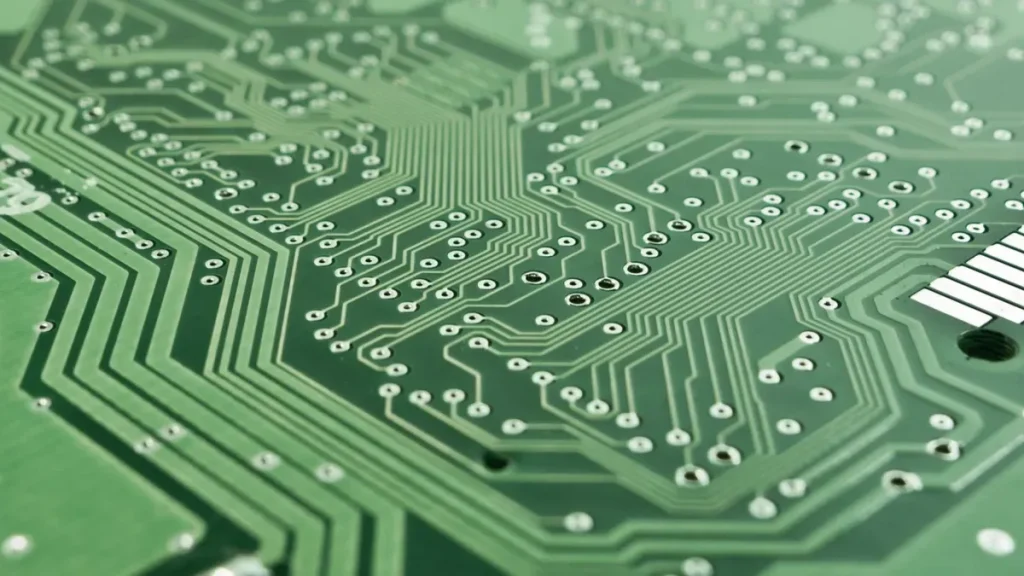
PCBイメージから回路図を作成するには、まず鮮明なPCBイメージを取得することからリバースエンジニアリングを開始する必要があります。このステップは、設計を確認し、回路図の各接続を追跡するのに役立ちます。回路図が実際のPCBと一致するように、手動と自動の両方の方法を使用します。正確な回路図を作成することは重要です。なぜなら、適切なメモは設計の理解を深め、自分の作業を他の人に示すのに役立つからです。リバースエンジニアリングの手順は慎重に行う必要があり、そうすることでPCBイメージを完全な回路図に変換し、後のプロジェクトに役立つ適切なメモを作成できます。
主要なポイント(要点)
まずは鮮明でシャープなPCB写真から始めましょう。適切な照明と適切なツールを使って、すべてを確認しましょう。
トレースを始める前に、PCBの写真を編集して位置合わせをしましょう。こうすることで、接続箇所がよりよく分かります。
各パッドを丁寧にトレースしてください。手とソフトウェアを併用して、正しいネットリストを作成してください。
KiCadやSKiDLなどのEDAツールを使用して回路図を作成してください。間違いがないよう、作業内容をこまめに確認してください。
実際のPCBを見て回路図を確認してください。設計チェックを実行し、発見した点を明確にメモしてください。
ツールとセットアップ
不可欠なツール
PCBのリバースエンジニアリングには適切なツールが必要です。これらのツールを使うと、PCBのあらゆる部分を確認でき、作業も楽になります。以下に、使用すべきツールをいくつかご紹介します。
高解像度カメラまたはスキャナー: PCB レイアウトの鮮明な写真を撮影します。
適切な照明: すべての部品が見えるように PCB を照らします。
拡大鏡または顕微鏡: 小さな部分や細かい部分を確認します。
画像編集ツール: トレースする前に写真を修正してクリーンアップします。
X 線装置または 3D スキャン システム: 医師が CT スキャンを使用するように、多層 PCB ボードの内部を調べます。
マルチメーター: トレースしながら接続をテストし、作業を確認します。
ヒント:写真を撮る前にPCBをきれいに掃除してください。ほこりや指紋で細かいものが隠れてしまうことがあります。PCBを平らでつやのない面に置き、作業場所が明るく、工具を置くスペースがあることを確認してください。
ソフトウェアの概要
PCB画像を回路図に変換するには、専用のソフトウェアが必要です。プログラムによって得意なことが異なり、線をトレースできるものもあれば、ゼロから回路図を作成できるものもあります。1つのツールで全てに対応できるわけではないので、複数のツールを使う必要があるかもしれません。
ソフトウェア | 他社とのちがい |
|---|---|
ディップトレース | DXF ファイルを取り込み、サイズを維持し、PCB 部品のレイヤーを選択できるようにします。 |
鷲 | トレース用のビットマップ画像を取り込み、レイヤーを色ごとに分割します。 |
サーカド | リバースエンジニアリングツールがあり、画像を整列させ、レイアウトが完了した後に画像データを削除します。 |
スプリントレイアウト 6.0 | 写真を PCB レイアウトに変換できますが、回路図のネットリストを作成することはできません。 |
アドビイラストレーター | 画像をベクターに変換して DXF に送信します。シルクスクリーンやきれいな描画に最適です。 |
pstoedit/pdf2cad | 線をシャープに保ちながら、PDF または AI ファイルを PCB プログラム用の DXF/DWG に変換します。 |
最良の結果を得るために、複数のプログラムを使用することはよくあります。例えば、Adobe IllustratorでPCBの画像を修正し、それをDipTraceやEagleに取り込んでトレースするといった具合です。段階的に作業を進めることで、実際のPCBと一致する回路図を作成できます。
PCB画像キャプチャ

写真とスキャンのヒント
PCBの画像は非常に鮮明なものにしましょう。PCBを暗い背景に置きましょう。こうすることで部品が見やすくなります。最良の結果を得るには、高解像度のカメラやスキャナーを使用してください。多くの人が高画素数のカメラを使用していますが、これらのカメラは小さな部品や細い線も鮮明に映し出します。適切な照明は、優れたカメラと同じくらい重要です。赤や白などの色のLEDライトを使用すると、光が均等に広がります。影で小さなものが隠れてしまうことがあるので、ライトを動かしてみましょう。PCBのあらゆる部分が見えるまで動かし続けましょう。
ヒント:写真を撮る前にPCBをきれいにしてください。ほこりや指紋で重要な部分が隠れてしまう可能性があります。
写真を撮る際はカメラをしっかりと固定してください。三脚を使用すると、写真がぼやけるのを防ぐことができます。レンズを小さな部品が見える程度に近づけてください。ただし、近づきすぎて画像がぼやけないようにしてください。スキャナーを使用する場合は、最高解像度に設定してください。こうすることで、後でトレースする際に鮮明な画像が得られます。非常に複雑な基板の場合は、自動光学検査システムを使用できます。このシステムは、特殊なカメラと照明を使用して、細部まで鮮明に検査します。
両面基板の取り扱い
両面プリント基板には追加の手順が必要です。両面の配線を欠落させることなくキャプチャする必要があります。まず、上層と下層をスキャンするか、写真を撮ります。それぞれの画像には高解像度設定を使用してください。穴やはんだパッドを目立たせるために、色を塗る人もいます。また、カラーチャンネルを変更したり、彩度を調整したりすることもできます。これにより、配線や穴がより見やすくなります。
どのレイヤーにも接続されていない穴をマークします。
画像をベクターに変換する前にトラックパッドを外します。
画像を白地に暗い線で白黒にします。
トレースのエッジを滑らかにして、きれいなアウトラインを作成します。
最良の結果を得るには、PCBコピーソフトウェアを使用してください。各PCB画像を取り込み、各層のパッド、ビア、および配線をトレースします。各層をデジタルファイルとして保存します。ファイルを重ねて、位置が合っているかどうかを確認します。多層PCBを扱う場合は、外側の層を軽く研磨します。これにより、内側の層が見えるようになります。各層を慎重にスキャンしてトレースします。次のステップに進む前に、必ず画像が鮮明であることを確認してください。
画像処理
クリーニングと調整
画像処理のステップは、まずPCBの画像をできるだけ鮮明にすることから始めます。鮮明な画像があれば、レイアウトのあらゆる部分を確認できます。画像編集ツールを使用して、ほこり、傷、汚れなどを除去します。明るさとコントラストを調整し、配線が背景から際立つようにします。画像をトリミングしてPCBに焦点を合わせ、余分なものを削除します。レイアウトが画面の端に揃うように画像を回転させます。これにより、次のプロセスで各配線を追跡しやすくなります。
両面基板を使用する場合は、上下の画像を揃える必要があります。編集ソフトウェアに両方の画像を配置します。穴とパッドをマーカーとして使用します。両面のレイアウトが一致するまで、画像を移動および回転させます。この手順により、PCB上のトレースがどのように接続されているかを確認できます。このプロセスを省略すると、レイアウト内の重要なリンクを見逃す可能性があります。
ヒント:クリーンアップして位置合わせした画像を新しいファイルとして保存します。こうすることで、間違えてもいつでも元に戻すことができます。
トレース検出
次に、配線検出プロセスに移ります。このステップでは、PCBレイアウト内のすべての配線を検出して追跡します。手作業で配線する人もいますが、ソフトウェアを使用することでプロセスを高速化できます。多くのプログラムは、高解像度画像から配線を検出するために特殊なアルゴリズムを使用しています。この作業において最も正確なのはMask R-CNNです。YOLOv8などの他のツールよりも、レイアウト内の配線や欠陥をより正確に検出します。Mask R-CNNは、複雑な形状の特徴を検出し、複雑な背景にも対応できるため、産業用PCBレイアウト作業において最適な選択肢となります。
自動配線検出機能を使用してネットリストを作成できます。ネットリストには、レイアウト上の各部品の接続方法が表示されます。必ず手動で結果を確認してください。自動検出プロセスでは、小さな配線が見落とされたり、間違いが生じたりする場合があります。注意深く確認することで、 PCBレイアウトから正しい回路図を作成できます。
接続のトレース

パッドとトレースの識別
PCB画像上のすべてのパッドとトレースを見つけ出す必要があります。これは、基板の構造を理解するのに役立ちます。まず、画像ソフトで透明なレイヤーを作成します。パッドのサイズに合ったブラシを使って、各はんだパッドに色を付けます。こうすることで、パッドが見やすくなります。また、画像内の緑と青の色をオフにすることもできます。こうすることで、パッドだけが見えやすくなります。パッドをより目立たせるために、HSVやブレンディングなどの特別な方法を使用する人もいます。
選択ツールを使ってパッドを掴み、新しいレイヤーに配置してみましょう。円や十字などのカスタムブラシを使えば、地面の穴や空き穴をマークするのに役立ちます。これらのブラシを使って、透明なレイヤーに穴を表示することもできます。マークしたレイヤーはそれぞれ個別に保存しましょう。こうすることで、後で作業内容を簡単に確認できます。
これらの手順をPCBの両面で実行します。画像の色を変更して、穴とはんだ付けパッドを塗ります。画像をベクターに変換する前に、トラックパッドを外します。未接続または内部接続を見つけるために、空き穴をマークします。パッドを目立たせるために、色とレイヤーを変更します。回路図が正しく表示されるように、トラックをクリーンアップして滑らかにします。画像を白黒にし、色を反転して見やすくします。この編集をPCBのすべての面で行い、レイアウトを完成させます。
ヒント: ここで慎重に編集すると、次の手順が簡単になり、回路図に間違いが起こらなくなります。
ネットリスト抽出
すべてのパッドとトレースを見つけたら、ネットリストの抽出を開始します。ネットリストとは、各部品がPCB上でどのように接続されているかを示すリストです。このステップはソフトウェアを使って自動で実行できます。高度なツールの中には、X線CT画像を用いた3Dスキャンを利用するものもあります。これらのツールは、ネットリストと実際のPCB設計から予想される結果を完璧に一致させることに成功しています。つまり、単純なレイアウトから複雑なレイアウトまで、結果を信頼することができます。
ネットリストは手作業で確認する必要があります。不足しているリンクや余分なリンクがないか確認し、ネットリストを実際のPCBレイアウトや設計と比較しましょう。これにより、回路図を作成する前に間違いを見つけることができます。適切なネットリストがあれば、回路図の作成手順がはるかに簡単になります。ネットリストを活用することで、自信を持ってリバースエンジニアリングプロジェクトを完了することができます。
回路図を作成する
概略図
これでネットリストと基板マップができました。次にすべきことは、 EDAツールを使って回路図を作成することです。これらのツールは、トレースした配線をデジタル回路図に変換するのに役立ちます。KiCadとSKiDLは、この目的に適したツールです。
SKiDLを使えば、Pythonコードを使って部品の接続関係を示すことができます。コードを書いて実行するとネットリストが作成されます。このネットリストはKiCadで使用できます。例えば、SKiDLを使って分圧器を作成できます。その後、ネットリストをエクスポートしてKiCadで開くことができます。これにより、より詳細な制御が可能になり、いくつかのステップをより速く実行できるようになります。
KiCadを使えば、画面上で回路図を確認しながら回路図を作成できます。ネットリストから回路図を作成する手順は以下のとおりです。
公式サイトからKiCadを入手してインストールします。
KiCad を開いて新しいプロジェクトを開始するか、古いプロジェクトを選択します。
回路図エディタを使用して部品を配置し、接続します。
フットプリント エディターを使用して、各パーツにフットプリントを割り当てます。
ネットリスト アイコンをクリックして、ネットリストを作成して保存します。
レイアウト エディターである PCBNew を開き、ネットリストを読み込みます。
ネットリストを使用して PCB レイアウトを更新し、フットプリントの間違いを修正します。
部品をルーティング領域に配置し、トレースしやすいように配置します。
基板のエッジを描き、銅層にトレースを配線します。
電源ネットとグランドネットに銅の塗りつぶしを追加して表示します。
作成できるように PCB レイアウトを保存します。
ヒント:KiCadでは、パーツを移動するには「M」キーを、回転するには「R」キーを押します。これらのキーを使うと作業が速くなります。
手作業と自動配線を併用することも可能です。例えば、一部の線は手作業で描き、残りの部分は自動配線ツールで仕上げるといった具合です。こうすることで時間を節約でき、ミスも減ります。下の表は、各ステップで自動配線ツールを使うことでどれだけの時間を節約できるかを示しています。

手動チェックは依然として重要です。自動接続の約30%は手動で確認する必要があります。これにより、回路図が実際のPCBと一致することを確認できます。
注: このステップで適切なメモを取ることは、あなた自身だけでなく他の人も設計を理解しやすくなります。回路図を作成する際には、必ずメモを残してください。
検証手順
回路図を作成したら、細部まで確認する必要があります。このステップは、PCBを作成する前にミスを見つけるのに役立ちます。まず、データシートで各部品のピン番号とラベルを確認します。極性のある部品の向きもすべて再確認しましょう。重要なピンを隠しているラベルがないか確認しましょう。
また、次のことも行う必要があります。
トランジスタのピン (ベース、コレクター、エミッタ) がデータシートと一致していることを確認します。
すべての部品の値と参照名を確認します。
すべての回路図部品に、部品番号やサプライヤー情報などの完全なメモが含まれていることを確認します。
ページ外リンクをチェックして、何も欠けていないことを確認します。
チップのデカップリング コンデンサを確認し、信号タイプごとにグランド ピンを分離します。
EDAツールで電気ルールチェック(ERC)と設計ルールチェック(DRC)を実行してください。これらのチェックは、電気的なミスや設計上の問題を見つけるのに役立ちます。Altium Designer、OrCAD、PADSなど、ほとんどのEDAツールには強力なチェック機能が搭載されています。これらの機能により、回路図をテストしたり、ネットの欠落を探したり、エラーレポートを確認したりできます。
回路図を実際の PCB と比較する最適な方法をいくつか紹介します。
回路図を見て、データシートや設計ルールと比較します。
PCB レイアウトで DRC を実行し、間違いを見つけて修正します。
信号の流れと熱の必要性を考慮して部品を配置します。
PCB を構築する前に、シミュレーション ツールを使用して回路をテストします。
問題がないか確認するために、設計をテストして修正します。
テスト結果に基づいて回路図と PCB レイアウトを変更します。
トレース ルーティングを改善して信号品質を確認します。
PCB レイアウトと回路図を見て、それらが一致していることを確認します。
PCB を作成するためのファイルを作成してチェックし、回路図と一致していることを確認します。
ヒント:デジタルマルチメーター、オシロスコープ、拡大鏡などのツールを使用して、PCBと回路図をチェックしましょう。これらのツールは、断線、ショート、または部品の配置がずれている箇所を見つけるのに役立ちます。
よくあるミスとしては、ネット名の不一致、ピン配置の誤り、リンクの欠落などが挙げられます。必ず部品表(BOM)を確認し、正しいことを確認してください。間違いを見つけた場合は、EDAツールのテスト機能とエラー検出機能を使って修正してください。すべての変更とテスト結果を記録してください。適切なメモがあれば、問題の修正が容易になり、他の人にも理解してもらえます。
吹き出し:各ステップにメモを書きましょう。この習慣は時間を節約し、後で回路図を見たときに混乱を防ぐのに役立ちます。
PCB画像から回路図を作成するには、鮮明な写真を撮り、それらを修正して位置合わせし、すべての接続を確認してから回路図を作成します。部品やラベルの見落としがないよう、各ステップで作業内容を確認してください。手作業とコンピュータツールの両方を使用することで、作業を迅速に進め、正確な結果が得られます。
明確な信号パスを探し、良いメモを書きましょう。
回路図を何度もテストして、間違いを早期に発見してください。
他のデザインを研究し、常にルールに従ってください。
リソースタイプ | 詳細説明 |
|---|---|
コミュニティフォーラム | 他の人と話してヒントを共有したり質問したりしましょう |
ビデオチュートリアル | PCBリバースエンジニアリングを学ぶための簡単なガイドを見る |
トレーニングコース | これらのスキルを向上させるためにレッスンを受けましょう |
常に新しいツールを試し、使い続けましょう。すべてのプロジェクトから多くのことを学び、新たな問題を解決するのに役立ちます。
FAQ
PCB 画像がぼやけている場合はどうすればよいでしょうか?
より良い照明と三脚を使って写真を撮り直しましょう。まずはPCBをきれいにし、カメラやスキャナーの解像度を高く設定してください。鮮明な画像であれば、細部まで確認でき、ミスを防ぐことができます。
多層 PCB をリバース エンジニアリングできますか?
はい、可能です。基板内部を観察するには、X線装置や3Dスキャナーなどの特殊なツールが必要です。各層をスキャンし、接続を一つずつトレースする必要があります。このプロセスには、より多くの時間と注意が必要です。
初心者に最適なソフトウェアはどれですか?
KiCadは初心者に最適です。シンプルなインターフェースと多くのオンラインチュートリアルを備えています。DipTraceやEagleも試してみる価値があります。これらのプログラムは、段階的に回路図を作成するのに役立ちます。
回路図が実際の PCB と一致しているかどうかをどのように確認しますか?
マルチメーターを使ってPCBの接続をテストします。回路図を実際の基板やデータシートと比較します。EDAツールで設計チェックを実行します。PCBを作成する前に、見つかった間違いを修正します。
どのような間違いに注意すべきでしょうか?
部品間の接続が欠落している
間違ったピン番号またはラベル
部品が間違った方向に置かれている
一致しないネット名
常に作業を二重チェックし、すべてのステップについてメモを残してください。