電子工学のアイデアを現実のものにするには、回路図をガーバーファイルに変換する必要があります。回路図は部品の接続方法を示し、ガーバーファイルは機械に基板の組み立て方法を指示します。主な違いについては、以下の表をご覧ください。
側面 | 回路図ファイル | ガーバーファイル |
|---|---|---|
目的 | 電気接続とロジック | 物理的なレイアウトと製造手順 |
伝達される情報 | 部品間の関係 | レイヤーの詳細、アウトライン、ドリルデータ |
ファイル構成 | 回路用の1つのファイル | 各ボード層ごとに複数のファイル |
PCB設計ソフトウェアを使用して、回路図からガーバーデータを作成します。以下の手順に従います。
プロジェクト内にジョブ ファイルを作成します。
必要な製造ファイルを選択してください。
エクスポートする適切なレイヤーを選択します。
Gerber ファイルに間違いがないか確認します。
ヒント: 明確なファイル名と正しい形式は、製造中のトラブルを防ぐのに役立ちます。
主要なポイント(要点)
回路図ファイルとガーバーファイルは異なるファイルです。回路図ファイルは接続方法を示すもので、ガーバーファイルは基板の製造方法を機械に指示するものです。
PCB設計ソフトウェアを使用して、回路図をガーバーファイルに変換してください。すべてのレイヤーと詳細が含まれるように、各手順に従ってください。
ガーバーファイルを送信する前に、必ずビューアで確認してください。これにより、間違いを発見し、高額な費用がかかる問題を未然に防ぐことができます。
基板製造業者と明確に話し合ってください。スムーズな作業に必要なすべてのファイルと詳細情報を提供してください。
ソフトウェアの設計ルールチェック(DRC)を実行して、問題を早期に発見し修正しましょう。この手順は時間を節約し、最終製品の品質向上につながります。
回路図からガーバー概要
回路図とは何ですか?
プリント基板の設計は、回路図の作成から始まります。これは、部品がどのように接続され、連携して動作するかを示した図です。PCB設計において、回路図とは回路図の動作を示す図面です。抵抗器、コンデンサ、チップ、配線などの記号が使用されています。これらの記号は、電気の流れやプロジェクトの動作を理解するのに役立ちます。回路図を確認することで、作業を進める前に間違いや接続不足を見つけることができます。
Gerber ファイルとは何ですか?
回路図が完成したら、ガーバーファイルを作成する必要があります。これらのファイルは、機械に基板の製造方法を指示するものです。各ガーバーファイルには、基板の異なる部分に関する指示が含まれています。銅層、ソルダーマスク、シルクスクリーン、および穴に関するファイルがあります。通常、以下が含まれます。
PCB上の銅導体の最上層画像
PCB上の銅トラックの最下層画像
最上層のソルダーマスクの画像
最下層のソルダーマスクの画像
最上層のシルクスクリーンの画像
下層のシルクスクリーンの画像
穴に関する情報(穴の位置や役割など)
内部の切り抜きおよびその他の機械加工手順
上記の各ファイルの名前と目的を示すファイル
ボードが正しく作成されていることを確認するには、これらすべてのファイルが必要です。
ガーバーファイルが重要な理由
ガーバーファイルは、回路図からガーバーデータへの変換プロセスにおいて非常に重要です。製造業者はこれらのファイルを使用して基板を正確に製造します。これにより、ミスが減り、より高品質な基板が得られます。ガーバーファイルには、製造業者が優れた回路基板を製造するのに役立つ詳細な設計情報が含まれています。多くのCAMツールと互換性があるため、さまざまな企業に簡単にファイルを送信できます。標準フォーマットを採用することで、混乱を防ぎ、時間を節約できます。ガーバーファイルは世界中で使用されているため、誰もが連携して作業できます。適切なファイルを使用することで、作業がより迅速かつスムーズに進みます。
ヒント:ガーバーファイルを制作会社に送る前に、必ず確認してください。この手順により、高額なミスや遅延を回避できます。
回路図を準備する
回路図キャプチャ(回路図の作成またはインポート)
PCB設計は、まず回路図の作成から始まります。これは、すべての部品がどのように接続されているかを示す図面を作成するか、または既存の図面を取り込むことを意味します。回路図を作成することで、実際の基板を製作する前にプロジェクトの計画を立てることができます。
人気のソフトウェアの選択肢: KiCad、EasyEDA、Altium Designer、Eagle、OrCAD
回路図をキャプチャするためのPCB設計ツールは数多くあります。以下に、よく使われるツールをいくつかご紹介します。
KiCad:無料のオープンソースソフトウェア。初心者から熟練ユーザーまで、幅広いユーザーに適した優れた機能を備えています。
EasyEDA:オンラインで動作し、使い方も簡単です。初心者にも適しており、他のユーザーとオンラインで共同作業を行うことができます。
Altium Designer:高度なツールを備え、使いやすい。多くのプロフェッショナルが利用している。
Eagle:メーカーや小規模チームに人気があります。Autodeskと連携し、クラウドプロジェクトにも対応しています。
OrCAD:産業界で広く使用されており、非常に強力なソフトウェアです。回路のテストやチェックに役立つ強力なツールを備えています。
DipTrace:使い方が簡単で、3Dモデルを表示できます。初心者から上級者まで幅広く利用できます。
ヒント: さまざまなソフトウェアを試してみて、自分のスキルとニーズに合ったものを見つけてください。
回路図を作成するときは、次の手順を実行します。
要件の収集:回路が何をするべきか、そしてどれくらいの電力が必要かを決定します。
コンポーネントの選択:プロジェクトに適した部品を選択してください。詳細については、データシートを参照してください。
コンポーネントシンボルの作成:ソフトウェアのライブラリを使用するか、各部品ごとに独自のシンボルを作成します。
部品を接続する:配線を引いて部品同士を接続します。すべての接続が正しいことを確認してください。
デザインルールチェック(DRC):チェックを実行して、接続の欠落や誤りを検出します。
エラーチェックとネットリスト生成
次に進む前に、回路図に間違いがないか確認する必要があります。ほとんどのPCB設計ソフトウェアにはそのためのツールが備わっています。デザインルールチェック(DRC)は、配線の抜けやピンの間違いなどの問題を見つけるのに役立ちます。これらの問題を早期に修正することで、時間とコストを節約できます。
間違いがないか確認したら、ネットリストを作成します。ネットリストとは、回路図内の各部品の接続関係を示すリストです。ネットリストには、ネットラベル、参照名、ピン番号が含まれます。ネットリストは回路図とPCBレイアウトをリンクします。回路図からガーバーファイルにエラーなく変換するには、正しいネットリストが必要です。
注:PCBレイアウトを開始する前に、必ずネットリストを確認してください。このステップは、後で大きなミスを防ぐのに役立ちます。
よくある回路図の間違い
回路図を作成する際に、多くの人が同じ間違いを犯します。以下の問題に注意してください。
部品間の接続が欠落しているか間違っている
部品の記号を間違える
ネットや信号のラベル付けを忘れる
交差して混乱を引き起こす配線
設計ルールチェックを実行していない
作業をチェックし、ソフトウェアのエラーチェックツールを使用することで、これらの間違いを回避できます。
ソフトウェア | 以下のためにベスト | 他社とのちがい |
|---|---|---|
キカド | すべてのユーザー | 無料、オープンソース、機能豊富 |
イージーEDA | 初心者 | Webベースの簡単なクラウドコラボレーション |
Altium Designer | プロフェッショナル | 高度な業界標準 |
鷲 | メーカー、小規模プロジェクト | Autodeskとの統合、ユーザーフレンドリー |
またはCAD | 産業、シミュレーション | 強力で強力な分析ツール |
ディップトレース | 初心者、プロ | 3Dモデリング、使いやすい |
適切なソフトウェアを選択し、間違いをチェックし、よくあるエラーを回避することで、回路図からガーバーへのプロセスをうまく進めることができます。
回路図からのPCBレイアウト
回路図からPCBレイアウトへ
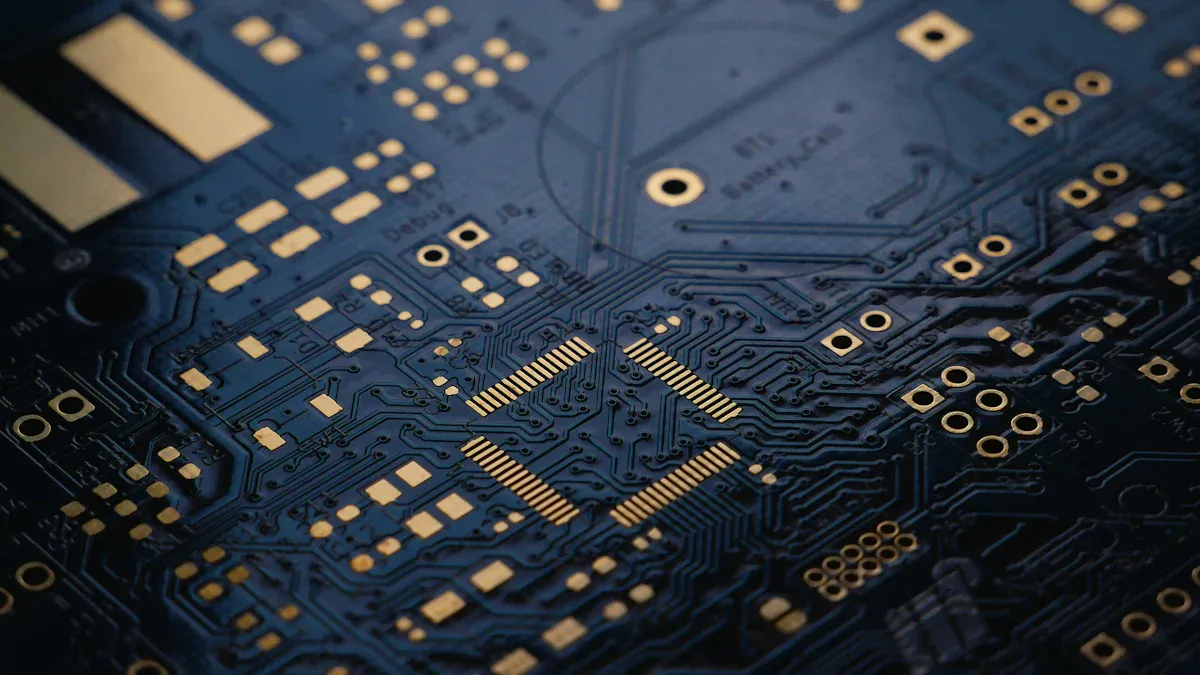
回路図からPCBレイアウトを作成するには、設計ソフトウェアを使用します。このソフトウェアを使用すると、回路図エディタで部品を選択して移動できます。古い設計を再利用したり、回路図の部品をリンクしたりすることも可能です。これは大規模なプロジェクトに役立ちます。回路図が完成したら、それを空白のPCBレイアウトに配置します。ソフトウェアは部品データと設計ルールを取り込みます。これにより、プリント基板の製造を迅速に開始できます。このステップは、回路図からガーバーデータへの変換プロセスにおいて重要です。
ヒント: 作業を簡単かつ整然と進めるために、KiCad、Altium Designer、または EasyEDA を使用してください。
コンポーネントの配置と配線
各部品をPCB上にスマートに配置する必要があります。適切な配置はボードの動作をスムーズにし、製作をスムーズにします。組み合わせる部品は互いに近づけて配置しましょう。信号トレースは回路図のネットに合わせて接続しましょう。可能な限り短くまっすぐなトレースを使用してください。ハードボードの場合は、異なるレイヤーに水平トレースと垂直トレースを使用してください。
ルーティングに関するヒントをいくつか紹介します。
高速信号をソリッド グラウンド プレーン上に配線します。
ホットスポットを防ぐために、ビアをグリッドに配置します。
熱の閉じ込めを防ぐために、トレースには 135 度の曲げを使用します。
ショートを防ぐためにトレース間のスペースを大きくします。
ノイズを低減するには、アナログとデジタルのグランドプレーンを離してください。
加熱を防ぐには、高電流の経路を広くします。
デカップリング コンデンサを IC ピンに直接接続します。
注意: 部品を慎重に配置および配線すると、ガーバー ファイルを作成するときに問題を回避できます。
設計ルールチェック
ガーバーファイルをエクスポートする前に、 PCBソフトウェアでデザインルールチェック( DRC)を実行してください。DRCは、間隔の誤りや配線幅の狭さなどの問題を検出します。常に標準的なレイヤー命名システムを使用し、レイヤー名を再度確認してください。これらのチェックは、早期に誤りを発見し、PCBが製造準備完了であることを保証するのに役立ちます。
デザインルールチェック | それが重要な理由 |
|---|---|
間隔 | ショートとクロストークを防止 |
トレース幅 | 切断された接続を停止します |
レイヤーの命名 | ファイルのエクスポートを正しく行う |
ヒント: 時間とコストを節約するために、ガーバー ファイルをエクスポートする前に DRC を実行します。
ガーバーファイルのエクスポートと検証
ガーバーファイルのエクスポート
プリント基板を製造に出す前に、設計データをガーバーファイルにエクスポートする必要があります。この手順は、製造業者がこれらのファイルを使用して基板を製造するため重要です。各基板設計ソフトウェアには独自のファイルエクスポート方法がありますが、プロセスはほぼ同じです。以下に、よく使用されるツールでの操作方法を示します。
ソフトウェアで PCB レイアウトを開きます。
メニューに移動して、ファイルをエクスポートまたはプロットするオプションを見つけます。
ファイルを保存する出力ディレクトリを選択します。
製造に必要なすべてのレイヤーを選択します。
標準ガーバー ファイル形式のオプションを設定します。
より良い結果を得るために追加の設定を調整します。
ボタンをクリックしてファイルを生成します。
穴とビアのドリル ファイルを作成します。
ファイル パスをチェックして、ファイルが存在することを確認します。
KiCad、Eagle、Allegro PCB Editorなどのツールでは、必ずこれらの手順に従う必要があります。例えば、Eagleでは.brdファイルを開き、Cam Processorを使用して適切なジョブファイルを選択し、各レイヤーにガーバーファイルを追加します。KiCadでは、「プロット」メニューからレイヤーを選択し、ドリルファイルを作成します。Allegroでは、「アートワーク」ツールを使用して必要なレイヤーをすべて追加し、パラメータを設定してからアートワークを作成します。
ヒント: 出力ディレクトリとファイル名を必ず確認してください。これにより、混乱やファイルの紛失を防ぐことができます。
すべてのレイヤーとアウトラインを含める
ガーバーファイルには、すべてのレイヤーとアウトラインを含める必要があります。レイヤーが欠落していると、PCBが故障したり、意図したとおりに動作しなくなる可能性があります。含めるべきレイヤーの一覧は以下のとおりです。
最上銅層(TOP)
下銅層(BOT)
はんだマスクトップ(SMT)
ソルダーマスクボトム(SMB)
はんだペーストトップ(SPT)
はんだペースト底部(SPB)
シルクスクリーントップ(SST)
シルクスクリーンボトム(SSB)
アセンブリトップ(AST)
アセンブリボトム(ASB)
ドリル、カットアウト、スタックアップなどの詳細のための製造レイヤー(FAB)
絞りの定義
取締役会概要
各ファイルには適切なフォーマットを使用していることを確認してください。各レイヤーのフォーマットは、メーカーが要求するフォーマットと一致している必要があります。不適切なフォーマットを使用すると、機械がファイルを読み取れない可能性があります。ドリルファイルとアウトラインのフォーマットは必ず確認してください。メーカーによっては、ドリルファイルにはExcellonフォーマット、レイヤーにはRS-274Xフォーマットを要求している場合があります。
注意: ボードアウトラインまたはドリルファイルを含め忘れると、PCB が正しく作成されない可能性があります。
Gerber Viewerで検証する
ガーバーファイルをエクスポートしたら、ガーバービューアで確認する必要があります。このツールを使えば、メーカーが見るのと同じ形式でファイルを見ることができます。無料のガーバービューアはオンラインで入手できます。各ファイルを開き、問題がないか確認してください。よくあるエラーは次のとおりです。
レイヤー間の設計の不一致
トレースまたはパッド間のクリアランスが不十分
古くなった、または間違ったファイル形式
登録されていないレイヤーまたは位置がずれているレイヤー
不完全なファイルまたは欠落したレイヤー
絞りリストが正しくありません
レイヤーのラベルの誤り
ドリルファイルまたはボードアウトラインが見つかりません
はんだマスクのずれ
ゼロ幅のトレース
空または破損したデータ
あいまいなファイル名
ファイルを製造元に送る前に、これらのエラーを修正する必要があります。穴の欠落、アウトラインの誤り、色の異常などを見つけた場合は、PCB設計に戻ってファイルを再度エクスポートしてください。各レイヤーには必ず正しいガーバーファイル形式を使用してください。回路図からガーバーデータへの変換プロセスにおけるこのステップは、遅延や追加コストの回避に役立ちます。
ヒント:エクスポートが終わるたびにガーバービューアを使用してください。この簡単なチェックで大きなミスを防ぐことができます。
製造用のガーバーファイルを提出する
提出用ファイルを準備する
PCBメーカーにファイルを送る前に、ファイルを準備する必要があります。まず、すべてのファイルに不足がないか確認してください。ガーバーファイル、ドリルファイル、その他のドキュメントを1つのZIPフォルダにまとめましょう。こうすることで、プロジェクトを整理し、見やすくすることができます。多くのメーカーは、ガーバーファイルの場合はRS-274X、ドリルデータの場合はExcellonなどの形式でのファイル提供を希望しています。特別な注意事項や指示がある場合は、Readmeファイルを追加してください。
以下は、含めるべきファイルを示す表です。
ファイル名 | 詳細説明 |
|---|---|
積み重ねる | ボード上の層の順序を表示します |
エクセロンドリルファイル | すべての穴にツールコードとXYスポットがあります |
ドリルツールリスト | 掘削に必要なツールをリストします |
上部、下部、内部銅 | PCB上の金属トレースを表示します |
はんだマスク(上/下) | はんだマスク層のデータがある |
シルクスクリーン(上/下) | 部品名とマークを表示します |
基板外形とフライス加工 | ボードのサイズ、切り抜き、形状を表示します |
絞り/Dコードリスト | RS-274X形式を使用しない場合に必要 |
はんだペースト領域 | はんだペーストを塗る場所を示します |
DXF/DWGファイル | 参照用の追加CADファイル |
特別な指示 | PCBメーカー向けの追加ルール |
ヒント:ファイルを圧縮する前に、ガーバービューアで開いてください。これにより、不足しているレイヤーや間違ったレイヤーを見つけるのに役立ちます。
メーカーとのコミュニケーション
PCBメーカーには正しい情報をすべて提供する必要があります。良好なコミュニケーションはミスを防ぎ、作業を迅速化します。ファイルを送信する際には、以下の情報を含めてください。
ガーバーファイルやドリルファイルなどのすべての設計ファイル
ボードの詳細と特別なニーズが記載されたReadmeファイル
ボードのスタックアップと材料に関する情報
表面仕上げ、はんだマスクの色、シルクスクリーンの色に関する注意事項
「レイヤーをミラーリングしない」などの特別なルール
メーカーにDFMチェックの実施を依頼してください。このチェックにより、基板の製造開始前に問題を発見できます。ご不明な点がある場合は、早めにメーカーにご相談ください。メーカーは問題の解決をサポートし、PCBが適切に製造されているか確認してくれます。
成功のための最後のヒント
PCB 注文をスムーズに進めるには、次の手順に従ってください。
トップ シルクスクリーン、トップ カッパー、ボトム カッパー、NC ドリル、ボード アウトラインなど、必要なファイルをすべて追加します。
デザインと特別なリクエストを説明する Readme ファイルを入れます。
DFM チェックを実行して、設計が製造元のルールに適合していることを確認します。
Gerber ビューアを使用して、すべてのファイルが開いて正しく表示されることを確認します。
トレースおよびスペースが PCB メーカーにとって十分な大きさであることを確認してください。
明確なファイル名と適切な形式を使用してください。
問題を迅速に解決するために、製造元と連絡を取り続けてください。
多くのPCBメーカーは、無料のツールやガイドを提供しています。これらを使って、ショート、層の欠落、間違ったスペースがないか確認しましょう。綿密なチェックと良好なコミュニケーションが、常に優れたプリント基板の製造につながります。
各ステップに従えば、PCB設計はうまくいきます。必ずガーバービューアでファイルを確認してください。トレース幅が正しいことを確認してください。ファイルにすべてのレイヤーを含めてください。以下の表は、作業の確認がどのように役立つかを示しています。
商品説明 | 影響 |
|---|---|
成功率の向上 | 95%以上の初回合格率 |
コストへの影響 | 高額なミスを回避 |
ファイルの確認 | 設計ルールの遵守を保証 |
ボードをより良くするために、特別な設計ルールを試してみましょう。また、メーカーに相談してサポートを受け、ミスを防ぐことも重要です。
FAQ
回路図と Gerber ファイルの違いは何ですか?
回路図は、回路図内の部品の接続方法を示します。ガーバーファイルは、プリント基板を製造するための機械への指示を提供します。回路図は設計に、ガーバーファイルは製造に使用されます。
無料のソフトウェアを使用して Gerber ファイルを作成できますか?
はい、KiCadやEasyEDAなどの無料ツールをご利用いただけます。これらのプログラムを使えば、回路図を設計し、製造用のガーバーファイルをエクスポートできます。多くの愛好家や学生がプロジェクトに使用しています。
Gerber ファイルを製造元に送信する前に確認すべきことは何ですか?
ガーバーファイルはビューアで開いてください。レイヤーの欠落、アウトラインの誤り、エラーがないか確認してください。ドリルファイルと基板外形も必ず添付してください。ファイル名を明確にすることで混乱を避けることができます。
メーカーはなぜガーバー ファイルに加えてドリル ファイルも必要とするのでしょうか?
ドリルファイルは、部品やビア用の穴を開ける位置を機械に指示します。このファイルがないと、基板に正しい穴を開けることができません。ガーバーファイルには必ずドリルファイルを含めてください。