Raspberry PiでLinuxを最大限に活用したいなら、いくつかの基本的なコマンドを学ぶ必要があります。例えば、 ls, cd, mkdir ファイルの整理や移動に役立ちます。 sudo重要な設定を変更するための特別な権限が得られます。コマンドを頻繁に試し、このガイドをチートシートとして活用してください。
ヒント:Raspberry Pi用のLinuxコマンドを毎日練習しましょう。そうすれば、操作が速くなり、ミスも減ります。
ユーザー権限
レギュラー vs. ルート
ほとんどの場合、Raspberry Piは通常のユーザーとして使用されます。ファイルを開いたり、プログラムを実行したり、自分の設定を変更したりすることはできますが、特別な許可なしにシステムファイルを変更したり、新しいソフトウェアを追加したりすることはできません。このような場合にスーパーユーザー権限が必要になります。
通常ユーザーと root ユーザーの主な違いは次のとおりです。
ユーザータイプ | 権限と機能 |
|---|---|
通常のユーザー | 権限が制限されており、「sudo」なしでは管理タスクを実行できません。 |
ルートユーザー | 完全な権限を持ち、システム上のあらゆるものを変更できます。 |
スーパーユーザー権限を使用すると、ルートユーザーのように行動できます。ルートユーザーは、あらゆるファイルを変更したり、ソフトウェアをインストールしたりできます。Raspberry Pi OSでは、ルート権限はデフォルトで無効になっています。これにより、デバイスをミスやハッカーから保護できます。スーパーユーザー権限が必要な場合は、 sudo
注: ルート権限を再び有効にするのは得策ではありません。
sudo管理タスク用。
次の事実を覚えておいてください:
デバイスを保護するため、ルート機能はデフォルトでオフになっています。
sudoスーパーユーザー権限を取得します。ルートパスワードの作成は危険であり、ほとんどの人にとって必要ありません。
'sudo'を使用する
あなたが使う sudo コマンドを実行するためにスーパーユーザー権限が必要な場合。これにより、ソフトウェアのインストール、システムのアップデート、システム設定の変更などが可能になります。 sudo ターミナルでコマンドを実行する前に。
たとえば、Raspberry Pi を更新するには、次のように入力します。
sudo apt-get update
このコマンドは、そのコマンドのみにスーパーユーザー権限を付与します。コマンド終了後もroot権限は保持されません。
必要なタスク sudo には次の値があります:
ソフトウェアのインストール
システムファイルの変更
Piの再起動またはシャットダウン
ヒント: のみ使用してください
sudo本当に必要なときだけ使用してください。使いすぎるとシステムに支障をきたす可能性があります。
権限管理の安全に関するヒント
使い方 sudo 非常に大きなパワーを発揮します。ただし、使い方を誤るとRaspberry Piに損傷を与えたり、安全性を損なう可能性がありますので、ご注意ください。
次のようなリスクがあります:
ハッカーはスーパーユーザー権限を使用してファイルを変更したりマルウェアを追加したりすることができます。
スーパーユーザー権限を持つユーザーは、ログを変更することで自分が行った操作を隠すことができます。
共有システムでは、スーパーユーザー権限を持つ 1 人の不注意なユーザーが全員を危険にさらす可能性があります。
これまでに発生したセキュリティ上の問題をいくつかご紹介します。 sudo 前:
脆弱性 | 詳細説明 | リスクレベル |
|---|---|---|
CVE-2025-32462 | ユーザーがより多くの権限を得られる入力チェックの問題 | ハイ |
CVE-2025-32463 | ユーザーがルートアクセスを取得できる環境変数の問題 | ハイ |
安全を保つために:
使用するだけ
sudoコマンドを信頼する場合。スーパーユーザー権限で、知らないスクリプトを実行しないでください。
セキュリティの問題を修正するために、Raspberry Pi を最新の状態に保ってください。
コールアウト: コマンドについてよくわからない場合は使用しないでください
sudo誰かに助けを求めるか、まずコマンドを調べてください。
Raspberry Pi用のLinuxコマンド

Raspberry Piを快適に使いたいですか?Raspberry Pi用の重要なLinuxコマンドを学ぶことで、システムの安全性を確保できます。これらのコマンドはシステムの健全性維持に役立ちます。きっと頻繁に使うことになるでしょう。
システムアップデート
Raspberry Piのアップデートは非常に重要です。aptコマンドを使って新しいソフトウェアやセキュリティ修正を見つけてください。アップデートを怠ると、Raspberry Piの動作が遅くなったり、セキュリティ上の問題が発生したりする可能性があります。以下の手順に従ってください。
少なくとも月に一度はapt updateを実行してください。Raspberry Piでインターネットを使用したり、プライベートな処理を行ったりする場合は、毎週アップデートを確認してください。
apt update は新しいパッケージを見つけます。apt upgrade はそれをインストールします。
システムをアップデートすると、多くの場合、問題が解決し、動作が高速化します。また、新しい機能も利用できるようになります。
方法は次のとおりです。
sudo apt update
sudo apt upgrade
apt の実行を忘れると、Raspberry Pi にセキュリティリスクが生じる可能性があります。また、速度向上や新機能の活用も逃してしまいます。apt をルーチンに組み込んでください。そうすることで、Raspberry Pi を安全かつ高速に保つことができます。
ヒント: apt を使えばアップデートは簡単です。アップデートを待ちすぎないようにしましょう。
シャットダウンと再起動
Raspberry Pi のシャットダウンや再起動は、必ず正しい方法で行ってください。Raspberry Pi に適切な Linux コマンドを使用することで、データ損失やハードウェアのトラブルを防ぐことができます。以下に、最適なコマンドを示します。
シャットダウンするには:
sudo shutdown -h now
orsudo halt再起動するには:
sudo shutdown -r now
orsudo reboot
Piの電源を切るためにプラグを抜かないでください。Raspberry Piの電源を切る際や再起動する際は、必ずこれらのLinuxコマンドを使用してください。
構成ツール
raspi -configツールを使えば簡単にセットアップできます。ハードファイルを編集する必要はありません。以下のコマンドを実行するだけです。
sudo raspi-config
選択肢のあるメニューが表示されます。変更できる項目は以下のとおりです。
構成オプション | 詳細説明 |
|---|---|
ユーザーパスワードの変更 | 「pi」ユーザーのパスワードを変更できます。 |
ネットワークオプション | ホスト名、Wi-Fi SSID、パスワードを簡単に設定します。 |
ブートオプション | デスクトップまたはコマンド ライン ブートを選択し、ネットワーク待機オプションを設定します。 |
国際化オプション | ロケール、タイムゾーン、キーボード レイアウトを変更します。 |
インターフェース オプション | カメラ、SSH、VNC をすばやくオンまたはオフにします。 |
raspi-config は時間を節約し、ミスを防ぐのに役立ちます。Raspberry Pi のセットアップ時や設定を変更したいときにお試しください。
注:raspi-configは、Raspberry Piに最適なLinuxコマンドの1つです。初心者から上級者まで、誰でも簡単にセットアップできます。
ファイル管理
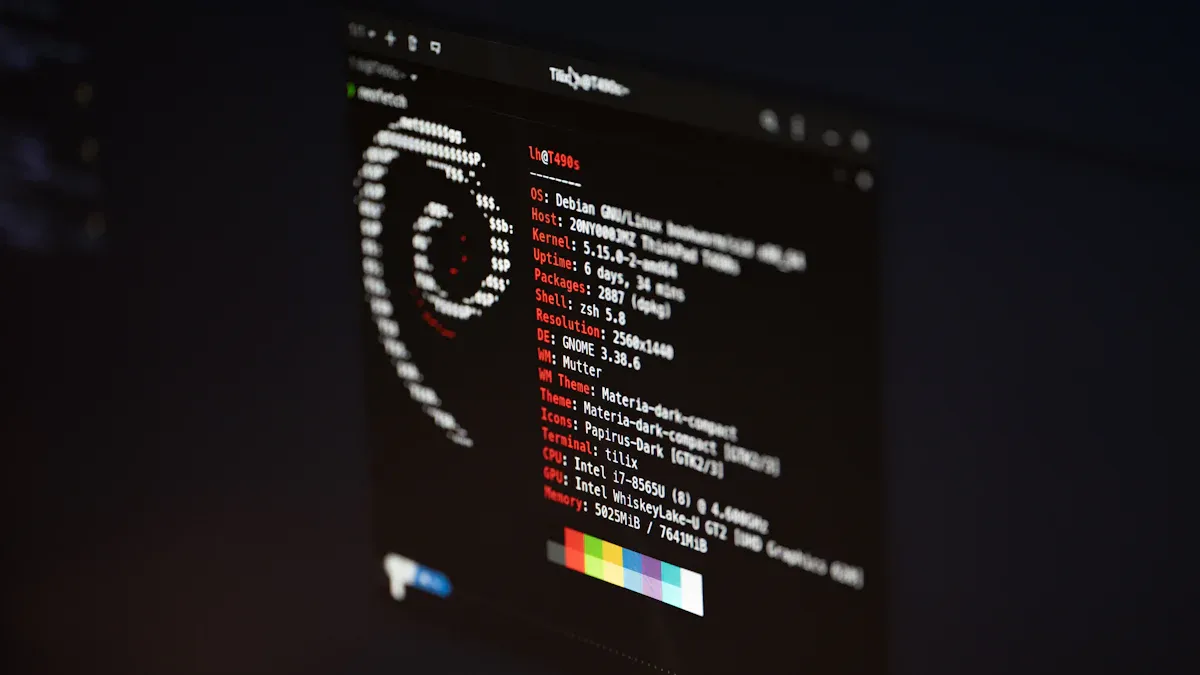
Raspberry Piでのファイルやフォルダの管理は、正しいコマンドを覚えれば簡単です。移動、新しいフォルダの作成、ファイルのコピー、ワークスペースの整理など、様々な操作が可能です。プロジェクトを整理整頓できるよう、基本操作を詳しく解説します。
ディレクトリのナビゲート
フォルダ間の移動に多くの時間を費やしています。以下のコマンドが役立ちます。
Command | 演算 | |||||||
|---|---|---|---|---|---|---|---|---|
cd
|
|
ターミナルでこれらを試してください:
cd /home/pi/Documents
pwd
ls -l
ヒント:
pwd道に迷ったとき、どこにいるかを教えてくれます。
ファイル操作
ほんの数個のコマンドでファイルの作成、コピー、移動、削除ができます。簡単なガイドはこちらです。
mkdir myfolder新しいフォルダーを作成します。cp file1.txt myfolder/ファイルをコピーします。mv file1.txt myfolder/ファイルを移動または名前を変更します。rm file1.txtファイルを削除します。rmdir myfolder空のフォルダを削除します。touch newfile.txt空のファイルを作成します。
これらのコマンドは、プロジェクトフォルダの整理に役立ちます。変更を加える前にファイルをバックアップしたり、完成した作業を適切な場所に移動したり、古いファイルを削除して整理整頓したりできます。
ファイルの編集
ファイルを確認したり変更したりする必要がある場合は、 cat コンテンツを閲覧したり nano 編集するには、以下の手順に従ってください。
cat /boot/config.txt
nano /boot/config.txt
ナノでは、 CTRL+O 保存するには、 CTRL+X 終了して、 CTRL+G ヘルプを参照してください。システムファイルを編集したい場合は、 sudo コマンドの前に。
注意: nano を終了する前に必ず作業内容を保存してください。
ファイルの検索
ファイルやテキストを検索すると、時間を節約できます。以下のコマンドを使用してください。
Command | 詳細説明 |
|---|---|
grep “テキスト” ファイル名 | ファイル内のテキストを検索します。 |
ps -A | 実行中のすべてのプロセスを一覧表示します。 |
ps -A | grep ナノ | nano が実行中かどうかを確認します。 |
意図に基づいて、適切なメッセージを適切なユーザーに適切なタイミングで grep 何かを素早く見つけたいとき。どのフォルダでも使えます。
コールアウト: 適切なファイル管理により、Raspberry Pi が整理され、作業が簡単になります。
便利なRaspberry Piコマンド
Raspberry Piをインターネットに接続し、他のデバイスと通信させたい場合、ネットワーク関連の便利なRaspberry Piコマンドを知っておく必要があります。これらのコマンドは、問題の解決、Wi-Fiの確認、ファイルのダウンロード、ネットワークのスキャンなどに役立ちます。
ネットワーキングの基本
基本から始めましょう。以下のRaspberry Piコマンドを使って、ネットワークの状態を確認し、問題をトラブルシューティングできます。
ifconfigネットワーク インターフェイスと IP アドレスを表示します。ip aネットワーク設定に関する詳細情報を提供します。ping www.google.comPi がインターネットにアクセスできるかどうかをテストします。hostnameデバイスの名前と IP アドレスが表示されます。routePi が他のデバイスにデータを送信する方法を示します。
覚えるのに役立つ簡単な表を以下に示します。
Command | 目的 |
|---|---|
ifconfig | ネットワーク設定を表示および設定し、接続状態を確認します。 |
iwconfig | SSID やチャネルなどのワイヤレス設定を管理します。 |
ヒント: ウェブサイトに接続できない場合は、
pingまず、それが機能すれば、ネットワークは正常です。
Wi-Fiとインターネット
近くにあるWi-Fiネットワークを確認したい場合は、次のコマンドを使用してください。
iwlist wlan0 scanPi が検出できるすべての Wi-Fi ネットワークを一覧表示します。iwconfigどのネットワークに参加するかなどの Wi-Fi 設定を変更できます。iw devワイヤレス デバイスを表示します。
さらに詳細をスキャンする必要がある場合は、次のようなツールを使用します。 airodump-ng (NAIST) と tcpdump 役立ちます。高度なスキャンにはUSB Wi-Fiアダプターが必要になる場合があります。
注意: ネットワークをスキャンする前に必ずPiをアップデートしてください。
sudo apt update(NAIST) とsudo apt upgrade.
ファイルのダウンロード
インターネットからファイルを取得するには wgetこのコマンドはシンプルで高速です。例えば:
wget https://www.raspberrypi.org/sample.txt
これにより、ファイルがPiにダウンロードされます。プログラムや画像を保存する場合は、 wget そしてリンク。
ネットワークスキャン
ネットワーク上のデバイスを確認したいですか? nmapまず、インストールします。
sudo apt update
sudo apt install -y nmap
動作するか確認します:
nmap --version
ネットワークをスキャンします:
nmap 192.168.0.150
Nmapはデバイス、開いているポート、実行中のサービスを検出します。問題の特定やセキュリティチェックに役立ちます。
注意: ネットワーク スキャン ツールは、自分が所有しているネットワークまたはスキャンする権限があるネットワークでのみ使用してください。
これらの便利なRaspberry Piコマンドを使えば、ネットワーク接続が簡単になります。ぜひ試してみて、Raspberry Piでできることを存分にお楽しみください!
Raspberry Pi OS コマンド
システム情報
Raspberry Piの内部で何が起こっているのか知りたいですか?適切なRaspberry Pi OSコマンドを使えば、明確な情報が得られます。以下のコマンドを試してみてください。
freeメモリの容量と使用状況を表示します。システム管理に役立ち、Raspberry Piをスムーズに動作させることができます。df -hディスクの空き容量が表示されます。どのフォルダが最も多くの容量を使用しているかがわかります。ディスク容量を確認することで、管理が容易になり、問題が発生する前に対処できます。
さらに詳しい情報を知りたい場合は、 cat /proc/version OSのバージョンを確認するには、 lsusb USBデバイスを一覧表示します。これらのRaspberry Pi OSコマンドは、システム管理とRaspberry Piの健全な状態維持に役立ちます。
ハードウェアの監視
Raspberry Piはハードワークをこなしています。温度とパフォーマンスを監視する必要があります。ハードウェアの監視と管理に役立つコマンドの一覧を以下に示します。
Command | 詳細説明 |
|---|---|
top | Windows のタスク マネージャーのように、システム リソースの使用状況をリアルタイムで表示します。 |
htopの | プロセスとリソースをカラフルで読みやすい形式で表示します。 |
vcgencmd | CPU の温度とクロック速度をチェックします。 |
iostat | デバイスとパーティションの入出力速度を監視します。 |
これらのRaspberry Pi OSコマンドを使って、Raspberry Piを冷却し、高速化しましょう。数値が高い場合は、いくつかのプログラムを終了するか、冷却システムを確認してください。
インストールされたパッケージ
Piにどんなソフトウェアがインストールされているか知りたいですよね?適切なパッケージ管理は、システムの混乱を防ぎ、高速化に役立ちます。インストール済みパッケージの一覧表示方法は以下の通りです。
タイプ
apt list --installedターミナルで。意図に基づいて、適切なメッセージを適切なユーザーに適切なタイミングで
dpkg --get-selections別の見方をします。マウスを使用する場合は、Synaptic をインストールし、デスクトップ インターフェイスでパッケージを確認してください。
インストール済みのパッケージを把握しておくと、管理が楽になり、パッケージ管理が容易になります。不要なソフトウェアを削除して、Piを快適に動作させることができます。
IPとホスト名
PiのIPアドレスやホスト名が必要になる場合があります。これはネットワーク管理やトラブルシューティングに役立ちます。コマンド一覧は以下のとおりです。
Command | 詳細説明 |
|---|---|
ホスト名 -i | ホスト名の IP アドレスを表示します。 |
ホスト名-I | デバイスのすべての IP アドレスを一覧表示します。 |
hostname | Pi のホスト名を表示します。 |
リモート アクセスを設定するとき、または Pi を他のデバイスに接続するときは、これらの Raspberry Pi OS コマンドを使用します。
ヒント:システム情報とハードウェアを頻繁に確認してください。適切な管理を行うことで、Raspberry Pi をスムーズに動作させることができます。
ヒントとリソース
コマンドヘルプ
ターミナルを使い始めると、たくさんのオプションがあり戸惑うかもしれません。ターミナル内でいつでもヘルプを参照できます。ほとんどのターミナルコマンドでは、 --help 最後に、何が起こるか確認してみましょう。例えば、次のように入力してみましょう。 ls --help or mkdir --help ターミナルで、オプションと例のリストが表示されます。
以下に、初心者向けのターミナル コマンドとその機能を示した表を示します。
Command | 詳細説明 |
|---|---|
歴史 | 入力されたすべてのコマンドの履歴を表示します。 |
Ctrl + L またはクリア | 現在のウィンドウをクリアします。 |
Ctrl + C | 現在実行中のプロセスを停止します。 |
pwd | 現在のディレクトリのパスを取得します。 |
cd サンプルディレクトリ名 | 特定のディレクトリに移動します。 |
mkdir サンプルディレクトリ名 | 新しいディレクトリを作成します。 |
ls | ディレクトリの内容を一覧表示します。 |
ifconfig | ネットワーク接続の状態を確認します。 |
ping http://google.com | インターネットへの接続をテストします。 |
ヒント: ユーザーモードで行き詰まった場合は、
history以前試したことを確認するコマンドです。これは、間違いから学ぶのに役立ちます。
ショートカット
いくつかのショートカットを覚えておけば、ターミナルでの作業が格段に速くなります。これらのテクニックは時間を節約し、入力ミスを防ぐのに役立ちます。
キーボード ショートカットを使用して、すばやく編集、移動、検索できます。
cdコマンドをショートカットで強化する
cd ~ホームフォルダに移動するか、cd -最後のディレクトリに戻ります。ファイル名やディレクトリ名の入力を完了するには、タブ補完をご利用ください。名前を入力し始めたら、Tabキーを押すだけです。
実行中のものを停止する必要がある場合は、
ctrl + cターミナルで。ルートコマンドプロンプトからでも動作します。
お知らせ:ショートカットを使えば、コマンドラインがもっと楽しくなります。ぜひ試してみて、どれだけ速くなるか確かめてみてください!
もっと学ぶ
ターミナルの新しい使い方を常に見つけて、スキルを向上させることができます。多くの無料チュートリアルやチートシートが、より早く習得するのに役立ちます。以下に、役立つリソースをいくつかご紹介します。
レッスン番号 | レッスンタイトル | 詳細説明 |
|---|---|---|
1 | Raspberry Pi と始めるために必要な機材の紹介。 | |
2 | SD カードをフォーマットし、オペレーティング システムをダウンロードしてインストールし、Pi を起動する方法を学びます。 | |
3 | Raspberry Pi 上のフォルダーとファイル システム内を移動するための Linux コマンドを学習します。 | |
4 | mkdir コマンドを使用して新しいディレクトリとフォルダーを作成する方法と、nano コマンドを使用してテキスト ファイルを作成および編集する方法を学習します。 | |
5 | Linux でファイルとフォルダーに名前を付ける際のベスト プラクティスについて説明します。 | |
6 | Raspberry Pi 上の Linux でファイルやフォルダーをコピー、移動、削除する方法を学びます。 | |
7 | Linux ワイルドカードを使用して反復タスクを簡素化します。 | |
8 | Linux コマンドの出力をターミナル ウィンドウではなくファイルに送信します。 | |
9 | 強力な Linux Sort コマンドの使い方を学びます。 | |
10 | Raspberry Pi を適切かつ安全にシャットダウンする方法を確認します。 |
Raspberry Piのチートシートを使えば、重要なターミナルコマンドを覚えることもできます。コマンドラインを使えばプログラムやスクリプトを実行できるので、毎日新しいことを学ぶことができます。オンラインコミュニティやフォーラムは、質問をしたりヒントを共有したりするのに最適な場所です。
注:端末を使いこなせば使いこなせるようになるので、練習を続ければすぐに使いこなせるようになります。
Raspberry PiでLinuxコマンドを学ぶと、作業が速くなります。また、デバイスの安全性を保つことにも役立ちます。頻繁に練習すれば、タスクを素早くこなせるようになります。コマンドを使えば、作業を自動化できます。これにより、ミスを防ぎ、作業が楽になります。
物事をより早く終わらせ、間違いも少なくなります。
スクリプトを使用すると、整理された状態を保ち、作業を効率化できます。
セキュリティ ツールの使用が簡単になります。
Raspberry Piコミュニティに参加するのは楽しいです。アイデアを共有したり、新しいことを学んだりできます。みんなで一緒にクールなプロジェクトを作り上げています。
DIY プロジェクトからインスピレーションを得ます。
メーカーは互いに助け合い、新しいアイデアを生み出します。
アドバイスをしたり、話を聞いたりして学びます。
常に使用する sudo 注意深く使い、新しいことに挑戦し続けてください。お気に入りのコマンドやヒントがあれば、ぜひ以下で共有してください!
FAQ
Raspberry Pi に接続するために ssh をどのように使用しますか?
ターミナルでsshコマンドを使用します。 ssh [email protected] または、Raspberry PiのIPアドレスを使用してください。このコマンドはSSH接続を開始します。Raspberry PiでSSHサービスが動作していることを確認してください。エラーが発生した場合は、SSHサービスのステータスを確認してください。
ssh サービスが動作しない場合はどうすればいいでしょうか?
まず、SSHサービスがアクティブかどうかを確認してください。以下のコマンドを使用してください。
sudo systemctl status ssh
サービスが実行されていない場合は、次のように起動します。 sudo systemctl start ssh問題が解決しない場合は、サービスを再起動してください。このコマンドでSSHの問題が解決することがよくあります。
Raspberry Pi でサービスを再起動するのに役立つコマンドはどれですか?
次のコマンドで任意のサービスを再起動できます。
sudo systemctl restart servicename
「servicename」を希望するサービス名に置き換えてください。例えば、 sudo systemctl restart ssh sshサービスを再起動します。このコマンドはほとんどのサービスで機能します。
どのサービスが実行されているかをどのように確認しますか?
すべてのアクティブなサービスを表示するには、次のコマンドを使用します。
sudo service --status-all
このコマンドはすべてのサービスを一覧表示し、実行中かどうかを表示します。また、 systemctl list-units --type=service 詳細については、こちらをご覧ください。これらのコマンドは、Raspberry Piの管理に役立ちます。
SSH を使用して別のコンピューターから Raspberry Pi でコマンドを実行できますか?
はい、可能です!実行したいコマンドと一緒にsshコマンドを使用してください。例:
ssh [email protected] 'ls /home/pi'
このコマンドはSSHで接続し、Pi上でコマンドを実行します。このコマンドが動作するには、SSHサービスがアクティブになっている必要があります。
ヒント: リモートコマンドを実行する前に、必ずSSHサービスを確認してください。サービスがダウンしている場合、コマンドは機能しません。