Se vuoi sfruttare al meglio Linux sul Raspberry Pi, devi imparare alcuni comandi di base. Comandi semplici come ls, cde mkdir ti aiuta a spostarti e organizzare i tuoi file. Quando usi sudo, ottieni poteri speciali per modificare impostazioni importanti. Prova spesso i comandi e usa questa guida come promemoria.
Suggerimento: esercitatevi ogni giorno a usare i comandi Linux per Raspberry Pi. Diventerete più veloci e farete meno errori.
Privilegi utente
Regolare vs. Root
Nella maggior parte dei casi, il Raspberry Pi viene utilizzato come utente normale. È possibile aprire file ed eseguire programmi. È anche possibile modificare le proprie impostazioni. Tuttavia, non è possibile modificare i file di sistema o aggiungere nuovi software senza autorizzazioni speciali. In questi casi, sono necessari i privilegi di superutente.
Ecco le principali differenze tra utenti normali e utenti root:
Tipologia di utente | Permessi e capacità |
|---|---|
Utente regolare | Ha permessi limitati e non può eseguire attività amministrative senza 'sudo'. |
Utente root | Ha tutti i permessi e può modificare qualsiasi cosa nel sistema. |
I privilegi di superutente ti permettono di agire come l'utente root. L'utente root può modificare qualsiasi file e installare software. Su Raspberry Pi OS, il root è disattivato per impostazione predefinita. Questo aiuta a proteggere il tuo dispositivo da errori e hacker. Se hai bisogno di privilegi di superutente, puoi utilizzare sudo comando.
Nota: riattivare la root non è una buona idea. È più sicuro usare
sudoper attività amministrative.
Ricordate questi fatti:
Per proteggere il tuo dispositivo, la funzionalità Root è disattivata per impostazione predefinita.
Usa il
sudoper ottenere privilegi di superutente.Creare una password di root è rischioso e per la maggior parte delle persone non è necessario.
Utilizzo di 'sudo'
Usate sudo quando hai bisogno di privilegi di superutente per un comando. Questo ti consente di installare software, aggiornare il sistema o modificare le impostazioni di sistema. Digiti sudo prima del comando nel terminale.
Ad esempio, per aggiornare il tuo Raspberry Pi, digita:
sudo apt-get update
Questo comando ti conferisce privilegi di superutente solo per quel comando. Non rimani come root al termine dell'esecuzione.
Alcuni compiti che necessitano sudo siamo:
Installazione del software
Modifica dei file di sistema
Riavvio o spegnimento del Pi
Suggerimento: utilizzare solo
sudoquando ne hai veramente bisogno. Usarlo troppo può danneggiare il tuo sistema.
Suggerimenti di sicurezza per la gestione dei privilegi
utilizzando sudo ti dà molta potenza. Devi fare attenzione. Se lo usi in modo errato, puoi danneggiare il tuo Raspberry Pi o renderlo pericoloso.
Ecco alcuni rischi:
Gli hacker possono utilizzare i privilegi di superutente per modificare i file o aggiungere malware.
Un utente con privilegi di superutente può nascondere le proprie azioni modificando i registri.
Nei sistemi condivisi, un utente distratto con privilegi di superutente può mettere a rischio tutti.
Ecco alcuni problemi di sicurezza che si sono verificati con sudo prima:
Vulnerabilità | Descrizione | Livello di rischio |
|---|---|---|
CVE-2025-32462 | Un problema con il controllo degli input che consente agli utenti di ottenere più potere | Alto |
CVE-2025-32463 | Un problema con le variabili di ambiente che consentono agli utenti di ottenere l'accesso root | Alto |
Per stare al sicuro:
Usa solo
sudose ti fidi del comando.Non eseguire mai script che non conosci con privilegi di superutente.
Mantieni aggiornato il tuo Raspberry Pi per risolvere i problemi di sicurezza.
Callout: se non sei sicuro di un comando, non usarlo
sudoChiedi aiuto a qualcuno o cerca prima il comando.
Comandi Linux per Raspberry Pi

Vuoi che il tuo Raspberry Pi funzioni bene? Imparare i comandi Linux più importanti per Raspberry Pi ti aiuterà a mantenerlo al sicuro. Questi comandi aiutano il tuo sistema a rimanere in salute. Li userai molto.
Aggiornamenti di sistema
Aggiornare il tuo Raspberry Pi è molto importante. Puoi usare apt per trovare nuovi software e correzioni di sicurezza. Se salti gli aggiornamenti, il tuo Pi potrebbe rallentare o avere problemi di sicurezza. Ecco cosa dovresti fare:
Esegui apt update almeno una volta al mese. Se il tuo Pi usa internet o gestisce dati privati, controlla gli aggiornamenti ogni settimana.
apt update trova nuovi pacchetti. apt upgrade li installa.
Aggiornare il sistema spesso risolve i problemi e lo rende più veloce. Inoltre, si ottengono nuove funzionalità.
Ecco come lo fai:
sudo apt update
sudo apt upgrade
Se dimentichi di eseguire apt, il tuo Pi potrebbe essere a rischio per la sicurezza. Inoltre, potresti perdere la possibilità di ottenere una maggiore velocità e nuove funzionalità. Rendi apt parte della tua routine. Questo manterrà il tuo Pi sicuro e veloce.
Suggerimento: apt semplifica l'aggiornamento. Non aspettare troppo a lungo per aggiornare!
Spegnimento e riavvio
Spegnere o riavviare sempre correttamente il Raspberry Pi. L'utilizzo dei comandi Linux corretti per Raspberry Pi previene la perdita di dati e i problemi hardware. Ecco i comandi migliori:
Per spegnere:
sudo shutdown -h now
orsudo haltPer riavviare:
sudo shutdown -r now
orsudo reboot
Non scollegare mai il Raspberry Pi per spegnerlo. Usa questi comandi Linux per Raspberry Pi ogni volta che lo spegni o lo riavvii.
Strumenti di configurazione
Lo strumento raspi-config semplifica la configurazione. Non è necessario modificare file complessi. Basta eseguire:
sudo raspi-config
Vedrai un menu con le opzioni disponibili. Ecco cosa puoi modificare:
Opzione di configurazione | Descrizione |
|---|---|
Modifica password utente | Consente di modificare la password per l'utente 'pi'. |
Opzioni di rete | Imposta facilmente nome host, SSID Wi-Fi e password. |
Opzioni di avvio | Seleziona l'avvio tramite desktop o riga di comando e imposta le opzioni di attesa della rete. |
Opzioni di internazionalizzazione | Modifica le impostazioni locali, il fuso orario e il layout della tastiera. |
Opzioni di interfaccia | Attiva o disattiva rapidamente la fotocamera, SSH e VNC. |
raspi-config ti fa risparmiare tempo e ti aiuta a evitare errori. Provalo quando configuri il tuo Raspberry Pi o vuoi modificare le impostazioni.
Nota: raspi-config è uno dei migliori comandi Linux per Raspberry Pi. Semplifica la configurazione sia per principianti che per esperti.
Gestione dei file
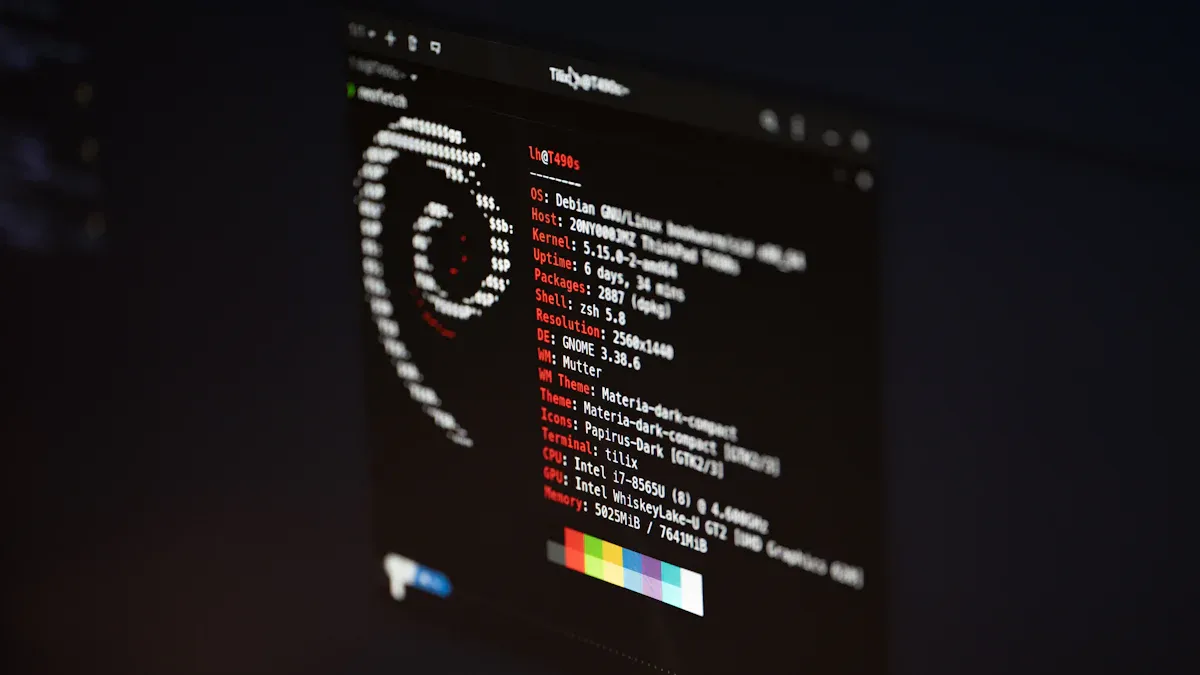
Gestire file e cartelle sul tuo Raspberry Pi è facile una volta che impari i comandi giusti. Puoi spostarti, creare nuove cartelle, copiare file e riordinare il tuo spazio di lavoro. Analizziamo le basi per aiutarti a mantenere i tuoi progetti organizzati.
Navigazione nelle directory
Passi molto tempo a spostarti tra le cartelle. I comandi seguenti ti aiutano a trovare la strada:
Comando | Funzione | |||||||
|---|---|---|---|---|---|---|---|---|
cd
|
|
Prova questi nel tuo terminale:
cd /home/pi/Documents
pwd
ls -l
Suggerimento: Usa
pwdse mai ti perdessi. Ti mostra dove ti trovi.
Operazioni sui file
Puoi creare, copiare, spostare ed eliminare file con pochi comandi. Ecco una guida rapida:
mkdir myfoldercrea una nuova cartella.cp file1.txt myfolder/copia un file.mv file1.txt myfolder/sposta o rinomina un file.rm file1.txtelimina un file.rmdir myfolderrimuove una cartella vuota.touch newfile.txtcrea un file vuoto.
Questi comandi ti aiutano a organizzare le cartelle del tuo progetto . Puoi eseguire il backup dei file prima di apportare modifiche, spostare il lavoro completato nella posizione corretta ed eliminare i file obsoleti per mantenere tutto in ordine.
Modifica dei file
A volte è necessario guardare o modificare un file. È possibile utilizzare cat per visualizzare i contenuti o nano per modificare. Ecco come:
cat /boot/config.txt
nano /boot/config.txt
In nano, usa CTRL+O per salvare, CTRL+X per uscire, e CTRL+G per assistenza. Se vuoi modificare i file di sistema, aggiungi sudo prima del comando.
Nota: salva sempre il tuo lavoro prima di uscire da nano!
Trovare i file
Cercare file o testo ti fa risparmiare tempo. Usa questi comandi:
Comando | Descrizione |
|---|---|
grep “testo” nome file | Trova il testo all'interno di un file. |
ps -A | Elenca tutti i processi in esecuzione. |
ps -A | grep nano | Verifica se nano è in esecuzione. |
STIMA SMART DI grep quando hai bisogno di trovare qualcosa velocemente. Funziona in qualsiasi cartella.
Nota: una buona gestione dei file mantiene il tuo Raspberry Pi organizzato e semplifica il tuo lavoro.
Comandi utili per Raspberry Pi
Vuoi che il tuo Raspberry Pi si connetta a Internet e comunichi con altri dispositivi? Devi conoscere alcuni comandi utili per la rete. Questi comandi ti aiuteranno a risolvere i problemi, controllare la tua connessione Wi-Fi, scaricare file e scansionare la rete.
Nozioni di base sulla rete
Inizia dalle basi. Puoi controllare lo stato della tua rete e risolvere i problemi con questi comandi per Raspberry Pi:
ifconfigmostra le interfacce di rete e gli indirizzi IP.ip afornisce maggiori dettagli sulla configurazione della rete.ping www.google.comverifica se il tuo Pi riesce a raggiungere Internet.hostnamevisualizza il nome e l'indirizzo IP del tuo dispositivo.routemostra come il tuo Pi invia dati ad altri dispositivi.
Ecco una tabella veloce per aiutarti a ricordare:
Comando | Missione |
|---|---|
ifconfig | Visualizza e imposta le impostazioni di rete, controlla lo stato della connessione. |
iwconfig | Gestisci le impostazioni wireless, come SSID e canale. |
Suggerimento: se non riesci a connetterti a un sito web, prova
pingPer prima cosa. Se funziona, la tua rete è a posto.
Wi-Fi e Internet
Vuoi vedere quali reti Wi-Fi sono nelle vicinanze? Usa questi comandi:
iwlist wlan0 scanelenca tutte le reti Wi-Fi che il tuo Pi riesce a trovare.iwconfigconsente di modificare le impostazioni Wi-Fi, ad esempio a quale rete connettersi.iw devmostra i tuoi dispositivi wireless.
Se hai bisogno di scansionare per maggiori dettagli, strumenti come airodump-ng and tcpdump può aiutarti. Potrebbe essere necessario un adattatore Wi-Fi USB per la scansione avanzata.
Avviso: aggiorna sempre il tuo Pi prima di scansionare le reti. Esegui
sudo apt updateandsudo apt upgrade.
Download di file
Puoi prendere file da Internet con wgetQuesto comando è semplice e veloce. Ad esempio:
wget https://www.raspberrypi.org/sample.txt
Questo scarica il file sul tuo Pi. Se vuoi salvare un programma o un'immagine, usa semplicemente wget e il collegamento.
Scansione in rete
Vuoi vedere quali dispositivi sono sulla tua rete? Prova nmapPer prima cosa, installalo:
sudo apt update
sudo apt install -y nmap
Controlla se funziona:
nmap --version
Scansiona la tua rete:
nmap 192.168.0.150
Nmap rileva dispositivi, porte aperte e servizi in esecuzione. Ti aiuta a individuare problemi o a verificare la sicurezza.
Nota: utilizzare gli strumenti di scansione di rete solo sulle reti di cui si è proprietari o per le quali si è autorizzati a eseguire la scansione.
Questi utili comandi per Raspberry Pi semplificano il networking. Provali e scopri quante cose puoi fare con il tuo Pi!
Comandi del sistema operativo Raspberry Pi
system Info
Vuoi sapere cosa succede all'interno del tuo Raspberry Pi? I comandi giusti del sistema operativo Raspberry Pi ti daranno un quadro chiaro. Prova questi:
freeMostra quanta memoria hai a disposizione e quanta è in uso. Questo aiuta nella gestione del sistema e mantiene il tuo Pi funzionante senza problemi.df -hIndica quanto spazio su disco è rimasto. Puoi vedere quali cartelle occupano più spazio. Controllare spesso lo spazio su disco aiuta nella gestione e previene i problemi prima che si verifichino.
Se vuoi maggiori dettagli, usa cat /proc/version per vedere la versione del tuo sistema operativo. Puoi anche usare lsusb per elencare i dispositivi USB. Questi comandi del sistema operativo Raspberry Pi ti aiutano a gestire il sistema e a mantenere il tuo Pi in buone condizioni.
Monitoraggio hardware
Il tuo Raspberry Pi lavora sodo. Devi monitorarne la temperatura e le prestazioni. Ecco una tabella di comandi che ti aiutano a monitorare e gestire l'hardware:
Comando | Descrizione |
|---|---|
top | Mostra l'utilizzo delle risorse di sistema in tempo reale, come Task Manager in Windows. |
htop | Offre una visione colorata e di facile lettura dei processi e delle risorse. |
vcgencmd | Controlla la temperatura della CPU e la velocità di clock. |
iostat | Monitora le velocità di input/output per dispositivi e partizioni. |
Utilizza questi comandi del sistema operativo Raspberry Pi per mantenere il tuo Pi fresco e veloce. Se vedi numeri elevati, chiudi alcuni programmi o controlla il sistema di raffreddamento.
Pacchetti installati
Vuoi sapere quali software sono presenti sul tuo Pi. Una buona gestione dei pacchetti ti aiuta a evitare confusione e a mantenere il sistema veloce. Ecco come elencare i pacchetti installati:
Tipo
apt list --installednel terminale.STIMA SMART DI
dpkg --get-selectionsper un'altra visione.Se preferisci usare il mouse, installa Synaptic e controlla i pacchetti nell'interfaccia desktop.
Conoscere i pacchetti installati facilita la gestione e ne semplifica l'utilizzo. È possibile rimuovere il software inutilizzato e mantenere il Pi sempre funzionante.
IP e nome host
A volte è necessario trovare l'indirizzo IP o il nome host del tuo Raspberry Pi. Questo può essere utile per la gestione della rete e la risoluzione dei problemi. Ecco una tabella di comandi:
Comando | Descrizione |
|---|---|
nome host -i | Mostra l'indirizzo IP del tuo nome host. |
nome host -I | Elenca tutti gli indirizzi IP del tuo dispositivo. |
hostname | Visualizza il nome host del tuo Pi. |
Utilizza questi comandi del sistema operativo Raspberry Pi quando imposti l'accesso remoto o colleghi il tuo Pi ad altri dispositivi.
Suggerimento: controlla spesso le informazioni di sistema e l'hardware. Una buona gestione garantisce il corretto funzionamento del tuo Raspberry Pi.
Suggerimenti e risorse
Aiuto comando
Quando inizi a usare il terminale, potresti sentirti disorientato tra tutte le opzioni. Puoi sempre ottenere aiuto direttamente dal terminale. La maggior parte dei comandi del terminale ti consente di aggiungere --help alla fine per vedere cosa fanno. Ad esempio, prova a digitare ls --help or mkdir --help nel terminale. Vedrai un elenco di opzioni ed esempi.
Ecco una tabella con alcuni comandi del terminale adatti ai principianti e le relative funzioni:
Comando | Descrizione |
|---|---|
storia | Mostra la cronologia di tutti i comandi immessi. |
ctrl + l o cancella | Cancella la finestra corrente. |
ctrl + c | Arresta il processo attualmente in esecuzione. |
pwd | Ottieni il percorso della directory corrente. |
cd sample-dirname | Vai a una directory specifica. |
mkdir sample-dirname | Crea una nuova directory. |
ls | Elenca il contenuto della directory. |
ifconfig | Controllare lo stato della connessione di rete. |
ping http://google.com | Testare la connettività a Internet. |
Suggerimento: se mai rimani bloccato in modalità utente, usa il
historycomando per vedere cosa hai provato prima. Questo ti aiuta a imparare dai tuoi errori.
Tasti di scelta rapida
Puoi lavorare molto più velocemente nel terminale se conosci alcune scorciatoie. Questi trucchi ti fanno risparmiare tempo e ti aiutano a evitare errori di battitura.
Utilizza le scorciatoie da tastiera per modifiche, spostamenti e ricerche rapide.
Attiva il comando cd con scorciatoie come
cd ~per passare alla tua cartella home ocd -per tornare alla directory precedente.Utilizza il completamento tramite Tab per terminare la digitazione di nomi di file e directory. Premi semplicemente il tasto Tab dopo aver iniziato a digitare un nome.
Se devi fermare qualcosa che è in esecuzione, premi
ctrl + cnel terminale. Funziona anche se ci si trova al prompt dei comandi root.
Suggerimento: le scorciatoie rendono la riga di comando meno spaventosa. Provale e scopri quanto diventi più veloce!
Ulteriori informazioni
Puoi sempre trovare nuovi modi per usare il terminale e migliorare le tue competenze. Numerosi tutorial e cheat sheet gratuiti ti aiutano a imparare più velocemente. Ecco alcune ottime risorse:
Numero della lezione | Titolo della lezione | Descrizione |
|---|---|---|
1 | Introduzione al Raspberry Pi e all'attrezzatura necessaria per iniziare. | |
2 | Scopri come formattare la scheda SD, scaricare e installare il sistema operativo e avviare il Pi. | |
3 | Impara il comando Linux per navigare tra le cartelle e il file system sul Raspberry Pi. | |
4 | Creazione e modifica di file di testo tramite il comando Nano | Scopri come creare nuove directory e cartelle utilizzando il comando mkdir e come creare e modificare file di testo utilizzando il comando nano. |
5 | Scopri le migliori pratiche per nominare file e cartelle in Linux. | |
6 | Scopri come copiare, spostare ed eliminare file e cartelle in Linux sul Raspberry Pi. | |
7 | Semplifica le attività ripetitive utilizzando Linux Wildcard. | |
8 | Inviare l'output dei comandi Linux a un file anziché alla finestra del terminale. | |
9 | Scopri come utilizzare il potente comando Linux Sort. | |
10 | Scopri come spegnere correttamente e in sicurezza il Raspberry Pi. |
Puoi anche usare un promemoria per Raspberry Pi per ricordare i comandi importanti del terminale. La riga di comando ti consente di eseguire programmi e script, il che ti aiuta a imparare cose nuove ogni giorno. Le community e i forum online sono ottimi luoghi per porre domande e condividere suggerimenti.
Nota: più usi il terminale, più diventa facile. Continua a esercitarti e ti sentirai a tuo agio in men che non si dica!
Imparare i comandi Linux sul tuo Raspberry Pi ti rende più veloce. Aiuta anche a proteggere il tuo dispositivo. Se ti eserciti spesso, imparerai a svolgere le attività più velocemente. Puoi usare i comandi per automatizzare le attività. Questo ti aiuta a evitare errori e semplifica il tuo lavoro.
Finisci le cose più velocemente e commetti meno errori.
La scrittura di script ti aiuta a rimanere organizzato e a lavorare meglio.
Gli strumenti di sicurezza sono più semplici da usare.
Far parte della community Raspberry Pi è divertente. Puoi condividere idee e imparare cose nuove. Le persone realizzano progetti fantastici insieme.
Ti ispiri ai progetti fai da te.
I creatori si aiutano a vicenda e propongono nuove idee.
Si impara dando consigli e ascoltando storie.
Usa sempre sudo Procedi con attenzione e continua a provare cose nuove. Hai un comando o un consiglio preferito? Condividilo qui sotto!
FAQ
Come si usa ssh per connettersi al Raspberry Pi?
Utilizza il comando ssh nel tuo terminale. Digita ssh [email protected] oppure usa l'indirizzo IP del tuo Pi. Questo comando avvia una connessione SSH. Assicurati che il servizio SSH sia attivo sul tuo Pi. Se vedi un errore, controlla lo stato del servizio SSH.
Cosa fare se il servizio ssh non funziona?
Innanzitutto, verifica se il servizio ssh è attivo. Usa questo comando:
sudo systemctl status ssh
Se il servizio non è in esecuzione, avviarlo con sudo systemctl start sshRiavvia il servizio se i problemi persistono. Questo comando spesso risolve i problemi di ssh.
Quale comando aiuta a riavviare un servizio su Raspberry Pi?
È possibile riavviare qualsiasi servizio con questo comando:
sudo systemctl restart servicename
Sostituisci "servicename" con il nome del servizio desiderato. Ad esempio, usa sudo systemctl restart ssh per riavviare il servizio ssh. Questo comando funziona per la maggior parte dei servizi.
Come si fa a verificare quali servizi sono in esecuzione?
Utilizzare questo comando per visualizzare tutti i servizi attivi:
sudo service --status-all
Questo comando elenca tutti i servizi e mostra se sono in esecuzione. Puoi anche usare systemctl list-units --type=service per maggiori dettagli. Questi comandi ti aiutano a gestire il tuo Raspberry Pi.
È possibile utilizzare ssh per eseguire un comando sul Raspberry Pi da un altro computer?
Sì, certo! Usa il comando ssh con il comando che vuoi eseguire. Ad esempio:
ssh [email protected] 'ls /home/pi'
Questo comando si connette tramite ssh ed esegue il comando sul tuo Pi. Il servizio ssh deve essere attivo affinché funzioni.
Suggerimento: controlla sempre il servizio ssh prima di provare un comando remoto. Se il servizio non è attivo, il comando non funzionerà.