Introduzione
Benvenuti a questo tutorial completo sul layout PCB di Altium Designer. Questa guida fornisce istruzioni dettagliate passo dopo passo per trasformare il vostro schema elettrico finito in un circuito stampato professionale, pronto per la produzione. Che stiate progettando il vostro primo PCB o affinando le vostre competenze, questo tutorial copre ogni fase essenziale con esempi pratici e concreti.
Altium Designer è un software di progettazione PCB standard del settore, utilizzato da migliaia di ingegneri e aziende in tutto il mondo. Le sue potenti funzionalità facilitano la progettazione efficiente, dalle semplici schede a 2 strati ai complessi sistemi multistrato. Questo tutorial si concentra su un approccio pratico basato su un progetto reale di regolatore di tensione, assicurandovi di comprendere sia le procedure che le motivazioni alla base di ogni decisione.

Cosa imparerai
Completando questo tutorial, imparerai:
- Flusso di lavoro completo del layout PCB dallo schema ai file di produzione
- Importazione di schemi nell'editor PCB tramite ordini di modifica tecnica (ECO)
- Posizionamento strategico dei componenti per un routing ottimale e l'integrità del segnale
- Configurazione delle regole di progettazione per garantire la producibilità
- Tecniche di routing manuali e interattive
- Creazione del piano di massa e gestione della colata di rame
- Verifica delle regole di progettazione (DRC) e risoluzione delle violazioni
- Visualizzazione 3D e preparazione del file di produzione finale
Prerequisiti
Prima di iniziare questo tutorial, assicurati di avere:
- Altium Designer installato (si consiglia la versione 20 o successiva)
- Conoscenza di base degli schemi elettronici e dei simboli dei componenti
- Uno schema completo pronto per il layout del PCB
- Familiarità con l'interfaccia di Altium Designer (utile ma non obbligatoria)
- Specifiche di progettazione del produttore del PCB (larghezza della traccia, gioco, dimensioni delle vie)
Panoramica del progetto di esempio
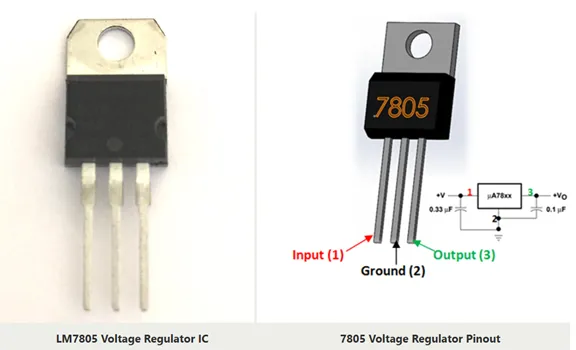
Questo tutorial utilizza un esempio pratico: un circuito regolatore di tensione LM7805 semplice ma completo. Questo progetto illustra tutti i concetti fondamentali del layout PCB, pur rimanendo accessibile anche ai principianti. Il circuito converte una tensione continua più elevata (7-35 V) in un'uscita stabile a 5 V, un requisito comune in molti progetti elettronici. Viene inoltre fornita una guida passo passo su come utilizzare e utilizzare il software Altium Designer. Vengono illustrate diverse funzioni e caratteristiche.
Specifiche del progetto:
- Circuito: regolatore di tensione lineare LM7805 con filtraggio di ingresso/uscita
- Componenti: circa 10-15 parti tra cui circuiti integrati, condensatori, resistori, LED
- Dimensioni della scheda: 50 mm × 40 mm (design compatto adatto alla prototipazione)
- Numero di strati: design a 2 strati (strati di rame superiore e inferiore)
- Complessità: adatto ai principianti, con dimostrazione di tecniche professionali
Creazione di un nuovo documento PCB
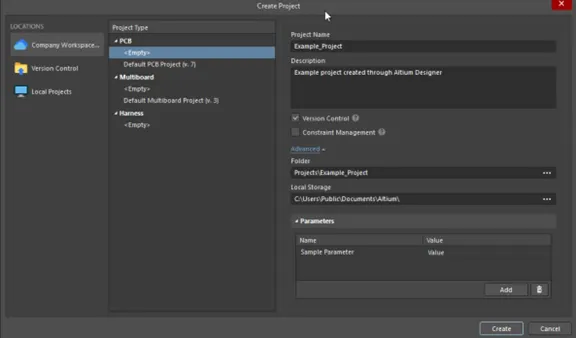
Il primo passo per il layout del PCB è creare un nuovo documento PCB all'interno del progetto Altium Designer esistente. Questo documento PCB sarà collegato allo schema, consentendo la sincronizzazione automatica di componenti e connessioni tramite il sistema di ordini di modifica ingegneristica. È possibile creare un nuovo progetto in Altium Designer utilizzando la finestra di dialogo "Crea progetto" (File » Nuovo » Progetto).
Aggiunta di PCB a un progetto esistente
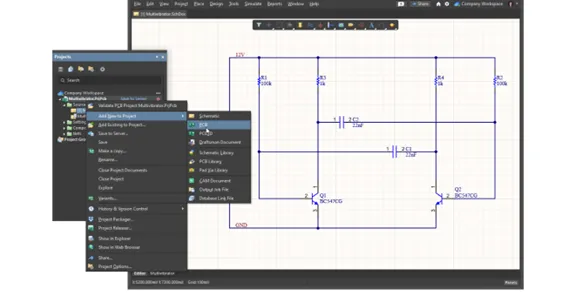
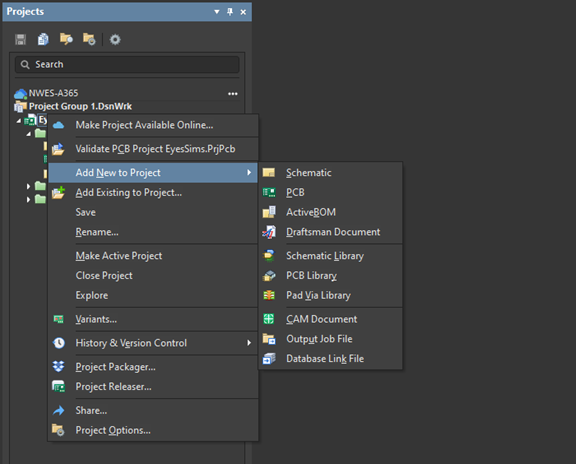
Nel pannello Progetti (in genere situato sul lato sinistro dell'interfaccia di Altium), vedrai la struttura del tuo progetto, incluso il file dello schema. Per aggiungere un nuovo documento PCB, fai clic con il pulsante destro del mouse sul nome del progetto nella parte superiore del pannello. Dal menu contestuale che appare, vai su "Aggiungi nuovo al progetto" e seleziona "PCB". Altium creerà un documento vuoto per il circuito stampato e lo aggiungerà alla struttura del progetto.
Salva immediatamente questo nuovo file PCB con un nome descrittivo che corrisponda al tuo progetto. Ad esempio, se il tuo progetto è "Regolatore_di_tensione", assegna al file PCB il nome "Regolatore_di_tensione_PCB.PcbDoc". Salvalo nella stessa directory dello schema per mantenere organizzati i file di progetto. Questa convenzione di denominazione aiuta a mantenere la chiarezza quando si gestiscono più file di progettazione.
Comprensione dell'interfaccia dell'editor PCB
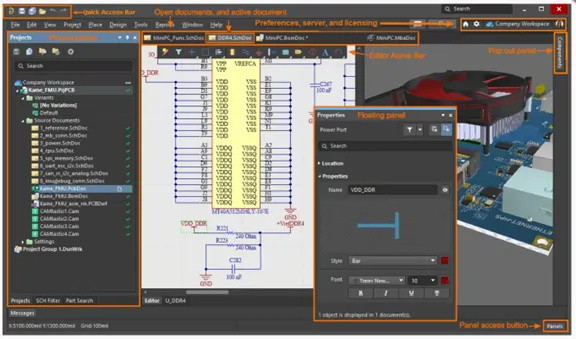
All'avvio dell'editor PCB, vedrai un'area di lavoro nera (il colore di sfondo predefinito, configurabile nelle preferenze). L'interfaccia è composta da diversi elementi chiave: l'area di lavoro principale al centro, dove progetterai il tuo PCB, il pannello Progetti a sinistra che mostra la struttura del progetto, il pannello PCB (solitamente a destra) che fornisce un rapido accesso a layer e oggetti, il pannello Proprietà per visualizzare e modificare le proprietà degli oggetti e il pannello Messaggi in basso per visualizzare avvisi ed errori.
La barra degli strumenti in alto contiene i comandi più comuni per il posizionamento, il routing e la visualizzazione. Familiarizzate con le schede dei livelli nella parte inferiore dell'area di lavoro. Queste consentono di passare rapidamente tra livelli di rame, serigrafia, maschera di saldatura e altri livelli del circuito stampato. La barra di stato in basso mostra le coordinate del cursore e il livello attivo, informazioni essenziali durante il lavoro di layout.
Importazione dello schema nel layout PCB
Il sistema Engineering Change Order (ECO) di Altium Designer conferma la corretta sincronizzazione tra lo schema e il PCB. Questo processo converte tutti i componenti, le connessioni (net), le regole di progettazione e altre informazioni dello schema nell'ambiente PCB, mantenendo l'integrità del progetto durante l'intero ciclo di vita.
Progettazione → Importa modifiche dallo schema
Con il documento PCB attivo (cliccare sulla sua scheda se sono aperti più documenti), accedere al menu Progettazione nella barra dei menu in alto. Selezionare "Importa modifiche da [NomeProgetto].PrjPcb". Il nome del progetto corrisponderà al progetto effettivo. Questa azione avvia il processo ECO, confrontando lo schema con lo stato attuale del PCB e identificando cosa deve essere aggiunto, rimosso o modificato.
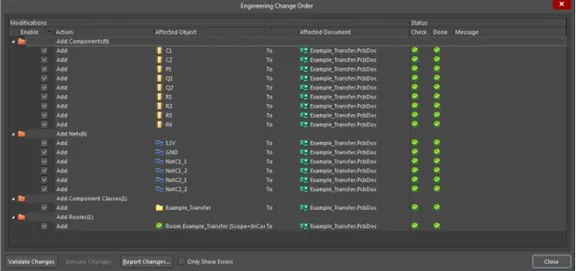
Apparirà la finestra di dialogo "Engineering Change Order", che mostra un elenco completo di tutte le modifiche che verranno applicate al PCB. Questa è una fase di revisione critica: prenditi il tempo necessario per comprendere ciò che Altium ha identificato prima di procedere con l'esecuzione.
Revisione dell'ordine di modifica tecnica (ECO)
La finestra di dialogo ECO mostra le modifiche in un formato strutturato. La sezione "Aggiungi componente" elenca tutti i componenti dello schema che verranno aggiunti al PCB: verifica che siano presenti tutti i componenti previsti (circuiti integrati, resistori, condensatori, connettori, ecc.). Controlla i designatori dei componenti (U1, R1, C1, ecc.) per assicurarti che non manchi nulla.
La sezione "Aggiungi Net" mostra tutte le connessioni elettriche presenti nello schema elettrico. Ogni nome di net corrisponde a una connessione nel circuito (VCC, GND, nomi dei segnali, ecc.). Gli avvisi sono visualizzati in giallo: in genere indicano problemi minori, come pin non collegati. Gli errori sono visualizzati in rosso e devono essere risolti prima di procedere. Gli avvisi più comuni includono pin di alimentazione non collegati sui circuiti integrati, che potrebbero essere stati intenzionali nel progetto.
Prima di apportare modifiche, fare clic sul pulsante "Convalida modifiche" in fondo alla finestra di dialogo. In questo modo verrà eseguito un controllo finale per individuare eventuali problemi che potrebbero impedire il completamento dell'importazione. I segni di spunta verdi indicano che la convalida è stata superata. Se si verificano errori, tornare allo schema per correggere i problemi, quindi riavviare il processo di importazione.
Esecuzione delle modifiche
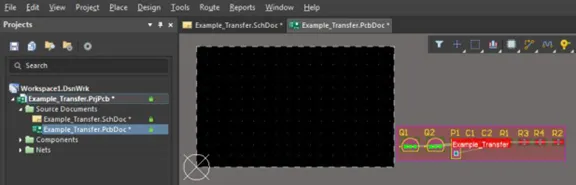
Una volta completata la convalida, fai clic sul pulsante "Esegui modifiche". Altium elabora ogni modifica, aggiungendo componenti e net al PCB. Al termine dell'importazione, vedrai degli indicatori di avanzamento. Al termine, tutti i componenti dello schema elettrico appariranno nell'area di lavoro del PCB, inizialmente raggruppati in un contorno rettangolare chiamato "Stanza".
Diventano visibili le linee sottili bianche o grigie che collegano le piazzole dei componenti, rappresentando le connessioni elettriche dello schema. Queste linee mostrano quali piazzole devono essere collegate tramite tracce di rame durante il routing. Le linee servono da guida visiva durante l'intero processo di layout, scomparendo man mano che si completa ogni connessione.
Forma e configurazione della scheda
La definizione del contorno fisico della scheda e la configurazione dei parametri di base costituiscono le basi per il layout del PCB. La forma della scheda determina i limiti fisici entro cui devono essere inseriti tutti i componenti e il routing, mentre le proprietà della scheda influiscono sulla fattibilità produttiva e sulle prestazioni elettriche.
Definizione del profilo del consiglio
Il contorno della scheda indica la forma fisica e le dimensioni del PCB finito. Per questo tutorial, creeremo una semplice scheda rettangolare di 50 mm × 40 mm. Accedi al menu "Progettazione" e seleziona "Forma scheda", quindi "Definisci da oggetti selezionati". In alternativa, puoi disegnare manualmente il contorno utilizzando "Posiziona → Linea", assicurandoti di selezionare il livello "Scheda" (chiamato anche livello "Keep-Out") dal menu a discesa.
Per disegnare manualmente un contorno rettangolare, clicca sul primo angolo della forma desiderata della scheda, spostati sul secondo angolo e clicca, quindi continua lungo il rettangolo, facendo doppio clic sull'angolo finale per chiudere la forma. Altium riconosce questo contorno chiuso come bordo della scheda. Il contorno appare come una linea spessa con un aspetto speciale, diverso dalle tracce normali. Questo contorno crea un'area di protezione che impedisce il posizionamento di componenti e tracce al di fuori dell'area della scheda.
Configurazione e proprietà della scheda
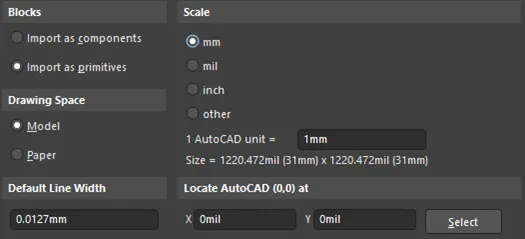
Accedi alla configurazione precisa della scheda tramite Progettazione → Opzioni scheda. Questa finestra di dialogo offre un controllo completo sulle dimensioni della scheda, sulle impostazioni della griglia e sulle preferenze di visualizzazione. Imposta le dimensioni della scheda con precisione se hai disegnato il contorno manualmente o se devi modificare un contorno esistente. Per il nostro progetto, assicurati che le dimensioni siano esattamente 50 mm di larghezza × 40 mm di altezza.
Le impostazioni della griglia influiscono notevolmente sull'efficienza di posizionamento e routing. La griglia consigliata per lavori PCB generici è di 25 mil (0.635 mm) o 50 mil (1.27 mm). Le piazzole dei componenti hanno in genere centri di 50 mil o 100 mil, quindi l'utilizzo di valori di griglia compatibili garantisce un facile allineamento. Imposta le unità di misura preferite (millimetri) in base alla tua libreria di componenti e alle tue preferenze personali. La maggior parte dei progetti moderni utilizza il sistema metrico (mm).
Attiva la funzione "Aggancia alla griglia" per un posizionamento e un instradamento dei componenti più precisi e professionali. Puoi disattivare temporaneamente l'aggancio alla griglia tenendo premuto il tasto Ctrl durante il posizionamento o lo spostamento degli oggetti, quando è richiesto un posizionamento accurato.
Gestore della pila di livelli
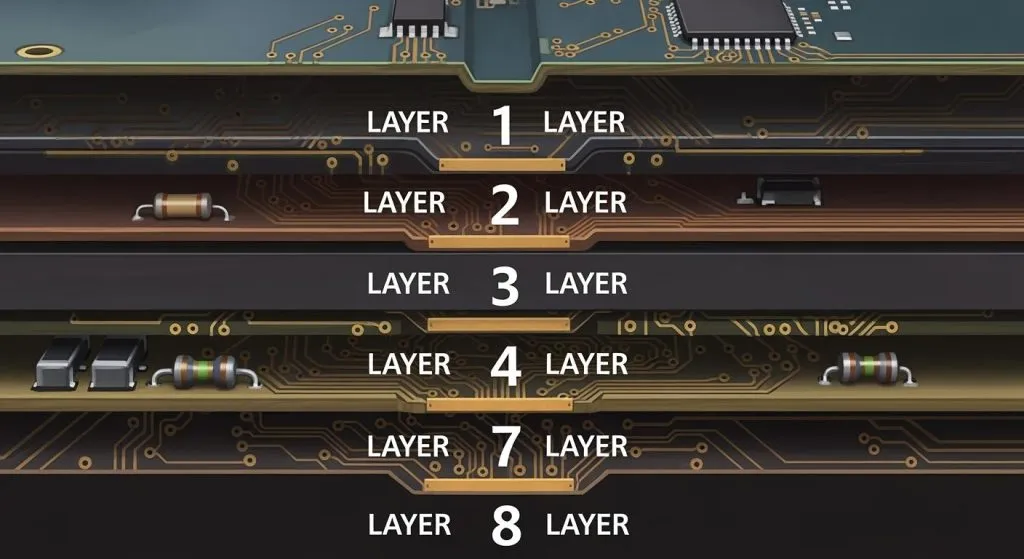
Lo stackup definisce la struttura fisica del PCB, inclusi il numero di strati di rame, il loro spessore e il materiale dielettrico isolante tra di essi. È possibile accedere a questa configurazione critica tramite Progettazione → Gestione Stack Strati. Per la nostra scheda a 2 strati, lo stackup è costituito da uno strato superiore di rame, un materiale dielettrico centrale (tipicamente fibra di vetro FR-4) e uno strato inferiore di rame.
Impostate lo spessore del rame su 1 oz (35 micrometri), che è lo standard per la maggior parte dei produttori di PCB e fornisce una buona capacità di trasporto di corrente per i circuiti tipici. Lo spessore dielettrico per una scheda a 2 strati è in genere di 1.6 mm di spessore totale della scheda, con il nucleo FR-4 che costituisce la maggior parte di questa dimensione. Il materiale FR-4 ha una costante dielettrica (Er) di circa 4.5 a 1 MHz, importante per i progetti ad alta frequenza ma meno critica per il nostro regolatore di tensione.
Esamina le specifiche del produttore del tuo PCB per assicurarti che il tuo stackup corrisponda alle sue capacità. Alcuni produttori hanno pesi minimi di rame (inferiori a 1 g) o spessori massimi che possono produrre in modo affidabile. Configurare correttamente lo stackup fin dall'inizio evita costose riprogettazioni successive.
Impostazione delle regole di progettazione
Le regole di progettazione sono il fondamento della producibilità e delle prestazioni elettriche dei PCB. Queste regole definiscono i vincoli per la larghezza delle tracce, le distanze tra gli oggetti, le dimensioni delle vie e altri parametri importanti. Una corretta configurazione delle regole di progettazione evita problemi di produzione e garantisce che la scheda possa essere prodotta in modo affidabile. Il sistema di regole di progettazione di Altium utilizza una gerarchia di priorità: regole più specifiche prevalgono su quelle generali in caso di conflitti.
Apertura della finestra di dialogo Regole di progettazione
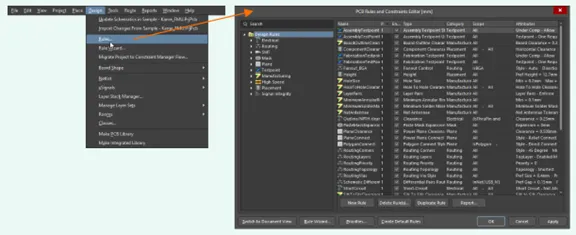
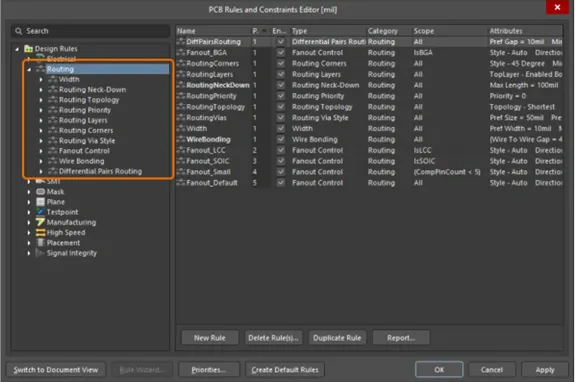
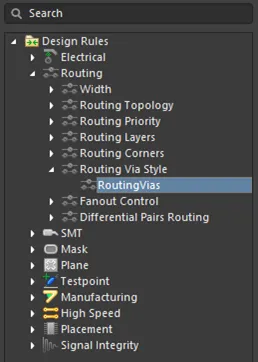
È possibile accedere al sistema completo di regole di progettazione tramite Progettazione → Regole. Si aprirà la finestra di dialogo Regole di progettazione, che visualizzerà le categorie di regole in una struttura ad albero sulla sinistra. Le categorie includono Elettrica (per l'integrità del segnale), Instradamento (per tracce e vie), Produzione (per i vincoli di fabbricazione), Alta velocità (per il controllo dell'impedenza), Posizionamento (per la spaziatura dei componenti) e Integrità del segnale (per simulazioni avanzate).
Ogni regola ha un valore di priorità: le regole con priorità più alta hanno la precedenza quando più regole potrebbero essere applicate allo stesso oggetto. Questa gerarchia consente di impostare valori predefiniti generali (bassa priorità) ed eccezioni specifiche (alta priorità) per reti o classi di componenti.
Regole critiche da configurare
Diverse regole devono essere configurate prima di iniziare il lavoro di layout. Le regole più critiche riguardano la producibilità e la sicurezza elettrica. Ogni produttore di PCB pubblica le capacità di progettazione: utilizzate queste specifiche per impostare le vostre regole in modo appropriato.
A. Vincolo di spazio libero
La distanza minima tra gli oggetti in rame (tracce, piazzole, poligoni, ecc.) è definita come "Clearance". Accedere a Routing → Clearance nell'albero delle regole. Impostare un valore minimo di clearance in base alle capacità del produttore, in genere 0.2 mm (8 mil) per la fabbricazione standard o 0.15 mm (6 mil) per i processi avanzati. Questa distanza previene cortocircuiti elettrici durante la produzione e il funzionamento.
Si consiglia di creare regole di separazione separate per diversi livelli di tensione. I circuiti ad alta tensione (oltre 50 V) necessitano di distanze di separazione maggiori per prevenire la formazione di archi. È possibile creare regole specifiche per ogni rete definendo classi di rete (ad esempio, "reti di potenza" che includono VCC e VIN) e applicando valori di separazione diversi a queste classi. Per il nostro regolatore da 5 V, la separazione di separazione standard è sufficiente per tutte le reti.
B. Vincolo di larghezza
Le regole di larghezza delle tracce definiscono le dimensioni accettabili per il routing delle tracce. Vai a Routing → Larghezza. Per le tracce di segnale, imposta la larghezza minima a 0.15 mm (6 mil), la larghezza preferita a 0.25 mm (10 mil) e la larghezza massima a 2 mm. La larghezza preferita è quella utilizzata da Altium per impostazione predefinita durante il routing interattivo: scegliendo 0.25 mm si ottiene un buon equilibrio tra capacità di trasporto di corrente ed efficienza dello spazio.
Le tracce di potenza richiedono un'attenzione particolare. Creare una regola di larghezza separata per le reti di potenza (VCC, VIN, VOUT, GND se non si utilizza rame colato). Impostare un minimo di 0.5 mm, preferibilmente da 0.8 mm a 1 mm e un massimo di 2 mm o più. Tracce più larghe riducono la resistenza e la caduta di tensione, fondamentali per la distribuzione dell'alimentazione. Calcolo della larghezza di traccia richiesta in base alla corrente prevista utilizzando gli standard IPC-2221 o calcolatori di larghezza di traccia online.
C. Stile di routing tramite
I fori di via collegano le tracce tra diversi strati di rame. Andare su Routing → Stile del foro di via per configurare i parametri. Impostare il diametro del foro di via (il pad di rame attorno al foro) a 0.6 mm e la dimensione del foro di via (il foro praticato attraverso la scheda) a 0.3 mm. Questa configurazione fornisce un anello anulare di 0.15 mm (il rame rimanente attorno al foro dopo la foratura), soddisfacendo i requisiti minimi della maggior parte dei produttori.
I fori di via più grandi (diametro 0.8 mm / foro 0.4 mm) offrono maggiore affidabilità e capacità di trasporto di corrente, ma occupano più spazio sulla scheda. I fori di via più piccoli (diametro 0.4 mm / foro 0.2 mm) consentono di risparmiare spazio, ma possono comportare costi di produzione aggiuntivi. Per la nostra semplice scheda a 2 strati, i fori di via da 0.6 mm / 0.3 mm offrono un eccellente equilibrio.
D. Norme di fabbricazione
Le regole di produzione confermano che il progetto può essere realizzato in modo affidabile. Impostare l'anello anulare minimo a 0.15 mm (Produzione → Anello anulare minimo) . Ciò garantisce che rimanga una quantità sufficiente di rame attorno ai fori praticati dopo le tolleranze di produzione. Configurare i vincoli di dimensione del foro (Produzione → Dimensione del foro) con un minimo di 0.2 mm e un massimo di 6 mm per adattarsi alle capacità tipiche delle punte da trapano.
Impostare la distanza tra i fori (Produzione → Distanza tra i fori) ad almeno 0.5 mm. Questa distanza previene la rottura della punta del trapano durante la produzione e garantisce un'adeguata resistenza del circuito stampato. Consultare sempre le specifiche di progettazione del produttore di PCB scelto e impostare le regole in modo da soddisfare o superare i loro requisiti.
Strategia di posizionamento dei componenti
Il posizionamento dei componenti è una delle fasi più importanti della progettazione di circuiti stampati. Un posizionamento errato rende il routing difficile o impossibile e può causare problemi di integrità del segnale, interferenze elettromagnetiche e problemi termici. Un buon posizionamento semplifica il routing e migliora le prestazioni della scheda. Prendetevi il tempo necessario per pianificare attentamente il posizionamento prima di iniziare qualsiasi routing. Spostare i componenti ora è molto più facile rispetto a quando il routing è iniziato.
Componenti organizzativi (stanza)
Dopo l'importazione dallo schema, tutti i componenti appaiono impilati in un contorno rettangolare a forma di "stanza". Passa alla modalità Layout 2D se non è già attiva ( Visualizza → Passa a Layout 2D o premi il tasto '2'). La funzione Stanza inizialmente mantiene i componenti importati raggruppati. Per iniziare il posizionamento, dovrai distanziare i componenti per facilitarne l'accesso.
Utilizza Strumenti → Posizionamento componenti → Disponi componenti per distribuire automaticamente i componenti nell'area di lavoro. Altium distribuisce i componenti secondo uno schema a griglia all'esterno del contorno della scheda. Questo ti offre una chiara visibilità di tutte le parti e semplifica la selezione e il posizionamento di ciascun componente. In alternativa, puoi trascinare manualmente i componenti fuori dall'area di lavoro uno alla volta.
Componenti mobili e rotanti
Per spostare un componente, è sufficiente cliccarci sopra e trascinarlo nella posizione desiderata. I componenti si allineano automaticamente alla griglia, semplificando l'allineamento. Durante il trascinamento, premere la barra spaziatrice per ruotarlo di 90 gradi alla volta . Continuare a premere la barra spaziatrice finché l'orientamento del componente non corrisponde alle proprie esigenze. La maggior parte dei componenti rettangolari, come i circuiti integrati, dovrebbe essere allineata ai bordi del circuito stampato, mentre componenti come i condensatori potrebbero essere ruotati per ottimizzare il percorso dei componenti.
Per un posizionamento preciso, tieni premuto TAB mentre trascini un componente per aprire il pannello delle proprietà. Qui puoi inserire le coordinate X e Y esatte, impostare la rotazione a qualsiasi angolazione (non solo con incrementi di 90 gradi) e regolare altri parametri. Questo è particolarmente utile quando si posizionano i componenti simmetricamente o a distanze specifiche misurate.
Utilizza Visualizza → Griglie → Allinea alla griglia per attivare o disattivare l'aggancio alla griglia. Disabilita temporaneamente l'aggancio quando hai bisogno di un posizionamento frazionario, quindi riattivalo per le operazioni di posizionamento generali. Allinea più componenti orizzontalmente o verticalmente utilizzando Modifica → Allinea → Allinea a sinistra/destra/in alto/in basso dopo aver selezionato i componenti tenendo premuto Maiusc.
Regolazione del designatore e della serigrafia
Ogni componente ha un designatore (R1, C1, U1, ecc.) che appare sul livello serigrafico. Queste etichette di testo sono essenziali per l'assemblaggio della scheda e la risoluzione dei problemi, ma possono creare confusione nel layout se non posizionate correttamente. Cliccate e trascinate i designatori per spostarli indipendentemente dai rispettivi componenti. Posizionateli in posizioni leggibili, ma senza sovrapporli a piazzole, tracce o altri componenti.
I designatori appartengono al livello di sovrapposizione superiore (o inferiore per i componenti in basso). Assicurarsi che tutti i designatori siano visibili e orientati correttamente: il testo orizzontale è più facile da leggere. Se un'area della scheda diventa troppo affollata, si può valutare di spostare alcuni designatori sul livello inferiore della serigrafia, anche se questo rende la verifica dell'assemblaggio leggermente più complessa.
Controlla la dimensione del carattere di designazione (in genere da 1 mm a 1.5 mm di altezza) per una migliore leggibilità. Un testo molto piccolo (inferiore a 0.8 mm) potrebbe risultare difficile da stampare in modo chiaro. Un testo molto grande spreca spazio sulla bacheca. Utilizza Visualizza → Mostra → Designatori per attivare/disattivare la visibilità dei designatori quando hai bisogno di una visualizzazione più ordinata del tuo layout.
Disposizione dei componenti finali
Per il nostro circuito regolatore di tensione, il posizionamento ottimizzato prevede il circuito integrato LM7805 al centro della scheda per una migliore distribuzione termica. I condensatori di ingresso (C1, C2) sono posizionati immediatamente adiacenti al pin di ingresso del circuito integrato (pin 1), riducendo al minimo il loop di corrente ad alta frequenza. I condensatori di uscita (C3, C4) sono posizionati vicino al pin di uscita del circuito integrato (pin 3) per lo stesso motivo.
Il connettore di ingresso (J1) si trova sul bordo sinistro della scheda, mentre il connettore di uscita (J2) si trova sul bordo destro. I componenti indicatori LED (LED1, R1) sono posizionati vicino alla sezione di uscita. I collegamenti di terra per tutti i componenti formano un percorso di ritorno naturale, che collegheremo utilizzando piani di massa anziché singole tracce nelle sezioni successive.
Prima di procedere al routing, è necessario effettuare i seguenti controlli: tutti i componenti sono all'interno del contorno della scheda; i componenti funzionalmente correlati sono raggruppati; il flusso del segnale è logico; le linee ratsnest presentano un minimo di incroci; tutti i designatori sono leggibili e posizionati correttamente. Apportare modifiche al posizionamento dopo il routing è dispendioso in termini di tempo e frustrante, se non si investe tempo ora nel posizionamento ottimale.
PCB Routing – Collegamento dei componenti
Il routing crea tracce in rame che collegano elettricamente i pad dei componenti in base allo schema. È qui che il progetto del circuito diventa realtà fisica. Altium offre potenti strumenti di routing interattivi che bilanciano il controllo manuale con l'assistenza intelligente.
Comprensione dei livelli di routing
La nostra scheda a 2 strati ha due strati di routing in rame: lo strato superiore (tipicamente mostrato in rosso) e lo strato inferiore (tipicamente mostrato in blu). Premere il tasto + durante il routing per passare dallo strato superiore a quello inferiore; premere il tasto – per passare dallo strato inferiore a quello superiore. Altium posiziona automaticamente un foro di via nel punto di commutazione.
Nozioni di base sul routing manuale
È possibile accedere al routing interattivo tramite Route → Interactive Routing oppure premendo Ctrl+W. Fare clic su un pad non ancora instradato per iniziare il routing da quel punto. Durante il routing, premere SPAZIO per passare da una modalità all'altra: angoli di 90 gradi, angoli di 45 gradi e routing ad angolo libero. Per le tastiere professionali, utilizzare esclusivamente il routing a 45 gradi.
Instradamento delle tracce di alimentazione e di terra
Le tracce di distribuzione dell'alimentazione trasportano correnti più elevate e richiedono tracce più larghe. Instradare prima queste, utilizzando larghezze di traccia da 0.8 mm a 1.0 mm. Premere TAB durante l'instradamento per aprire le proprietà e modificare il valore della larghezza.
Creazione del piano di terra (colata di rame)
Un piano di massa è un'ampia area di rame collegata a terra, che fornisce un percorso di ritorno a bassa impedenza e riduce le interferenze elettromagnetiche (EMI). Invece di instradare singole tracce di massa, creiamo una colata di rame che collega automaticamente tutti i pad di massa.
Definizione del poligono di terra
Accedi al riempimento poligonale tramite Posiziona → Riempimento poligonale o premi P e poi G. Fai clic lungo il perimetro della tavola per definire l'area di riempimento. Fai doppio clic per completare il poligono e aprire la finestra di dialogo delle proprietà.
Configurazione delle proprietà del poligono
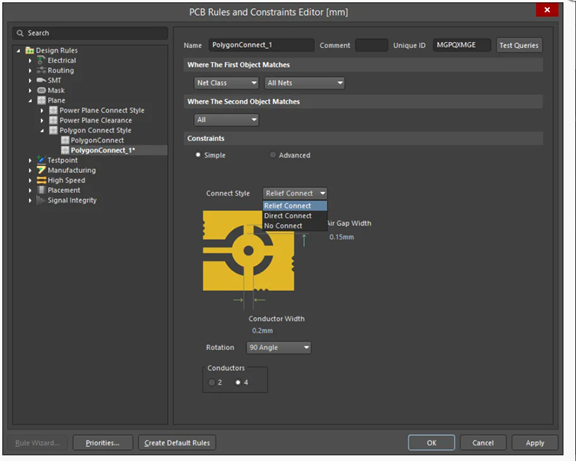
Imposta Net su 'GND' per assegnare questo poligono a terra. Imposta Layer su 'Top Layer'. Seleziona 'Relief Connect' per Connection Style per creare connessioni di scarico termico essenziali per la saldatura. Imposta Clearance su 0.2 mm.
Colata di rame
Fare clic con il pulsante destro del mouse sul contorno del poligono e selezionare Azioni poligono → Riposiziona tutto. Il piano di terra riempie l'area disponibile della scheda, evitando oggetti incompatibili durante la connessione a tutti i pad di terra.
Collegamento dei piani di massa con i fori passanti
Posizionare i fori di cucitura per collegare elettricamente i piani di massa superiore e inferiore. Posizionare i fori di cucitura a intervalli regolari (ogni 10-20 mm) lungo la scheda, in particolare vicino ai pin di massa del circuito integrato.
Controllo delle regole di progettazione (DRC) e verifica
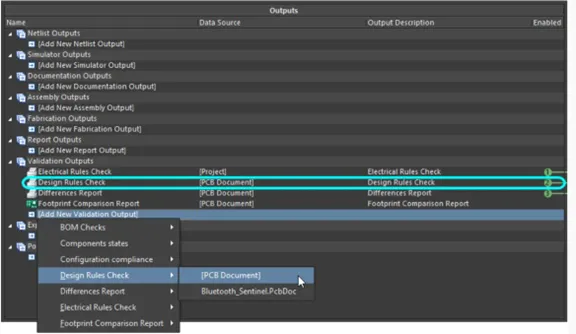
Il Design Rules Check identifica le violazioni prima della produzione. Non inviare mai una scheda in produzione senza aver prima ottenuto zero errori DRC.
Esecuzione del controllo delle regole di progettazione
Accedi a DRC tramite Strumenti → Verifica delle regole di progettazione. Assicurati che tutte le categorie siano abilitate. Fai clic su "Esegui verifica delle regole di progettazione" per iniziare la verifica.
Revisione delle violazioni della DRC
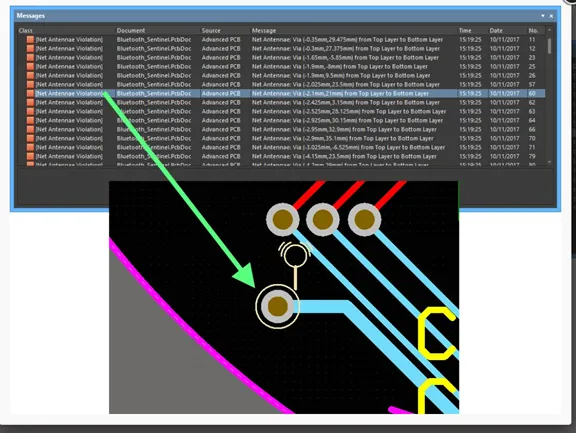
Il pannello Messaggi mostra tutte le violazioni. Clicca su una violazione per ingrandire la posizione del problema con i marcatori evidenziati.
Correzione delle violazioni comuni
Correggi le violazioni di autorizzazione spostando le tracce. Correggi le violazioni di larghezza regolando le proprietà di larghezza delle tracce. Completa tutte le connessioni non instradate. Regola il posizionamento delle vie per risolvere le violazioni.
Raggiungere zero errori DRC
Correggere costantemente le violazioni e rieseguire DRC finché il pannello Messaggi non mostra più errori. Verificare che tutte le reti siano instradate e che non vi siano più linee di rat nest.
Aggiunta di ritocchi finali e documentazione
Aggiunta di fori di montaggio
Eseguire i fori di montaggio agli angoli della scheda utilizzando Posiziona → Pad. Per le viti M3, utilizzare un diametro del foro di 3.2 mm. Posizionare i fori ad almeno 3-5 mm dai bordi della scheda.
Testo e informazioni serigrafati
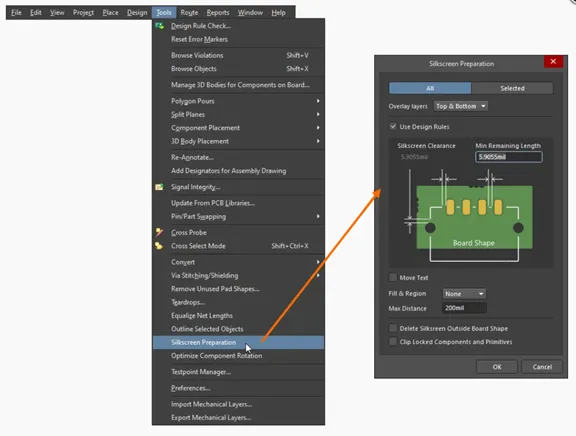
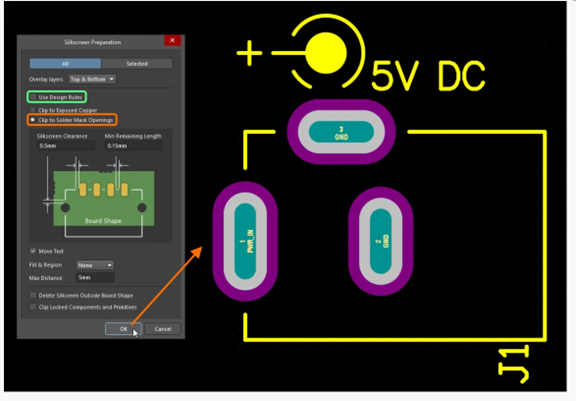
Aggiungi informazioni identificative utilizzando "Inserisci → Stringa sul livello di sovrapposizione superiore". Includi il nome della scheda, la revisione, la data e le specifiche. Assicurati che il testo sia leggibile (altezza minima 1 mm) e non si sovrapponga ai blocchi note.
Marcatori di bordo e dimensioni della scheda
Aggiungere marcatori di dimensione utilizzando Posiziona → Dimensione → Dimensione lineare sul livello Meccanico 1. Ciò aiuta a verificare le dimensioni della scheda e agevola la progettazione dell'involucro.
Verifica dell'autorizzazione alla serigrafia
Verificare che nessuna serigrafia si sovrapponga ai pad utilizzando Visualizza → Connessioni → Mostra pad. Spostare eventuali testi in conflitto per cancellare le aree.
Visualizzazione e revisione 3D
Impostazioni di configurazione della vista 3D
Entrambe le modalità di visualizzazione, 2D e 3D, sono organizzate nel pannello Configurazione visualizzazione. Per visualizzare il pannello : premere il tasto di scelta rapida L; utilizzare il pulsante Pannelli in basso a destra del software; oppure selezionare la voce di menu Visualizza » Pannelli » Configurazione visualizzazione . Quando si passa alla modalità Layout 3D, ulteriori opzioni per controllare la visualizzazione della scheda in 3D diventano disponibili nella scheda Opzioni di visualizzazione del pannello Configurazione visualizzazione.
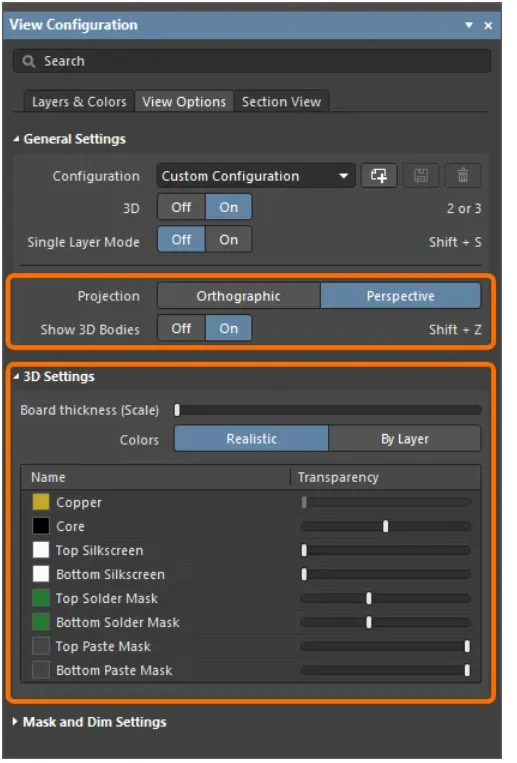
Passaggio alla vista 3D
Premi '3' oppure seleziona Visualizza → Passa a 3D. Usa il mouse per ruotare (trascinando con il tasto sinistro del mouse), spostare l'immagine (trascinando con il tasto destro del mouse) e ingrandire (rotellina del mouse) per esaminarla da qualsiasi angolazione.
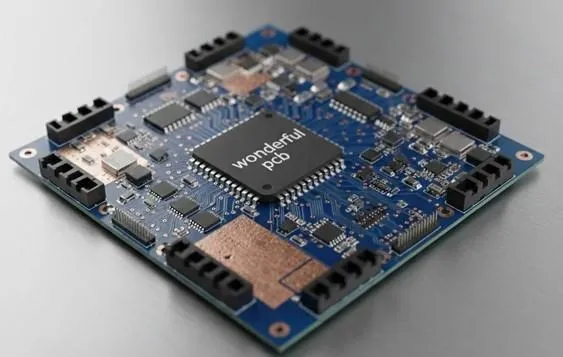
Controllo delle altezze e delle distanze dei componenti
Verificare le distanze dei componenti nella vista 3D. Assicurarsi che i componenti alti non interferiscano. Verificare che il design si adatti all'alloggiamento previsto misurando l'altezza massima della scheda.
Opzioni di esportazione 3D
Esportare il modello 3D tramite File → Esporta → STEP per il software CAD meccanico. Gli ingegneri meccanici utilizzano queste esportazioni per la progettazione degli involucri e la verifica del montaggio.
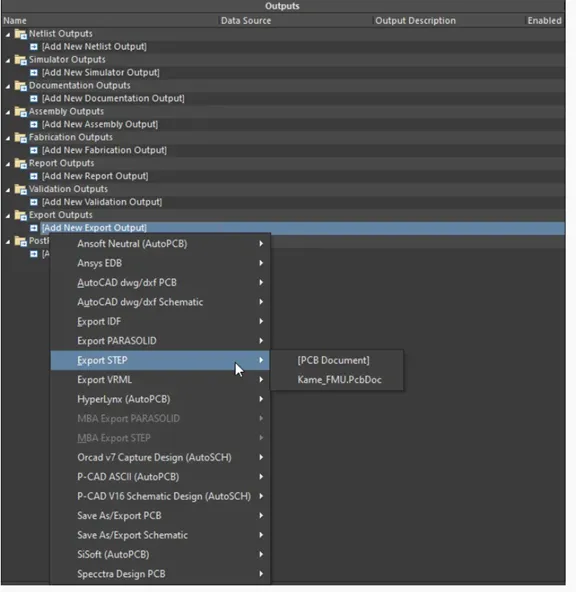
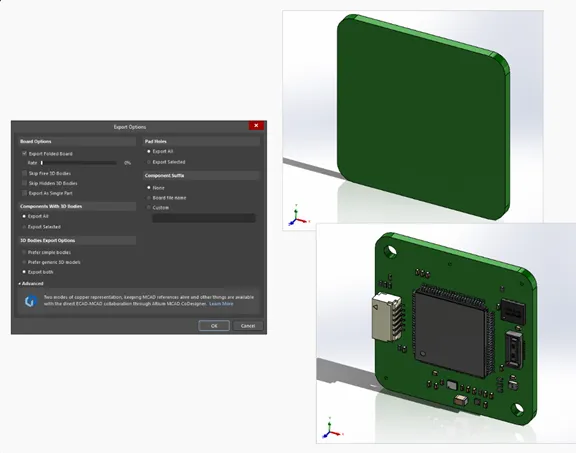
La finestra di dialogo Opzioni di esportazione, accessibile facendo doppio clic su un output di esportazione STEP aggiunto o avviando il comando File » Esporta » STEP 3D, fornisce una gamma di selezioni, tra cui opzioni per determinare quali oggetti della scheda saranno inclusi nel file generato.
Controlli finali prima della produzione
Lista di controllo completa della progettazione
Verificare ogni articolo prima di generare i file di produzione:
- Tutti i componenti posizionati logicamente
- Tutte le reti sono state instradate, zero ratsnest
- Piani di massa su entrambi gli strati con vie di cucitura
- DRC superato con 0 errori
- Designazioni serigrafiche leggibili
- Fori di montaggio posizionati correttamente
- Dimensioni della scheda corrette
- Vista 3D verificata
Generazione di file di produzione
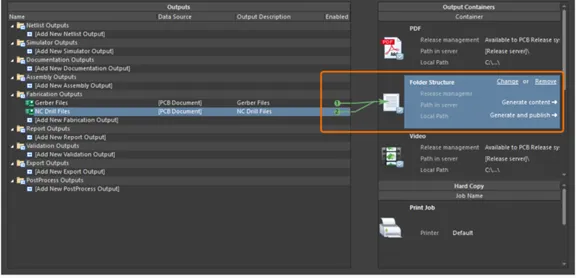
Genera i file Gerber tramite File → Output di fabbricazione → File Gerber e i file di foratura NC tramite File → Output di fabbricazione → File di foratura NC . Consulta il produttore per i requisiti specifici.
Salvataggio e backup del progetto
Salva tutti i file con Ctrl+Maiusc+S. Crea un archivio completo del progetto tramite Progetto → Archivia progetto per i backup o la collaborazione.
Conclusione
Congratulazioni per aver completato questo tutorial completo sul layout di PCB! Hai imparato l'intero flusso di lavoro, dall'importazione degli schemi alla preparazione per la produzione. Queste competenze fondamentali, il posizionamento strategico, il routing professionale, l'implementazione del piano di massa e la verifica approfondita costituiscono le basi della progettazione PCB professionale. Continua a sviluppare le tue competenze progettando circuiti diversi. Studia progetti professionali, unisciti alle community di PCB e rivedi le tue schede prodotte per imparare dai successi e dagli errori.
Grazie per aver seguito questo tutorial. Il tuo prossimo passo: progettare la tua scheda dall'inizio alla fine, applicando tutto ciò che hai imparato. In bocca al lupo per il tuo percorso di progettazione PCB!