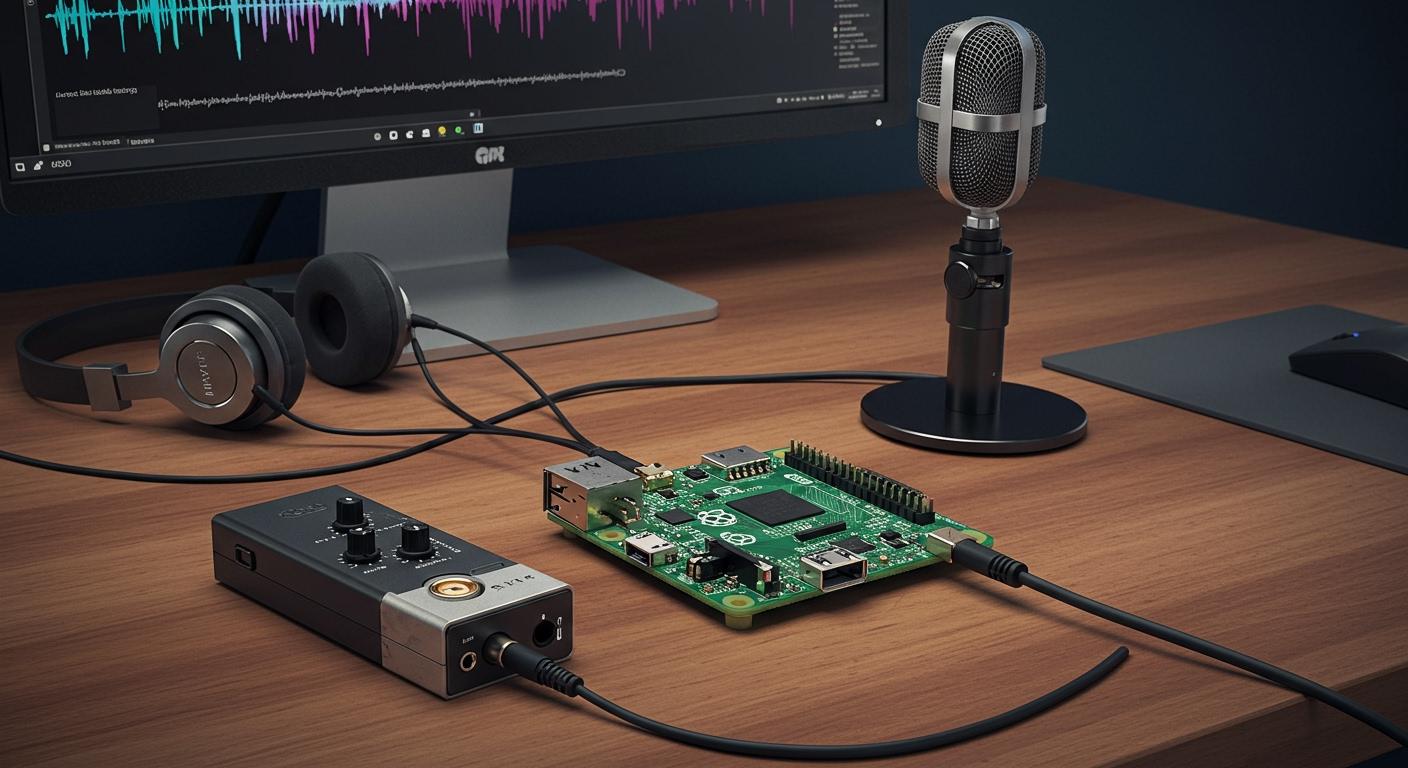
Puedes configurar un micrófono con tu Raspberry Pi en tan solo unos pasos. La mayoría de la gente usa micrófonos USB, tarjetas de sonido externas o dispositivos Bluetooth. Algunos incluso conectan micrófonos MEMS I2S directamente a los pines GPIO, por ejemplo, usando alimentación de 3.3 V, tierra y los pines 18, 19 y 20 para reloj y datos. Ajustar el volumen del micrófono es fundamental para una grabación de audio nítida con tu Raspberry Pi. Simplemente sigue las conexiones correctas y obtendrás excelentes resultados.
Conectar un micrófono

Hay diferentes maneras de conectar un micrófono a tu Raspberry Pi. Cada método tiene sus propios pasos y ventajas. Veamos las opciones más comunes para que puedas elegir la que mejor se adapte a ti.
Micrófono USB
Mucha gente usa primero un micrófono USB porque es sencillo. Se conecta a un puerto USB. La Raspberry Pi suele encontrarlo de inmediato. No necesita controladores ni adaptadores adicionales. Si desea una configuración rápida, los micrófonos USB son la mejor opción. La Raspberry Pi Pico puede usar el modo Host/Dispositivo USB 1.1. También tiene un ADC integrado para la entrada de audio. Así es como se puede conectar un micrófono PDM a una Raspberry Pi Pico:
Micrófono PDM | Frambuesa Pi Pico |
|---|---|
3V | 3V3 |
GND | GND |
SEL | GND |
DAT | GPIO2 |
CLK | GPIO3 |
Puedes usar micrófonos USB para chats de voz, podcasts o para grabar sonidos fácilmente. Funcionan bien y no presentan muchos problemas.
Tarjeta de sonido externa
Si desea un mejor sonido, utilice una tarjeta de sonido externa . Estas tarjetas se conectan al puerto USB. Le brindan mayor control sobre el sonido. Algunas, como la tarjeta de audio Wolfson, ofrecen audio de alta definición. No todas las tarjetas de sonido funcionan con todas las Raspberry Pi o sistemas. Por ejemplo:
descripcion del problema | Inteligencia del | Error observado |
|---|---|---|
No hay sonido a través de USB Audio S/PDIF | Frambuesa Pi 4 | El controlador USB no puede configurar los parámetros requeridos; recurre al dispositivo de audio HDMI |
Debes comprobar si tu tarjeta de sonido funciona antes de usarla.
Micrófono Bluetooth
Un micrófono Bluetooth te permite conectarte sin cables. Esto es ideal si quieres tener menos desorden en tu escritorio. Sin embargo, los micrófonos Bluetooth pueden tener un retraso de 3 a 4 segundos. Este retraso puede hacer que el sonido no coincida con el video. Además, el sonido puede ser de menor calidad debido a las limitaciones del Bluetooth.
Pros y contras
A continuación se muestra una tabla rápida para ayudarle a elegir una conexión de micrófono:
Tipo de conexión | Descripción de la calidad del audio |
|---|---|
Micrófono USB | Fácil y funciona bien. Sirve para casi todo. No siempre tiene el mejor sonido, pero es fácil de usar. |
Tarjeta de sonido externa | Ideal para sonido de alta calidad. Puede que necesite más configuración y comprobar su funcionamiento. |
Micrófono Bluetooth | Sin cables y fácil de mover. Puede presentar retrasos y un sonido más bajo debido a las limitaciones. |
Consejo: Para grabaciones básicas, los micrófonos USB son los más fáciles. Para música o un sonido excelente, prueba una tarjeta de sonido externa. Si prefieres la conexión inalámbrica, el Bluetooth es suficiente, pero podría haber algo de retardo.
Configuración de micrófono
Conectar y detectar
Empieza conectando el micrófono a tu Raspberry Pi. Si usas un micrófono USB o una tarjeta de sonido externa, simplemente conéctalo a un puerto USB. Para micrófonos Bluetooth, vincúlalos mediante la configuración de Bluetooth de tu Pi.
Para comprobar si tu Raspberry Pi ve tu micrófono, abre la terminal y escribe:
lsusb -t
Este comando muestra todos los dispositivos USB. Si su micrófono está conectado, verá una línea con Class=Audio, Driver=snd-usb-audioEso significa que tu Pi reconoce el micrófono. Si quieres crear algo más avanzado, puedes usar bibliotecas de Python para detectar la entrada de audio de los micrófonos. Esto funciona bien en proyectos que necesitan buscar micrófonos automáticamente.
💡 Consejo: Conecta siempre el micrófono antes de empezar a grabar. Esto ayuda a que tu Raspberry Pi lo detecte inmediatamente.
Verificar conexión
Asegúrate siempre de que tu Raspberry Pi pueda usar el micrófono, no solo verlo. Hay algunos comandos útiles para esto. Prueba estos en tu terminal:
Comando | Mareas Ideales para Lecciones |
|---|---|
un registro -l | Enumera todos los dispositivos de grabación disponibles |
aplay -l | Enumera todos los dispositivos de reproducción disponibles |
Tipo arecord -l para ver si tu micrófono aparece como dispositivo de grabación. Si ves tu dispositivo en la lista, estás listo para grabar audio. Si usas aplay -lTambién puedes comprobar tus dispositivos de reproducción.
Localización de averías
A veces las cosas no funcionan de inmediato. Aquí tienes algunos pasos rápidos para solucionar problemas comunes:
Asegúrese de que su micrófono esté completamente enchufado.
Pruebe con un puerto USB diferente si su Pi no detecta el micrófono.
Reinicie su Raspberry Pi después de conectar un nuevo dispositivo.
Para Bluetooth, verifique si el dispositivo está emparejado y conectado en el menú Bluetooth.
Si tu micrófono aún no aparece, ejecuta
lsusb -tDe nuevo para ver si el Pi lo detecta.Usar
arecord -lpara verificar si su micrófono está en la lista.
🔍 Nota: Si el problema persiste, prueba con otro micrófono o cable. A veces, el problema reside en el hardware, no en la Raspberry Pi.
Con estos pasos, puedes configurar y comprobar tu micrófono en una Raspberry Pi. Una vez que veas tu dispositivo en la lista, ¡estarás listo para grabar audio!
Grabar audio
Ya tienes el micrófono listo. Ahora, veamos cómo grabar audio en tu Raspberry Pi. Puedes usar el escritorio o la línea de comandos. Ambas opciones funcionan bien, así que elige la que te resulte más fácil.
Grabación de escritorio
Si te gusta usar el ratón y Windows, puedes grabar audio desde el escritorio. Raspberry Pi OS incluye herramientas sencillas. Puedes usar la aplicación Grabadora de Sonidos integrada. Así es como se hace:
Abra el menú principal y busque “Grabadora de sonidos”.
Conecte el micrófono y asegúrese de que sea detectado.
Haz clic en el botón rojo de grabación para empezar. Habla o emite tu sonido.
Haga clic en detener cuando termine.
Guarda tu archivo. La aplicación guarda el audio como archivo wav por defecto.
Puedes reproducir tu grabación al instante. Si quieres grabar audio para un podcast o un proyecto escolar, este método es rápido. No necesitas escribir ningún comando. Simplemente haz clic y graba.
💡 Consejo: Comprueba siempre el nivel del micrófono antes de grabar audio desde el ordenador. Esto te ayudará a evitar sonidos bajos o distorsionados.
Grabación de línea de comandos
A algunas personas les gusta usar la terminal. Puedes grabar audio desde la línea de comandos con una herramienta llamada arecord. Esta herramienta forma parte de ALSA, que viene con el sistema operativo Raspberry Pi. Puedes usarla para grabar audio de diferentes maneras.
Aquí hay un comando básico para grabar audio y guardarlo como un archivo wav:
arecord -D plughw:1,0 -f cd -t wav -d 10 test.wav
Analicemos lo que hace esto:
-D plughw:1,0Le indica a Arecord qué dispositivo usar. Es posible que tengas que cambiar los números si tu micrófono está en otro dispositivo.-f cdEstablece la calidad al nivel de CD.-t wavguarda el archivo como wav.-d 10graba durante 10 segundos.test.waves el nombre de su archivo de audio.
Puedes cambiar el tiempo o el nombre del archivo como quieras. Si quieres grabar audio durante más tiempo, simplemente establece un número mayor después. -d.
También puedes usar Python con PyAudio para una grabación de audio más avanzada. Esto te permite procesar sonido en tiempo real o incluso clasificarlo. Para configurarlo, instala PyAudio con:
sudo apt-get install python-pyaudio python3-pyaudio portaudio19-dev
pip install pyaudio
Luego puedes ejecutar un script como este:
python run_classifier.py --featurizer compiled_featurizer/mfcc --classifier compiled_classifier/model --categories categories.txt --wav_file audio --sample_rate 16000 --auto_scale
Este método es ideal si quieres grabar audio y hacer más con él, como crear un asistente inteligente o un detector de sonido.
⚠️ Nota: En ocasiones, puede que experimentes problemas al grabar audio desde la línea de comandos. Algunos problemas comunes incluyen el uso excesivo de dispositivos USB, un alto consumo de CPU o problemas con la fuente de alimentación. Si la grabación de audio suena mal, revisa la fuente de alimentación e intenta desconectar otros dispositivos USB.
Guardar y buscar archivos
Después de grabar audio, necesitas saber dónde se guardan tus archivos. La aplicación Grabadora de Sonidos suele guardar tus archivos WAV en tu carpeta de inicio o en la carpeta Música. Si usas arecord, tu archivo WAV se guarda en la carpeta donde ejecutaste el comando.
A continuación se muestra una tabla rápida para mostrar qué formatos de archivo funcionan mejor con un registro:
Formato de archivo | Compatibilidad con arecord |
|---|---|
Vehiculos "WAV" | Soportado |
MP3 | No se admite |
OGG | No se admite |
FLAC | No se admite |
Para una mejor compatibilidad, siempre debes usar archivos WAV. Funcionan con la mayoría de las herramientas de grabación de audio de Raspberry Pi.
Si grabas mucho audio, tus archivos pueden aumentar de tamaño. Necesitas un buen almacenamiento. Aquí tienes algunas opciones:
Las tarjetas microSD son ideales para el sistema operativo y archivos de audio pequeños. Elige una tarjeta con al menos 8 GB, pero 32 GB es mejor si grabas audio con frecuencia.
Las unidades USB son fáciles de usar para obtener espacio adicional. Si tu Raspberry Pi tiene USB 3.0, obtendrás velocidades más rápidas. También puedes usar un disco duro externo, pero asegúrate de que tenga su propia fuente de alimentación.
🗂️ Consejo: Organiza tus archivos WAV en carpetas por fecha o proyecto. Así te resultará más fácil encontrar tus grabaciones de audio posteriormente.
Ya sabes cómo grabar audio en tu Raspberry Pi. Puedes usar el escritorio o la línea de comandos. Puedes guardar tus archivos wav y mantenerlos organizados. ¡Prueba ambos métodos y descubre cuál te gusta más!
Configuración de Alsamixer
Conseguir que tu micrófono suene perfecto en una Raspberry Pi puede parecer complicado, pero las herramientas de alsa lo hacen mucho más fácil. Puedes usar alsamixer para controlar el volumen del micrófono, aumentar su amplificación y asegurarte de que tus grabaciones suenen nítidas en cada archivo wav que crees.
Abrir Alsamixer
Tienes dos formas principales de abrir alsamixer. Si usas el escritorio de Raspberry Pi, busca el icono de audio en la esquina superior derecha. Esto te permite gestionar la configuración de sonido con solo unos clics. Si prefieres la terminal, ábrela y escribe:
sudo alsamixer
Este comando abre una pantalla colorida donde puedes controlar todos tus dispositivos de audio de Alsa. A veces, podrías ver mensajes de error como... alsa-lib main.c:1541:(snd_use_case_mgr_open) error: failed to import hw:0 use case configuration -2Si esto sucede, verifique que su micrófono esté enchufado y detectado.
Cambiar dispositivos
Alsamixer puede mostrarte muchos dispositivos. Podrías ver tu micrófono USB, una tarjeta de sonido externa o incluso audio Bluetooth. Usa la tecla F6 para cambiar entre dispositivos. Selecciona el que quieras ajustar. Si no ves tu micrófono, intenta conectarlo de nuevo o reiniciar tu Raspberry Pi. A veces, puedes recibir errores como... arecord: pcm_read:2221: read error: Input/output error. Esto generalmente significa que el dispositivo no está listo o no está conectado.
Ajusta el volúmen
Una vez que hayas seleccionado tu dispositivo, usa las flechas izquierda y derecha para navegar entre los controles. Las flechas arriba y abajo ajustan el volumen. Busca la entrada de micrófono y súbela o bájala según sea necesario. Si tus grabaciones suenan demasiado bajas o demasiado altas en tu archivo wav, ajusta los niveles aquí. Para obtener mejores resultados, mantén el volumen justo por debajo del máximo para evitar distorsiones. Si necesitas más potencia, busca una configuración llamada "mic boost" o "mic amplification". Esto ayuda si tu voz suena débil.
💡 Consejo: Siempre prueba la configuración grabando un archivo WAV corto. Reprodúcelo y escucha si hay algún silbido o crujido. Si escuchas algún problema, baja un poco el volumen o aleja el micrófono de tu boca.
Con alsa y alsamixer, puedes ajustar tu configuración de audio. Obtendrás un mejor sonido con cada archivo wav que grabes.
Consejos para grabar audio con Raspberry Pi
BUENAS PRÁCTICAS
Quieres que la grabación de audio de tu Raspberry Pi suene bien. Prueba estos sencillos consejos para conseguir un sonido nítido siempre:
Utiliza un micrófono externo. Los micrófonos integrados captan más ruido. Un micrófono externo te ofrece un mejor sonido para la grabación de audio de tu Raspberry Pi.
Prueba diferentes aplicaciones de grabación. Algunas funcionan mejor con ciertos micrófonos. Prueba varias para ver cuál funciona mejor para grabar audio con tu Raspberry Pi.
Asegúrate de que el micrófono y la aplicación funcionen correctamente antes de empezar. Esto te ayudará a evitar problemas más adelante.
Reduce el ruido de fondo. Puedes usar el
noisereduceBiblioteca en Python para limpiar tu audio:rate, data = wavfile.read("mywav.wav") reduced_noise = nr.reduce_noise(y=data, sr=rate) wavfile.write("mywav_reduced_noise.wav", rate, reduced_noise)Recorta las partes silenciosas de tus grabaciones.
pyAudioAnalysisLa biblioteca te ayuda a eliminar secciones silenciosas:[Fs, x] = aIO.read_audio_file(file) segments = aS.silence_removal(x, Fs, 0.020, 0.020, smooth_window=1.0, weight=0.3, plot=True)Encuentra guías que te muestren cómo grabar y transmitir audio y video. Estas guías incluyen consejos adicionales para la grabación de audio con Raspberry Pi.
💡 Consejo: Siempre prueba tu configuración antes de grabar algo importante. Una prueba rápida puede ayudarte a evitar problemas.
Solución de problemas de audio
En ocasiones, la grabación de audio en la Raspberry Pi no funciona correctamente. Aquí tienes algunos pasos que puedes probar si tienes problemas:
Paso | Acción: |
|---|---|
1 | Abra una terminal y ejecute |
2 | Reinicie su Raspberry Pi después de eliminar PulseAudio. |
3 | Si utiliza un sistema operativo más antiguo, ejecute |
4 | Editar |
5 | Guarde los cambios y reinicie su Raspberry Pi. |
6 | Pon a prueba tu audio con |
También puedes encontrar tutoriales que muestran cómo configurar micrófonos USB, tarjetas de sonido externas y micrófonos Bluetooth. Estas guías te ayudarán a grabar audio con Raspberry Pi para aplicaciones como el reconocimiento de voz o sistemas de seguridad.
Si sigues estos consejos y pasos, la grabación de audio de tu Raspberry Pi sonará mejor y funcionará correctamente.
Has aprendido a conectar un micrófono y grabar audio con tu Raspberry Pi. Muchos usuarios obtienen buenos resultados siguiendo estos pasos:
Conecte el micrófono y asegúrese de que funciona.
Cambie el volumen para que el sonido sea claro.
Graba tu voz y guarda el archivo.
Probar diferentes micrófonos te ayudará a elegir el que más te guste. Aquí tienes una tabla sencilla que muestra para qué sirve cada tipo de micrófono:
Tipo de micrófono | Aplicaciones |
|---|---|
Micrófonos USB | Podcasting, Reconocimiento de voz, Videollamadas, Domótica |
Micrófonos de condensador electret | Grabación de audio, Observación de lugares, Comprobación del entorno |
Micrófonos MEMS | Sensores de ruido, pequeños dispositivos, proyectos IoT |
¡Prueba la configuración de tu micrófono, cambia tu configuración y disfruta de un buen sonido en todo momento!
Preguntas Frecuentes
¿Cómo sé si mi micrófono funciona con Raspberry Pi?
Puede comprobar su dispositivo con el arecord -l Comando. Si ves tu micrófono en la lista, estás listo. Intenta grabar un clip corto para probar el sonido.
¿Puedo utilizar varios micrófonos al mismo tiempo?
Sí, puedes conectar más de un micrófono. Debes seleccionar el dispositivo correcto en la aplicación de grabación o usar el número de dispositivo correcto en el terminal.
¿Por qué mi grabación es demasiado silenciosa o ruidosa?
Intenta ajustar el volumen en alsamixer. Acerca o aleja el micrófono. Asegúrate de que no haya demasiado ruido de fondo. Prueba diferentes ajustes hasta obtener un sonido nítido.
¿Qué formato de archivo debo utilizar para guardar audio?
Debes guardar tus grabaciones como archivos WAV. Este formato funciona mejor con las herramientas de Raspberry Pi. Si necesitas archivos más pequeños, puedes convertirlos más tarde.