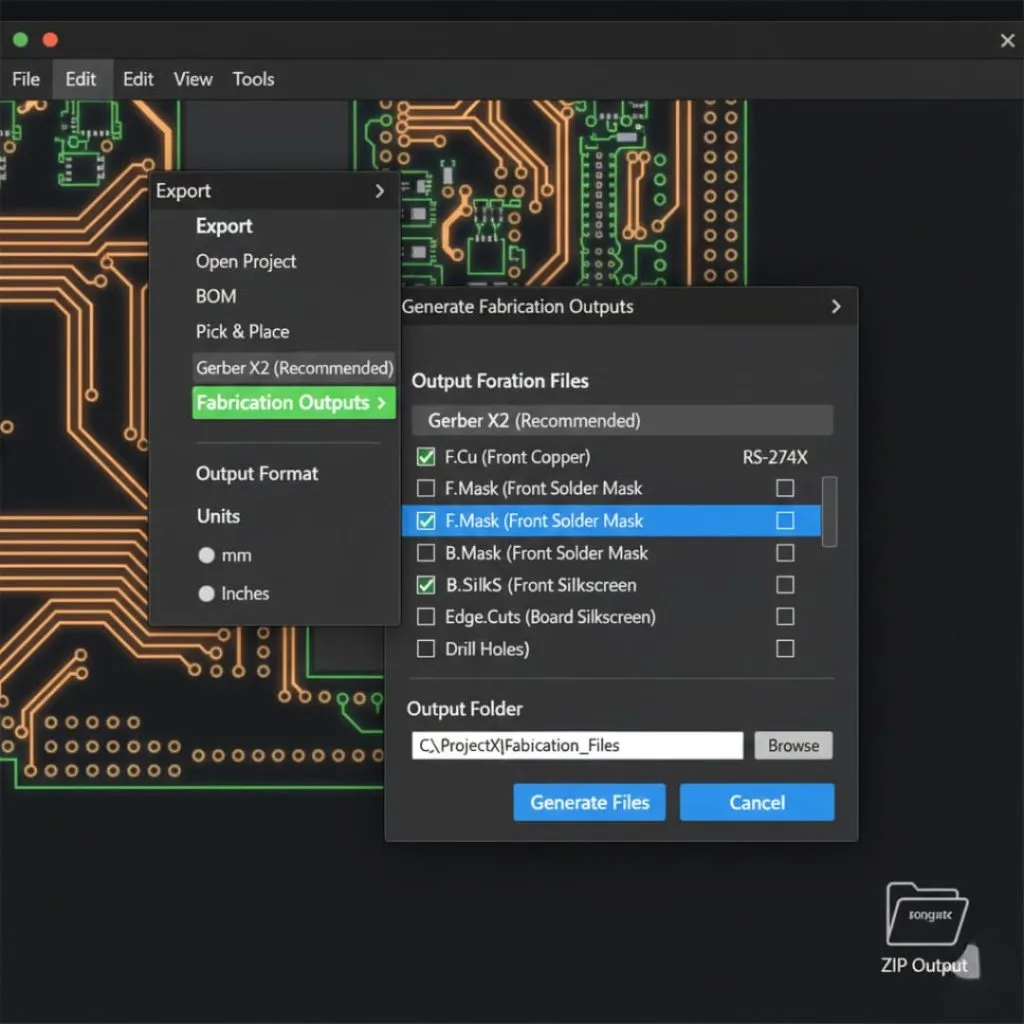
Es gibt 8 Standardschritte zum Exportieren von Gerber-Dateien aus jeder PCB-Software. Diese sind:
- Exportoption suchen
- Gerber-Format auswählen
- Einheiten und Präzision festlegen
- Ebenen auswählen
- Bohrdateien generieren
- Ausgabe festlegen
- Generieren und überprüfen
- Zip & Send
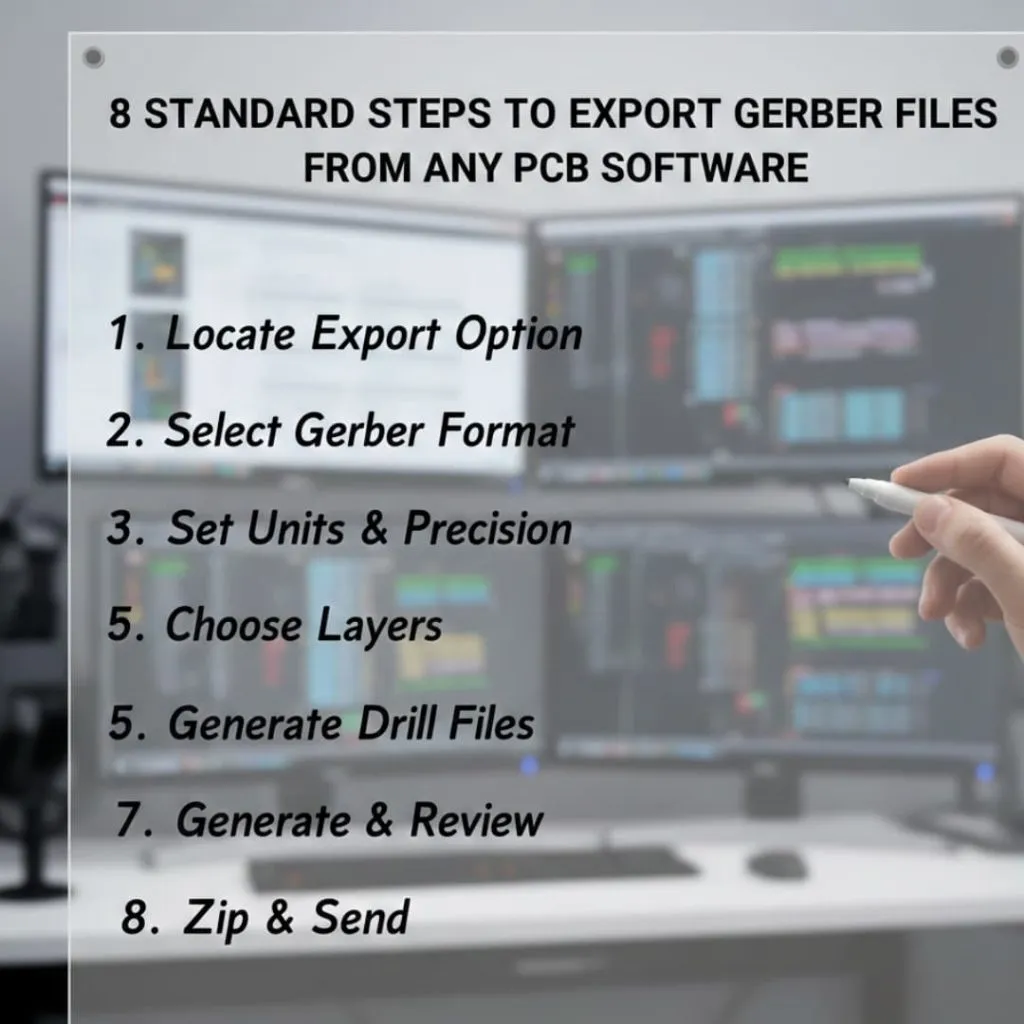
Dies ist also im Grunde eine Anfängeranleitung, die die Schritte zum Exportieren von Gerber-Dateien aus beliebigen PCB-Softwareprogrammen wie Kicad, Altium, Eagle und Easy Eda aufzeigt.
Was sind Gerber-Dateien?
Gerber-Dateien sind branchenübliche Dateien, die detaillierte Informationen zu Ihrem Leiterplattendesign enthalten. Jede Datei beschreibt eine bestimmte Schicht Ihrer Platine. Ihre Designsoftware erstellt diese Dateien beim Export Ihres fertigen Designs. Die Dateien verwenden das ASCII-Textformat, das von Fertigungsmaschinen gelesen und verarbeitet werden kann.
Warum Gerber-Dateien für die Leiterplattenfertigung wichtig sind
Hersteller verwenden Gerber-Dateien, um jeden Schritt der Leiterplattenfertigung zu steuern. Diese Dateien geben den Maschinen vor, wo Kupferleiterbahnen geätzt, Löcher gebohrt und Lötstopplack aufgetragen werden sollen. Ohne korrekte Gerber-Dateien kann Ihr Hersteller Ihre Leiterplatte nicht fertigen.
Wie oft überprüfen Sie Ihre Dateien, bevor Sie sie in die Produktion geben? Die meisten Designer lassen diesen Schritt aus und müssen mit Verzögerungen rechnen. Sie sollten jede Datei prüfen, um kostspielige Fehler zu vermeiden.
Gängige Gerber-Dateiformate
Es gibt drei Hauptformate von Gerber:
- RS-274-D ist veraltet und wird von den Herstellern nicht mehr akzeptiert.
- RS-274-X löste die Probleme des alten Formats.
- Gerber X2 ist der neueste Standard und wurde 2014 veröffentlicht.
Gerber-Dateibestandteile verstehen
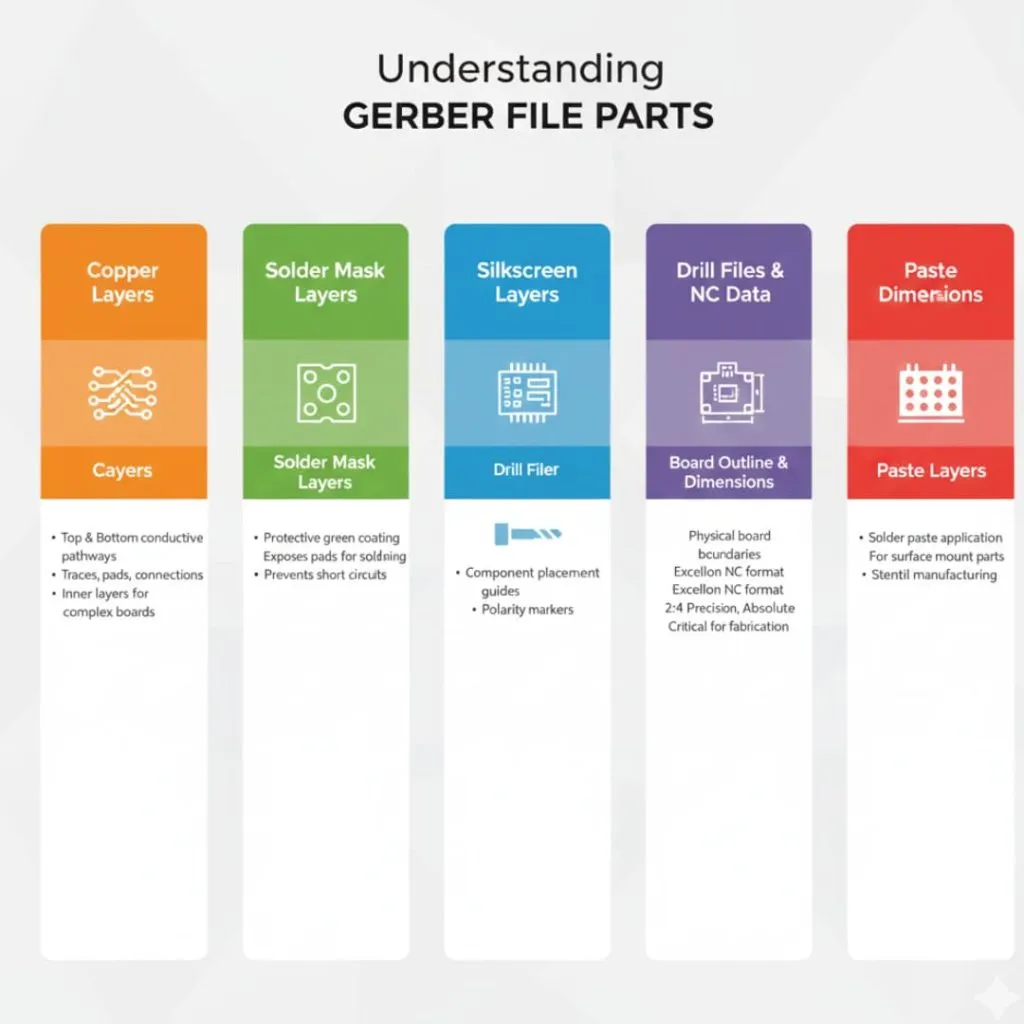
Für Ihr vollständiges Leiterplattendesign benötigen Sie mehrere Gerber-Dateien, die zusammenarbeiten. Jede Datei repräsentiert eine physische oder funktionale Schicht Ihrer Leiterplatte.
Kupferschichten
Die Kupferschichten bestimmen die Leiterbahnen auf Ihrer Leiterplatte. Die oberste Kupferschicht enthält Leiterbahnen, Lötpads und Anschlusspunkte auf der Oberseite der Platine. In dieser Schicht befinden sich Bauteilverbindungen und die Signalführung.
Die untere Kupferschicht funktioniert analog, nur auf der gegenüberliegenden Seite. Beide Schichten zeigen an, wo nach dem Ätzen Kupfer verbleiben soll. Die meisten einfachen Designs verwenden nur zwei Kupferschichten. Komplexe Leiterplatten können jedoch viele interne Lagen aufweisen.
Lötmaskenschichten
Lötstopplackschichten steuern, wo die grüne Beschichtung auf Ihrer Platine sichtbar wird. Diese Schutzschicht deckt Kupferleiterbahnen ab, lässt aber Lötpads frei.
Sie benötigen separate Dateien für die obere und untere Lötstoppmaske. Die Lötstoppmaske verhindert versehentliche Kurzschlüsse während der Montage.
Siebdruckschichten
Die Siebdruckschichten enthalten Text, Beschriftungen und Bauteilumrisse. Mithilfe dieser Markierungen werden die Bauteilposition, Polaritätskennzeichnungen und Referenzbezeichnungen angegeben. Typischerweise werden diese Details mit weißer Tinte auf die Leiterplattenoberfläche gedruckt.
Der Siebdruck erleichtert die Montage und Fehlersuche. Deutliche Beschriftungen verhindern ein falsches Einsetzen der Teile. Vermeiden Sie es, den Siebdruck über Lötpads oder zu verlötenden Bereichen anzubringen.
Bohrdateien und NC-Daten
Bohrdateien legen die Positionen und Größen der Bohrungen auf Ihrer Leiterplatte fest. Diese Dateien liegen technisch gesehen nicht im Gerber-Format vor, sondern verwenden das Excellon-NC-Format. Hersteller bezeichnen sie oft als NC-Bohrdateien oder einfach nur als Bohrdateien.
Ihre Bohrdatei muss die korrekten Header-Informationen enthalten. Das Format sollte eine Genauigkeit von 2.4, absolute Koordinaten und nachfolgende Nullen vorsehen. Ohne korrekte Formatierung haben Hersteller Schwierigkeiten, Ihre Bohrdaten zu importieren. Dies führt häufig zu erfolglosen Versuchen und verzögert die Produktion.
Platinenumriss und Abmessungen
Die Leiterplattenkontur definiert die physikalischen Grenzen Ihrer Leiterplatte. Diese Ebene zeigt an, wo die Maschinen die einzelnen Platinen vom Fertigungspanel aus schneiden oder fräsen sollen. Ihre Kontur enthält auch alle Ausschnitte oder Sonderformen.
Manche Designprogramme generieren standardmäßig keine Leiterplattenumrisse. Diese Option muss beim Export explizit aktiviert werden. Der Umriss kann als separate Gerber-Datei oder in Ihrer Bohrdatei enthalten sein. Fehlende Leiterplattenumrisse gehören zu den häufigsten Problemen, die die Produktion unterbrechen.
Ebenen einfügen
Die Pastenschichten geben an, wo Lötpaste für SMD-Bauteile aufgetragen werden soll. Schablonenhersteller verwenden diese Dateien zur Erstellung von Lötpastenschablonen. Sie benötigen separate Pastenschichten für die Ober- und Unterseite.
Checkliste vor dem Export
Sie müssen Ihr Design überprüfen, bevor Sie Gerber-Dateien generieren. Fehler, die erst nach der Fertigung entdeckt werden, verursachen erhebliche Zeit- und Kostenkosten.
Fertigstellung Ihres Leiterplattendesigns
Zunächst müssen Sie alle Konstruktionsarbeiten vollständig abschließen. Das bedeutet, die Bauteilplatzierung festzulegen, alle Leiterbahnführungen zu erstellen und die erforderlichen Beschriftungen hinzuzufügen. Überprüfen Sie Ihren Schaltplan ein letztes Mal, um sicherzustellen, dass er mit Ihrem Layout übereinstimmt.
Prüfen Sie, ob alle erforderlichen Schaltkreise vorhanden und funktionsfähig sind. Kontrollieren Sie die Strom- und Masseverbindungen. Stellen Sie sicher, dass Sie Befestigungslöcher und alle erforderlichen mechanischen Elemente angebracht haben. Ihr Design muss vollständig sein, bevor Sie es exportieren.
Ausführung von Designregelprüfungen)
Anschließend sollten Sie eine umfassende Designregelprüfung (DRC) durchführen. Dieser automatisierte Prozess findet elektrische und mechanische Fehler in Ihrer Konstruktion. Die DRC überprüft Leiterbahnbreiten, Abstände und Abstandsregeln.
Sie müssen jeden vom DRC gemeldeten Fehler beheben. Einige Warnungen sind möglicherweise akzeptabel, Sie müssen jedoch deren Ursache verstehen. Ignorieren Sie DRC-Fehler niemals, da diese oft auf schwerwiegende Probleme hinweisen. Die meisten Programme lassen den Export nicht zu, wenn wichtige Fehler vorliegen.
Überprüfung der Teileplatzierung
Überprüfen Sie anschließend sorgfältig die Anordnung der Bauteile. Achten Sie darauf, dass sich die Bauteile nicht überlappen und ausreichend Abstand für die Montage vorhanden ist. Prüfen Sie, ob die polarisierten Bauteile in die richtige Richtung zeigen. Stellen Sie sicher, dass die Befestigungslöcher mit Ihrem Gehäuse übereinstimmen.
Sie sollten unbedingt überprüfen, ob alle Footprints mit Ihren Bauteilen übereinstimmen. Falsche Footprints sind ein häufiger Fehler, der Platinen unbrauchbar macht. Nehmen Sie sich die Zeit, wichtige Bauteile anhand ihrer Footprints zu vermessen.
Überprüfung auf abstehende Drähte und Fehler
Stellen Sie abschließend sicher, dass keine nicht verdrahteten Verbindungen mehr vorhanden sind. Offene Leitungen deuten auf unvollständige Verdrahtung hin, die zu einem Ausfall der Platine führen kann. Ihre Software sollte diese in der Designansicht deutlich hervorheben.
Achten Sie auf Leiterbahnen, die in leere Bereiche enden, oder auf Lötpads ohne Verbindung. Prüfen Sie, ob alle benötigten Netze korrekt verlegt sind. Eine einzige fehlende Verbindung kann die gesamte Platine funktionsunfähig machen. Diese einfache Prüfung verhindert Totalausfälle der Platine.
Exportieren von Gerber-Dateien aus KiCad
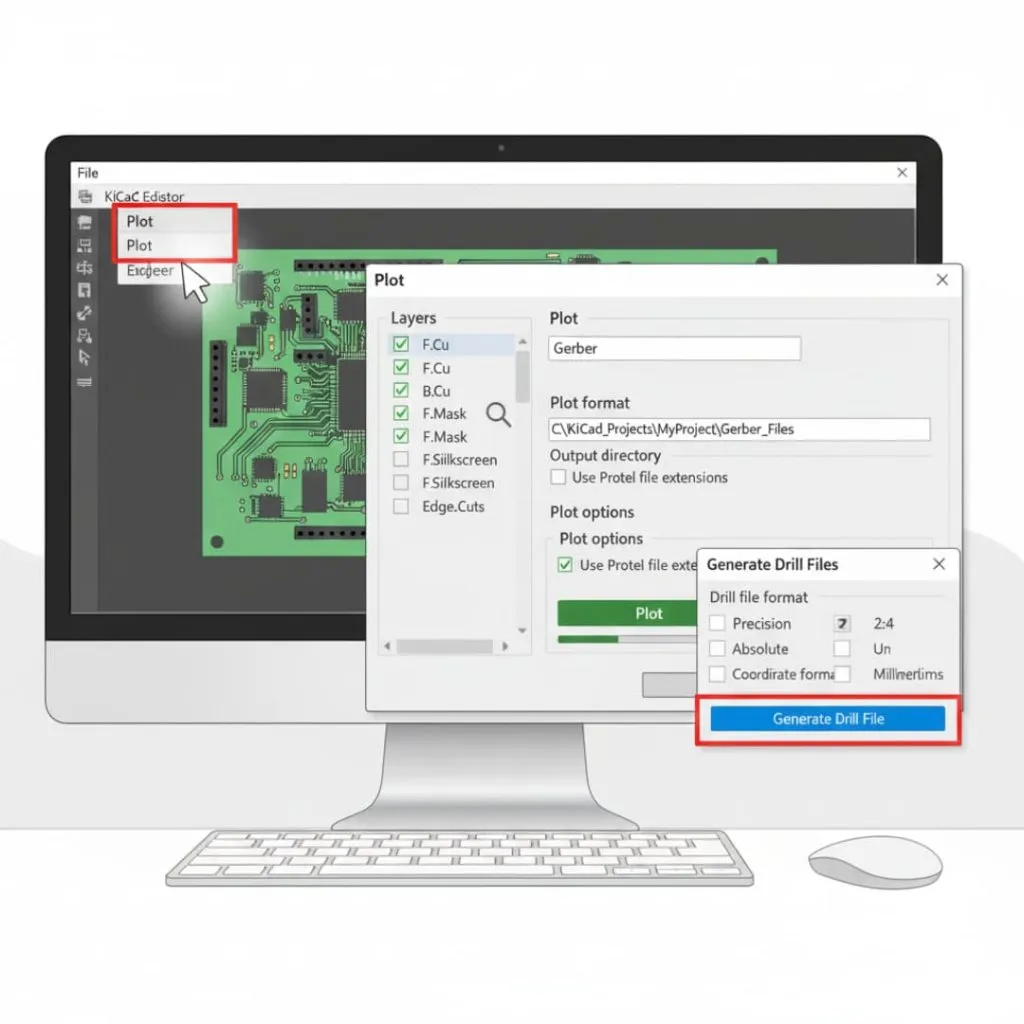
KiCad bietet ein unkompliziertes Verfahren zur Erstellung von Gerber-Dateien. Diese kostenlose Software erzeugt zuverlässige Ausgabedateien, die von Herstellern akzeptiert werden.
Schritt 1: Öffnen des Handlungsdialogs
Öffnen Sie zunächst Ihre fertige Leiterplattendatei im PCB-Editor von KiCad. Suchen Sie dazu im Menü „Datei“ oben im Bildschirm nach „Plotten“. Wählen Sie im Dropdown-Menü „Plotten“ aus, um das Gerber-Generierungstool zu starten.
Das Dialogfenster „Plotten“ öffnet sich mit verschiedenen Optionen. Über diese Oberfläche werden alle Gerber-Exporteinstellungen gesteuert. Links sehen Sie eine Liste der Layer, rechts die Konfigurationsoptionen.
Schritt 2: Ebenen und Ausgabeeinstellungen auswählen
Anschließend wählen Sie die zu exportierenden Lagen aus. Aktivieren Sie die Kontrollkästchen neben den gewünschten Lagen. Für eine Standard-Zweilagenplatine benötigen Sie Folgendes:
- FC
- B. Cu
- F.Mask
- B.Mask
- F.Siebdruck
- B.Siebdruck
- und Edge.Cuts.
Wählen Sie im Dropdown-Menü das Ausgabeformat „Gerber“ aus . Im nächsten Schritt wählen Sie ein Ausgabeverzeichnis, in dem die Dateien gespeichert werden sollen. Erstellen Sie hierfür einen separaten Ordner. Falls Ihr Hersteller die Protel-Erweiterungen bevorzugt, stellen Sie die Plot-Formatoptionen so ein, dass sie Protel-Dateien verwenden.
Schritt 3: Generieren von Gerber-Dateien
Klicken Sie anschließend auf die Schaltfläche „Plotten“ unten im Dialogfeld. KiCad verarbeitet nun jede ausgewählte Ebene und erstellt einzelne Gerber-Dateien. Während der Dateierstellung zeigt die Software eine Fortschrittsmeldung an.
Sie können die Erstellung der Dateien überprüfen, indem Sie Ihr Ausgabeverzeichnis einsehen. Jede Ebene sollte eine eigene Datei mit der entsprechenden Dateiendung haben. Die Anzahl der Dateien entspricht der Anzahl der ausgewählten Ebenen.
Schritt 4: Exportieren der Bohrdateien
Abschließend müssen Sie Ihre Bohrdateien separat generieren. Klicken Sie dazu im Diagrammdialog auf die Schaltfläche „ Bohrdateien generieren“ . Ein neues Fenster mit Optionen für die Bohrdateien wird geöffnet.
Verwenden Sie das Standardformat Excellon mit einer Genauigkeit von 2:4. Wählen Sie als Koordinatenformat „Absolut“ und als Einheit „Millimeter“ oder „Zoll“ entsprechend den Vorgaben Ihres Herstellers. Klicken Sie auf „Bohrdatei generieren“ , um die NC-Bohrdaten zu erstellen. Ihre Bohrdatei wird im selben Ausgabeverzeichnis wie Ihre Gerber-Dateien gespeichert.
Exportieren von Gerber-Dateien aus Altium Designer
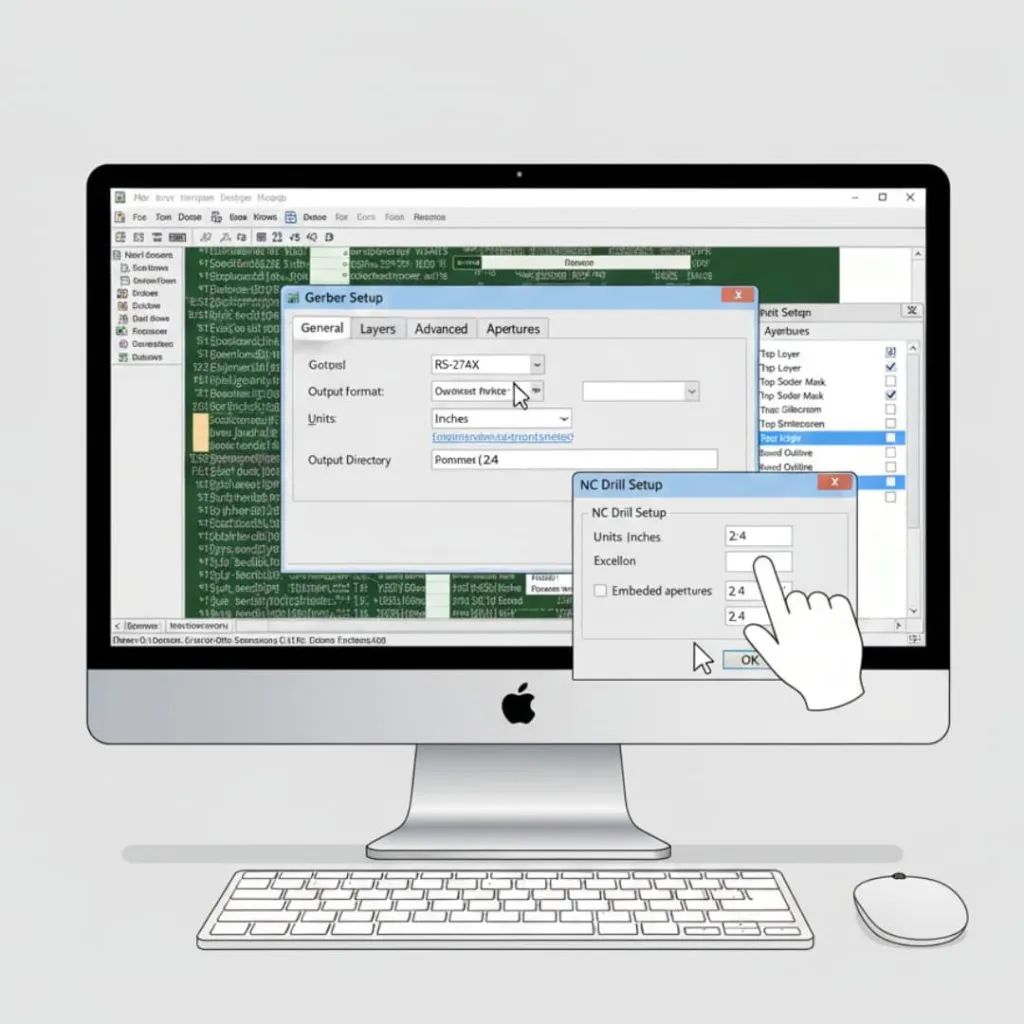
Altium Designer bietet leistungsstarke Gerber-Exportfunktionen. Die Software ermöglicht die präzise Steuerung jedes Exportparameters.
Schritt 1: Zugriff auf Fertigungsergebnisse
Öffnen Sie zunächst Ihr PCB-Projekt in Altium Designer. Navigieren Sie zum Menü „Datei“ und wählen Sie „Fertigungsausgaben“ . Bewegen Sie den Mauszeiger über diese Option, um ein Untermenü anzuzeigen.
Wählen Sie im Untermenü „Gerber-Dateien“ aus . Dadurch öffnet sich der Dialog „Gerber-Setup“ mit umfassenden Exportoptionen. Über diese zentrale Benutzeroberfläche konfigurieren Sie alle Einstellungen.
Schritt 2: Allgemeine Einstellungen konfigurieren
Anschließend sollten Sie die Registerkarte „Allgemeine Einstellungen“ konfigurieren. Wählen Sie für maximale Kompatibilität das Ausgabeformat RS-274X . Wählen Sie die gewünschten Geräte anhand der Herstellerangaben aus.
Stellen Sie das Format auf 2:4 für Zoll oder 3:4 für Millimeter ein. Diese präzisen Einstellungen gewährleisten eine genaue Koordinatendarstellung. Sie sollten außerdem ein Ausgabeverzeichnis für Ihre Dateien angeben.
Schritt 3: Schichtkonfiguration
Wechseln Sie anschließend zum Tab „Layers“. In diesem Abschnitt werden alle verfügbaren Leiterplatten-Layer angezeigt. Sie müssen auswählen, welche Layer in Ihre Gerber-Ausgabe aufgenommen werden sollen.
Aktivieren Sie die Kontrollkästchen für alle benötigten Layer, einschließlich Signal-, Masken-, Siebdruck- und Mechanik-Layer. Altium erstellt für jeden ausgewählten Layer eine Gerber-Datei. Achten Sie darauf, den Platinenumriss für die korrekte Dimensionierung einzuschließen.
Schritt 4: Blendeneinstellungen
Konfigurieren Sie anschließend die Apertureinstellungen sorgfältig. Aperturen legen die Form und Größe von Pads und Leiterbahnen in Ihren Gerber-Dateien fest. Verwenden Sie eingebettete Aperturen anstelle separater Aperturdateien.
Stellen Sie das Blendenformat entsprechend Ihren Präzisionseinstellungen ein. Dies gewährleistet Konsistenz in allen Dateien. Die meisten Hersteller bevorzugen integrierte Blenden, da diese Kompatibilitätsprobleme vermeiden.
Schritt 5: Generieren von NC-Bohrdateien
Generieren Sie abschließend die NC-Bohrdateien separat. Gehen Sie dazu zurück zum Menü „Datei“ und wählen Sie „Fertigungsausgaben“ und anschließend „NC-Bohrdateien“ . Konfigurieren Sie die Bohrdateieinstellungen entsprechend Ihrer Gerber-Genauigkeit.
Wählen Sie die passenden Einheiten und das Format. Verwenden Sie das Excellon-Format für maximale Kompatibilität. Klicken Sie auf OK , um Ihre Bohrdateien zu generieren. Altium erstellt separate Dateien für galvanisch und ungalvanisch beschichtete Bohrungen, falls Ihre Konstruktion beide Arten umfasst.
Exportieren von Gerber-Dateien aus Eagle
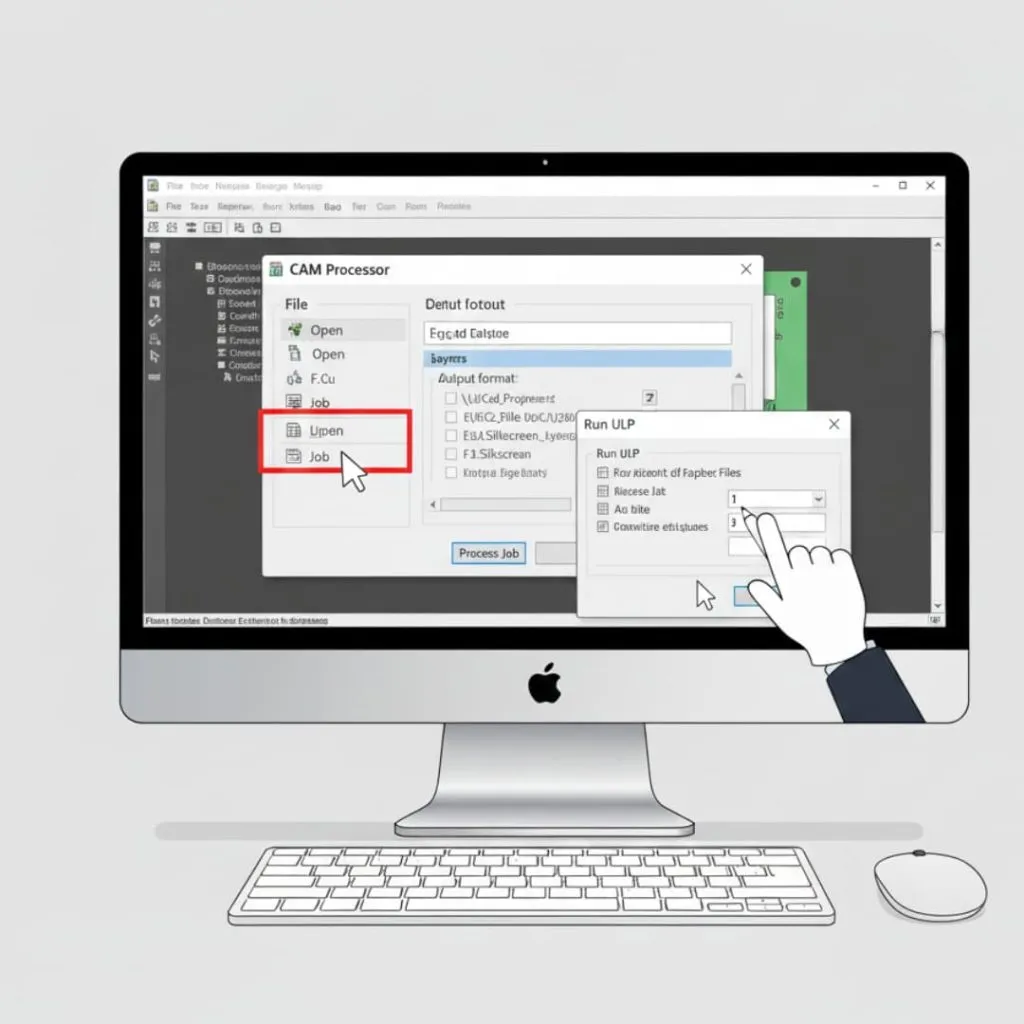
Eagle verwendet einen CAM-Prozessor zur Gerber-Generierung. Dieses System bietet Flexibilität, erfordert aber ein Verständnis des Prozesses.
Schritt 1: Öffnen des CAM-Prozessors
Zuerst müssen Sie Ihre fertige Platinendatei in Eagle öffnen. Klicken Sie dazu in der Menüleiste auf „Datei“ und bewegen Sie den Mauszeiger anschließend über „CAM-Prozessor“ . Daraufhin werden die CAM-bezogenen Optionen angezeigt.
Wählen Sie „CAM-Prozessor“ , um die Hauptexportoberfläche zu öffnen. Es erscheint ein Fenster mit mehreren Registerkarten und Verarbeitungsoptionen. Eagle verwendet Jobdateien zur Steuerung des Exportvorgangs.
Schritt 2: Laden des Gerber-CAM-Auftrags
Laden Sie anschließend eine vorkonfigurierte CAM-Jobdatei. Klicken Sie im CAM-Prozessorfenster auf „Datei“ und wählen Sie „Öffnen“ und dann „Job“ . Navigieren Sie zum CAM-Ordner von Eagle, um die Standard-Gerber-Jobdateien zu finden.
Suchen Sie nach Dateien mit dem Namen gerb274x.cam oder ähnlichen Namen, die auf einen Gerber-Export hinweisen. Laden Sie diese Jobdatei, um alle Ebenen und Einstellungen automatisch zu konfigurieren. Die Jobdatei enthält Anweisungen zum Generieren aller benötigten Gerber-Dateien.
Schritt 3: Verarbeitung der Auftragsdateien
Überprüfen Sie anschließend die Einstellungen des geladenen Auftrags. Jeder Tab im CAM-Prozessor zeigt eine Ausgabedatei an. Sie sollten Tabs für oberes Kupfer, unteres Kupfer, Masken, Siebdruck und Kontur sehen.
Überprüfen Sie, ob das Ausgabeverzeichnis korrekt ist. Sie können den Speicherort bei Bedarf ändern. Wenn alles korrekt aussieht, klicken Sie auf die Schaltfläche „Auftrag verarbeiten“ . Eagle generiert dann alle Gerber-Dateien gemäß den Auftragsspezifikationen.
Schritt 4: Bohrdateien generieren
Abschließend sollten Sie die Bohrdaten separat exportieren. Der Standard-Gerber-CAM-Job kann die Generierung von Bohrdateien beinhalten; überprüfen Sie dies jedoch. Falls nicht, müssen Sie die Bohrdateien separat exportieren.
Gehen Sie im Menü „Datei“ auf „ULP ausführen“ . Suchen und führen Sie das Bohrexportskript aus. Dadurch wird Ihre Excellon-Bohrdatei mit der korrekten Formatierung erstellt. Prüfen Sie, ob Ihr Ausgabeverzeichnis sowohl Gerber- als auch Bohrdateien enthält, bevor Sie es an die Fertigung senden.
Exportieren von Gerber-Dateien aus anderer gängiger PCB-Software
Verschiedene Softwarepakete haben unterschiedliche Exportverfahren. Wenn Sie diese Unterschiede verstehen, können Sie mit jedem Tool arbeiten.
EasyEDA/EasyEDA Pro Exportprozess
EasyEDA bietet einen einfachen Exportprozess, der sich auch für Einsteiger eignet. Öffnen Sie Ihr fertiges Design und klicken Sie im oberen Menü auf „Fertigungsausgabe“. Wählen Sie anschließend in den Dropdown-Optionen „Gerber generieren“ aus.
Die Software erstellt automatisch alle benötigten Dateien. EasyEDA sorgt standardmäßig für korrekte Ebenenbenennung und -formatierung. Sie können die generierten Dateien als ZIP-Archiv herunterladen. Dieses praktische Format ist direkt für den Versand an die meisten Hersteller geeignet.
DipTrace-Exportschritte
DipTrace bietet eine einfache Gerber-Exportfunktion. Gehen Sie im Menü auf „Datei“ und wählen Sie „Exportieren“ und anschließend „Gerber“. Ein Dialogfenster mit Optionen zur Ebenenauswahl wird angezeigt.
Wählen Sie alle benötigten Ebenen für den Export aus. Stellen Sie das Koordinatenformat auf 2:4 Zoll ein. Verwenden Sie Vektorschriften anstelle von TrueType-Schriftarten, um Kompatibilitätsprobleme zu vermeiden. Bei einigen älteren DipTrace-Versionen traten Probleme beim Exportieren mit TrueType-Schriftarten auf. Generieren Sie Ihre Gerber-Dateien und exportieren Sie die Bohrdateien anschließend separat über das Menü „Datei“.
OrCAD und Cadence PCB Editor
OrCAD und Cadence PCB Editor verwenden die Artwork-Erstellung für die Gerber-Generierung. Öffnen Sie das Menü „Fertigung“ und wählen Sie „Artwork“. Dadurch wird die Benutzeroberfläche zur Artwork-Steuerung geöffnet.
Geben Sie die Parameter Ihrer Grafik an, einschließlich Ebenenauswahl und Ausgabeformat. Verwenden Sie das Gerber RS-274X-Format für Kompatibilität. Konfigurieren Sie die Filmsteuerungsoptionen, um Präzision und Einheiten festzulegen. Sie müssen für jeden Ebenentyp eine separate Grafik erstellen. Dieser Prozess erfordert im Vergleich zu anderer Software einen höheren manuellen Aufwand.
Proteus PCB-Export
Proteus exportiert Gerber-Dateien über das Ausgabemenü. Öffnen Sie Ihr Leiterplattenlayout und klicken Sie in der Menüleiste auf „Ausgabe“. Wählen Sie „CAM/NC-Daten generieren“, um die Exportoptionen aufzurufen.
Konfigurieren Sie die CAM-Prozessoreinstellungen für das Gerber-Format. Wählen Sie einzelne Layer aus und legen Sie die Ausgabeparameter fest. Proteus generiert Dateien mit generischen Dateiendungen, die Sie gegebenenfalls umbenennen müssen. Erstellen Sie Ihre Bohrdatei über dasselbe Ausgabemenü im NC-Bohrformat.
Überprüfung nach dem Export
Sie müssen Ihre Gerber-Dateien überprüfen, bevor Sie sie an die Fertigung senden. Dieser wichtige Schritt verhindert teure Fehler.
Verwendung der Gerber Viewer Software
Zuerst müssen Sie Ihre Dateien in einen Gerber-Viewer laden. Kostenlose Viewer sind beispielsweise GerbView, ViewMate oder Online-Viewer. Öffnen Sie jede Gerber-Datei einzeln, um sie zu untersuchen.
Betrachten Sie das angezeigte Bild genau. Sie sollten deutlich Leiterbahnen, Lötpads und Platinenstrukturen erkennen können. Zoomen Sie hinein, um Details zu überprüfen. Vergleichen Sie das Bild mit Ihrem ursprünglichen Entwurf. Jede Ebene sollte Ihren Erwartungen entsprechen.
Überprüfung der Ebenenausrichtung
Überprüfen Sie anschließend, ob alle Ebenen korrekt ausgerichtet sind. Laden Sie dazu mehrere Ebenen gleichzeitig in Ihren Viewer. Der Viewer überlagert diese, um ihre Beziehung zueinander darzustellen.
Die Kupferlagen müssen mit den Lötpadpositionen übereinstimmen. Die Öffnungen der Lötstoppmaske müssen mittig über den Pads liegen. Der Siebdruck darf die Pads nicht verdecken oder Bauteile beeinträchtigen. Nicht ausgerichtete Lagen deuten auf Probleme beim Export hin, die zu Platinenausfällen führen können.
Überprüfung der Bohrlöcher und deren Positionierung
Überprüfen Sie anschließend Ihre Bohrdatei sorgfältig. Laden Sie sie zusammen mit Ihren Kupferlagen in die Ansicht. An jeder zu bohrenden Pad-Position sollten Bohrlöcher sichtbar sein.
Prüfen Sie die Lochgrößen anhand Ihrer Konstruktionsvorgaben. Stellen Sie sicher, dass galvanisch und ungalvanisch beschichtete Löcher korrekt gekennzeichnet sind. Achten Sie auf fehlende oder falsch positionierte Löcher. Dies tritt häufig auf, wenn Bohrdateien mit fehlerhaften Einstellungen exportiert werden.
Überprüfung der Blendeninformationen
Untersuchen Sie als Nächstes die Aperturinformationen in Ihren Dateien. RS-274X-Gerberdateien enthalten eingebettete Aperturdefinitionen. Sie sollten verschiedene Aperturcodes für unterschiedliche Pad- und Leiterbahngrößen sehen.
Prüfen Sie, ob die Öffnungsgrößen Ihren Designanforderungen entsprechen. Falsche Öffnungen führen zu zu großen oder zu kleinen Pads. Ihr Viewer zeigt die Öffnungsinformationen möglicherweise in Tabellen- oder Listenform an.
Messinstrumente und Qualitätskontrolle
Messen Sie abschließend unbedingt die wichtigen Abmessungen. Die meisten Viewer verfügen über Messwerkzeuge. Nutzen Sie diese, um Leiterbahnbreiten, Abstände und Padgrößen zu überprüfen.
Messen Sie die Gesamtabmessungen der Platine anhand Ihrer Spezifikationen. Prüfen Sie die korrekte Position der Befestigungslöcher. Vergewissern Sie sich, dass alle wichtigen Abstandsvorgaben eingehalten werden. Diese Messungen bestätigen die Genauigkeit Ihrer Dateien vor der Fertigung.
Bewährte Verfahren zur Gerber-Dateierstellung
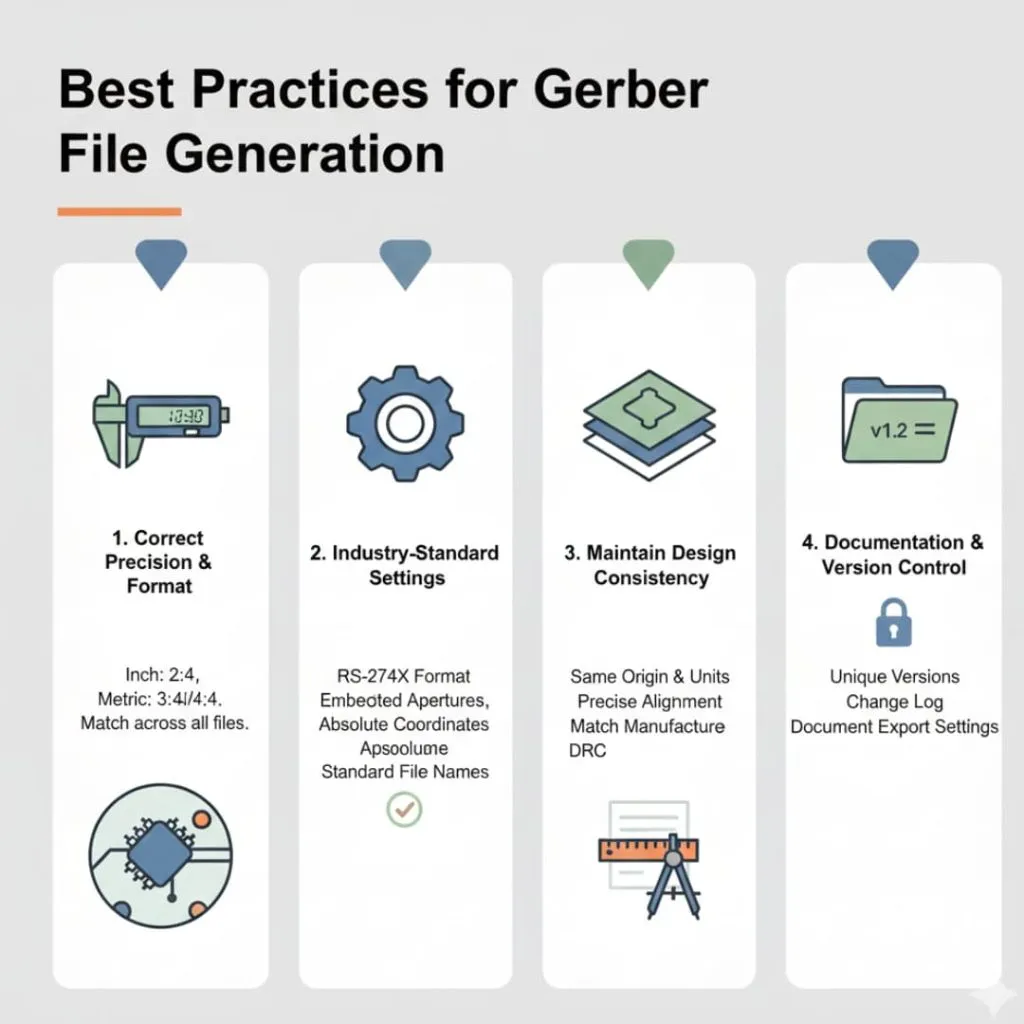
Die Einhaltung branchenüblicher Best Practices führt zu zuverlässigen Gerber-Dateien. Diese Richtlinien helfen Ihnen, häufige Probleme zu vermeiden.
Richtige Genauigkeit und richtiges Format einstellen
Zunächst müssen Sie die passenden Genauigkeitseinstellungen verwenden. Für Designs mit Zollangaben verwenden Sie das 2:4-Format. Für metrische Designs verwenden Sie das 3:4- oder 4:4-Format.
Höhere Präzision verhindert Rundungsfehler in den Koordinaten. Dies ist besonders wichtig bei Bauteilen mit feiner Teilung und komplexen Konstruktionen. Ihr Hersteller kann mit dieser Präzision besser umgehen als mit niedrigeren Einstellungen. Achten Sie stets auf die gleiche Präzision in allen Dateien, um Konsistenz zu gewährleisten.
Verwendung branchenüblicher Einstellungen
Halten Sie sich daher an bewährte, von den Herstellern erwartete Einstellungen. Verwenden Sie das RS-274X-Format anstelle veralteter Formate. Wählen Sie integrierte Blenden anstelle separater Blendendateien.
Halten Sie sich an die üblichen Dateinamens- und Dateierweiterungen. Verwenden Sie absolute statt relativer Koordinaten. Diese Standardeinstellungen vermeiden Kompatibilitätsprobleme. Die Verarbeitung durch Ihren Hersteller wird dadurch schneller und zuverlässiger.
Aufrechterhaltung der Designkonsistenz
Überprüfen Sie anschließend die Konsistenz Ihres gesamten Designs. Alle Ebenen sollten denselben Koordinatenursprung verwenden. Kupfer, Maske und Siebdruck müssen präzise aufeinander ausgerichtet sein.
Prüfen Sie, ob Ihre Designregeln den Fertigungsmöglichkeiten des Herstellers entsprechen. Stellen Sie sicher, dass die minimalen Leiterbahnbreiten und Abstände realisierbar sind. Einheitliche Designstandards gewährleisten fertigungsgerechte Leiterplatten. Dadurch vermeiden Sie Nachbesserungen und Produktionsverzögerungen.
Dokumentation und Versionskontrolle
Achten Sie abschließend auf eine gute Dokumentation und Versionskontrolle. Speichern Sie jede Designrevision mit einer eindeutigen Versionsnummer. Notieren Sie sich alle Änderungen zwischen den Versionen.
Dokumentieren Sie Ihre Exporteinstellungen für späteres Nachschlagen. Dies ist hilfreich, wenn Sie Dateien neu generieren oder Änderungen vornehmen müssen. Eine gute Versionskontrolle verhindert Verwirrung beim Einreichen mehrerer Versionen. Ihr Hersteller kann so nachverfolgen, welche Version produziert werden soll.
Fazit
Der korrekte Export von Gerber-Dateien gewährleistet eine erfolgreiche Leiterplattenfertigung . Sie verstehen nun den gesamten Prozess von der Designfertigstellung bis zur Dateilieferung.
Sie haben gelernt, Ihr Design vor dem Export mithilfe von DRC und visueller Inspektion zu überprüfen. Anschließend exportieren Sie Gerber-Dateien gemäß der spezifischen Vorgehensweise Ihrer Software. Danach überprüfen Sie die Dateien mit einer Viewer-Software auf Fehler. Abschließend verpacken Sie alles ordnungsgemäß und erstellen eine verständliche Dokumentation.