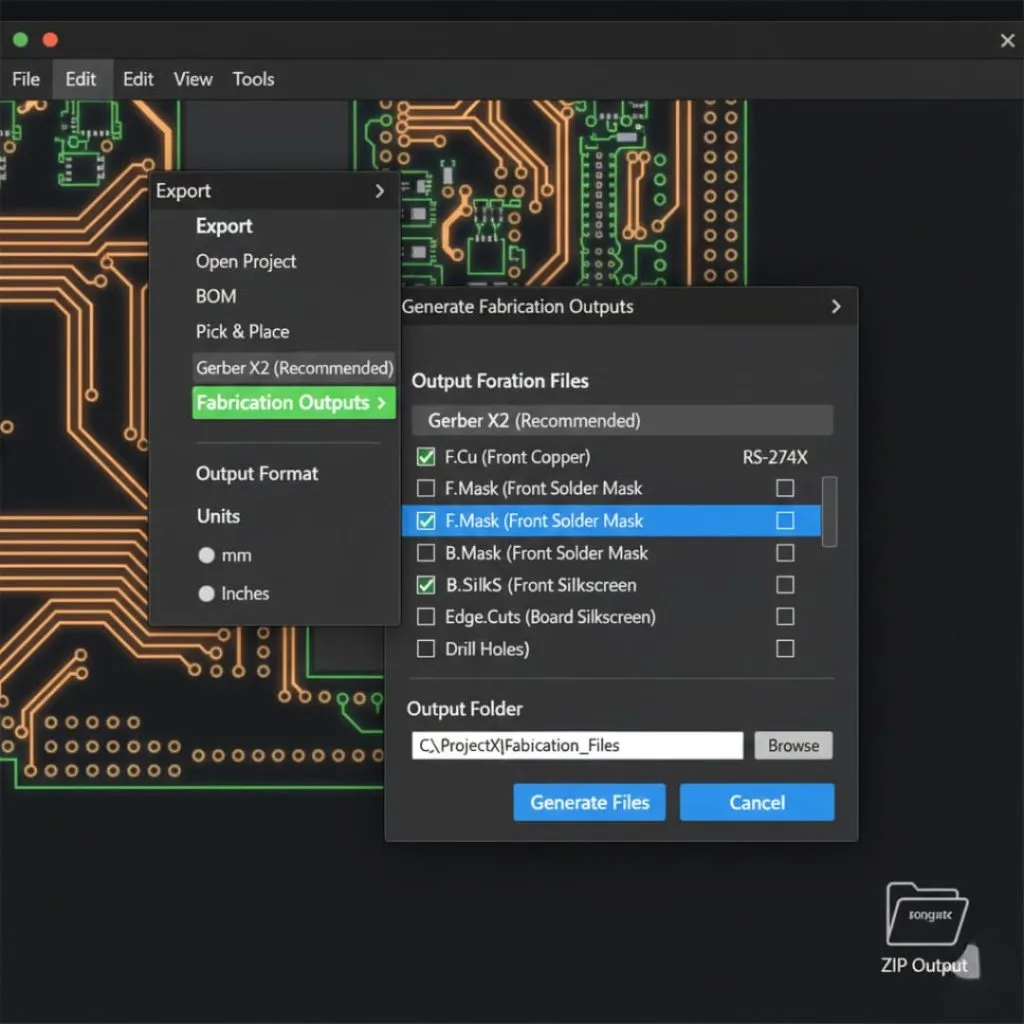
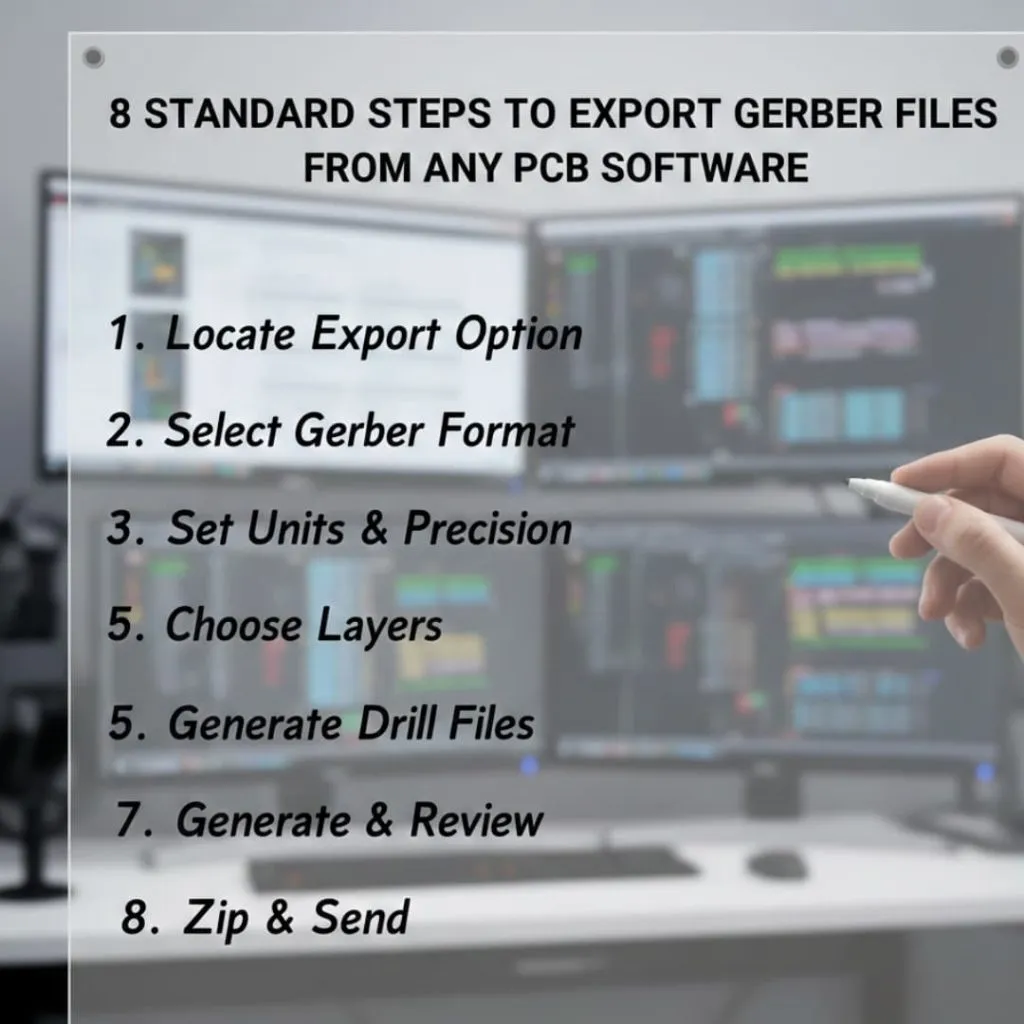
যেকোনো PCB সফটওয়্যার থেকে Gerber ফাইল এক্সপোর্ট করার জন্য ৮টি স্ট্যান্ডার্ড ধাপ রয়েছে। এগুলো হল:
- রপ্তানি বিকল্পটি সনাক্ত করুন
- Gerber ফর্ম্যাট নির্বাচন করুন
- ইউনিট এবং নির্ভুলতা সেট করুন
- স্তরগুলি বেছে নিন
- ড্রিল ফাইল তৈরি করুন
- আউটপুট নির্দিষ্ট করুন
- তৈরি করুন এবং পর্যালোচনা করুন
- জিপ করুন এবং পাঠান
তাহলে এটি মূলত একটি শিক্ষানবিস নির্দেশিকা যা Kicad, Altium, Eagle, এবং Easy Eda এর মতো যেকোনো PCB সফ্টওয়্যার থেকে জারবার ফাইল রপ্তানি করার পদক্ষেপগুলি ভাগ করবে।
গারবার ফাইল কি?
Gerber ফাইলগুলি হল শিল্প-মানক ফাইল যাতে আপনার PCB ডিজাইন সম্পর্কে স্তর-স্তর তথ্য থাকে। প্রতিটি ফাইল আপনার বোর্ডের একটি নির্দিষ্ট স্তর বর্ণনা করে। আপনার ডিজাইন সফ্টওয়্যার আপনার সমাপ্ত নকশা রপ্তানি করার সময় এই ফাইলগুলি তৈরি করে। ফাইলগুলি ASCII টেক্সট ফর্ম্যাট ব্যবহার করে যা ফ্যাব্রিকেশন মেশিনগুলি পড়তে এবং প্রক্রিয়া করতে পারে।
পিসিবি তৈরির জন্য জারবার ফাইল কেন গুরুত্বপূর্ণ?
পিসিবি তৈরির প্রতিটি ধাপ নিয়ন্ত্রণের জন্য নির্মাতারা গারবার ফাইলের উপর নির্ভর করে। ফাইলগুলি মেশিনগুলিকে তামার চিহ্নগুলি কোথায় খোদাই করতে হবে, গর্ত ড্রিল করতে হবে এবং সোল্ডার মাস্ক প্রয়োগ করতে হবে তা বলে দেয়। সঠিক গারবার ফাইল ছাড়া, আপনার প্রস্তুতকারক আপনার বোর্ড তৈরি করতে পারবেন না।
প্রোডাকশনে পাঠানোর আগে আপনি কতবার আপনার ফাইলগুলি পরীক্ষা করেন? বেশিরভাগ ডিজাইনার এই ধাপটি এড়িয়ে যান এবং বিলম্বের সম্মুখীন হন। ব্যয়বহুল ভুল এড়াতে আপনার প্রতিটি ফাইল যাচাই করা উচিত।
সাধারণ Gerber ফাইল ফর্ম্যাট
তিনটি প্রধান Gerber ফর্ম্যাট রয়েছে:
- RS-274-D অপ্রচলিত এবং নির্মাতারা আর এটি গ্রহণ করে না।
- RS-274-X পুরানো ফর্ম্যাটের সমস্যাগুলি সমাধান করেছে।
- Gerber X2 হল ২০১৪ সালে প্রকাশিত সর্বশেষ স্ট্যান্ডার্ড।
গারবার ফাইলের অংশগুলি বোঝা
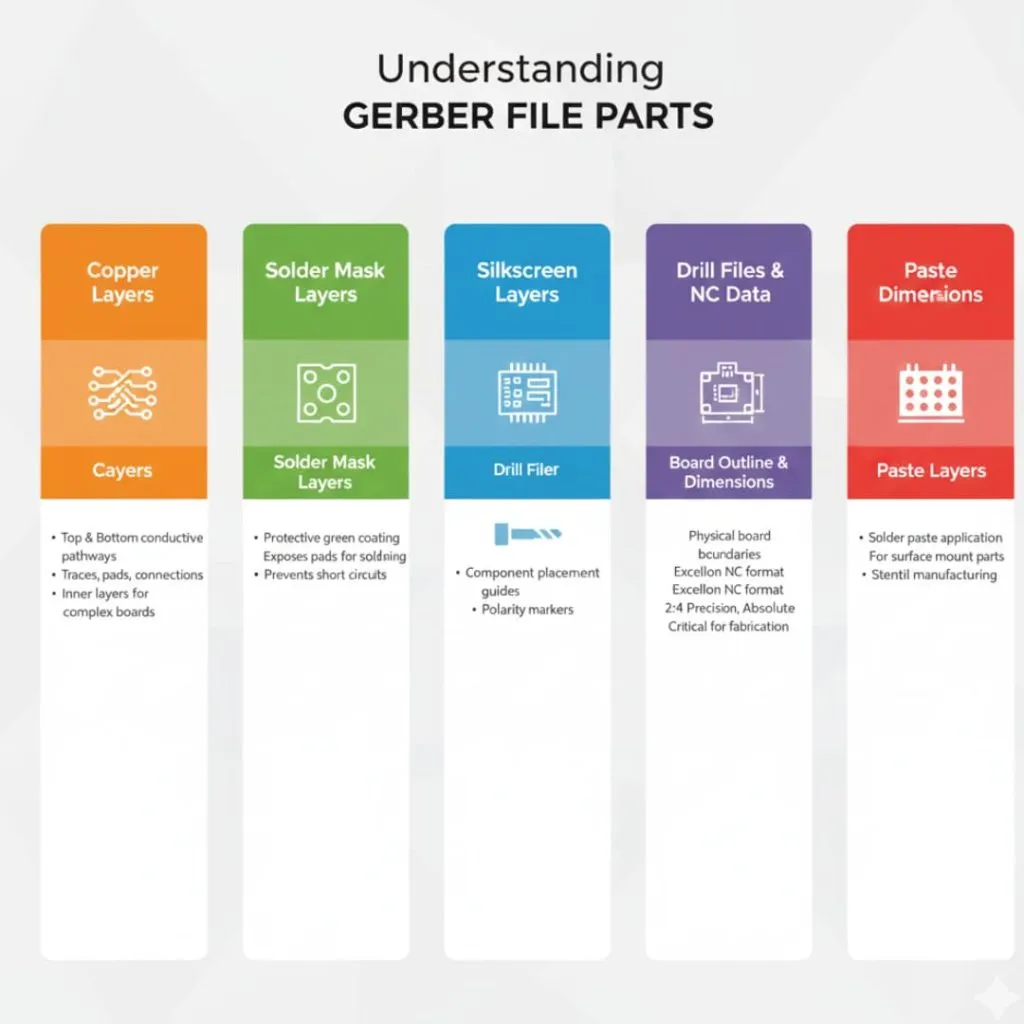
আপনার সম্পূর্ণ পিসিবি ডিজাইনের জন্য একাধিক গারবার ফাইল একসাথে কাজ করা প্রয়োজন। প্রতিটি ফাইল আপনার বোর্ডের একটি ভৌত বা কার্যকরী স্তর দেখায়।
তামার স্তর
তামার স্তরগুলি আপনার পিসিবিতে পরিবাহী পথগুলি নির্দেশ করে। উপরের তামার স্তরটিতে বোর্ডের উপরের পৃষ্ঠে ট্রেস, প্যাড এবং সংযোগ বিন্দু রয়েছে। আপনি এই স্তরে অংশ সংযোগ এবং সিগন্যাল রাউটিং পাবেন।
নীচের তামার স্তরটি একইভাবে কাজ করে কিন্তু বিপরীত দিকে। উভয় স্তরই দেখায় যে খোদাই করার পরে তামা কোথায় থাকা উচিত। বেশিরভাগ সহজ নকশায় কেবল দুটি তামার স্তর ব্যবহার করা হয়। কিন্তু জটিল বোর্ডগুলিতে অনেকগুলি অভ্যন্তরীণ স্তর থাকতে পারে।
সোল্ডার মাস্ক লেয়ার
সোল্ডার মাস্ক স্তরগুলি আপনার বোর্ডে সবুজ আবরণ কোথায় প্রদর্শিত হবে তা নিয়ন্ত্রণ করে। এই প্রতিরক্ষামূলক স্তরটি তামার চিহ্নগুলিকে ঢেকে রাখে কিন্তু সোল্ডারিংয়ের জন্য প্যাডগুলিকে উন্মুক্ত রাখে।
উপরের এবং নীচের সোল্ডার মাস্কের জন্য আপনার আলাদা ফাইলের প্রয়োজন। সোল্ডার মাস্ক অ্যাসেম্বলির সময় দুর্ঘটনাজনিত শর্ট সার্কিট বন্ধ করে।
সিল্কস্ক্রিন স্তর
সিল্কস্ক্রিন স্তরগুলিতে টেক্সট, লেবেল এবং অংশের রূপরেখা থাকে। আপনি এই চিহ্নগুলি ব্যবহার করে অংশের স্থান নির্ধারণ, পোলারিটি মার্কার এবং রেফারেন্স ডিজাইনার দেখান। সাদা কালি সাধারণত বোর্ডের পৃষ্ঠে এই বিবরণগুলি মুদ্রণ করে।
আপনার সিল্কস্ক্রিন অ্যাসেম্বলি এবং সমস্যা সমাধানের সময় সাহায্য করে। পরিষ্কার লেবেলগুলি যন্ত্রাংশগুলিকে পিছনের দিকে ইনস্টল করা থেকে বিরত রাখে। প্যাড বা সোল্ডারিংয়ের প্রয়োজন এমন জায়গাগুলির উপর সিল্কস্ক্রিন স্থাপন করা এড়িয়ে চলুন।
ড্রিল ফাইল এবং এনসি ডেটা
ড্রিল ফাইলগুলি আপনার বোর্ড জুড়ে গর্তের অবস্থান এবং আকার নির্দিষ্ট করে। এই ফাইলগুলি প্রযুক্তিগতভাবে Gerber ফর্ম্যাট নয় বরং Excellon NC ফর্ম্যাট ব্যবহার করে। নির্মাতারা প্রায়শই এগুলিকে NC ড্রিল ফাইল বা কেবল ড্রিল ফাইল বলে।
আপনার ড্রিল ফাইলে অবশ্যই সঠিক হেডার তথ্য থাকতে হবে। ফর্ম্যাটে 2.4 নির্ভুলতা, পরম স্থানাঙ্ক এবং পরবর্তী শূন্য উল্লেখ করা উচিত। সঠিক ফর্ম্যাটিং ছাড়া, নির্মাতারা আপনার ড্রিল ডেটা আমদানি করতে সমস্যায় পড়ে। এর ফলে প্রায়শই ট্রায়াল এবং ত্রুটির প্রচেষ্টার ফলে উৎপাদন বিলম্বিত হয়।
বোর্ড রূপরেখা এবং মাত্রা
বোর্ডের রূপরেখা আপনার পিসিবির ভৌত সীমানা বলে দেয়। এই স্তরটি দেখায় যে মেশিনগুলি ম্যানুফ্যাকচারিং প্যানেল থেকে পৃথক বোর্ডগুলি কোথায় কাটবে বা রুট করবে। আপনার রূপরেখায় যেকোনো কাটআউট বা বিশেষ আকারও অন্তর্ভুক্ত থাকবে।
কিছু ডিজাইন সফটওয়্যার ডিফল্টভাবে বোর্ড আউটলাইন তৈরি করে না। এক্সপোর্টের সময় আপনাকে অবশ্যই এই বিকল্পটি বিশেষভাবে সক্ষম করতে হবে। আউটলাইনটি একটি পৃথক Gerber ফাইল হিসাবে বা আপনার ড্রিল ফাইলের মধ্যে প্রদর্শিত হতে পারে। বোর্ড আউটলাইন অনুপস্থিত থাকা উৎপাদন বন্ধ করে দেওয়া সবচেয়ে সাধারণ সমস্যাগুলির মধ্যে একটি।
স্তরগুলি আটকান
পেস্ট লেয়ারগুলি বলে দেয় যে সারফেস মাউন্ট পার্টসের জন্য কোথায় সোল্ডার পেস্ট প্রয়োগ করা উচিত। স্টেনসিল নির্মাতারা সোল্ডার পেস্ট স্টেনসিল তৈরি করতে এই ফাইলগুলি ব্যবহার করে। উপরের এবং নীচের পৃষ্ঠের জন্য আপনার আলাদা পেস্ট লেয়ার প্রয়োজন।
প্রাক-রপ্তানি চেকলিস্ট
Gerber ফাইল তৈরি করার আগে আপনাকে অবশ্যই আপনার নকশা যাচাই করতে হবে। তৈরির পরে পাওয়া ত্রুটিগুলির জন্য যথেষ্ট সময় এবং অর্থ ব্যয় হয়।
আপনার পিসিবি ডিজাইন সম্পূর্ণ করা
প্রথমে, আপনাকে সমস্ত নকশার কাজ সম্পূর্ণরূপে শেষ করতে হবে। এর অর্থ হল অংশের স্থান নির্ধারণ চূড়ান্ত করা, সমস্ত রাউটিং সম্পূর্ণ করা এবং প্রয়োজনীয় লেবেল যুক্ত করা। আপনার স্কিম্যাটিকটি আপনার লেআউটের সাথে মেলে কিনা তা নিশ্চিত করার জন্য আপনার শেষবারের মতো পর্যালোচনা করা উচিত।
সমস্ত প্রয়োজনীয় সার্কিট উপস্থিত এবং কার্যকরী কিনা তা পরীক্ষা করুন। পাওয়ার এবং গ্রাউন্ড সংযোগগুলি শক্ত আছে কিনা তা যাচাই করুন। নিশ্চিত করুন যে আপনি মাউন্টিং গর্ত এবং কোনও যান্ত্রিক বৈশিষ্ট্য স্থাপন করেছেন। রপ্তানি শুরু করার আগে আপনার নকশাটি 100% সম্পূর্ণ হতে হবে।
ডিজাইনের নিয়ম পরীক্ষা চালানো হচ্ছে)
তারপর, আপনার একটি বিস্তৃত ডিজাইন রুল চেক চালানো উচিত। এই স্বয়ংক্রিয় প্রক্রিয়াটি আপনার ডিজাইনে বৈদ্যুতিক এবং যান্ত্রিক ত্রুটি খুঁজে বের করে। DRC ট্রেস প্রস্থ, ফাঁকা স্থান এবং ব্যবধানের নিয়ম যাচাই করে।
DRC-এর রিপোর্ট করা প্রতিটি ত্রুটি আপনাকে ঠিক করতে হবে। কিছু সতর্কতা গ্রহণযোগ্য হতে পারে, তবে আপনাকে বুঝতে হবে কেন সেগুলি দেখা দেয়। DRC ত্রুটিগুলিকে কখনও উপেক্ষা করবেন না কারণ এগুলি প্রায়শই গুরুতর সমস্যা নির্দেশ করে। গুরুত্বপূর্ণ ত্রুটি থাকলে বেশিরভাগ সফ্টওয়্যার আপনাকে রপ্তানি করার অনুমতি দেবে না।
অংশ স্থাপন যাচাই করা হচ্ছে
এরপর, আপনার যন্ত্রাংশের স্থান সাবধানে পরীক্ষা করুন। নিশ্চিত করুন যে যন্ত্রাংশগুলি ওভারল্যাপ না করে এবং সমাবেশের জন্য পর্যাপ্ত ব্যবধান থাকে। পোলারাইজড যন্ত্রাংশগুলি সঠিক দিকে মুখ করে আছে কিনা তা পরীক্ষা করুন। যাচাই করুন যে মাউন্টিং গর্তগুলি আপনার ঘেরের সাথে সারিবদ্ধ।
আপনার নিশ্চিত করা উচিত যে সমস্ত পায়ের ছাপ আপনার আসল অংশের সাথে মিলে যাচ্ছে। ভুল পায়ের ছাপ একটি সাধারণ ভুল যা বোর্ডগুলিকে নষ্ট করে দেয়। গুরুত্বপূর্ণ অংশগুলিকে তাদের পায়ের ছাপের সাথে পরিমাপ করার জন্য সময় নিন।
উড়ন্ত তার এবং ত্রুটি পরীক্ষা করা হচ্ছে
পরিশেষে, নিশ্চিত করুন যে কোনও অপ্রচলিত সংযোগ না থাকে। উড়ন্ত তারগুলি অসম্পূর্ণ রাউটিং নির্দেশ করে যা বোর্ড ব্যর্থতার কারণ হতে পারে। আপনার সফ্টওয়্যারটি ডিজাইন ভিউতে এগুলি স্পষ্টভাবে হাইলাইট করা উচিত।
খালি জায়গায় অথবা সংযোগ ছাড়া প্যাডে শেষ হওয়া চিহ্নগুলি খুঁজুন। সমস্ত প্রয়োজনীয় নেট সঠিকভাবে রাউট করা আছে কিনা তা পরীক্ষা করুন। একটি মাত্র সংযোগ মিস করলে আপনার পুরো বোর্ডটি অকার্যকর হয়ে পড়বে। এই সহজ পরীক্ষাটি সম্পূর্ণ বোর্ড ব্যর্থতা রোধ করে।
KiCad থেকে Gerber ফাইল রপ্তানি করা হচ্ছে
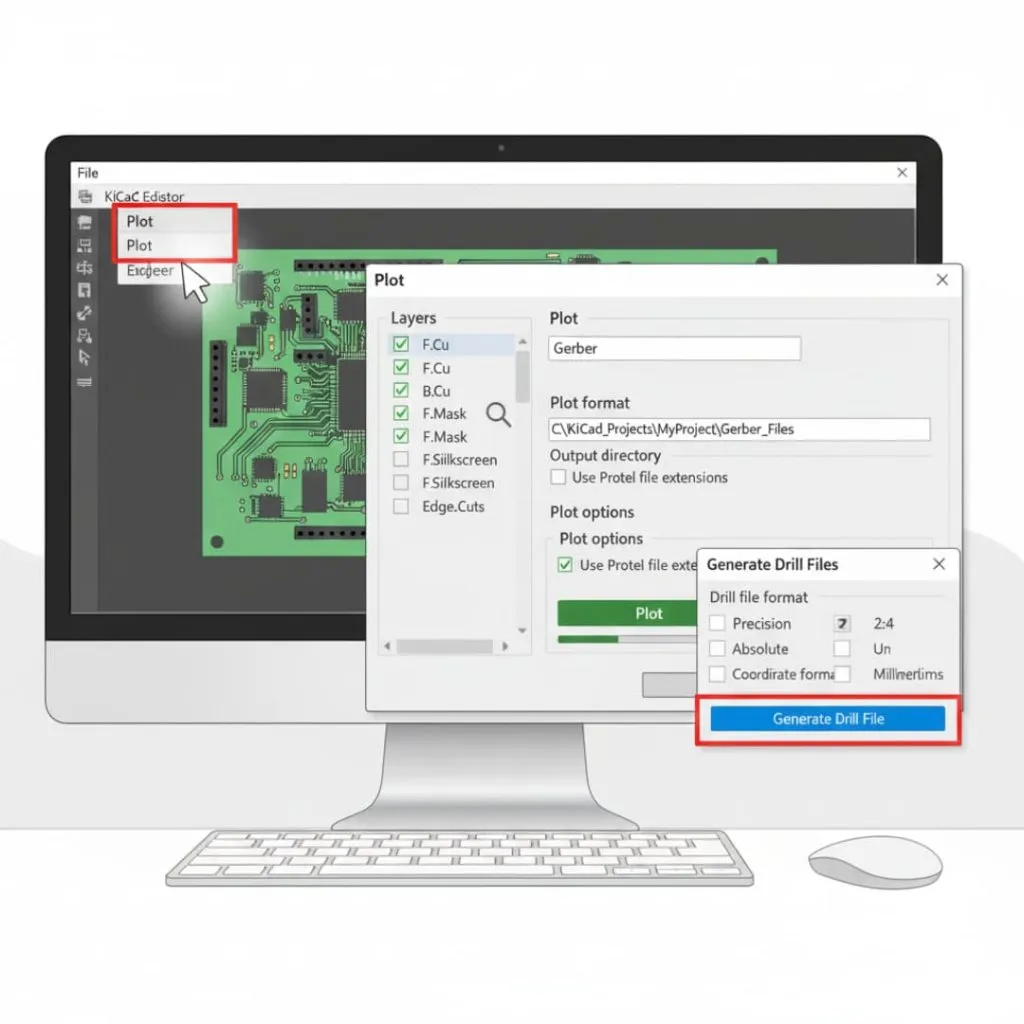
KiCad Gerber ফাইল তৈরির জন্য একটি সহজ প্রক্রিয়া প্রদান করে। এই বিনামূল্যের সফ্টওয়্যারটি নির্ভরযোগ্য আউটপুট ফাইল তৈরি করে যা নির্মাতারা গ্রহণ করে।
ধাপ ১: প্লট ডায়ালগ খোলা
প্রথমে, আপনাকে KiCad-এর PCB Editor-এ আপনার তৈরি করা PCB ফাইলটি খুলতে হবে। স্ক্রিনের উপরের দিকে File মেনুটি খুঁজুন । Gerber জেনারেশন টুলটি চালু করতে ড্রপডাউন মেনু থেকে Plot নির্বাচন করুন।
প্লট ডায়ালগ উইন্ডোটি একাধিক বিকল্প সহ খুলবে। এই ইন্টারফেসটি সমস্ত Gerber এক্সপোর্ট সেটিংস নিয়ন্ত্রণ করে। আপনি বাম দিকে স্তরগুলির একটি তালিকা এবং ডানদিকে কনফিগারেশন বিকল্পগুলি দেখতে পাবেন।
ধাপ ২: স্তর এবং আউটপুট সেটিংস নির্বাচন করা
তারপর, আপনাকে কোন স্তরগুলি রপ্তানি করতে হবে তা নির্বাচন করতে হবে। প্রতিটি প্রয়োজনীয় স্তরের পাশে থাকা চেকবক্সগুলিতে টিক দিন। একটি স্ট্যান্ডার্ড দুই স্তরের বোর্ডের জন্য, আপনার প্রয়োজন:
- এফসি
- খ. ঘন
- এফ. মাস্ক
- খ. মাস্ক
- এফ. সিল্কস্ক্রিন
- খ. সিল্কস্ক্রিন
- এবং এজ.কাটস।
ড্রপডাউন মেনু থেকে আউটপুট ফরম্যাটটি গার্বার (Gerber) হিসেবে সেট করুন । আপনার পরবর্তী পদক্ষেপ হলো একটি আউটপুট ডিরেক্টরি বেছে নেওয়া, যেখানে ফাইলগুলো সেভ করা হবে। আপনার গার্বার ফাইলগুলোর জন্য একটি নির্দিষ্ট ফোল্ডার তৈরি করা উচিত। তারপর, আপনার প্রস্তুতকারক যদি প্রোটেল এক্সটেনশন (Protel extensions) পছন্দ করে, তবে প্লট ফরম্যাট অপশনগুলো (Plot format options) ব্যবহার করার জন্য সেট করুন।
ধাপ ৩: গারবার ফাইল তৈরি করা
এরপরে, ডায়ালগ বক্সের নিচের প্লট (Plot) বোতামটিতে ক্লিক করুন। KiCad প্রতিটি নির্বাচিত লেয়ারকে প্রসেস করে আলাদা আলাদা গার্বার (Gerber) ফাইল তৈরি করবে। এরপর, ফাইলগুলো তৈরি হওয়ার সাথে সাথে সফটওয়্যারটি একটি অগ্রগতি বার্তা দেখাবে।
আপনার আউটপুট ডিরেক্টরি পরীক্ষা করে আপনি ফাইলগুলি তৈরি হয়েছে কিনা তা যাচাই করতে পারেন। প্রতিটি স্তরের একটি উপযুক্ত এক্সটেনশন সহ নিজস্ব ফাইল থাকা উচিত। ফাইলের সংখ্যা আপনার নির্বাচিত স্তরের সংখ্যার সাথে মিলবে।
ধাপ ৪: ড্রিল ফাইল রপ্তানি করা
অবশেষে, আপনার ড্রিল ফাইলগুলো আলাদাভাবে তৈরি করে নিন। প্লট ডায়ালগে থাকা 'Generate Drill Files' বোতামে ক্লিক করুন। ড্রিল ফাইলের অপশনসহ একটি নতুন উইন্ডো খুলবে।
২:৪ প্রিসিশন সহ ডিফল্ট এক্সেলন ফরম্যাট ব্যবহার করুন। কোঅর্ডিনেট ফরম্যাটের জন্য অ্যাবসোলিউট এবং আপনার প্রস্তুতকারকের প্রয়োজন অনুযায়ী মিলিমিটার বা ইঞ্চি নির্বাচন করুন। এনসি ড্রিল ডেটা তৈরি করতে 'জেনারেট ড্রিল ফাইল' এ ক্লিক করুন । আপনার ড্রিল ফাইলটি আপনার গার্বার ফাইলগুলির মতো একই আউটপুট ডিরেক্টরিতে প্রদর্শিত হবে।
Altium Designer থেকে Gerber ফাইল রপ্তানি করা হচ্ছে
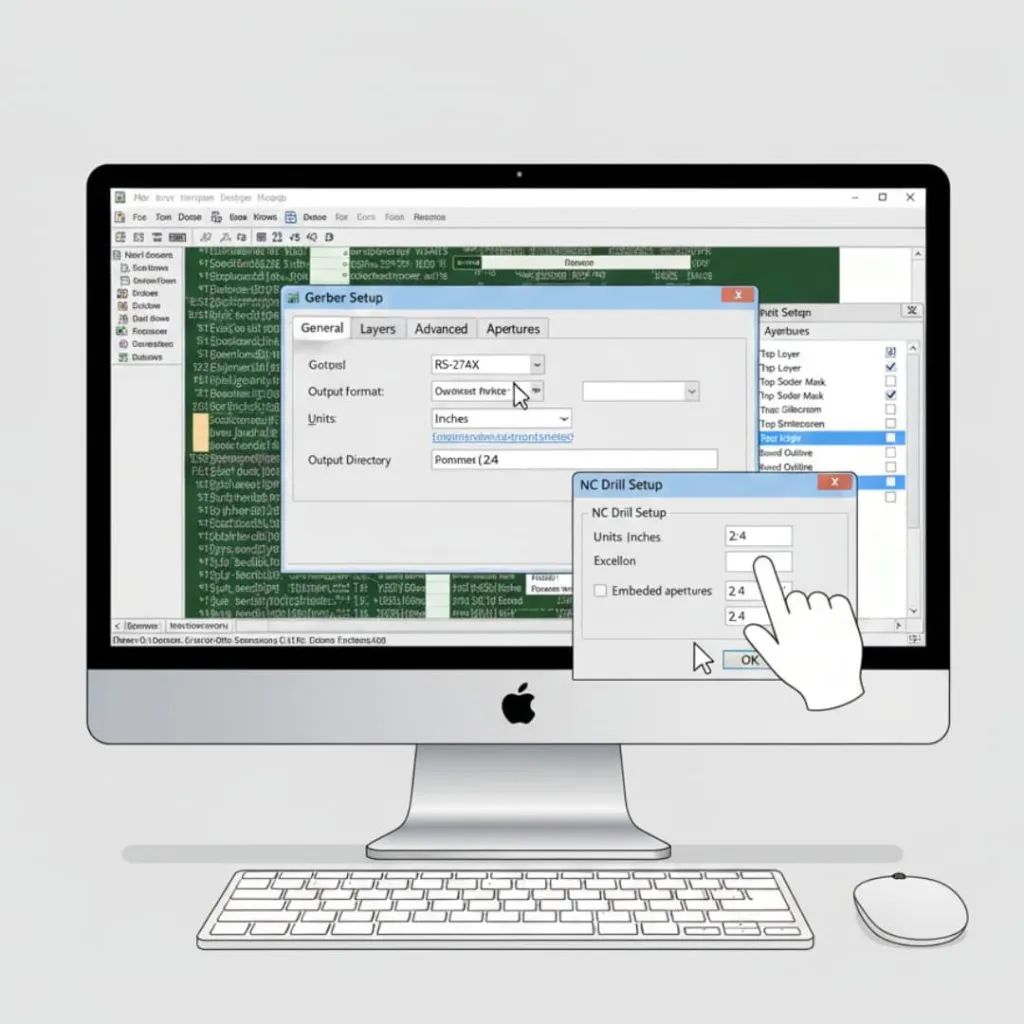
Altium Designer শক্তিশালী Gerber রপ্তানি ক্ষমতা প্রদান করে। সফ্টওয়্যারটি প্রতিটি রপ্তানি প্যারামিটারের উপর সুনির্দিষ্ট নিয়ন্ত্রণ প্রদান করে।
ধাপ ১: ফ্যাব্রিকেশন আউটপুট অ্যাক্সেস করা
প্রথমে, আপনাকে Altium Designer-এ আপনার PCB প্রজেক্টটি খুলতে হবে। File মেনুতে গিয়ে Fabrication Outputs অপশনটি খুঁজুন । এই অপশনটির উপর মাউস রাখলে একটি সাবমেনু দেখা যাবে।
সাবমেনু থেকে গার্বার ফাইলস নির্বাচন করুন । এটি করলে গার্বার সেটআপ ডায়ালগ বক্সটি খুলবে, যেখানে বিস্তারিত এক্সপোর্ট অপশনগুলো থাকবে। আপনি এই কেন্দ্রীয় ইন্টারফেস থেকেই সমস্ত সেটিংস কনফিগার করবেন।
ধাপ ২: সাধারণ সেটিংস কনফিগার করা
এরপর, আপনাকে সাধারণ সেটিংস ট্যাবটি কনফিগার করতে হবে। সর্বোচ্চ সামঞ্জস্যের জন্য আউটপুট ফরম্যাট হিসেবে RS-274X নির্বাচন করুন । প্রস্তুতকারকের নির্দিষ্টকরণ অনুযায়ী আপনার পছন্দের এককগুলো বেছে নিন।
ইঞ্চির জন্য 2:4 অথবা মিলিমিটারের জন্য 3:4 ফর্ম্যাট সেট করুন। এই নির্ভুলতা সেটিংস সঠিক স্থানাঙ্ক প্রদর্শন নিশ্চিত করে। আপনার ফাইলগুলির জন্য একটি আউটপুট ডিরেক্টরিও নির্দিষ্ট করা উচিত।
ধাপ ৩: স্তর কনফিগারেশন
এরপর, লেয়ার ট্যাবে যান। এই অংশে সমস্ত উপলব্ধ বোর্ড স্তর প্রদর্শিত হবে। আপনার Gerber আউটপুটে কোন স্তরগুলি অন্তর্ভুক্ত করবেন তা নির্বাচন করতে হবে।
সিগন্যাল লেয়ার, মাস্ক লেয়ার, সিল্কস্ক্রিন এবং মেকানিক্যাল লেয়ার সহ সকল প্রয়োজনীয় লেয়ারের জন্য বাক্সগুলো চেক করুন। Altium প্রতিটি নির্বাচিত লেয়ারের জন্য একটি করে Gerber ফাইল তৈরি করবে। সঠিক মাত্রা নির্ধারণের জন্য বোর্ড আউটলাইন লেয়ারটি অন্তর্ভুক্ত করুন।
ধাপ ৪: অ্যাপারচার সেটিংস
এরপর, অ্যাপারচার সেটিংস সাবধানে কনফিগার করুন। অ্যাপারচারগুলি আপনার Gerber ফাইলগুলিতে প্যাড এবং ট্রেসের আকার এবং আকার বলে। আলাদা অ্যাপারচার ফাইলের পরিবর্তে এমবেডেড অ্যাপারচার ব্যবহার করুন।
আপনার স্পষ্টতা সেটিংসের সাথে মেলে অ্যাপারচার ফর্ম্যাট সেট করুন। এটি সমস্ত ফাইলের মধ্যে সামঞ্জস্য নিশ্চিত করে। বেশিরভাগ নির্মাতারা এমবেডেড অ্যাপারচার পছন্দ করেন কারণ তারা সামঞ্জস্যের সমস্যাগুলি দূর করে।
ধাপ ৫: এনসি ড্রিল ফাইল তৈরি করা
অবশেষে, আলাদাভাবে এনসি ড্রিল ফাইল তৈরি করতে ভুলবেন না। ফাইল মেনুতে ফিরে যান এবং ফ্যাব্রিকেশন আউটপুটস (Fabrication Outputs) থেকে এনসি ড্রিল ফাইলস (NC Drill Files) নির্বাচন করুন । আপনার গার্বার প্রিসিশনের (Gerber precision) সাথে মিলিয়ে ড্রিল ফাইলের সেটিংস কনফিগার করুন।
উপযুক্ত একক এবং ফরম্যাট নির্বাচন করুন। সর্বোচ্চ সামঞ্জস্যের জন্য এক্সেলন ফরম্যাট ব্যবহার করুন। আপনার ড্রিল ফাইলগুলো তৈরি করতে ওকে (OK) ক্লিক করুন । আপনার ডিজাইনে উভয় প্রকারের প্লেটেড এবং নন-প্লেটেড ছিদ্র থাকলে, আল্টিয়াম সেগুলোর জন্য আলাদা ফাইল তৈরি করবে।
ঈগল থেকে গারবার ফাইল রপ্তানি করা হচ্ছে
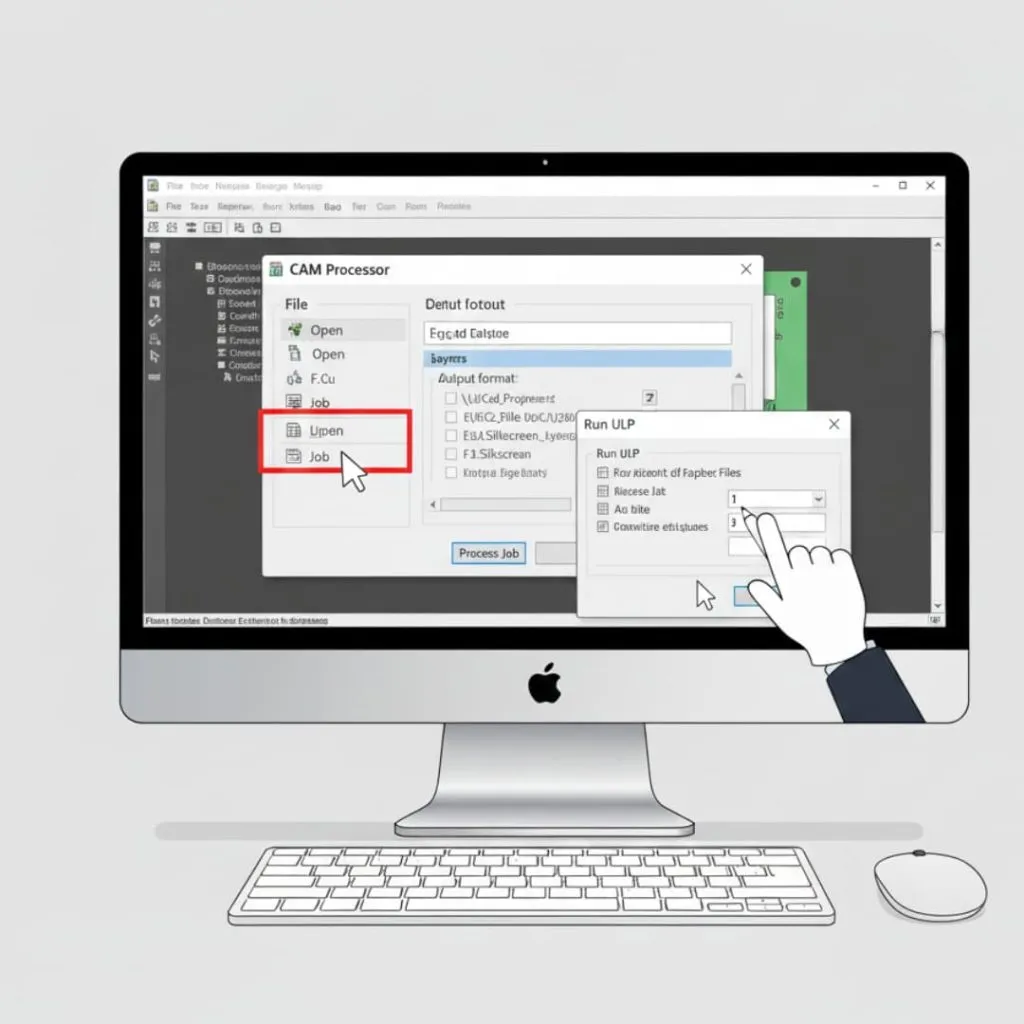
ঈগল গারবার জেনারেশনের জন্য একটি CAM প্রসেসর ব্যবহার করে। এই সিস্টেমটি নমনীয়তা প্রদান করে তবে প্রক্রিয়াটি বোঝার প্রয়োজন।
ধাপ ১: সিএএম প্রসেসর খোলা
প্রথমে, আপনাকে Eagle-এ আপনার তৈরি করা বোর্ড ফাইলটি খুলতে হবে। মেনু বারে থাকা File- এ ক্লিক করুন, তারপর CAM Processor-এর উপর মাউস রাখুন । এতে CAM-সম্পর্কিত অপশনগুলো প্রদর্শিত হবে।
মূল এক্সপোর্ট ইন্টারফেসটি খুলতে CAM প্রসেসর নির্বাচন করুন । আপনি একাধিক ট্যাব এবং প্রসেসিং অপশনসহ একটি উইন্ডো দেখতে পাবেন। ঈগল এক্সপোর্ট প্রক্রিয়া নিয়ন্ত্রণ করতে জব ফাইল ব্যবহার করে।
ধাপ ২: Gerber CAM জব লোড করা হচ্ছে
এরপর, আপনাকে একটি পূর্ব-কনফিগার করা CAM জব ফাইল লোড করতে হবে। CAM প্রসেসর উইন্ডোর মধ্যে থাকা File- এ ক্লিক করুন এবং “Open” নির্বাচন করে Job-এ যান । স্ট্যান্ডার্ড গার্বার জব ফাইলগুলো খুঁজে পেতে Eagle-এর CAM ফোল্ডারে যান।
gerb274x.cam বা গার্বার এক্সপোর্ট নির্দেশক অনুরূপ নামের ফাইলগুলি খুঁজুন । সমস্ত লেয়ার এবং সেটিংস স্বয়ংক্রিয়ভাবে কনফিগার করতে এই জব ফাইলটি লোড করুন। জব ফাইলটিতে সমস্ত প্রয়োজনীয় গার্বার ফাইল তৈরি করার নির্দেশাবলী অন্তর্ভুক্ত রয়েছে।
ধাপ ৩: কাজের ফাইল প্রক্রিয়াকরণ
এরপর, লোড করা জব সেটিংস পর্যালোচনা করুন। CAM প্রসেসরের প্রতিটি ট্যাবে একটি করে আউটপুট ফাইল দেখাবে। আপনি উপরের তামা, নীচের তামা, মাস্ক, সিল্কস্ক্রিন এবং আউটলাইনের জন্য ট্যাব দেখতে পাবেন।
আউটপুট ডিরেক্টরি সঠিক আছে কিনা তা যাচাই করুন। প্রয়োজনে আপনি সেভ করার স্থান পরিবর্তন করতে পারেন। সবকিছু ঠিকঠাক মনে হলে, 'প্রসেস জব' বোতামে ক্লিক করুন। Eagle জবের নির্দিষ্ট বিবরণ অনুযায়ী সমস্ত গার্বার ফাইল তৈরি করবে।
ধাপ ৪: ড্রিল ফাইল তৈরি করা
অবশেষে, ড্রিল ডেটা আলাদাভাবে রপ্তানি করতে ভুলবেন না। স্ট্যান্ডার্ড Gerber CAM কাজের মধ্যে ড্রিল ফাইল তৈরি অন্তর্ভুক্ত থাকতে পারে, তবে আপনার এটি যাচাই করা উচিত। যদি অন্তর্ভুক্ত না থাকে, তাহলে আপনাকে একটি পৃথক ড্রিল ফাইল রপ্তানি চালাতে হবে।
ফাইল মেনুতে যান এবং রান ইউএলপি (Run ULP) খুঁজুন । ড্রিল এক্সপোর্ট স্ক্রিপ্টটি খুঁজে বের করে চালান। এটি সঠিক ফরম্যাটিং সহ আপনার এক্সেলন ড্রিল ফাইল তৈরি করবে। ম্যানুফ্যাকচারিং-এ পাঠানোর আগে যাচাই করে নিন যে আপনার আউটপুট ফোল্ডারে গার্বার এবং ড্রিল ফাইল উভয়ই রয়েছে।
অন্যান্য জনপ্রিয় পিসিবি সফটওয়্যার থেকে গারবার ফাইল রপ্তানি করা
বিভিন্ন সফ্টওয়্যার প্যাকেজের নিজস্ব এক্সপোর্ট পদ্ধতি রয়েছে। এই বৈচিত্রগুলি বোঝা আপনাকে যেকোনো টুলের সাথে কাজ করতে সাহায্য করে।
EasyEDA/EasyEDA Pro রপ্তানি প্রক্রিয়া
EasyEDA নতুনদের জন্য উপযুক্ত একটি সহজ রপ্তানি প্রক্রিয়া অফার করে। আপনার সম্পন্ন নকশাটি খুলুন এবং উপরের মেনুতে "Fabrication Output" এ ক্লিক করুন। ড্রপডাউন বিকল্পগুলি থেকে "Generate Gerber" নির্বাচন করুন।
সফটওয়্যারটি স্বয়ংক্রিয়ভাবে সমস্ত প্রয়োজনীয় ফাইল তৈরি করবে। EasyEDA-তে ডিফল্টরূপে সঠিক স্তরের নামকরণ এবং ফর্ম্যাটিং অন্তর্ভুক্ত থাকে। আপনি জেনারেট করা ফাইলগুলিকে একটি ZIP আর্কাইভ হিসাবে ডাউনলোড করতে পারেন। এই সুবিধাজনক ফর্ম্যাটটি বেশিরভাগ নির্মাতাদের কাছে সরাসরি পাঠানোর জন্য প্রস্তুত।
ডিপট্রেস এক্সপোর্ট ধাপ
DipTrace সহজ Gerber এক্সপোর্ট কার্যকারিতা প্রদান করে। "File" মেনুতে যান এবং "Export" নির্বাচন করুন তারপর "Gerber" নির্বাচন করুন। স্তর নির্বাচনের বিকল্প সহ একটি ডায়ালগ উইন্ডো প্রদর্শিত হবে।
এক্সপোর্টের জন্য প্রয়োজনীয় সকল স্তর নির্বাচন করুন। ইঞ্চির জন্য আপনার স্থানাঙ্ক বিন্যাস 2:4 এ সেট করুন। সামঞ্জস্যের সমস্যা এড়াতে আপনার TrueType ফন্টের পরিবর্তে ভেক্টর ফন্ট ব্যবহার করা উচিত। কিছু পুরানো DipTrace সংস্করণে TrueType ফন্ট ব্যবহার করে এক্সপোর্ট করতে সমস্যা হয়েছিল। আপনার Gerber ফাইল তৈরি করুন, তারপর "ফাইল" মেনু ব্যবহার করে আলাদাভাবে ড্রিল ফাইল এক্সপোর্ট করুন।
OrCAD এবং Cadence PCB সম্পাদক
OrCAD এবং Cadence PCB Editor Gerber জেনারেশনের জন্য আর্টওয়ার্ক তৈরি ব্যবহার করে। "Manufacture" মেনুতে প্রবেশ করুন এবং "Artwork" নির্বাচন করুন। এটি আর্টওয়ার্ক নিয়ন্ত্রণ ইন্টারফেসটি খুলবে।
স্তর নির্বাচন এবং আউটপুট ফর্ম্যাট সহ আপনার শিল্পকর্মের প্যারামিটারগুলি বলুন। সামঞ্জস্যের জন্য Gerber RS-274X ফর্ম্যাট ব্যবহার করুন। নির্ভুলতা এবং ইউনিট সেট করতে ফিল্ম নিয়ন্ত্রণ বিকল্পগুলি কনফিগার করুন। প্রতিটি স্তরের ধরণের জন্য আপনাকে আলাদাভাবে শিল্পকর্ম তৈরি করতে হবে। অন্যান্য সফ্টওয়্যারের তুলনায় প্রক্রিয়াটির জন্য আরও ম্যানুয়াল সেটআপ প্রয়োজন।
প্রোটিয়াস পিসিবি এক্সপোর্ট
প্রোটিয়াস তার আউটপুট মেনুর মাধ্যমে গারবার এক্সপোর্ট পরিচালনা করে। আপনার পিসিবি লেআউটটি খুলুন এবং মেনু বারে "আউটপুট" এ ক্লিক করুন। এক্সপোর্ট অপশন অ্যাক্সেস করতে "জেনারেট সিএএম/এনসি ডেটা" নির্বাচন করুন।
Gerber ফর্ম্যাটের জন্য CAM প্রসেসর সেটিংস কনফিগার করুন। পৃথক স্তর নির্বাচন করুন এবং আউটপুট প্যারামিটার সেট করুন। প্রোটিয়াস জেনেরিক এক্সটেনশন সহ ফাইল তৈরি করে যা আপনাকে পুনরায় নামকরণ করতে হতে পারে। NC ড্রিল ফর্ম্যাট ব্যবহার করে একই আউটপুট মেনুতে আপনার ড্রিল ফাইল তৈরি করুন।
রপ্তানি-পরবর্তী যাচাইকরণ
আপনার Gerber ফাইলগুলি উৎপাদনে পাঠানোর আগে অবশ্যই যাচাই করতে হবে। এই গুরুত্বপূর্ণ পদক্ষেপটি ব্যয়বহুল ভুল প্রতিরোধ করে।
Gerber Viewer সফটওয়্যার ব্যবহার করা
প্রথমে, আপনাকে আপনার ফাইলগুলি একটি Gerber ভিউয়ারে লোড করতে হবে। বিনামূল্যের দর্শকদের মধ্যে GerbView, ViewMate, অথবা অনলাইন ভিউয়ার অন্তর্ভুক্ত। প্রতিটি Gerber ফাইল পৃথকভাবে খুলুন এবং এটি পরীক্ষা করুন।
প্রদর্শিত ছবিটি মনোযোগ সহকারে দেখুন। আপনি স্পষ্ট চিহ্ন, প্যাড এবং বোর্ডের বৈশিষ্ট্যগুলি দেখতে পাবেন। সূক্ষ্ম বিবরণ পরীক্ষা করতে জুম ইন করুন। আপনার মূল নকশার সাথে আপনি যা দেখছেন তার তুলনা করুন। প্রতিটি স্তর আপনার প্রত্যাশার সাথে মেলে।
স্তর সারিবদ্ধকরণ পরীক্ষা করা হচ্ছে
তারপর, আপনার যাচাই করা উচিত যে সমস্ত স্তর সঠিকভাবে সারিবদ্ধ। আপনার ভিউয়ারে একসাথে একাধিক স্তর লোড করুন। ভিউয়ার তাদের একে অপরের সাথে কীভাবে সম্পর্কিত তা দেখানোর জন্য ওভারলে করবে।
তোমার তামার স্তরগুলি প্যাডের অবস্থানের সাথে সারিবদ্ধ হওয়া উচিত। সোল্ডার মাস্কের খোলা অংশগুলি প্যাডের উপরে কেন্দ্রীভূত হওয়া উচিত। সিল্কস্ক্রিন প্যাডগুলিকে ঢেকে রাখা বা অংশগুলিতে হস্তক্ষেপ করা উচিত নয়। ভুলভাবে সারিবদ্ধ স্তরগুলি রপ্তানি সমস্যা নির্দেশ করে যা বোর্ড ব্যর্থতার কারণ হতে পারে।
ড্রিল গর্ত এবং স্থান নির্ধারণ যাচাই করা
এরপর, আপনার ড্রিল ফাইলটি ভালোভাবে পরীক্ষা করুন। ভিউয়ারে আপনার তামার স্তরের পাশে এটি লোড করুন। ড্রিলিংয়ের প্রয়োজন এমন প্রতিটি প্যাডের স্থানে ড্রিলের গর্ত থাকা উচিত।
আপনার নকশার স্পেসিফিকেশনের সাথে গর্তের আকার পরীক্ষা করুন। ধাতুপট্টাবৃত এবং অ-ধাতুপট্টাবৃত গর্তগুলি সঠিকভাবে চিহ্নিত করা হয়েছে কিনা তা যাচাই করুন। অনুপস্থিত গর্ত বা ভুল স্থানে গর্ত আছে কিনা তা সন্ধান করুন। এটি প্রায়শই ঘটে যখন ড্রিল ফাইলগুলি ভুল সেটিংস সহ রপ্তানি করা হয়।
অ্যাপারচার তথ্য পরিদর্শন করা
এরপর, আপনার ফাইলগুলিতে অ্যাপারচারের তথ্য পরীক্ষা করুন। RS-274X Gerber ফাইলগুলিতে এমবেডেড অ্যাপারচারের সংজ্ঞা রয়েছে। আপনি বিভিন্ন প্যাড এবং ট্রেস আকারের জন্য বিভিন্ন অ্যাপারচার কোড দেখতে পাবেন।
অ্যাপারচারের আকার আপনার ডিজাইনের প্রয়োজনীয়তার সাথে মেলে কিনা তা যাচাই করুন। ভুল অ্যাপারচারের ফলে প্যাডগুলি খুব বড় বা খুব ছোট হয়ে যায়। আপনার ভিউয়ার অ্যাপারচারের তথ্য একটি টেবিল বা তালিকা বিন্যাসে দেখাতে পারে।
পরিমাপ সরঞ্জাম এবং মান নিয়ন্ত্রণ
অবশেষে, গুরুত্বপূর্ণ মাত্রা পরিমাপ করতে ভুলবেন না। বেশিরভাগ দর্শকের কাছে পরিমাপ সরঞ্জাম থাকে। ট্রেস প্রস্থ, ফাঁকা স্থান এবং প্যাডের আকার যাচাই করতে এগুলি ব্যবহার করুন।
আপনার স্পেসিফিকেশন অনুসারে বোর্ডের সামগ্রিক মাত্রা পরিমাপ করুন। মাউন্টিং গর্তগুলি সঠিকভাবে স্থাপন করা হয়েছে কিনা তা পরীক্ষা করুন। কোনও গুরুত্বপূর্ণ ব্যবধানের প্রয়োজনীয়তা যাচাই করুন। এই পরিমাপগুলি নিশ্চিত করে যে আপনার ফাইলগুলি তৈরির আগে সঠিক।
গারবার ফাইল জেনারেশনের জন্য সেরা অনুশীলন
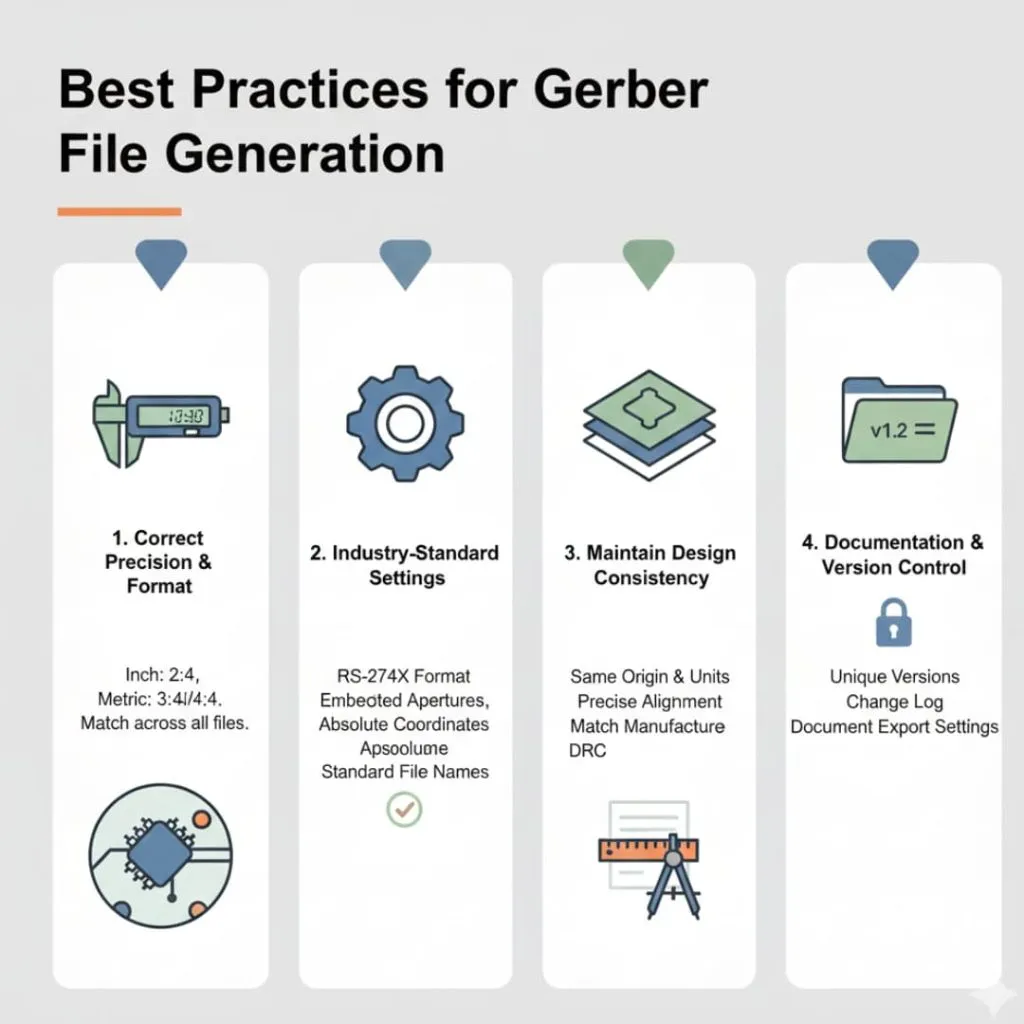
শিল্পের সেরা অনুশীলনগুলি অনুসরণ করলে নির্ভরযোগ্য Gerber ফাইল তৈরি হয়। এই নির্দেশিকাগুলি আপনাকে সাধারণ সমস্যাগুলি এড়াতে সাহায্য করে।
সঠিক নির্ভুলতা এবং বিন্যাস নির্ধারণ করা
প্রথমে, আপনাকে যথাযথ নির্ভুলতা সেটিংস ব্যবহার করতে হবে। ইঞ্চি-ভিত্তিক ডিজাইনের জন্য, 2:4 ফর্ম্যাট ব্যবহার করুন। মেট্রিক ডিজাইনের জন্য, 3:4 বা 4:4 ফর্ম্যাট ব্যবহার করুন।
উচ্চতর নির্ভুলতা স্থানাঙ্কগুলিতে রাউন্ডিং ত্রুটি প্রতিরোধ করে। সূক্ষ্ম-পিচ অংশ এবং ঘন ডিজাইনের জন্য এটি সবচেয়ে গুরুত্বপূর্ণ। আপনার প্রস্তুতকারক নিম্ন সেটিংসের চেয়ে নির্ভুলতা আরও ভালভাবে পরিচালনা করতে পারে। ধারাবাহিকতা বজায় রাখার জন্য সর্বদা সমস্ত ফাইলের মধ্যে নির্ভুলতা মেলান।
ইন্ডাস্ট্রি-স্ট্যান্ডার্ড সেটিংস ব্যবহার করা
তারপর, আপনার নির্মাতারা যে প্রমাণিত সেটিংস আশা করেন তা মেনে চলা উচিত। অপ্রচলিত ফর্ম্যাটের পরিবর্তে RS-274X ফর্ম্যাট ব্যবহার করুন। পৃথক অ্যাপারচার ফাইলের পরিবর্তে এমবেডেড অ্যাপারচার নির্বাচন করুন।
স্ট্যান্ডার্ড ফাইল এক্সটেনশন এবং নামকরণের নিয়মাবলী অনুসরণ করুন। আপেক্ষিক স্থানাঙ্কের পরিবর্তে পরম স্থানাঙ্ক ব্যবহার করুন। এই স্ট্যান্ডার্ড সেটিংস সামঞ্জস্যের সমস্যাগুলি দূর করে। আপনার প্রস্তুতকারকের প্রক্রিয়াকরণ দ্রুত এবং আরও নির্ভরযোগ্য হবে।
ডিজাইনের ধারাবাহিকতা বজায় রাখা
এরপর, আপনার নকশা জুড়ে ধারাবাহিকতা যাচাই করুন। সমস্ত স্তর একই স্থানাঙ্ক সিস্টেমের উৎপত্তি ব্যবহার করা উচিত। তামা, মাস্ক এবং সিল্কস্ক্রিন অবশ্যই সঠিকভাবে সারিবদ্ধ হতে হবে।
আপনার নকশার নিয়মগুলি প্রস্তুতকারকের ক্ষমতার সাথে মেলে কিনা তা পরীক্ষা করুন। ন্যূনতম ট্রেস প্রস্থ এবং ছাড়পত্র অর্জনযোগ্য কিনা তা যাচাই করুন। নকশার মানগুলির ধারাবাহিকতা উত্পাদনযোগ্য বোর্ডগুলি নিশ্চিত করে। এটি আপনাকে পুনরায় নকশা এবং উৎপাদন বিলম্ব এড়াতে সহায়তা করে।
ডকুমেন্টেশন এবং সংস্করণ নিয়ন্ত্রণ
পরিশেষে, ভালো ডকুমেন্টেশন এবং সংস্করণ নিয়ন্ত্রণ বজায় রাখতে ভুলবেন না। প্রতিটি নকশা সংশোধন একটি অনন্য সংস্করণ নম্বর দিয়ে সংরক্ষণ করুন। সংস্করণগুলির মধ্যে পরিবর্তনগুলি সম্পর্কে নোট রাখুন।
ভবিষ্যতের রেফারেন্সের জন্য আপনার এক্সপোর্ট সেটিংস ডকুমেন্ট করুন। যখন আপনার ফাইলগুলি পুনরায় তৈরি করতে বা সংশোধন করতে হয় তখন এটি সাহায্য করে। একাধিক পুনরাবৃত্তি জমা দেওয়ার সময় ভাল সংস্করণ নিয়ন্ত্রণ বিভ্রান্তি রোধ করে। আপনার প্রস্তুতকারক কোন সংস্করণটি তৈরি করবেন তা ট্র্যাক করতে পারে।
উপসংহার
সঠিকভাবে গার্বার ফাইল এক্সপোর্ট করা সফল পিসিবি উৎপাদন নিশ্চিত করে । ডিজাইন সম্পন্ন হওয়া থেকে শুরু করে ফাইল ডেলিভারি পর্যন্ত সম্পূর্ণ প্রক্রিয়াটি এখন আপনি বুঝতে পারছেন।
আপনি DRC এবং ভিজ্যুয়াল ইন্সপেকশন ব্যবহার করে এক্সপোর্ট করার আগে আপনার ডিজাইন যাচাই করতে শিখেছেন। তারপর আপনি আপনার নির্দিষ্ট সফ্টওয়্যারের পদ্ধতি ব্যবহার করে Gerber ফাইল এক্সপোর্ট করেন। এরপর, আপনি ত্রুটি ধরার জন্য ভিউয়ার সফ্টওয়্যার ব্যবহার করে ফাইলগুলি যাচাই করেন। অবশেষে, আপনি পরিষ্কার ডকুমেন্টেশন সহ সবকিছু সঠিকভাবে প্যাকেজ করেন।