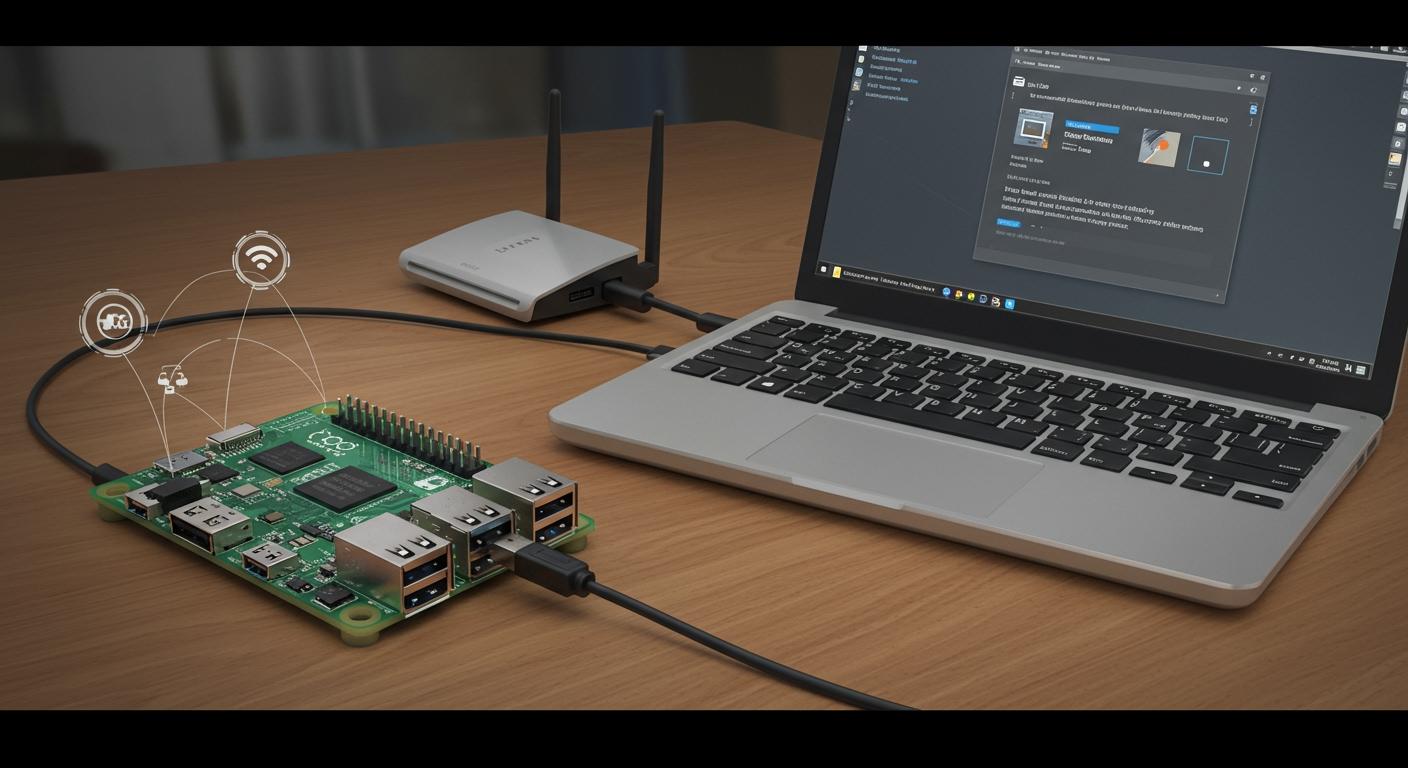
Bạn muốn kết nối Raspberry Pi Zero trực tuyến mà không gặp bất kỳ rắc rối nào. Chỉ cần cắm cáp USB và bỏ qua nhu cầu về thiết bị bổ sung hoặc màn hình. Hướng dẫn này sẽ chỉ cho bạn cách thiết lập tiện ích Ethernet USB cho Raspberry Pi Zero dễ dàng như thế nào.
Không có bàn phím, không có màn hình—chỉ có máy tính cá nhân và một chiếc Pi nhỏ hoạt động cùng nhau.
Yêu cầu thiết lập Raspberry Pi Zero
Phần cứng cần thiết
Bạn không cần nhiều thứ để bắt đầu với hướng dẫn này. Chỉ cần chuẩn bị một chiếc Raspberry Pi Zero và một thẻ nhớ microSD (ít nhất 8GB là tốt nhất). Bạn cũng cần một cáp USB chất lượng tốt—hãy chắc chắn đó là cáp truyền dữ liệu, không chỉ dùng để sạc. Máy tính Windows của bạn sẽ cấp nguồn cho Pi, vì vậy bạn không cần nguồn điện riêng. Pi Zero thường tiêu thụ ít hơn 1 ampe, vì vậy cổng USB3 trên máy tính của bạn là hoàn hảo. Nếu sau này bạn muốn thêm các thiết bị khác, chẳng hạn như camera hoặc HDMI, hãy nhớ rằng chúng có thể tiêu thụ nhiều điện năng hơn.
Mẹo: Luôn sử dụng ổ cắm USB3 nếu có thể. Nó hỗ trợ dòng điện lên đến 3A, giúp Pi của bạn hoạt động tốt ngay cả khi có thêm các thiết bị khác.
Phần mềm cần thiết
Hãy cùng tìm hiểu về phần mềm bạn cần để thiết lập suôn sẻ. Trước tiên, hãy tải xuống Raspbian Lite—phần mềm nhẹ và hoàn hảo cho việc sử dụng không cần màn hình. Bạn sẽ cần Balena Etcher để flash hệ điều hành vào thẻ SD. Trước khi flash, hãy sử dụng SD Memory Card Formatter để xóa sạch thẻ nhớ. Để kết nối với Pi, hãy dùng PuTTY để truy cập SSH và Bonjour Print Services để bạn có thể tìm thấy Pi theo tên trên mạng. Nếu bạn muốn sao lưu thẻ SD, Win32 Disk Imager rất hữu ích.
Đây là danh sách kiểm tra nhanh:
Hệ điều hành Raspbian Lite
cá voi khắc
Định dạng Thẻ nhớ Thẻ nhớ SD
PuTTY
Dịch vụ in Bonjour
Win32 Disk Imager (tùy chọn)
Chuẩn bị không gian làm việc
Thiết lập không gian làm việc trước khi bắt đầu. Cắm Pi Zero vào máy tính bằng cáp USB. Mở mục Kết nối Mạng trên máy tính. Nhấp chuột phải vào kết nối internet chính và chọn Thuộc tính. Trong tab Chia sẻ, bật tùy chọn "Cho phép người dùng mạng khác kết nối thông qua kết nối Internet của máy tính này". Chọn Tiện ích USB Ethernet/RNDIS từ danh sách thả xuống. Chờ một lát để Pi nhận địa chỉ IP từ DHCP.
Lưu ý: Bước này cho phép Pi của bạn sử dụng Internet trên PC, do đó bạn có thể hoàn tất quá trình thiết lập mà không cần màn hình hoặc bàn phím bổ sung.
Thiết lập tiện ích Ethernet USB Raspberry Pi Zero
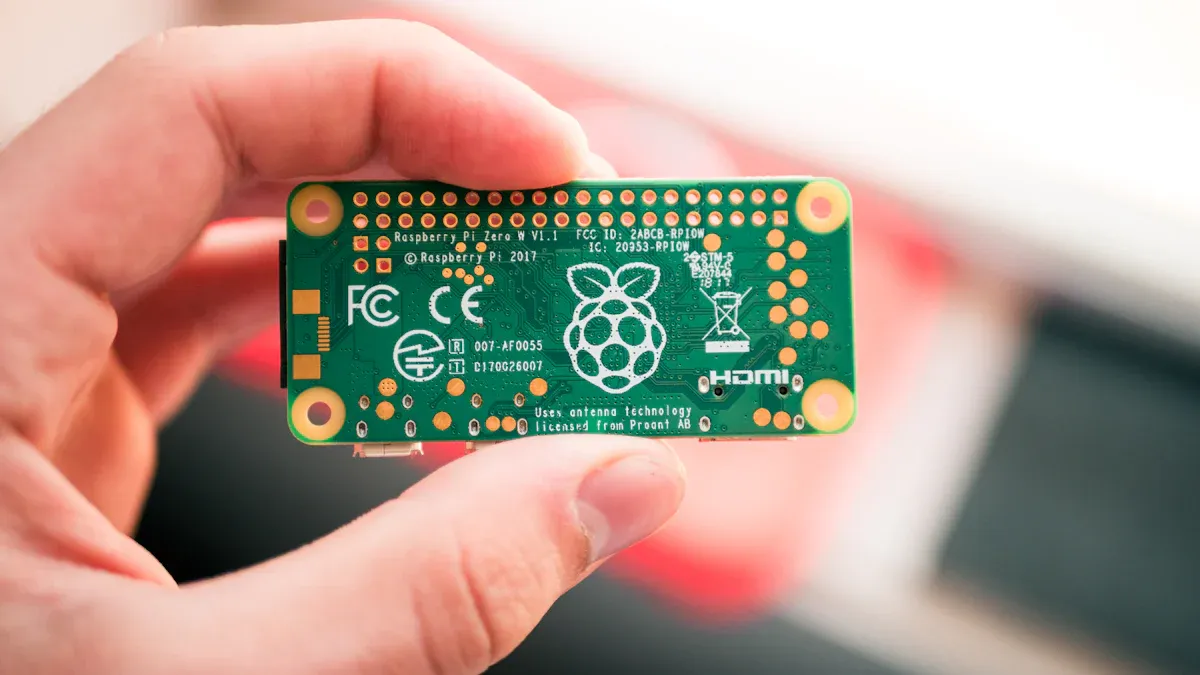
Bạn đã sẵn sàng khám phá cốt lõi của hướng dẫn này chưa? Bạn sắp biến Raspberry Pi Zero thành một thiết bị USB hoạt động như một thiết bị Ethernet. Thiết lập này cho phép bạn kết nối với Pi Zero chỉ bằng cáp USB và chia sẻ Internet từ máy tính. Hãy cùng tìm hiểu từng bước để bạn có thể dễ dàng thực hiện.
Flash Raspbian
Bạn cần hệ điều hành phù hợp để thiết lập tiện ích Ethernet USB cho Raspberry Pi Zero. Bullseye Lite hoạt động tốt nhất, nhưng Bullseye (đầy đủ) cũng tốt. Các phiên bản cũ hơn có thể không hỗ trợ tính năng tiện ích Ethernet. Dưới đây là bảng tóm tắt nhanh về các phiên bản Raspbian hoạt động:
Phiên bản Raspbian | Khả năng tương thích |
|---|---|
Jessie (đầy đủ) | Hỗ trợ |
Jessie (nhẹ) | Có thể được hỗ trợ (chưa được kiểm tra) |
Các phiên bản trước ngày 10-05-2016 | Không được hỗ trợ (cần cập nhật) |
Thực hiện theo các bước sau để flash Raspbian vào thẻ SD của bạn:
Tải xuống hệ điều hành Raspberry Pi OS mới nhất (khuyến nghị Bullseye Lite).
Sử dụng SD Memory Card Formatter để vệ sinh thẻ SD của bạn.
Mở Balena Etcher và chọn ảnh Raspbian.
Ghi hình ảnh vào thẻ SD của bạn.
Đợi quá trình hoàn tất. Tháo thẻ ra một cách an toàn.
Mẹo: Luôn tháo thẻ SD bằng tùy chọn "Tháo phần cứng an toàn". Điều này giúp ngăn ngừa mất hoặc hỏng dữ liệu.
Nhiều người dùng đã thấy thẻ SD bị lỗi, ngay cả những thương hiệu hàng đầu. Nếu bạn tắt Pi mà không dùng đúng lệnh, bạn có nguy cơ làm hỏng thẻ. Luôn tắt Pi bằng sudo shutdown -h now trước khi rút phích cắm.
Chỉnh sửa tập tin cấu hình
Bây giờ bạn cần chỉnh sửa hai tệp để thiết lập tiện ích Ethernet USB cho Raspberry Pi Zero. Những thay đổi này sẽ biến Pi của bạn thành một tiện ích USB hoạt động như một thiết bị Ethernet.
Dưới đây là những việc cần làm:
Tập tin | Thay đổi cấu hình |
|---|---|
/boot/config.txt | Thêm dòng này vào cuối: |
/boot/cmdline.txt | Sau |
Cắm thẻ SD vào máy tính của bạn.
Mở phân vùng “boot”. Tìm
config.txtvà thêmdtoverlay=dwc2ở phía dưới.Mở
cmdline.txt. Saurootwait, thêm một khoảng trắng và dán dòng modules-load ở trên.Lưu cả hai tệp. Không thêm ngắt dòng hoặc thay đổi các cài đặt khác.
Lưu ý: Chỉnh sửa các tệp này là chìa khóa cho chế độ tiện ích USB. Nếu bạn bỏ qua bước này, Raspberry Pi Zero của bạn sẽ không hiển thị là thiết bị Ethernet.
Kết nối với PC
Bạn sắp hoàn tất việc thiết lập tiện ích USB Ethernet cho Raspberry Pi Zero. Giờ là lúc kết nối với Pi Zero và hoàn tất thiết lập.
Cắm thẻ SD vào Raspberry Pi Zero.
Sử dụng cáp microUSB để kết nối cổng “USB” của pi (không phải “PWR IN”) với PC Windows của bạn.
Đợi máy tính phát hiện thiết bị mạng mới. Thiết bị này sẽ hiển thị là “USB Ethernet/RNDIS Gadget”.
Pi của bạn sẽ khởi động và hoạt động như một thiết bị USB. Bạn sẽ thấy kết nối Ethernet mới trong phần cài đặt mạng.
Kích hoạt SSH bằng cách đặt một tệp trống có tên
ssh(không có phần mở rộng) trong phân vùng khởi động trước khi bạn cắm thẻ SD. Điều này cho phép bạn truy cập pi của mình tạiraspberrypi.local.
🚦 Nếu bạn không thấy thiết bị mạng mới, hãy kiểm tra cáp của bạn. Một số cáp microUSB chỉ sạc chứ không truyền dữ liệu.
Bạn đã hoàn tất các bước thiết lập chính. Raspberry Pi Zero của bạn giờ đây hoạt động như một thiết bị USB Ethernet. Bạn có thể kết nối với Pi Zero, chia sẻ Internet và điều khiển nó - tất cả chỉ thông qua một sợi cáp.
Thiết lập Windows và Cài đặt Trình điều khiển
Việc kết nối Raspberry Pi Zero với máy tính Windows của bạn sắp hoàn tất! Phần hướng dẫn này sẽ giúp bạn thiết lập các công cụ phù hợp và đảm bảo máy tính của bạn giao tiếp được với Pi qua cổng USB. Bạn sẽ cần cài đặt một số phần mềm và kiểm tra xem hệ thống có nhận dạng được Pi là thiết bị mạng hay không bằng trình điều khiển rndis.
Bonjour và PuTTY
Trước tiên, bạn cần Bonjour và PuTTY. Bonjour giúp máy tính tìm Pi của bạn trên mạng bằng tên của nó. Nếu không có Bonjour, bạn có thể gặp sự cố khi kết nối. Hãy tải xuống và cài đặt Bonjour trên máy tính Windows của bạn. Tiếp theo, hãy tải PuTTY. Chương trình này cho phép bạn mở phiên SSH đến Pi của mình. Sau khi có cả hai, bạn có thể kết nối bằng cách nhập ssh [email protected] trong PuTTY. Tên người dùng mặc định là “pi”. Bước này giúp bạn dễ dàng điều khiển Pi mà không cần màn hình hoặc bàn phím.
Mẹo: Bonjour là lựa chọn bắt buộc để tìm Pi theo tên. PuTTY cung cấp cho bạn một cách đơn giản để đăng nhập và hoàn tất thiết lập.
Trình điều khiển RNDIS
Bây giờ, hãy để Pi Zero của bạn hoạt động như một thiết bị USB Ethernet. Windows 10 không phải lúc nào cũng có sẵn trình điều khiển rndis phù hợp. Bạn cần cài đặt một trình điều khiển đặc biệt có tên là linux.infTrình điều khiển này chưa được ký, vì vậy bạn có thể cần tắt tính năng thực thi trình điều khiển đã ký trước khi cài đặt. Sau đây là những gì bạn cần làm:
Cắm cáp USB vào cổng USB của Pi (không phải cổng nguồn).
Cắm đầu còn lại vào máy tính. Đợi tiếng chuông báo.
Mở Trình quản lý thiết bị. Tìm mục “USB Ethernet/RNDIS Gadget” trong mục Bộ điều hợp mạng.
Nếu bạn không thấy, hãy kiểm tra mục “USB Serial Port” trong mục Cổng. Rút cáp USB ra và xem mục đó có biến mất không.
Nếu cần, hãy tải xuống trình điều khiển Acer USB Ethernet/RNDIS Gadget. Giải nén nó.
Trong Trình quản lý Thiết bị, chọn Thêm Phần cứng Cũ. Chọn Bộ điều hợp Mạng, sau đó chọn Có Đĩa và chọn tệp g_rndis.inf.
Cài đặt trình điều khiển. Bạn có thể cần phải khởi động lại.
Sau khi khởi động lại, hãy kiểm tra Windows Update để cập nhật trình điều khiển tùy chọn. Cài đặt trình điều khiển Acer USB Ethernet nếu có.
Cắm lại Pi. Nghe tiếng chuông và kiểm tra Trình quản lý thiết bị.
Lưu ý: Bạn có thể cần lặp lại các bước này nếu Windows không nhận diện được thiết bị ngay lập tức. Trình điều khiển Rndis có thể khá phức tạp, nhưng sự kiên nhẫn sẽ được đền đáp!
Kiểm tra thiết bị
Bạn cần đảm bảo Pi của mình hiển thị là một thiết bị mạng. Mở Trình quản lý Thiết bị và tìm "RNDIS Ethernet Gadget" trong mục Bộ điều hợp Mạng. Nếu bạn thấy mục này, trình điều khiển rndis của bạn đang hoạt động! Nếu bạn thấy Thiết bị Không xác định, hãy rút phích cắm Pi. Nếu mục này biến mất, hệ thống của bạn đã nhận diện được phần cứng nhưng cần trình điều khiển rndis phù hợp. Hãy thử lại các bước trên.
Nếu vẫn gặp sự cố, hãy kiểm tra lại cáp USB và đảm bảo bạn đã chỉnh sửa đúng tệp cấu hình. Đôi khi, một cổng USB khác có thể hữu ích.
Bây giờ bạn đã thiết lập xong PC Windows để giao tiếp với Raspberry Pi Zero bằng rndis. Bước này rất quan trọng để chia sẻ kết nối internet và hoàn tất hướng dẫn.
Chia sẻ và xác minh Internet
Quyền truy cập SSH
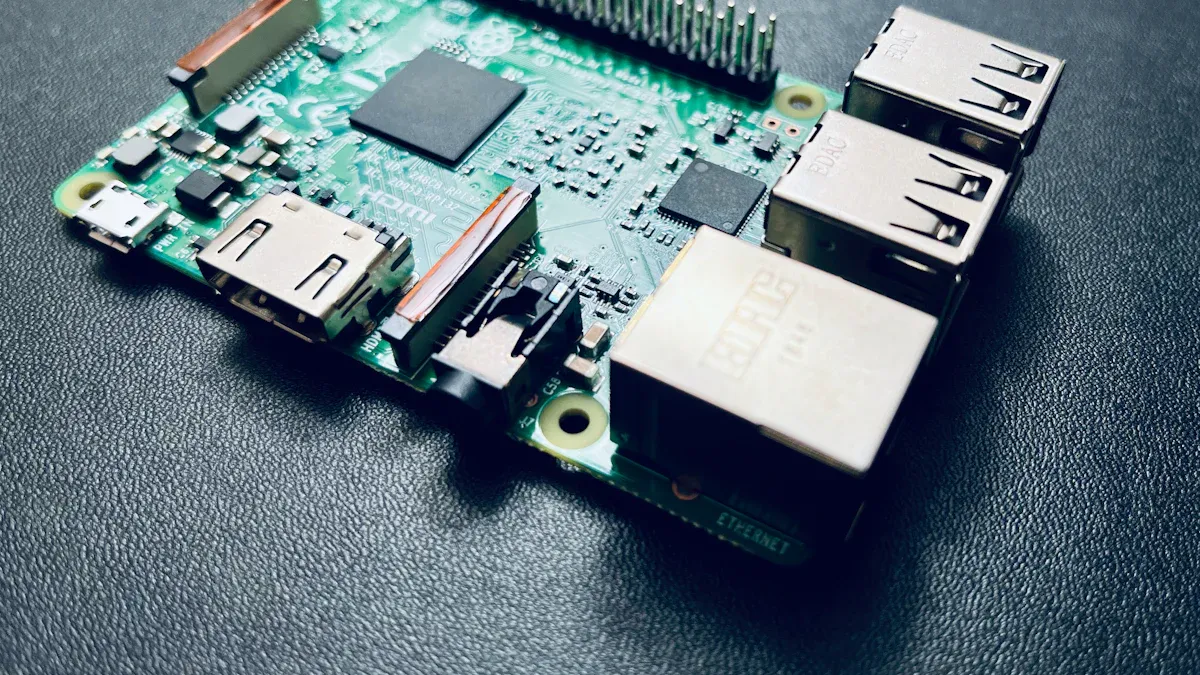
Bạn gần như đã sẵn sàng để tận hưởng quyền truy cập internet được chia sẻ trên Raspberry Pi Zero. Trước tiên, hãy kiểm tra xem bạn có thể kết nối với Pi bằng SSH hay không. Mở PuTTY trên máy tính Windows của bạn. Trong hộp Tên Máy chủ, nhập raspberrypi.local và nhấp vào Mở. Nếu bạn thấy lời nhắc đăng nhập, hãy nhập pi là tên người dùng và raspberry làm mật khẩu. Điều này có nghĩa là kết nối USB của bạn đang hoạt động và Pi của bạn đang trực tuyến. Nếu gặp lỗi, hãy kiểm tra lại cáp USB và đảm bảo bạn đã bật SSH bằng cách thêm mã PIN trống. ssh tập tin vào phân vùng khởi động.
Mẹo: Nếu bạn không thể kết nối, hãy thử rút và cắm lại cáp USB. Đôi khi Windows cần một chút thời gian để làm mới kết nối mạng.
Bật chia sẻ
Bây giờ là lúc thiết lập chia sẻ internet để Pi của bạn có thể kết nối trực tuyến. Hãy làm theo các bước sau:
Mở Trung tâm mạng và chia sẻ trên máy tính Windows của bạn.
Nhấp vào Thay đổi Cài đặt Bộ điều hợp.
Nhấp chuột phải vào kết nối internet chính của bạn và chọn Thuộc tính.
Chuyển đến tab Chia sẻ.
Đánh dấu vào ô để cho phép người dùng mạng khác kết nối thông qua kết nối internet của máy tính này.
Trong danh sách thả xuống, chọn tiện ích usb ethernet (có thể là “PiZero” hoặc “RNDIS”).
Nhấp vào OK và đóng cửa sổ.
Quá trình này cho phép Pi của bạn sử dụng kết nối internet được chia sẻ từ PC. Nếu bạn không thấy cổng USB Ethernet, hãy rút ra và kết nối lại Pi, sau đó kiểm tra lại kết nối mạng.
Kiểm tra kết nối
Hãy đảm bảo Pi của bạn có thể kết nối Internet. Quay lại phiên SSH. Nhập lệnh này:
ping google.com
Nếu bạn thấy phản hồi, tức là kết nối internet chia sẻ của bạn đã hoạt động! Pi của bạn hiện đang sử dụng internet của PC thông qua cáp USB. Nếu không nhận được phản hồi, hãy khởi động lại Pi bằng:
sudo reboot
Sau đó thử ping lại. Đôi khi, kết nối mạng cần được khởi động lại.
Lưu ý: Thiết bị USB Ethernet thường cho kết nối nhanh hơn và ổn định hơn Wi-Fi. Nhiều người dùng báo cáo tốc độ lên đến hơn 100 Mbit/giây, trong khi Wi-Fi có thể giảm xuống chỉ còn vài Mbit/giây.
Máy tính từ xa tùy chọn
Bạn muốn điều khiển Pi của mình bằng màn hình nền đầy đủ? Bạn có thể thiết lập quyền truy cập màn hình nền từ xa. Dưới đây là một số tùy chọn dễ dàng:
Bật VNC trên Pi của bạn. Sử dụng công cụ Cấu hình Raspberry Pi hoặc chạy
sudo raspi-configvà bật VNC.Cài đặt máy chủ RealVNC trên Pi của bạn và đặt mật khẩu mạnh.
Trên PC Windows, hãy tải xuống VNC Viewer. Kết nối bằng địa chỉ IP của Pi từ các kết nối mạng.
Để tăng cường bảo mật, hãy thay đổi mật khẩu mặc định và cân nhắc thiết lập khóa SSH.
Máy tính từ xa cho phép bạn sử dụng Pi giống như một máy tính thông thường, thông qua kết nối USB.
Những mẹo xử lí sự cố
Các vấn đề kết nối
Đôi khi mọi thứ không hoạt động ngay lập tức. Nếu Raspberry Pi Zero của bạn không hiển thị dưới dạng thiết bị USB Ethernet, bạn có thể gặp phải những vấn đề sau:
Windows có thể nghĩ rằng Pi của bạn chỉ là một hub USB chứ không phải là một thiết bị mạng.
Trình điều khiển chính xác có thể không tải được, đặc biệt là sau khi cập nhật Windows mới.
Windows có thể thay đổi cách tìm thiết bị USB nên Pi của bạn có thể không được chú ý.
Nếu điều này xảy ra, hãy rút phích cắm Pi của bạn và thử một cổng USB khác. Hãy thử một cáp khác nếu có. Hãy đảm bảo bạn đã thay đổi các tệp cấu hình chính xác như hướng dẫn. Nếu không có gì hiệu quả, hãy khởi động lại máy tính. Đôi khi, chờ đợi và bắt đầu lại có thể giúp khắc phục sự cố.
Mẹo: Luôn kiểm tra "RNDIS Ethernet Gadget" trong Trình quản lý Thiết bị. Nếu bạn thấy thông báo khác, có thể Windows đã chọn sai trình điều khiển.
Thiết lập liên tục
Bạn muốn Pi Zero của mình kết nối mỗi khi cắm vào. Bạn có thể ghi nhớ cài đặt mạng của Pi. Dưới đây là một số tệp bạn có thể cần thay đổi:
Tập tin | Chi tiết cấu hình |
|---|---|
/ etc / network / interface | xe nó |
/etc/dhcpcd.conf | giao diện eth0 địa chỉ ip tĩnh = 192.168.1.250/16 |
Hãy thay đổi các tệp này để Pi của bạn luôn nhận được cùng một địa chỉ IP. Điều này giúp Pi luôn kết nối với mạng. Bạn sẽ không gặp bất ngờ khi khởi động lại hoặc sử dụng máy tính mới.
Các tài nguyên khác
Nếu bạn gặp khó khăn, bạn không đơn độc. Nhiều người đã chia sẻ câu chuyện của họ trực tuyến. Bạn có thể tìm kiếm sự trợ giúp ở những nơi này :
Diễn đàn cộng đồng nơi mọi người thảo luận về cách thiết lập tiện ích Ethernet USB Raspberry Pi Zero.
Chủ đề nơi người dùng chia sẻ loại thẻ nhớ microSD và hình ảnh Raspbian nào hoạt động tốt nhất.
Bài đăng có mẹo và câu trả lời cho các vấn đề thường gặp, như sự cố về trình điều khiển hoặc mạng.
Đọc những gì người khác đã làm có thể giúp bạn tiết kiệm thời gian. Bạn có thể tìm ra cách khắc phục vấn đề của mình. Cộng đồng Raspberry Pi rất thân thiện và sẵn sàng hỗ trợ.
Hướng dẫn này sẽ chỉ cho bạn cách biến Raspberry Pi Zero của bạn thành một thiết bị Ethernet USB. Dưới đây là một số lý do bạn sẽ thích điều này:
Bạn có thể truy cập mạng ngay cả khi WiFi của bạn không hoạt động.
Pi của bạn cung cấp cho bạn một tường lửa khác để bảo mật tốt hơn.
Bạn có thể sử dụng mạng ở những nơi không có WiFi.
Hãy thử những nâng cấp thú vị này để mọi thứ trở nên tốt hơn nữa:
Loại nâng cao | Mô tả Chi tiết |
|---|---|
Cắm và chạy | Chỉ cần sử dụng cáp USB để thiết lập nhanh chóng. |
Hoạt động không đầu | Chạy Pi mà không cần màn hình hoặc bàn phím. |
Độ trễ thấp | Nhận dữ liệu nhanh và mượt mà qua USB. |
Bạn đang tìm kiếm thêm ý tưởng? Nhiều người sử dụng Pi Zero như một bộ chuyển đổi Ethernet USB nhỏ hoặc một công cụ lưu trữ.
Cộng đồng thích chia sẻ mẹo và cách khắc phục sự cố. Hãy đặt câu hỏi hoặc chia sẻ câu chuyện của bạn để giúp đỡ người khác!
FAQ
Tôi có thể sử dụng bất kỳ loại cáp USB nào cho thiết lập này không?
Không phải tất cả cáp USB đều hoạt động. Bạn cần cáp dữ liệu, chứ không chỉ cáp sạc. Nếu Pi của bạn không hiển thị trên PC, hãy thử cáp khác. Một số loại cáp rẻ tiền chỉ sạc chứ không truyền dữ liệu.
Phải làm sao nếu Raspberry Pi Zero của tôi không hiển thị trong Trình quản lý thiết bị?
Trước tiên, hãy rút phích cắm Pi và cắm vào một cổng USB khác. Thử khởi động lại máy tính. Kiểm tra lại các tệp cấu hình. Nếu vẫn gặp sự cố, hãy sử dụng cáp hoặc thẻ SD khác. Đôi khi, Windows cần một chút thời gian để phát hiện thiết bị mới.
Tôi có cần cài đặt thêm phần mềm trên Pi để chia sẻ internet không?
Không, bạn không cần cài đặt thêm phần mềm. Các bước trong hướng dẫn này đã thiết lập mọi thứ bạn cần. Chỉ cần đảm bảo bạn chỉnh sửa các tệp cấu hình và bật SSH trước khi kết nối Pi với PC.
Tôi có thể sử dụng phương pháp này với Raspberry Pi Zero W hoặc Zero 2 W không?
Có, bạn có thể sử dụng phương pháp này với Pi Zero W hoặc Zero 2 W. Các mẫu này có Wi-Fi tích hợp, nhưng thiết lập tiện ích USB Ethernet vẫn hoạt động. Bạn sẽ có kết nối ổn định và có thể sử dụng Wi-Fi cho các dự án khác.
Làm sao để biết Pi của tôi có trực tuyến hay không?
Mở PuTTY và thử kết nối với raspberrypi.local. Nếu bạn thấy thông báo đăng nhập, Pi của bạn đang trực tuyến. Bạn cũng có thể ping google.com từ terminal của Pi để kiểm tra kết nối internet.