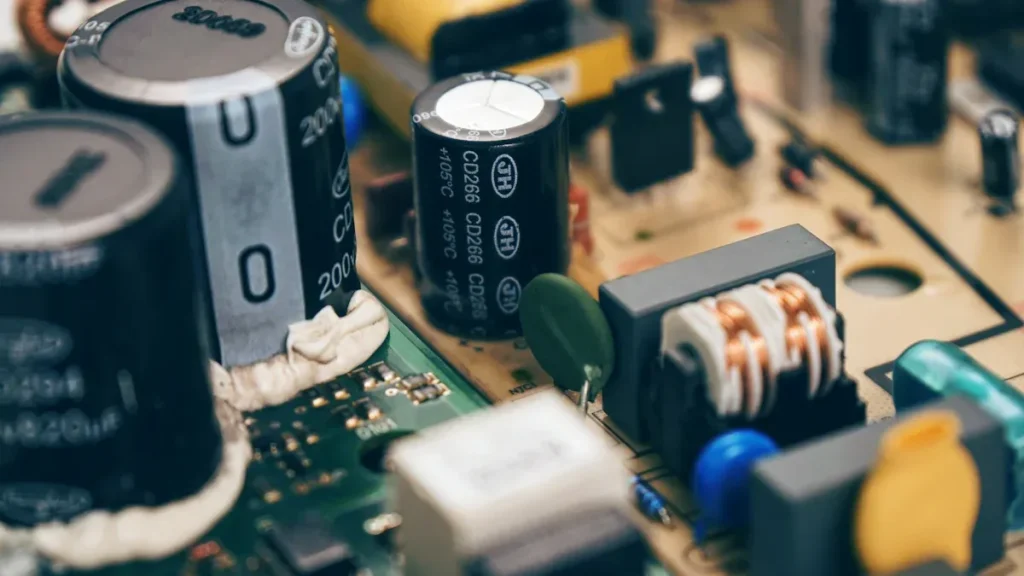
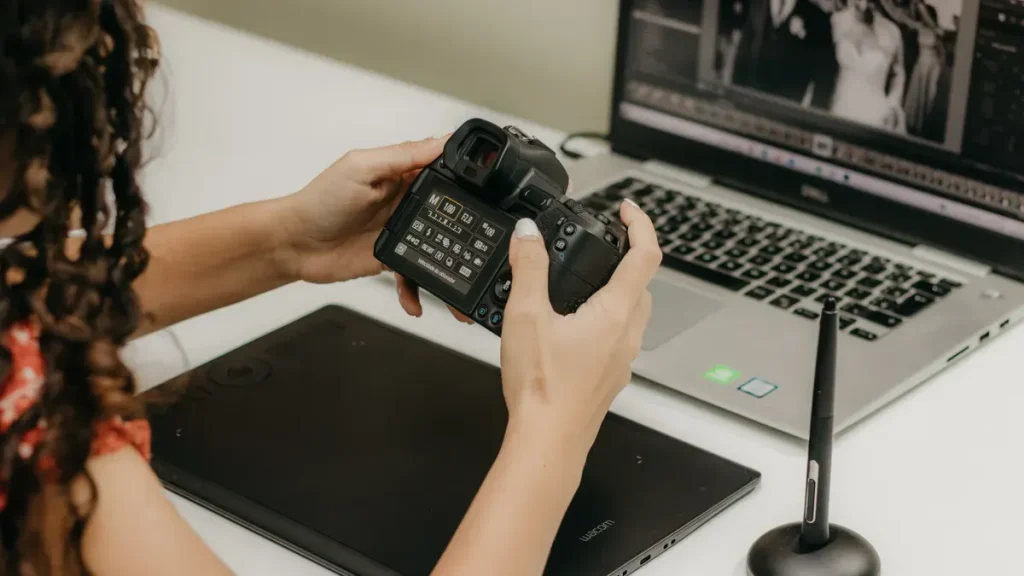
För närvarande har elektroniska produkter trängt in i varje hörn av våra liv, och deras produkter omfattar kommunikation, medicin, datortillbehör, audiovisuella produkter, leksaker, hushållsapparater, militära produkter etc. När det gäller PCBA-svetsning av elektroniska produkter används manuell svetsning vanligtvis i provtagningsstadiet. Fördelen med manuell svetsning är att det är billigt och kan göras med en lödkolv. Om några provkort svetsas av maskinen räcker inte provets värde för att täcka maskinens kostnad.
För att förbättra effektiviteten vid manuell svetsning och noggrannheten vid komponentsvetsning har wonderfulpcb DFM lanserat ett visuellt svetsverktyg som interagerar med stycklistan och kretskortsdiagrammet. Detta verktyg kan också hjälpa SMT-fabriker att kontrollera och räkna komponentmaterial och hitta reparationspunkter. Visuella stycklista-svetsverktyg är effektiva och praktiska, vilket verkligen är en välsignelse för SMT-fabriker och kretskortsingenjörer.
Visuellt interaktivt svetsverktyg för BOM – tillämpningsscenario
Ingenjörshandsvetsning
Vilka problemområden med manuell svetsning har lösts med det visuella interaktiva BOM-svetsverktyget?
- Vid manuell lödning av komponenter finns det risk att löda fel komponenter på grund av det stora antalet och variationen av komponenter som används. Genom att använda det visuella interaktiva lödverktyget för stycklista kan man undvika problemet med att löda fel komponenter.
- Sättet att löda manuellt är att skriva ut monteringsritningen och löda komponenterna enligt den, men den specifika informationen om komponenterna kan inte intuitivt ses när man använder monteringsritningen för lödning. All information i det visuella interaktiva BOM-lödverktyget är tydlig med en blick och kan helt ersätta monteringsritningen.
- Använd det visuella interaktiva lödverktyget BOM för att löda komponenter, och designgrafiken kan zoomas in och ut för att visas på olika sätt. Komponenterna kan lödas tydligt och korrekt.
- I inställningarna kan du ställa in visning av enstiftsmarkeringar för att undvika problemet med att löda komponenterna i fel riktning. Du kan också ställa in visning av lödda och tomma klistermärken för att undvika förvirring kring komponenter under lödning.
SMT fabrik
Vilka bekvämligheter förbättrar det visuella interaktiva lödverktyget för stycklistor (BOM) SMT-fabriker?
- När IQC-ingenjörer kontrollerar materialpunkterna för lagring kan de använda det visuella interaktiva lödverktyget för stycklista för att exakt ta reda på om det finns extra material eller mindre material.
- När IQC-ingenjörer tar material för att kontrollera dynorna kan de söka efter specifikationsvärden eller paket för att hitta alla dynpositioner på kretskortet där detta material är limmat.
- Vid reparation av felaktiga material i SMT kan felaktiga materialpositioner snabbt kontrolleras för att underlätta materialborttagning och reparation.
- När du rensar SMT-ordern kan du markera alternativet för tom pasta för att snabbt markera positionsnumret som behöver vara tomt på grund av otillräckligt material.
Visuellt BOM interaktivt svetsverktyg – Förberedelse före användning
PCB/ODB-fil
Använd wonderfulpcb DFM för att öppna designfilen, dra PCB-filen eller ODB-filen till programfönstret eller klicka på filpunkten i menyraden för att öppna den. Efter att ha öppnat designfilen, använd det visuella interaktiva BOM-svetsverktyget i menyraden (Verktyg → Visuell BOM-interaktion).
Gerber/Koordinat/BOM-fil
Använd wonderfulpcb DFM för att öppna designfilen, dra Gerber-filen till programfönstret och ladda även koordinat- och BOM-filerna. Efter att ha slutfört monteringsanalysen, använd det visuella BOM-interaktiva svetsverktyget i menyraden (Verktyg → Visuell BOM-interaktion).
Visuellt BOM interaktivt svetsverktyg – Funktionsdetaljer
Filterfunktion
Efter att du har angett det visuella interaktiva svetsverktyget för stycklistan kan du filtrera en enhet enligt positionsnummer, paket och specifikationsvärde vid pilmarkeringen till vänster, och filtrera patchkomponenter och plug-in-komponenter vid pilmarkeringen till höger.
Delning av verktygslänkar
När du använder det visuella interaktiva svetsverktyget för stycklistan kan du klicka på "Kopiera länk" eller "WeChat-skanna kod" för att dela det och skicka det till kollegor eller partners om du behöver dela det med andra.
Exportfunktion
Om den visuella BOM-interaktionen behöver sparas som ett dokument under användning kan HTML-webbdokumentet exporteras som ett offline-dokument. Klicka bara på "Exportera". Om du behöver spara bilden klickar du på det övre eller nedre lagret för att spara motsvarande lagerbild. När du exporterar bilden kan du välja en transparent bakgrund. När den exporterade bilden är suddig kan du ställa in bildstorleken.
Statistik över komponentlistan
Statistik över komponentlistan, räkna de övre komponenterna, de nedre komponenterna och komponenttyperna separat. Antalet plattor räknar SMD-plattorna och plug-in-plattorna separat. När de lödda komponenterna och de tomma och oslödda komponenterna är markerade analyseras procentandelen med de oslödda komponenterna för att underlätta visningen av andelen oslödda enheter.
Siddelad skärmläge
När BOM-filen interagerar med PCB-designfilen kan den visas på en delad skärm. Markeringen "1" visar BOM-komponenterna i rader enligt komponenttyp, markeringen "2" visar BOM-komponenterna i rader enligt positionsnummer, markeringen "3" visar hela BOM-tabellen, markeringen "4" visar BOM-tabellen och designritningen i delade skärmar till vänster och höger, och markeringen "5" visar BOM-tabellen och designritningen i delade skärmar högst upp och längst ner.
Visningsläge för övre och nedre lager
När man använder den visuella BOM-svetsningen kan designgrafiken visa det översta lagret och det understa lagret separat. Markera "1" för att visa enbart det översta lagret, markera "2" för att visa både det översta lagret och det understa lagret samtidigt och markera "3" för att visa enbart det understa lagret.
Bildskärmsinställningar
Visningsinställningarna för det visuella BOM-svetsverktyget kan ställa in bakgrundsfärgen på skärmen och om den ska visas i helskärm. Visningskategorierna som kan ställas in inkluderar bitnummer, specifikationsvärde, dyna, silkscreen och en-pin-identifiering av enheten. Designgrafiken kan justeras för visning i valfri vinkel. Identifieringsfärgen kan ställas in vid kontroll av lödda, tomma och oslödda delar.
Svetsningsövervakning
När du löder kortet, kontrollera positionen för bitnumret som motsvarar kretskortsgrafiken. Etiketten "1" kan ställa in listan som ska visas, och de kolumner som inte behöver visas kan lämnas tomma. Etikett "2" markerar de lödda komponenterna med ett √-märke, etikett "3" markerar de tomma och oslödda komponenterna med ett √-märke, etikett "4" växlar rad med upp- och nedtangenterna på tangentbordet, och mellanslagstangenten markerar de lödda eller tomma och oslödda komponenterna med ett √-märke. Den mittersta musknappen i grafikfönstret kan användas för att bläddra i grafiken för att zooma in och ut, och vänster musknapp kan hållas nere för att dra grafiken. Etikett "5" är grafikfönstret. När du behöver visa de lödda komponenterna väljer du lödda i grafikinställningen. Grafiken för den lödda enheten är markerad i grönt.