Det finns 8 standardsteg för att exportera Gerber-filer från valfri PCB-programvara. Dessa är:
- Leta reda på exportalternativ
- Välj Gerber-format
- Ställ in enheter och precision
- Välj lager
- Generera borrfiler
- Ange utdata
- Generera & granska
- Zip & Skicka
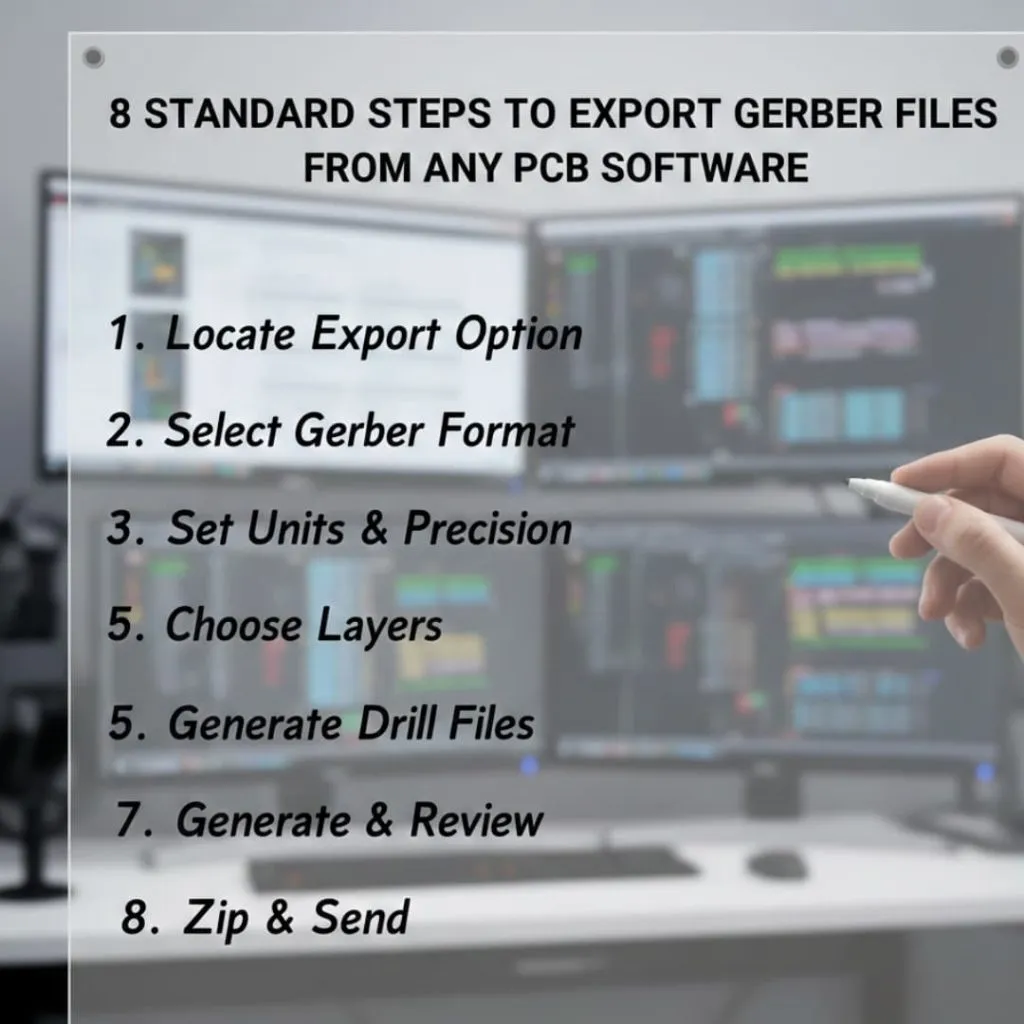
Så detta är i grunden en nybörjarguide som delar med sig av steg för att exportera Gerber-filer från valfri PCB-programvara som Kicad, Altium, Eagle och Easy Eda.
Vad är Gerber-filer?
Gerber-filer är branschstandardfiler som innehåller lager-för-lager-information om din kretskortsdesign. Varje fil beskriver ett specifikt lager på ditt kort. Din designprogramvara skapar dessa filer när du exporterar din färdiga design. Filerna använder ASCII-textformat som tillverkningsmaskiner kan läsa och bearbeta.
Varför Gerber-filer är viktiga för kretskortstillverkning
Tillverkare förlitar sig på Gerber-filer för att kontrollera varje steg i kretskortstillverkningen. Filerna anger för maskinerna var de ska etsa kopparspår, borra hål och applicera lödmask. Utan lämpliga Gerber-filer kan din tillverkare inte bygga ditt kort.
Hur ofta kontrollerar du dina filer innan du skickar dem till produktion? De flesta designers hoppar över detta steg och riskerar förseningar. Du bör verifiera varje fil för att undvika kostsamma misstag.
Vanliga Gerber-filformat
Det finns tre huvudsakliga Gerber-format:
- RS-274-D är föråldrad och tillverkare accepterar den inte längre.
- RS-274-X löste problemen med det gamla formatet.
- Gerber X2 är den senaste standarden som släpptes 2014.
Förstå Gerber-filens delar
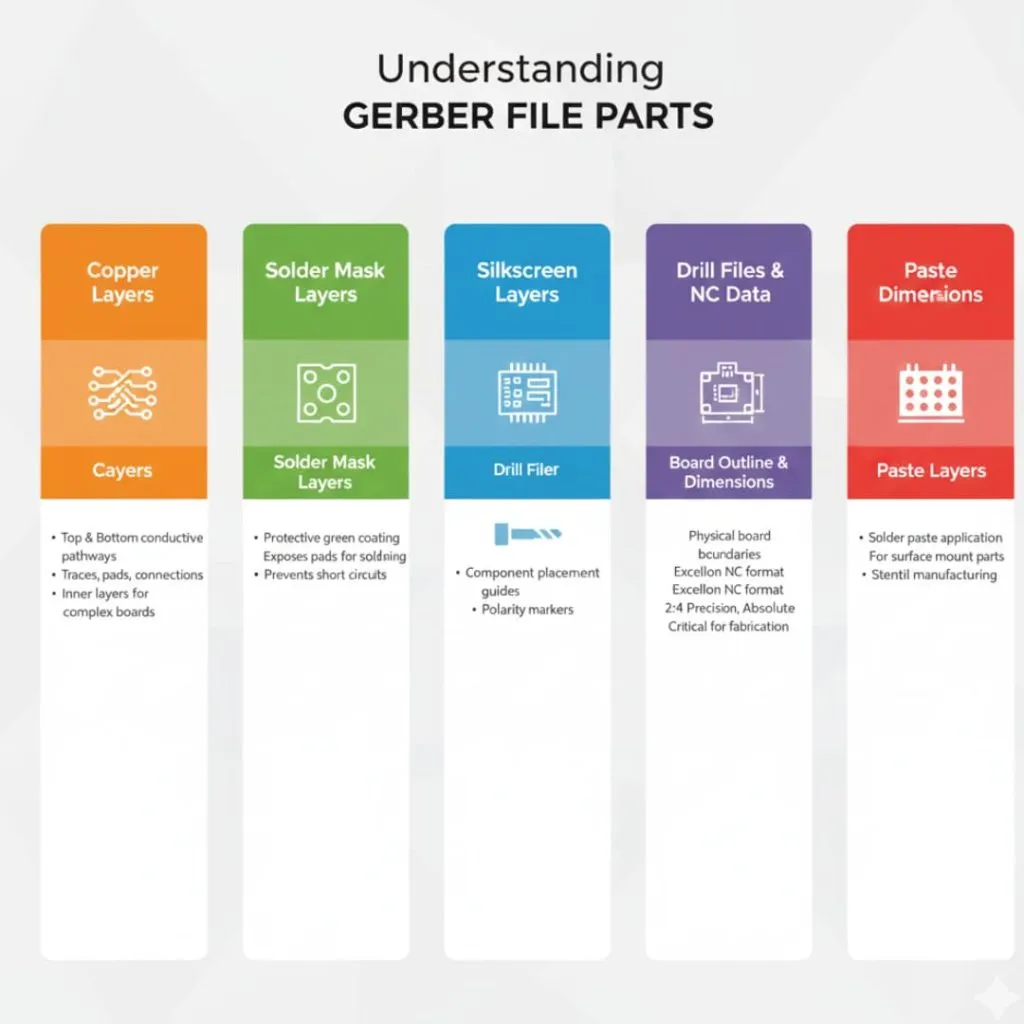
Din kompletta kretskortsdesign kräver att flera Gerber-filer arbetar tillsammans. Varje fil visar ett fysiskt eller funktionellt lager av ditt kort.
Kopparlager
Kopparlager anger de ledande banorna på ditt kretskort. Det översta kopparlagret innehåller spår, plattor och anslutningspunkter på kortets övre yta. Du hittar delanslutningar och signalvägar i detta lager.
Det nedre kopparlagret fungerar på samma sätt men på motsatt sida. Båda lagren visar var koppar ska finnas kvar efter etsning. De flesta enkla konstruktioner använder bara två kopparlager. Men komplexa kort kan ha många inre lager.
Lödmasklager
Lödmasklager styr var den gröna beläggningen visas på kortet. Detta skyddande lager täcker kopparspår men lämnar plattorna exponerade för lödning.
Du behöver separata filer för övre och undre lödmasker. Lödmasken förhindrar oavsiktliga kortslutningar under montering.
Silkscreen lager
Silkscreen-lager innehåller text, etiketter och delkonturer. Du använder dessa markeringar för att visa delplacering, polaritetsmarkörer och referensbeteckningar. Vitt bläck trycker vanligtvis dessa detaljer på kortets yta.
Din silkscreentryckning hjälper vid montering och felsökning. Tydliga etiketter förhindrar att delar monteras bakvänt. Du bör undvika att placera silkscreentryckning över plattor eller områden som behöver lödas.
Borrfiler och NC-data
Borrfiler anger hålplaceringar och storlekar på hela din bräda. Dessa filer är tekniskt sett inte i Gerber-format utan använder Excellon NC-format. Tillverkare kallar dem ofta NC-borrfiler eller bara borrfiler.
Din borrfil måste innehålla korrekt rubrikinformation. Formatet bör ange 2.4-precision, absoluta koordinater och efterföljande nollor. Utan korrekt formatering har tillverkare svårt att importera dina borrdata. Detta resulterar ofta i trial and error-försök som försenar produktionen.
Kortets översikt och mått
Kortkonturen anger ditt kretskorts fysiska gränser. Detta lager visar var maskiner ska skära eller fräsa de enskilda korten från tillverkningspanelen. Din kontur inkluderar även eventuella utskärningar eller specialformer.
Vissa designprogram genererar inte skivkonturer som standard. Du måste specifikt aktivera det här alternativet under export. Konturen kan visas som en separat Gerber-fil eller i din borrfil. Saknade skivkonturer är ett av de vanligaste problemen som stoppar produktionen.
Klistra in lager
Lödpastalager anger var lödpasta ska appliceras för ytmonterade delar. Schablontillverkare använder dessa filer för att skapa lödpastaschabloner. Du behöver separata pastalager för övre och undre ytor.
Checklista före export
Du måste verifiera din design innan du genererar Gerber-filer. Fel som upptäcks efter tillverkning kostar avsevärt tid och pengar.
Slutföra din PCB-design
Först måste du slutföra allt designarbete helt. Det innebär att slutföra placeringen av delarna, slutföra all fräsning och lägga till nödvändiga etiketter. Du bör granska ditt schema en sista gång för att säkerställa att det matchar din layout.
Kontrollera att alla nödvändiga kretsar finns och fungerar. Verifiera att ström- och jordanslutningarna är ordentligt anslutna. Se till att du har placerat monteringshål och alla mekaniska funktioner. Din design måste vara 100 % komplett innan du fortsätter med exporten.
Köra designregelkontroller)
Sedan bör du köra en omfattande kontroll av designreglerna. Denna automatiserade process hittar elektriska och mekaniska fel i din design. DRC verifierar spårbredder, avstånd och avståndsregler.
Du måste åtgärda alla fel som DRC rapporterar. Vissa varningar kan vara acceptabla, men du måste förstå varför de visas. Ignorera aldrig DRC-fel eftersom de ofta indikerar allvarliga problem. De flesta programvaror tillåter dig inte att exportera om det finns viktiga fel.
Verifierar delplacering
Kontrollera sedan noggrant placeringen av dina delar. Se till att delarna inte överlappar varandra och att de har tillräckligt avstånd för montering. Kontrollera att polariserade delar är vänd åt rätt håll. Verifiera att monteringshålen är i linje med din hölje.
Du bör bekräfta att alla fotavtryck matchar dina faktiska delar. Felaktiga fotavtryck är ett vanligt misstag som förstör brädor. Ta dig tid att mäta viktiga delar mot deras fotavtryck.
Kontroll av flygande kablar och fel
Slutligen, se till att inga odragna anslutningar finns kvar. Lösande ledningar indikerar ofullständig dragning som kan orsaka kortfel. Din programvara bör tydligt markera dessa i designvyn.
Leta efter spår som slutar i tomrum eller plattor utan anslutningar. Kontrollera att alla nödvändiga nät är korrekt dragna. En enda missad anslutning gör att hela ditt kort inte fungerar. Denna enkla kontroll förhindrar fullständiga korthaveri.
Exportera Gerber-filer från KiCad
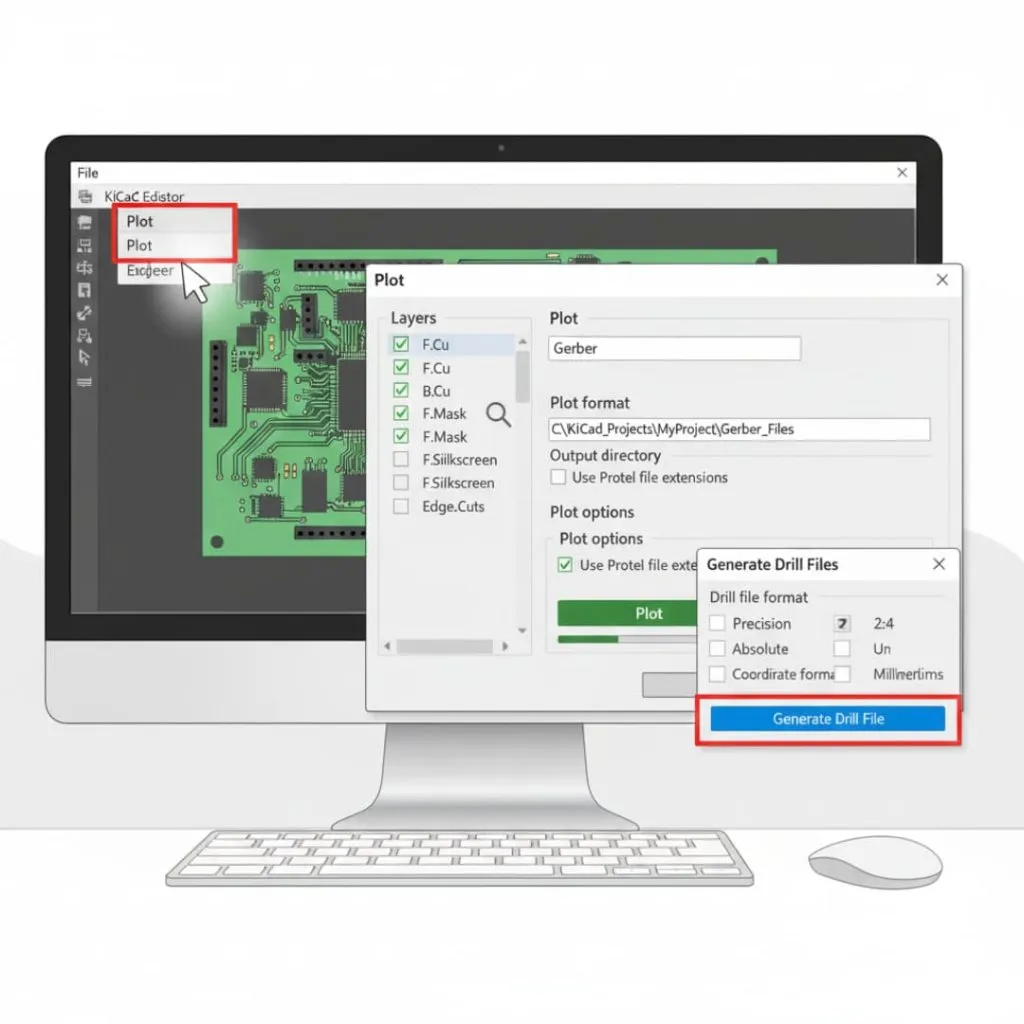
KiCad erbjuder en enkel process för att generera Gerber-filer. Denna kostnadsfria programvara producerar pålitliga utdatafiler som tillverkare accepterar.
Steg 1: Öppna dialogrutan för plottning
Först måste du öppna din färdiga PCB-fil i KiCads PCB-redigerare. Leta efter Arkiv- menyn högst upp på skärmen. Välj Plot från rullgardinsmenyn för att starta Gerber-genereringsverktyget.
Dialogrutan Plot öppnas med flera alternativ. Det här gränssnittet styr alla Gerber-exportinställningar. Du bör se en lista med lager till vänster och konfigurationsalternativ till höger.
Steg 2: Välja lager och utdatainställningar
Sedan ska du välja vilka lager som ska exporteras. Markera kryssrutorna bredvid varje önskat lager. För en standard tvålagersbräda behöver du:
- FC
- B. Cu
- F.Mask
- B.Mask
- F.Silkscreen
- B. Silkscreentryck
- och Kantskärningar.
Ställ in utdataformatet till Gerber från rullgardinsmenyn. Nästa steg är att välja en utdatakatalog där filerna ska sparas. Du bör skapa en dedikerad mapp för dina Gerber-filer. Ställ sedan in plottformatalternativen för att använda Protel-tillägg om din tillverkare föredrar det.
Steg 3: Generera Gerber-filer
Klicka sedan på knappen Plot längst ner i dialogrutan. KiCad kommer att bearbeta varje valt lager och skapa individuella Gerber-filer. Därefter visar programvaran ett förloppsmeddelande medan den genererar filer.
Du kan verifiera att filerna skapades genom att kontrollera din utdatakatalog. Varje lager ska ha sin egen fil med lämplig filändelse. Antalet filer kommer att matcha antalet lager du valt.
Steg 4: Exportera borrfiler
Slutligen, se till att generera dina borrfiler separat. Klicka på knappen Generera borrfiler i dialogrutan Diagram. Ett nytt fönster öppnas med alternativ för borrfiler.
Använd standardformatet Excellon med precisionen 2:4. Välj Absolut för koordinatformat och Millimeter eller Tum baserat på tillverkarens krav. Klicka på Generera borrfil för att skapa NC-borrdata. Din borrfil kommer att visas i samma utdatakatalog som dina Gerber-filer.
Exportera Gerber-filer från Altium Designer
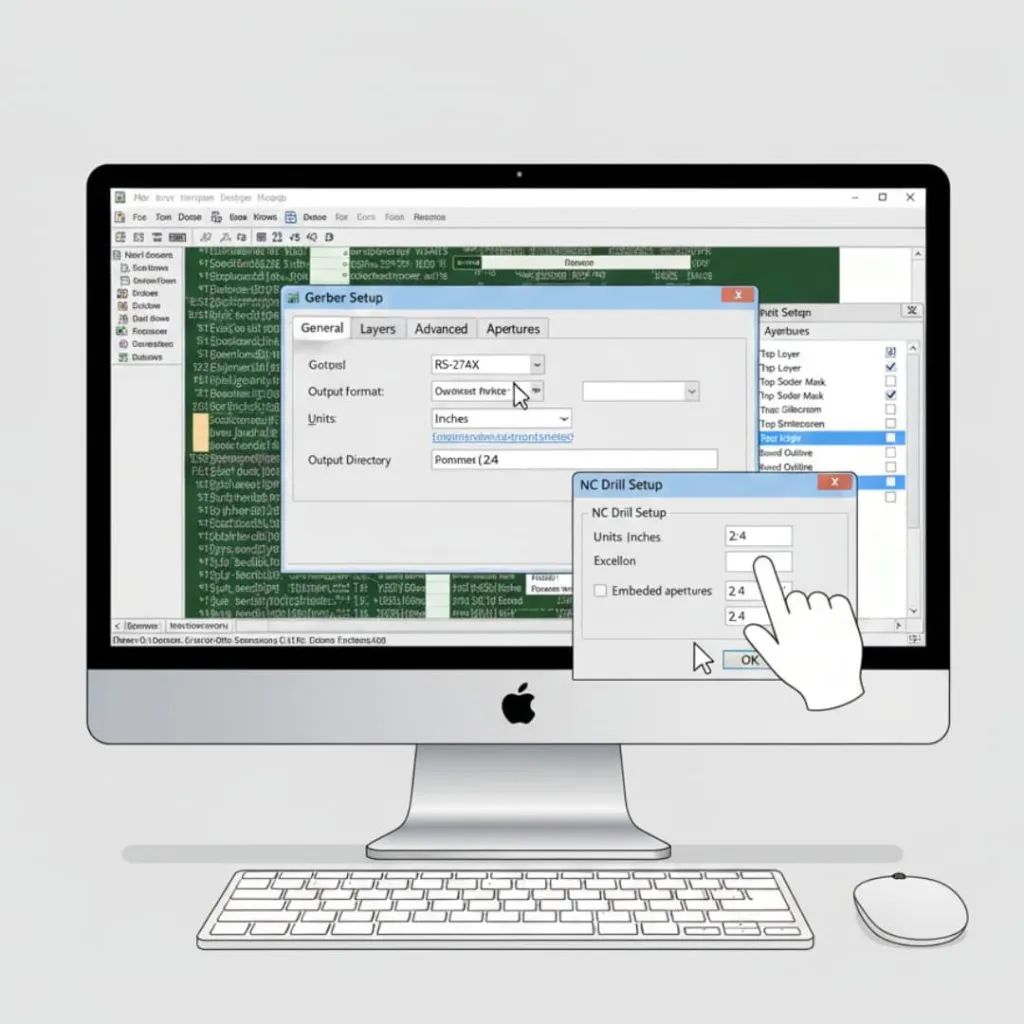
Altium Designer erbjuder kraftfulla exportfunktioner från Gerber. Programvaran erbjuder exakt kontroll över varje exportparameter.
Steg 1: Åtkomst till tillverkningsutgångar
Först måste du öppna ditt PCB-projekt i Altium Designer. Navigera till Arkiv-menyn och hitta Tillverkningsutgångar . Håll muspekaren över det här alternativet för att se en undermeny visas.
Välj Gerber-filer från undermenyn. Den här åtgärden öppnar dialogrutan Gerber-inställningar med omfattande exportalternativ. Du konfigurerar alla inställningar från detta centrala gränssnitt.
Steg 2: Konfigurera allmänna inställningar
Sedan bör du konfigurera fliken allmänna inställningar. Välj utdataformatet RS-274X för maximal kompatibilitet. Välj dina föredragna enheter baserat på tillverkarens specifikationer.
Ställ in formatet till 2:4 för tum eller 3:4 för millimeter. Dessa precisionsinställningar säkerställer korrekt koordinatvisning. Du bör också ange en utdatakatalog för dina filer.
Steg 3: Lagerkonfiguration
Gå sedan till fliken Lager. I det här avsnittet visas alla tillgängliga kortlager. Du måste välja vilka lager som ska inkluderas i din Gerber-utskrift.
Markera rutorna för alla nödvändiga lager, inklusive signallager, masklager, silkscreen-lager och mekaniska lager. Altium skapar en Gerber-fil för varje valt lager. Se till att du inkluderar kretskortets konturlager för korrekt dimensionering.
Steg 4: Bländarinställningar
Konfigurera sedan bländarinställningarna noggrant. Bländare anger formen och storleken på dynor och spår i dina Gerber-filer. Använd inbäddade bländare snarare än separata bländarfiler.
Ställ in bländarformatet så att det matchar dina precisionsinställningar. Detta säkerställer enhetlighet i alla filer. De flesta tillverkare föredrar inbäddade bländare eftersom de eliminerar kompatibilitetsproblem.
Steg 5: Generera NC-borrfiler
Slutligen, se till att generera NC-borrfiler separat. Gå tillbaka till Arkiv-menyn och välj Tillverkningsutgångar och sedan NC-borrfiler . Konfigurera borrfilinställningarna så att de matchar din Gerber-precision.
Välj lämpliga enheter och format. Använd Excellon-formatet för maximal kompatibilitet. Klicka på OK för att generera dina borrfiler. Altium skapar separata filer för pläterade och icke-pläterade hål om din design inkluderar båda typerna.
Exportera Gerber-filer från Eagle
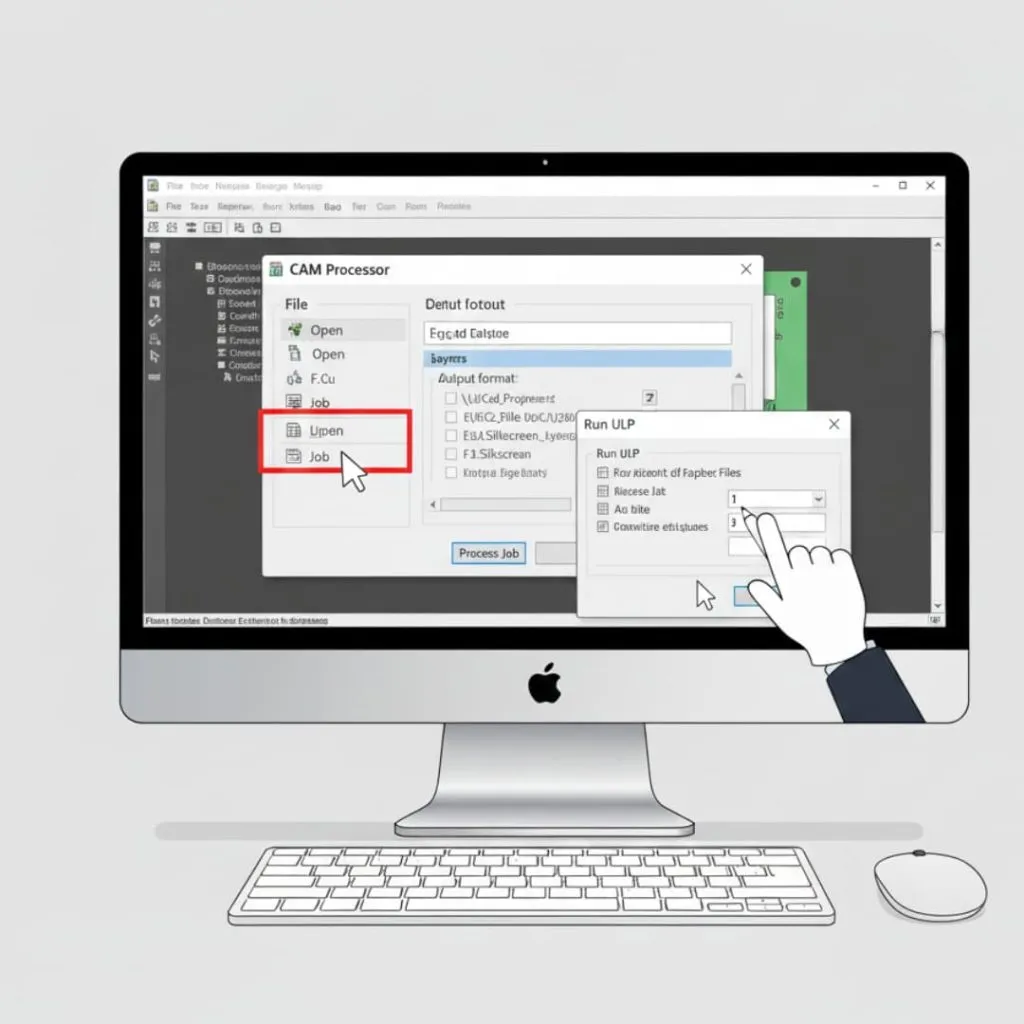
Eagle använder en CAM-processor för Gerber-generering. Detta system ger flexibilitet men kräver förståelse för processen.
Steg 1: Öppna CAM-processorn
Först måste du öppna din färdiga brädefil i Eagle. Klicka på Arkiv i menyraden och håll sedan muspekaren över CAM-processor . Detta visar CAM-relaterade alternativ.
Välj CAM-processor för att öppna det huvudsakliga exportgränssnittet. Du kommer att se ett fönster med flera flikar och bearbetningsalternativ. Eagle använder jobbfiler för att styra exportprocessen.
Steg 2: Laddar Gerber CAM-jobbet
Sedan bör du ladda en förkonfigurerad CAM-jobbfil. Klicka på Arkiv i CAM-processorfönstret och välj "Öppna" och sedan "Jobb" . Navigera till Eagles CAM-mapp för att hitta standard Gerber-jobbfiler.
Leta efter filer med namnet gerb274x.cam eller liknande namn som indikerar Gerber-export. Ladda den här jobbfilen för att automatiskt konfigurera alla lager och inställningar. Jobbfilen innehåller instruktioner för att generera alla nödvändiga Gerber-filer.
Steg 3: Bearbeta jobbfiler
Granska sedan de laddade jobbinställningarna. Varje flik i CAM-processorn visar en utdatafil. Du bör se flikar för övre koppar, nedre koppar, masker, silkscreen och kontur.
Kontrollera att utdatakatalogen är korrekt. Du kan ändra platsen där du sparar om det behövs. När allt ser korrekt ut klickar du på knappen Bearbeta jobb . Eagle genererar alla Gerber-filer enligt jobbspecifikationerna.
Steg 4: Generera borrfiler
Slutligen, se till att exportera borrdata separat. Standardjobbet i Gerber CAM kan inkludera generering av borrfiler, men du bör verifiera detta. Om det inte ingår måste du köra en separat export av borrfiler.
Gå till Arkiv- menyn och leta efter Kör ULP . Hitta och kör exportskriptet för borrfiler. Detta skapar din Excellon-borrfil med korrekt formatering. Kontrollera att din utdatamapp innehåller både Gerber- och borrfiler innan du skickar till tillverkningsindustrin.
Exportera Gerber-filer från annan populär PCB-programvara
Olika programvarupaket har unika exportprocedurer. Att förstå dessa variationer hjälper dig att arbeta med alla verktyg.
EasyEDA/EasyEDA Pro exportprocess
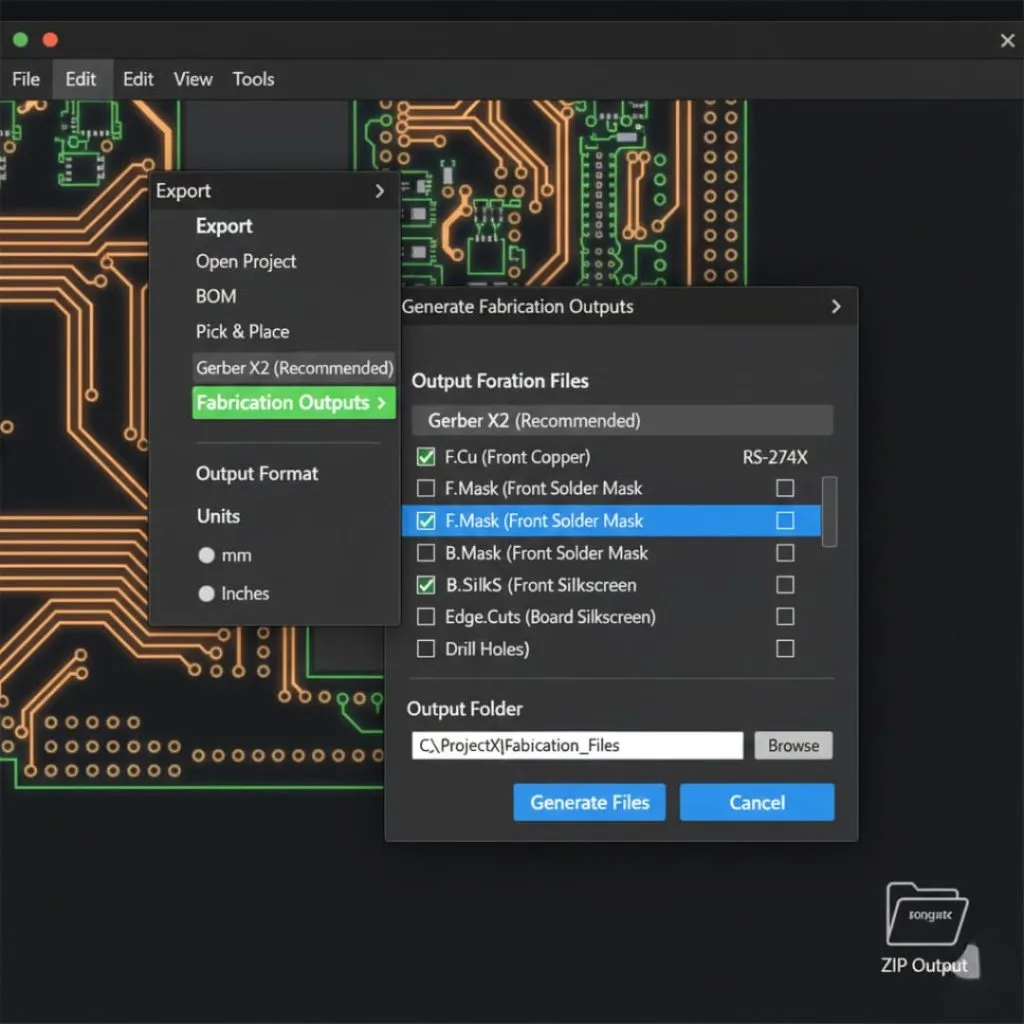
EasyEDA erbjuder en enkel exportprocess som är lämplig för nybörjare. Öppna din färdiga design och klicka på "Fabrication Output" i den översta menyn. Välj "Generera Gerber" från rullgardinsmenyn.
Programvaran skapar automatiskt alla nödvändiga filer. EasyEDA inkluderar korrekt lagernamngivning och formatering som standard. Du kan ladda ner de genererade filerna som ett ZIP-arkiv. Detta praktiska format är klart att skickas direkt till de flesta tillverkare.
DipTrace-exportsteg
DipTrace erbjuder en enkel exportfunktion för Gerber. Gå till menyn ”Arkiv” och välj ”Exportera” sedan ”Gerber”. Ett dialogfönster visas med alternativ för lagerval.
Välj alla nödvändiga lager för export. Ställ in koordinatformatet till 2:4 för tum. Du bör använda vektorteckensnitt snarare än TrueType-teckensnitt för att undvika kompatibilitetsproblem. Vissa äldre DipTrace-versioner hade problem med export med TrueType-teckensnitt. Generera dina Gerber-filer och exportera sedan borrfiler separat via "Arkiv"-menyn.
OrCAD och Cadence PCB-redigerare
OrCAD och Cadence PCB Editor använder grafik för att skapa Gerber-grafik. Gå till menyn "Tillverkning" och välj "Grafik". Detta öppnar gränssnittet för grafikkontroll.
Ange parametrar för dina konstverk, inklusive lagerval och utdataformat. Använd Gerber RS-274X-format för kompatibilitet. Konfigurera filmkontrollalternativ för att ställa in precision och enheter. Du måste skapa konstverk för varje lagertyp separat. Processen kräver mer manuell installation jämfört med annan programvara.
Proteus PCB Export
Proteus hanterar Gerber-export via sin utdatameny. Öppna din PCB-layout och klicka på "Utdata" i menyraden. Välj "Generera CAM/NC-data" för att komma åt exportalternativen.
Konfigurera CAM-processorinställningarna för Gerber-format. Välj enskilda lager och ange utdataparametrar. Proteus genererar filer med generiska filtillägg som du kan behöva byta namn på. Skapa din borrfil via samma utdatameny med NC-borrformat.
Verifiering efter export
Du måste verifiera dina Gerber-filer innan du skickar dem till tillverkning. Detta viktiga steg förhindrar dyra misstag.
Använda Gerber Viewer-programvaran
Först måste du ladda dina filer till en Gerber-läsare. Gratisläsare inkluderar GerbView, ViewMate eller online-läsare. Öppna varje Gerber-fil individuellt för att granska den.
Titta noggrant på den visade bilden. Du bör se tydliga spår, dynor och brädans funktioner. Zooma in för att kontrollera fina detaljer. Jämför det du ser med din ursprungliga design. Varje lager bör matcha dina förväntningar.
Kontrollera lagerjustering
Sedan bör du kontrollera att alla lager är korrekt justerade. Ladda flera lager samtidigt i ditt visningsprogram. Visningsprogrammet kommer att lägga dem över varandra för att visa hur de relaterar till varandra.
Dina kopparlager ska vara i linje med dynornas placering. Lödmaskens öppningar ska vara centrerade över dynorna. Silkscreentrycket ska inte täcka dynorna eller störa delar. Feljusterade lager indikerar exportproblem som kan orsaka kortfel.
Verifiering av borrhål och placering
Efter det, granska din borrfil noggrant. Lägg den bredvid dina kopparlager i visningsverktyget. Borrhål ska finnas på varje plats där du behöver borra.
Kontrollera hålstorlekarna mot dina konstruktionsspecifikationer. Verifiera att pläterade och icke-pläterade hål är korrekt identifierade. Leta efter saknade hål eller hål på fel platser. Detta händer ofta när borrfiler exporteras med felaktiga inställningar.
Inspektera bländarinformation
Granska sedan bländarinformationen i dina filer. RS-274X Gerber-filer innehåller inbäddade bländardefinitioner. Du bör se olika bländarkoder för olika storlekar på dynor och spår.
Kontrollera att bländarstorlekarna matchar dina designkrav. Felaktiga bländare resulterar i att dynorna är för stora eller för små. Din tittare kan visa bländarinformation i tabell- eller listformat.
Mätverktyg och kvalitetskontroll
Slutligen, se till att mäta viktiga dimensioner. De flesta visningsprogram har mätverktyg. Använd dessa för att verifiera spårbredder, mellanrum och dynstorlekar.
Mät den totala kortet mot dina specifikationer. Kontrollera att monteringshålen är korrekt placerade. Verifiera eventuella viktiga avståndskrav. Dessa mått bekräftar att dina filer är korrekta före tillverkning.
Bästa praxis för Gerber-filgenerering
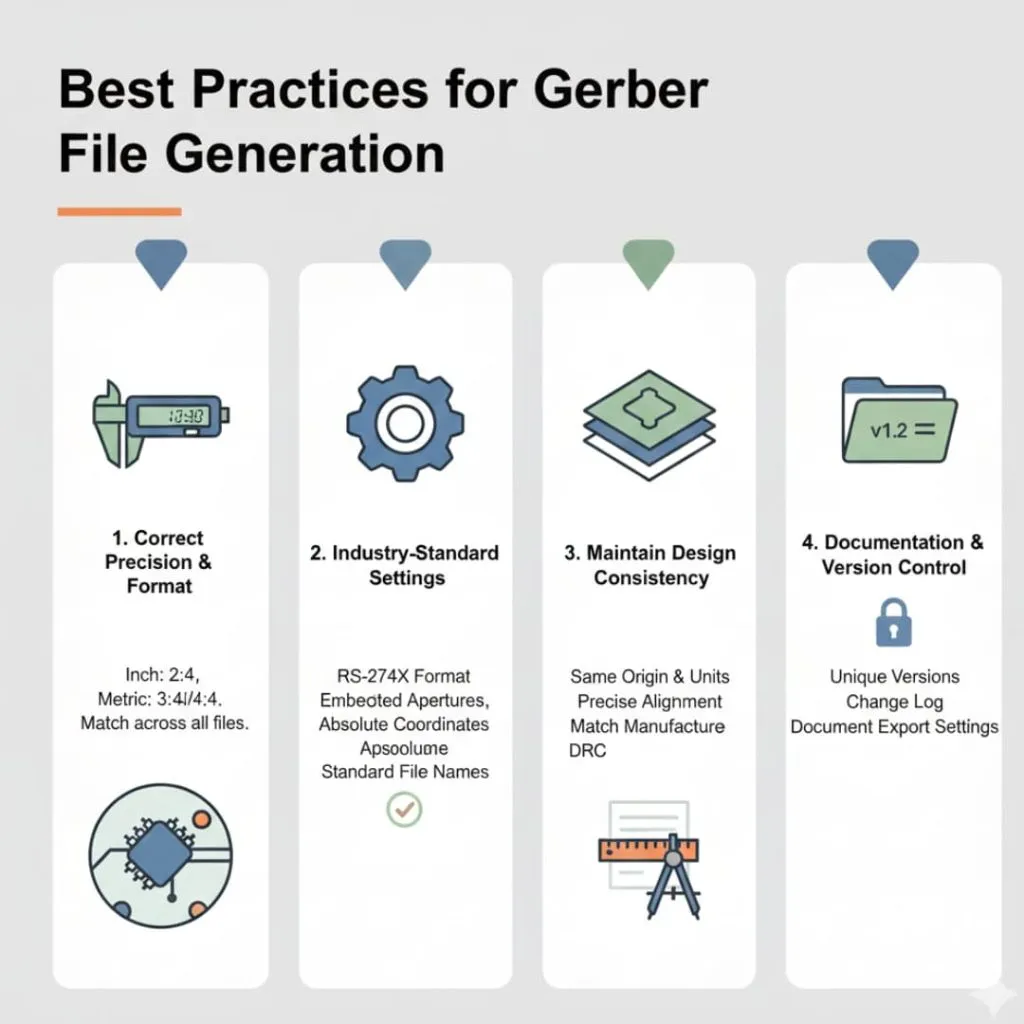
Genom att följa bästa praxis i branschen får du tillförlitliga Gerber-filer. Dessa riktlinjer hjälper dig att undvika vanliga problem.
Ställa in korrekt precision och format
Först måste du använda lämpliga precisionsinställningar. För tumbaserade mönster, använd 2:4-format. För metriska mönster, använd 3:4- eller 4:4-format.
Högre precision förhindrar avrundningsfel i koordinater. Detta är viktigast för finhöjda delar och täta konstruktioner. Din tillverkare kan hantera precisionen bättre än lägre inställningar. Matcha alltid precisionen i alla filer för att bibehålla konsekvens.
Använda branschstandardinställningar
Sedan bör du hålla dig till beprövade inställningar som tillverkarna förväntar sig. Använd RS-274X-format snarare än föråldrade format. Välj inbäddade bländare istället för separata bländarfiler.
Följ standardiserade filändelser och namngivningskonventioner. Använd absoluta koordinater snarare än relativa koordinater. Dessa standardinställningar eliminerar kompatibilitetsproblem. Din tillverkares bearbetning blir snabbare och mer tillförlitlig.
Upprätthålla designkonsistens
Kontrollera därefter att designen är konsekvent. Alla lager ska använda samma koordinatsystems origo. Koppar, mask och silkscreen måste justeras exakt.
Kontrollera att era designregler matchar tillverkarens kapacitet. Verifiera att minsta spårbredder och avstånd är uppnåeliga. Konsekvens i designstandarder säkerställer tillverkningsbara kort. Detta hjälper er att undvika omdesign och produktionsförseningar.
Dokumentation och versionshantering
Slutligen, se till att upprätthålla god dokumentation och versionskontroll. Spara varje designrevision med ett unikt versionsnummer. För anteckningar om ändringar mellan versioner.
Dokumentera dina exportinställningar för framtida referens. Detta är till hjälp när du behöver generera filer eller göra ändringar. Bra versionshantering förhindrar förvirring när du skickar in flera iterationer. Din tillverkare kan spåra vilken version som ska produceras.
Slutsats
Att exportera Gerber-filer korrekt säkerställer framgångsrik kretskortstillverkning . Nu förstår du hela processen från designfärdighet till filleverans.
Du lärde dig att verifiera din design före export med hjälp av DRC och visuell inspektion. Sedan exporterar du Gerber-filer med hjälp av din specifika programvaras procedur. Därefter verifierar du filerna med hjälp av ett visningsprogram för att upptäcka fel. Slutligen paketerar du allting korrekt med tydlig dokumentation.