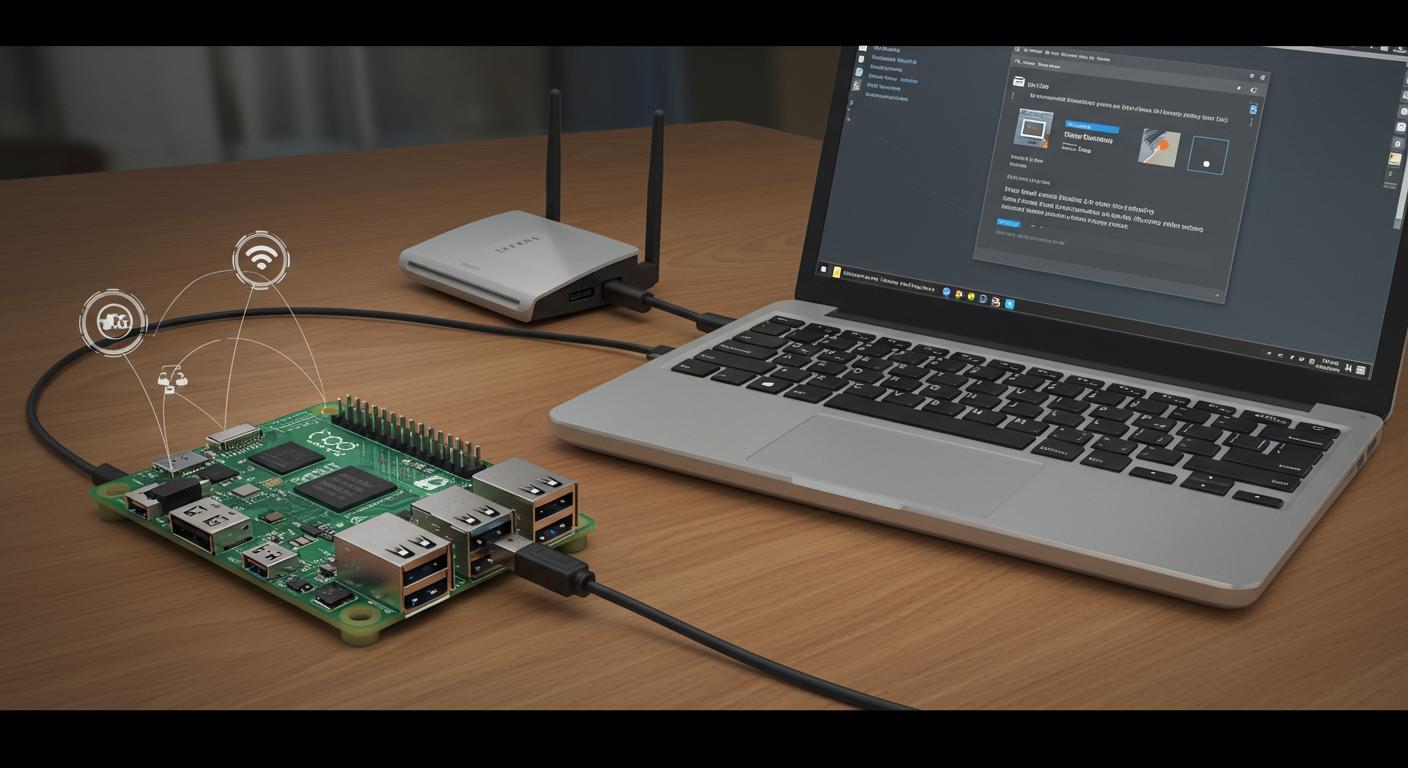
Du vill få din Raspberry Pi Zero online utan problem. Anslut en USB-kabel och slipp behovet av extra utrustning eller en skärm. Den här handledningen visar hur enkelt det är att installera Raspberry Pi Zero USB Ethernet-gadgeten.
Inget tangentbord, ingen skärm – bara din dator och en liten Pi som arbetar tillsammans.
Krav för Raspberry Pi Zero-installation
Hårdvara behövs
Du behöver inte mycket för att komma igång med den här handledningen. Ta din Raspberry Pi Zero och ett microSD-kort (minst 8 GB fungerar bäst). Du behöver också en USB-kabel av god kvalitet – se till att det är en datakabel, inte bara för laddning. Din Windows-dator kommer att driva Pi:n, så du behöver ingen separat strömförsörjning. Pi Zero drar vanligtvis mindre än 1 ampere, så en USB3-port på din dator är perfekt. Om du vill lägga till extrafunktioner senare, som en kamera eller HDMI, kom ihåg att de kan använda mer ström.
Tips: Använd alltid ett USB3-uttag om möjligt. Det stöder upp till 3A, vilket gör att din Pi håller sig nöjd även med extra prylar.
Programvara behövs
Låt oss prata om programvaran du behöver för en smidig installation. Ladda först ner Raspbian Lite – den är lätt och perfekt för headless-användning. Du behöver Balena Etcher för att flasha operativsystemet till ditt SD-kort. Innan du flashar, använd SD Memory Card Formatter för att torka rent kortet. För att ansluta till din Pi, hämta PuTTY för SSH-åtkomst och Bonjour Print Services så att du kan hitta din Pi med namn i nätverket. Om du vill säkerhetskopiera ditt SD-kort är Win32 Disk Imager praktiskt.
Här är en snabb checklista:
Raspbian Lite OS
Balena Etcher
SD-minneskortformatorn
PuTTY
Bonjour-utskriftstjänster
Win32 Disk Imager (valfritt)
Arbetsyta Prep
Konfigurera din arbetsyta innan du börjar. Anslut din Pi Zero till din dator med USB-kabeln. Öppna Nätverksanslutningar på din dator. Högerklicka på din huvudsakliga internetanslutning och välj Egenskaper. På fliken Delning aktiverar du "Tillåt andra nätverksanvändare att ansluta via den här datorns internetanslutning". Välj USB Ethernet/RNDIS-gadgeten från rullgardinsmenyn. Vänta en stund tills din Pi får en IP-adress från DHCP.
Obs! Det här steget låter din Pi använda din dators internet, så att du kan slutföra installationen utan extra skärmar eller tangentbord.
Installation av Raspberry Pi Zero USB Ethernet-pryl
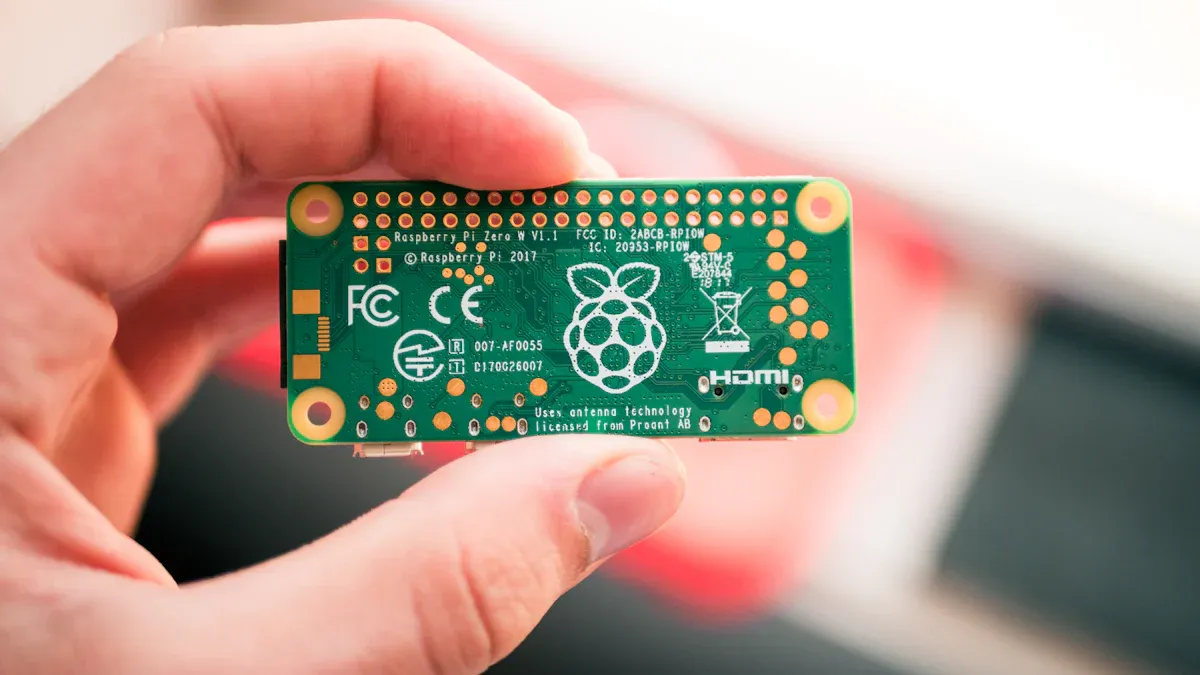
Redo att fördjupa dig i kärnan av den här handledningen? Du ska förvandla din Raspberry Pi Zero till en USB-pryl som fungerar som en ethernet-enhet. Den här installationen låter dig ansluta till din Pi Zero med bara en USB-kabel och dela din dators internet. Låt oss gå igenom varje steg så att du enkelt kan följa med.
Flash Raspbian
Du behöver rätt operativsystem för att konfigurera Raspberry Pi Zero USB Ethernet-gadgeten. Bullseye Lite fungerar bäst, men Bullseye (fullständig) fungerar också bra. Äldre versioner kanske inte stöder Ethernet-gadgetfunktionen. Här är en snabb titt på vilka Raspberry Pi-versioner som fungerar:
Raspbian-versionen | Kompatibilitet |
|---|---|
Jessie (fullständig) | Som stöds |
Jessie (lätt) | Möjligen stödd (oprövad) |
Versioner före 2016-05-10 | Stöds inte (kräver uppdatering) |
Följ dessa steg för att flasha Raspbian till ditt SD-kort:
Ladda ner det senaste Raspberry Pi-operativsystemet (Bullseye Lite rekommenderas).
Använd SD-minneskortsformateraren för att rengöra ditt SD-kort.
Öppna Balena Etcher och välj Raspbian-bilden.
Flasha bilden till ditt SD-kort.
Vänta tills processen är klar. Ta ut kortet på ett säkert sätt.
Tips: Mata alltid ut SD-kortet med hjälp av alternativet ”Säker borttagning av maskinvara”. Detta hjälper till att förhindra dataförlust eller korruption.
Många användare har sett SD-kort gå sönder, även de bästa märken. Om du stänger av din pi utan att använda rätt kommando riskerar du att skada kortet. Stäng alltid av din pi med sudo shutdown -h now innan du kopplar ur.
Redigera konfigurationsfiler
Nu behöver du justera två filer för konfigurationen av Raspberry Pi Zero USB Ethernet-gadgeten. Dessa ändringar förvandlar din Pi till en USB-gadget som fungerar som en Ethernet-enhet.
Så här gör du:
Fil | Konfigurationsändring |
|---|---|
/boot/config.txt | Lägg till den här raden i slutet: |
/boot/cmdline.txt | Efter |
Sätt i ditt SD-kort i din dator.
Öppna "boot"-partitionen. Hitta
config.txtoch lägg tilldtoverlay=dwc2på botten.Öppet
cmdline.txt. Efterrootwait, lägg till ett mellanslag och klistra in modules-load-raden ovan.Spara båda filerna. Lägg inte till extra radbrytningar eller ändra andra inställningar.
Obs: Att redigera dessa filer är nyckeln till USB-gadgetläget. Om du hoppar över detta kommer din Raspberry Pi Zero inte att visas som en ethernet-enhet.
Anslut till PC
Du är nästan klar med installationen av din Raspberry Pi Zero USB Ethernet-gadget. Nu är det dags att ansluta till din Pi Zero och slutföra installationen.
Anslut SD-kortet till din Raspberry Pi Zero.
Använd en microUSB-kabel för att ansluta Pi:ens "USB"-port (inte "PWR IN") till din Windows-dator.
Vänta tills datorn har upptäckt en ny nätverksenhet. Den bör visas som "USB Ethernet/RNDIS Gadget".
Din pi startar upp och fungerar som en USB-pryl. Du kommer att se en ny ethernet-anslutning i dina nätverksinställningar.
Aktivera SSH genom att placera en tom fil med namnet
ssh(ingen tilläggsfil) i startpartitionen innan du sätter i SD-kortet. Detta låter dig komma åt din pi närraspberrypi.local.
🚦 Om du inte ser den nya nätverksenheten, kontrollera din kabel. Vissa microUSB-kablar laddar bara och överför inte data.
Du har slutfört de viktigaste installationsstegen. Din Raspberry Pi Zero fungerar nu som en USB-ethernet-pryl. Du kan ansluta till din Pi Zero, dela internet och styra den – allt via en enda kabel.
Windows-installation och drivrutinsinstallation
Att få din Raspberry Pi Zero online via din Windows-dator är nästan klart! Den här delen av handledningen hjälper dig att konfigurera rätt verktyg och se till att din dator kommunicerar med din Pi via USB. Du måste installera lite programvara och kontrollera att ditt system känner igen Pi som en nätverksenhet med hjälp av rndis-drivrutiner.
Bonjour och PuTTY
Först behöver du Bonjour och PuTTY. Bonjour hjälper din dator att hitta din Pi i nätverket med hjälp av dess namn. Utan dem kan du få problem med att ansluta. Ladda ner och installera Bonjour på din Windows-dator. Hämta sedan PuTTY. Det här programmet låter dig öppna en SSH-session till din Pi. När du har båda kan du ansluta genom att skriva ssh [email protected] i PuTTY. Standardanvändarnamnet är "pi". Det här steget gör det enkelt att styra din Pi utan skärm eller tangentbord.
Tips: Bonjour är ett måste för att hitta din Pi med namn. PuTTY ger dig ett enkelt sätt att logga in och slutföra installationen.
RNDIS-drivrutin
Nu ska vi få din Pi Zero att fungera som en USB-ethernet-pryl. Windows 10 har inte alltid rätt rndis-drivrutiner inbyggda. Du måste installera en speciell drivrutin som heter linux.infDen här drivrutinen är osignerad, så du kan behöva inaktivera signerade drivrutiner innan du installerar. Så här gör du:
Anslut din USB-kabel till Pi:ns USB-port (inte strömporten).
Anslut den andra änden till din dator. Vänta på ljudsignalen.
Öppna Enhetshanteraren. Leta efter "USB Ethernet/RNDIS-gadget" under Nätverkskort.
Om du inte ser den, kontrollera under Portar efter "USB Seriell Port". Koppla ur USB-kabeln och se om posten försvinner.
Om det behövs, ladda ner drivrutinen för Acer USB Ethernet/RNDIS Gadget. Packa upp den.
I Enhetshanteraren väljer du Lägg till äldre maskinvara. Välj Nätverkskort, sedan Har disk och markera filen g_rndis.inf.
Installera drivrutinen. Du kan behöva starta om datorn.
Efter omstart, kontrollera Windows Update för valfria drivrutinsuppdateringar. Installera Acer USB Ethernet-drivrutinen om den visas.
Anslut din Pi igen. Lyssna efter ljudsignalen och kontrollera Enhetshanteraren.
Obs! Du kan behöva upprepa dessa steg om Windows inte känner igen enheten direkt. Rndis-drivrutiner kan vara knepiga, men tålamod lönar sig!
Enhetskontroll
Du vill se till att din Pi visas som en nätverksenhet. Öppna Enhetshanteraren och leta efter "RNDIS Ethernet Gadget" under Nätverkskort. Om du ser det fungerar dina rndis-drivrutiner! Om du ser en okänd enhet, koppla ur din Pi. Om posten försvinner ser ditt system hårdvaran men behöver rätt rndis-drivrutin. Försök stegen ovan igen.
Om du fortfarande har problem, dubbelkolla din USB-kabel och se till att du har redigerat konfigurationsfilerna korrekt. Ibland hjälper en annan USB-port.
Du har nu konfigurerat din Windows-dator för att kommunicera med din Raspberry Pi Zero med hjälp av rndis. Det här steget är viktigt för att dela din internetanslutning och slutföra handledningen.
Internetdelning och verifiering
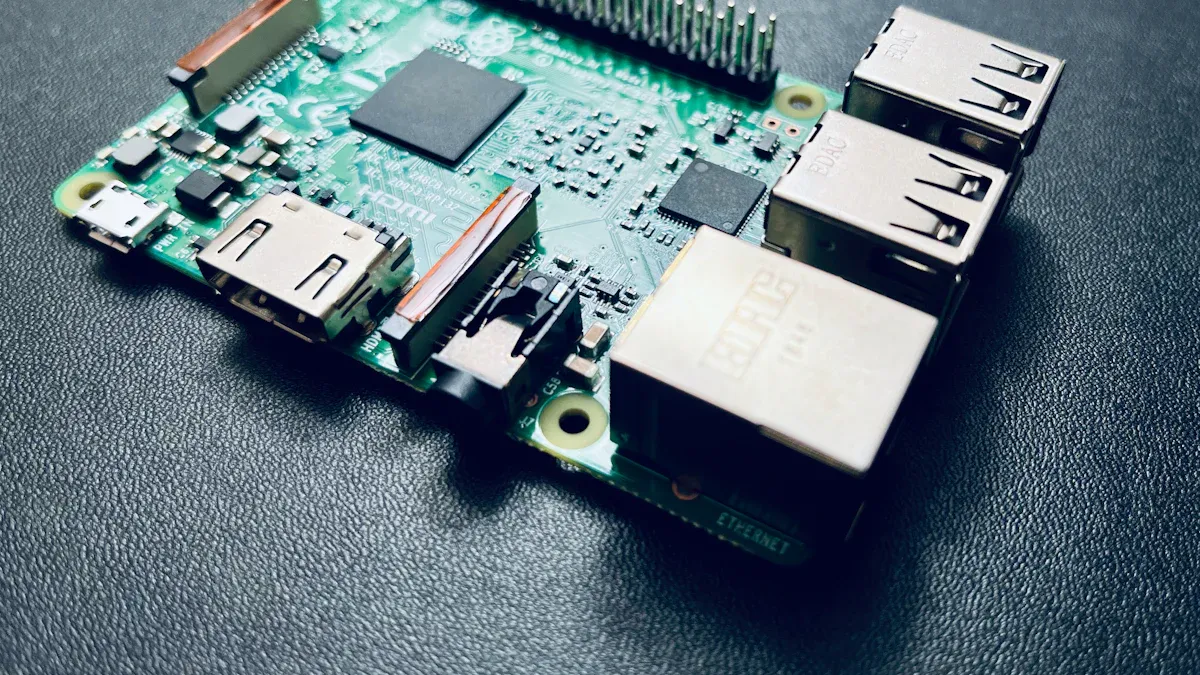
SSH-åtkomst
Du är nästan redo att njuta av delad internetåtkomst på din Raspberry Pi Zero. Låt oss först kontrollera om du kan ansluta till din Pi med SSH. Öppna PuTTY på din Windows-dator. I rutan Värdnamn skriver du raspberrypi.local och klicka på Öppna. Om du ser en inloggningsfråga anger du pi som användarnamn och raspberry som lösenordet. Det betyder att din USB-anslutning fungerar och att din Pi är online. Om du får ett felmeddelande, dubbelkolla din USB-kabel och se till att du har aktiverat SSH genom att lägga till det tomma fältet. ssh filen till startpartitionen.
Tips: Om du inte kan ansluta kan du prova att dra ur USB-kabeln och sedan ansluta den igen. Ibland behöver Windows en stund för att uppdatera nätverksanslutningarna.
Aktivera delning
Nu är det dags att konfigurera internetdelning så att din Pi kan ansluta till internet. Följ dessa steg:
Öppna Nätverks- och delningscenter på din Windows-dator.
Klicka på Ändra adapterinställningar.
Högerklicka på din huvudsakliga internetanslutning och välj Egenskaper.
Gå till fliken Delning.
Markera rutan om du vill tillåta andra nätverksanvändare att ansluta via den här datorns internetanslutning.
I rullgardinsmenyn väljer du usb ethernet-enheten (det kan stå "PiZero" eller "RNDIS").
Klicka på OK och stäng fönstren.
Den här processen låter din Pi använda din dators delade internetåtkomst. Om du inte ser USB-ethernet-gadgeten, koppla ur och anslut din Pi igen, och kontrollera sedan nätverksanslutningarna igen.
Testa anslutning
Nu ska vi se till att din Pi kan nå internet. Gå tillbaka till din SSH-session. Skriv det här kommandot:
ping google.com
Om du ser svar fungerar din delade internetåtkomst! Din Pi använder nu din dators internet via USB-kabeln. Om du inte får svar, starta om din Pi med:
sudo reboot
Försök sedan att pinga igen. Ibland behöver nätverksanslutningar en nystart.
Obs: USB-ethernet-prylen ger ofta snabbare och stabilare anslutningar än Wi-Fi. Många användare rapporterar hastigheter över 100 Mbit/s, medan Wi-Fi kan sjunka till bara några Mbit/s.
Valfritt fjärrskrivbord
Vill du styra din Pi med ett komplett skrivbord? Du kan konfigurera fjärrskrivbordsåtkomst. Här är några enkla alternativ:
Aktivera VNC på din Pi. Använd Raspberry Pi-konfigurationsverktyget eller kör
sudo raspi-configoch slå på VNC.Installera RealVNC-servern på din Pi och ange ett starkt lösenord.
Ladda ner VNC Viewer på din Windows-dator. Anslut med din Pi:s IP-adress från nätverksanslutningar.
För extra säkerhet, ändra ditt standardlösenord och överväg att konfigurera SSH-nycklar.
Med fjärrskrivbord kan du använda din Pi precis som en vanlig dator, över hela din USB-anslutning.
felsökningstips
Anslutningsproblem
Ibland fungerar det inte direkt. Om din Raspberry Pi Zero inte visas som en USB Ethernet-pryl kan du stöta på dessa problem:
Windows kanske tror att din Pi bara är en USB-hubb, inte en nätverksenhet.
Rätt drivrutin kanske inte laddas, särskilt efter nya Windows-uppdateringar.
Windows kan ändra hur det hittar USB-enheter, så din Pi kanske inte upptäcks.
Om detta händer, koppla ur din Pi och prova en annan USB-port. Prova en annan kabel om du har en. Se till att du har ändrat konfigurationsfilerna exakt som handledningen säger. Om ingenting fungerar, starta om datorn. Ibland hjälper det att lösa problemet att vänta och börja om.
Tips: Kontrollera alltid "RNDIS Ethernet Gadget" i Enhetshanteraren. Om du ser något annat kan Windows ha valt fel drivrutin.
Permanent installation
Du vill att din Pi Zero ska ansluta varje gång du ansluter den. Du kan få din Pi att komma ihåg dess nätverksinställningar. Här är några filer du kan behöva ändra:
Fil | Konfigurationsdetaljer |
|---|---|
/ etc / network / interfaces | auto lo |
/etc/dhcpcd.conf | gränssnitt eth0 statisk ip_adress=192.168.1.250/16 |
Ändra dessa filer så att din Pi alltid får samma IP-adress. Detta hjälper din Pi att ansluta till ditt nätverk varje gång. Du slipper överraskningar när du startar om eller använder en ny dator.
Fler resurser
Om du kör fast är du inte ensam. Många har delat sina berättelser online. Du kan hitta hjälp på dessa ställen :
Communityforum där folk pratar om Raspberry Pi Zero USB Ethernet-prylinställningar.
Trådar där användare delar vilka microSD-kort och Raspbian-bilder som fungerade bäst.
Inlägg med tips och svar på vanliga problem, som problem med drivrutiner eller nätverk.
Att läsa vad andra har gjort kan spara tid. Du kanske hittar en lösning på ditt problem. Raspberry Pi-communityn är vänlig och redo att hjälpa till.
Den här handledningen visar hur du får din Raspberry Pi Zero att fungera som en USB Ethernet-pryl. Här är några anledningar till att du kommer att gilla den här:
Du kan ansluta till nätverket även om ditt wifi-nätverk inte fungerar.
Din Pi ger dig ytterligare en brandvägg för bättre säkerhet.
Du kan använda nätverket på platser där det inte finns WiFi.
Testa dessa roliga uppgraderingar för att göra saker och ting ännu bättre:
Förbättringstyp | BESKRIVNING |
|---|---|
Plug-and-play | Använd bara en USB-kabel för snabb installation. |
Huvudlös drift | Kör din Pi utan skärm eller tangentbord. |
Låg latens | Få snabb och smidig data via USB. |
Letar du efter fler idéer? Många använder sin Pi Zero som en liten USB Ethernet-adapter eller som ett lagringsverktyg.
Gemenskapen delar gärna med sig av tips och sätt att lösa problem. Ställ frågor eller berätta din historia för att hjälpa andra!
FAQ
Kan jag använda vilken USB-kabel som helst för den här installationen?
Alla USB-kablar fungerar inte. Du behöver en datakabel, inte bara en laddningskabel. Om din Pi inte visas på din dator, prova en annan kabel. Vissa billiga kablar laddar bara och överför inte data.
Vad händer om min Raspberry Pi Zero inte visas i Enhetshanteraren?
Koppla först ur din Pi och anslut den till en annan USB-port. Försök att starta om datorn. Dubbelkolla dina konfigurationsfiler. Om du fortfarande har problem kan du använda en annan kabel eller ett SD-kort. Ibland behöver Windows en stund för att upptäcka nya enheter.
Behöver jag installera extra programvara på min Pi för internetdelning?
Nej, du behöver inte installera extra programvara. Stegen i den här handledningen konfigurerar allt du behöver. Se bara till att du redigerar konfigurationsfilerna och aktiverar SSH innan du ansluter din Pi till din dator.
Kan jag använda den här metoden med Raspberry Pi Zero W eller Zero 2 W?
Ja, du kan använda den här metoden med Pi Zero W eller Zero 2 W. Dessa modeller har inbyggt Wi-Fi, men USB Ethernet-prylinstallationen fungerar fortfarande. Du får en stabil anslutning och kan använda Wi-Fi för andra projekt.
Hur vet jag om min Pi är online?
Öppna PuTTY och försök att ansluta till raspberrypi.local. Om du ser en inloggningsfråga är din Pi online. Du kan också pinga google.com från Pi:ns terminal för att kontrollera internetåtkomst.