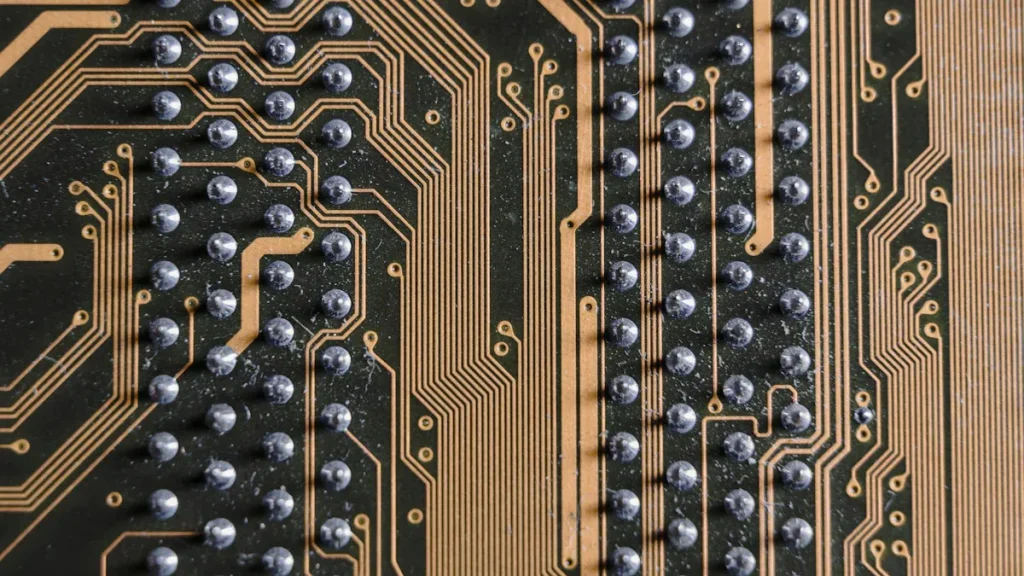
Om du vill skapa en PCB-bild till ett schema bör du börja med PCB-arbetet. omvänd teknik genom att ta en tydlig kretskortsbild. Det här steget hjälper dig att titta på designen och följa varje anslutning för schemat. Du använder både manuella och automatiska metoder för att se till att ditt schema är som det riktiga kretskortet. Att vara korrekt är viktigt eftersom bra anteckningar hjälper dig att lära dig designen och visa andra ditt arbete. Stegen med omvänd ingenjörskonst kräver noggrannhet så att du kan omvandla en kretskortsbild till ett fullständigt schema och göra bra anteckningar för senare projekt.
Key Takeaways
Börja med tydliga och skarpa kretskortsbilder. Använd bra belysning och rätt verktyg för att se allt.
Redigera och justera kretskortsbilderna innan du börjar rita. Detta hjälper dig att se anslutningarna bättre.
Rita varje pad och rita noggrant. Använd dina händer och programvara tillsammans för att skapa en korrekt nätlista.
Fabrikat scheman med EDA-verktyg som KiCad och SKiDL. Kontrollera ditt arbete ofta så att du inte gör misstag.
Kontrollera ditt schema genom att titta på det riktiga kretskortet. Kör designkontroller och skriv tydliga anteckningar om vad du hittar.
Verktyg och inställningar
Viktiga verktyg
Du behöver rätt verktyg för att bakåtkompilera ett kretskort. Dessa verktyg hjälper dig att se varje del av kretskortet. De gör också ditt jobb enklare. Här är några saker du bör använda:
Högupplöst kamera eller skanner: Ta skarpa bilder av kretskortslayouten.
Bra belysning: Lys upp kretskortet så att du kan se alla delar.
Förstoringsglas eller mikroskop: Se små bitar och små detaljer.
Bildredigeringsverktyg: Korrigera och rengör dina bilder innan du kalkerar.
Röntgenapparater eller 3D-skanningssystem: Titta inuti flerskiktade kretskort, som en läkare använder en datortomografi.
Multimeter: Testa anslutningarna och kontrollera ditt arbete medan du spårar.
Tips: Rengör ditt kretskort innan du tar några bilder. Damm eller fingeravtryck kan dölja småsaker. Placera kretskortet på en plan, matt yta. Se till att din arbetsyta är ljus och har plats för dina verktyg.
Programöversikt
Du behöver speciell programvara för att omvandla kretskortsbilder till ett schema. Varje program är bra på olika saker. Vissa hjälper dig att rita linjer. Andra låter dig bygga ett schema från ingenting. Inget verktyg gör allt, så du kan använda mer än ett.
Mjukvara | VIKTIGA FUNKTIONER |
|---|---|
DipTrace | Hämtar DXF-filer, behåller storlekar och låter dig välja lager för kretskortsdelar. |
Eagle | Tar in bitmappsbilder för spårning och delar upp lager efter färg. |
Cirkad | Har verktyg för omvänd ingenjörskonst, justerar bilder och tar bort bilddata efter att layouten är klar. |
Sprint-Layout 6.0 | Omvandlar foton till kretskortslayouter men kan inte skapa nätlistor för scheman. |
Adobe Illustrator | Omvandlar bilder till vektorer och skickar dem till DXF, bra för silkscreen och snygga teckningar. |
pstoedit/pdf2cad | Ändrar PDF- eller AI-filer till DXF/DWG för PCB-program, vilket håller linjerna skarpa. |
Du kommer ofta att använda mer än ett program för bästa resultat. Du kan till exempel fixa en kretskortsbild i Adobe Illustrator. Sedan kan du hämta den till DipTrace eller Eagle för att rita. Genom att göra det steg för steg kan du skapa ett schema som matchar det riktiga kretskortet.
PCB-bildinsamling

Foto- och skanningstips
Du vill att dina kretskortsbilder ska vara väldigt tydliga. Placera kretskortet på en mörk bakgrund. Detta gör delarna lättare att se. Använd en högupplöst kamera eller skanner för bästa resultat. Många använder kameror med många megapixlar. Dessa kameror kan visa små delar och tunna linjer. Bra belysning är lika viktigt som en bra kamera. Försök att använda LED-lampor i färger som rött eller vitt. Detta hjälper till att sprida ljuset jämnt. Skuggor kan dölja små saker, så flytta runt dina lampor. Fortsätt flytta dem tills du ser varje del av kretskortet.
Tips: Rengör ditt kretskort innan du tar ett foto. Damm eller fingeravtryck kan dölja viktiga detaljer.
Håll kameran stadigt när du tar en bild. Ett stativ kan hjälpa till att förhindra suddiga bilder. Se till att objektivet är tillräckligt nära för att se små delar. Men gå inte så nära att bilden blir suddig. Om du använder en skanner, ställ in den på högsta upplösning. Detta ger dig skarpa bilder för senare spårning. För mycket komplexa brädor kan du använda automatiserade optiska inspektionssystem. Dessa använder speciella kameror och lampor för att visa varje detalj.
Hantering av dubbelsidiga skivor
Dubbelsidiga kretskort kräver extra steg. Du måste fånga båda sidorna utan att missa några spår. Skanna eller ta först ett foto av de övre och nedre lagren. Använd högupplösta inställningar för varje bild. Vissa målar hål och lödplattor för att få dem att sticka ut. Du kan också ändra färgkanaler eller justera mättnaden. Detta hjälper dig att se spår och hål bättre.
Markera hål som inte ansluter till något lager.
Ta bort styrplattorna innan du omvandlar bilder till vektorer.
Gör bilder svartvita med mörka linjer på vitt.
Jämna ut kanterna på spåren för snygga konturer.
För bästa resultat, använd ett kretskortskopieringsprogram. Ta med varje kretskortsbild och rita upp plattorna, viorna och spåren för varje lager. Spara varje lager som en digital fil. Lägg filerna ovanpå varandra för att kontrollera om de rada uppOm du arbetar med flerskiktade kretskort, slipa de yttre lagren försiktigt. Detta gör att du kan se de inre lagren. Skanna och rita av varje lager noggrant. Kontrollera alltid att dina bilder är tydliga innan du går vidare till nästa steg.
Bildbehandling
Rengöring och justering
Du börjar bildbehandlingssteget genom att göra dina kretskortsbilder så tydliga som möjligt. Rena bilder hjälper dig att se varje del av layouten. Använd ett bildredigeringsverktyg för att ta bort damm, repor eller märken. Justera ljusstyrka och kontrast så att spåren sticker ut från bakgrunden. Beskär bilden för att fokusera på kretskortet och ta bort allt överflödigt. Rotera bilden så att layouten är i linje med skärmens kanter. Detta gör det lättare att följa varje spår under nästa process.
Du måste justera de övre och nedre bilderna om du arbetar med dubbelsidiga kretskort. Placera båda bilderna i ditt redigeringsprogram. Använd hålen och dynorna som markörer. Flytta och rotera bilderna tills layouten matchar på båda sidor. Det här steget hjälper dig att se hur spåren ansluter genom kretskortet. Om du hoppar över den här processen kan du missa viktiga länkar i layouten.
Tips: Spara dina rensade och justerade bilder som nya filer. På så sätt kan du alltid gå tillbaka om du gör ett misstag.
Spårdetektering
Nu går du vidare till spårdetekteringsprocessen. I det här steget kan du hitta och följa varje spår i pCB layoutVissa människor spårar för hand, men man kan använda programvara för att påskynda processen. Många program använder speciella algoritmer för att hitta spår i högupplösta bilder. Mask R-CNN utmärker sig som den mest exakta för detta jobb. Den upptäcker spår och defekter i layouten bättre än andra verktyg som YOLOv8. Mask R-CNN fungerar bra eftersom den hittar funktioner med komplexa former och hanterar förvirrande bakgrunder. Detta gör den till ett toppval för industriellt kretskortslayoutarbete.
Du kan använda automatisk spårdetektering för att bygga en nätlista. Nätlistan visar hur varje del ansluts i layouten. Kontrollera alltid resultaten manuellt. Ibland missar processen små spår eller gör misstag. Noggrann kontroll hjälper dig bygga ett korrekt schema från din kretskortslayout.
Spåra anslutningar

Identifiera dynor och spår
Du måste hitta varje lödplatta och spår på din kretskortsbild. Detta hjälper dig att lära dig hur kortet är uppbyggt. Först, skapa ett genomskinligt lager i ditt bildprogram. Använd en pensel som passar plattstorleken för att färglägga varje lödplatta. Detta gör plattorna lätta att se. Du kan också stänga av gröna och blå färger i din bild. Detta hjälper dig att bara se plattorna. Vissa använder speciella metoder som HSV och blandning för att få plattorna att sticka ut mer.
Försök att använda markeringsverktyg för att ta tag i kuddar och lägga dem på nya lager. Anpassade penslar, som cirklar eller kors, hjälper dig att markera markhål och fria hål. Använd dessa penslar för att visa hål på ett genomskinligt lager. Spara varje markerat lager för sig självt. Detta gör det enkelt att kontrollera ditt arbete senare.
Gör dessa steg för båda sidor av kretskortet. Måla hål och lödplattor genom att ändra bildfärgerna. Ta bort styrplattorna innan du omvandlar bilder till vektorer. Markera fria hål för att hitta osammanhängande eller inre anslutningar. Ändra färger och lager för att få plattorna att sticka ut. Rengör och jämna ut spåren så att ditt schema blir rätt. Gör bilderna svartvita och vänd färgerna för att se bättre. Gör denna redigering för varje sida av kretskortet för att få en fullständig layout.
Tips: Noggrann redigering gör nu nästa steg enklare och hjälper dig att undvika misstag i ditt schema.
Nätlistutvinning
När du har hittat alla punkter och spår börjar du extrahera nätlistan. Nätlistan är en lista som visar hur varje del ansluts på kretskortet. Du kan använda programvara för att göra detta steg åt dig. Vissa avancerade verktyg använder 3D-skanningar med röntgen-CT-bilder. Dessa verktyg har visat perfekta resultat när det gäller att matcha nätlistan med vad som förväntas av riktiga kretskortsdesigner. Det betyder att du kan lita på resultaten för enkla och svåra layouter.
Du behöver fortfarande kontrollera nätlistan manuellt. Leta efter saknade eller extra länkar. Jämför nätlistan med din verkliga kretskortslayout och design. Detta hjälper dig att hitta fel innan du gör schemat. En bra nätlista gör schemasteget mycket enklare. Nu kan du använda nätlistan för att slutföra ditt reverse engineering-projekt med tillförsikt.
Skapa scheman
Schematisk byggnad
Nu har du en nätlista och en karta över ditt kretskort. Nästa sak att göra är göra scheman med EDA-verktyg. Dessa verktyg hjälper dig att omvandla dina ritade linjer till ett digitalt schema. KiCad och SKiDL är två bra verktyg för detta.
Med SKiDL kan du använda Python-kod för att visa hur delar ansluts. Du skriver koden och kör den för att skapa en nätlista. Denna nätlista kan användas i KiCad. Du kan till exempel använda SKiDL för att skapa en spänningsdelare. Sedan exporterar du nätlistan och öppnar den i KiCad. På så sätt får du mer kontroll och kan utföra vissa steg snabbare.
Med KiCad kan du bygga ditt schema genom att se det på skärmen. Här är stegen för att skapa scheman från din nätlista:
Hämta KiCad från den officiella webbplatsen och installera det.
Öppna KiCad och starta ett nytt projekt eller välj ett gammalt.
Använd schematisk redigerare att sätta ihop och koppla ihop delar.
Använd fotavtrycksredigeraren för att ge varje del ett fotavtryck.
Klicka på nätlistikonen för att skapa och spara nätlistan.
Öppna PCBNew, som är layoutredigeraren, och ladda nätlistan.
Uppdatera kretskortslayouten med nätlistan och åtgärda eventuella fel i fotavtrycket.
Placera delarna i fräsområdet och arrangera dem för enkel spårning.
Rita kortkanterna och fräs spår på kopparlagren.
Lägg till kopparfyllningar för kraft- och jordnät och visa dem sedan.
Spara din PCB-layout så att den kan tillverkas.
Tips: Tryck på 'M' för att flytta delar och 'R' för att vrida dem i KiCad. De här tangenterna hjälper dig att arbeta snabbare.
Du kan använda både manuella och automatiska metoder tillsammans. Du kan till exempel rita några linjer för hand. Sedan använder du automatiska fräsverktyg för att avsluta resten. Detta sparar tid och hjälper dig att göra färre misstag. Diagrammet nedan visar hur mycket tid du sparar med automatiska verktyg i varje steg:

Manuella kontroller är fortfarande viktiga. Ungefär 30 % av automatiska anslutningar kräver att du kontrollerar dem manuellt. Detta säkerställer att ditt schema matchar det riktiga kretskortet.
Obs: Bra anteckningar i det här steget hjälper dig och andra att förstå konstruktionen. Skriv alltid anteckningar medan du bygger ditt schema.
Verifieringssteg
När du har skapat scheman måste du kontrollera varje detalj. Det här steget hjälper dig att hitta fel innan du tillverkar kretskortet. Börja med att kontrollera varje dels stiftnummer och etiketter med datablad. Dubbelkolla riktningen på alla polariserade delar. Leta efter etiketter som täcker viktiga stift.
Du bör också:
Se till att transistorns stift (bas, kollektor, emitter) matchar databladet.
Kontrollera alla delvärden och referensnamn.
Se till att varje schematisk del har fullständiga anteckningar, som artikelnummer och leverantörsinformation.
Kontrollera länkar utanför sidan för att se till att inget saknas.
Kontrollera avkopplingskondensatorerna för chips och separera jordstiften efter signaltyp.
Kör elektriska regelkontroller (ERC) och designreglerkontroller (DRC) i ditt EDA-verktyg. Dessa kontroller hjälper dig att hitta elektriska fel och designproblem. De flesta EDA-verktyg, som Altium Designer, OrCAD och PADS, har kraftfulla kontrollfunktioner. De låter dig testa ditt schema, leta efter saknade nät och läsa felrapporter.
Här är några bästa sätten att jämföra ditt schema med det riktiga kretskortet:
Titta på schemat och jämför det med datablad och konstruktionsregler.
Kör DRC på kretskortslayouten för att hitta och åtgärda fel.
Placera delarna med hänsyn till signalflöde och värmebehov.
Använd simuleringsverktyg för att testa kretsen innan du bygger kretskortet.
Testa och åtgärda designen för att hitta eventuella problem.
Ändra ditt schema och din kretskortslayout baserat på testresultaten.
Kontrollera signalkvaliteten genom att förbättra spårningsrutningen.
Titta på kretskortets layout och schema för att se till att de matchar.
Skapa och kontrollera filer för att tillverka kretskortet för att vara säker på att de matchar ditt schema.
Tips: Använd verktyg som en digital multimeter, oscilloskop och förstoringsglas för att kontrollera ditt kretskort och schema. Dessa verktyg hjälper dig att hitta öppna kretsar, kortslutningar eller delar som inte är i linje.
Vanliga misstag är nätnamn som inte matchar, felaktiga pinouts och saknade länkar. Kontrollera alltid din stycklista (BOM) för att vara säker på att den är korrekt. Om du hittar fel kan du använda ditt EDA-verktygs test- och felsökningsfunktioner för att åtgärda dem. Skriv ner varje ändring och testresultat. Bra anteckningar gör det enklare att åtgärda problem och hjälper andra att förstå ditt arbete.
Uppmaning: Skriv anteckningar för varje steg. Denna vana sparar tid och förhindrar förvirring när du eller någon annan tittar på schemat senare.
Du kan skapa ett schema från en kretskortsbild genom att ta tydliga bilder, fixa och justera dem, hitta alla anslutningar och sedan skapa ditt schema. Kontrollera ditt arbete i varje steg så att du inte missar delar eller etiketter. Att använda både manuell ritning och datorverktyg hjälper dig att arbeta snabbt och få saker rätt.
Leta efter tydliga signalvägar och skriv bra anteckningar.
Testa ditt schema mycket för att hitta fel tidigt.
Studera andra designer och följ alltid reglerna.
Resurstyp | BESKRIVNING |
|---|---|
Gemenskapsforum | Prata med andra för att dela tips och ställa frågor |
video Tutorials | Titta på enkla guider för att lära dig omvänd teknik för kretskort |
Kurser | Ta lektioner för att bli bättre på dessa färdigheter |
Fortsätt att prova och använd nya verktyg. Varje projekt lär dig mer och hjälper dig att lösa nya problem.
FAQ
Vad ska du göra om din PCB-bild är suddig?
Du bör ta om fotot med bättre belysning och ett stativ. Rengör kretskortet först. Använd en högre upplösning på din kamera eller skanner. Tydliga bilder hjälper dig att se små detaljer och undvika misstag.
Kan man bakåtkonstruera ett flerskikts-PCB?
Ja, det kan du. Du behöver specialverktyg som röntgenapparater eller 3D-skannrar för att se insidan av kortet. Du måste skanna varje lager och spåra anslutningarna en efter en. Den här processen tar mer tid och omsorg.
Vilken programvara fungerar bäst för nybörjare?
KiCad fungerar bra för nybörjare. Det har ett enkelt gränssnitt och många handledningar online. Du kan också prova DipTrace eller Eagle. Dessa program hjälper dig att bygga scheman steg för steg.
Hur kontrollerar man om kretsschemat matchar det riktiga kretskortet?
Använd en multimeter för att testa anslutningarna på kretskortet. Jämför ditt schema med det verkliga kortet och databladen. Kör designkontroller i ditt EDA-verktyg. Åtgärda eventuella misstag du hittar innan du tillverkar kretskortet.
Vilka misstag bör du se upp med?
Saknade kopplingar mellan delarna
Felaktiga PIN-nummer eller etiketter
Delar placerade i fel riktning
Nätnamn som inte matchar
Dubbelkolla alltid ditt arbete och skriv anteckningar för varje steg.