Du kan behöva låsa upp mikrokontrollerenheter om du inte kan komma åt dem eller om de är skyddade. Några vanliga problem är hårdvarufel, som kortslutningar. Programmeringsfel kan också uppstå, till exempel "flash write failed" eller "flash memory write protected". Ibland kan ett hårdvarufel i din kod låsa kärnan. Kontrollera alltid din mikrokontrollermodell först. Titta på det officiella databladet innan du försöker låsa upp den. Att använda fel metod kan leda till att du förlorar data eller till och med förstör enheten för alltid.
Key Takeaways
Ta reda på din mikrokontrollers modell och vem som tillverkat den innan du försöker låsa upp den. Detta hjälper dig att undvika misstag och låter dig välja rätt verktyg.
Titta alltid på det officiella databladet för din mikrokontroller. Det innehåller viktig information om säkerhet och upplåsningssteg.
Använd rätt hårdvaruprogrammerare och programvara som passar din mikrokontroller. Detta hjälper dig att ansluta och låsa upp den på rätt sätt.
Följ varje steg långsamt när du låser upp din mikrokontroller. Kontrollera dina kablar, öppna rätt programvara och se till att den är upplåst så att du inte förlorar data.
Känn till riskerna med att låsa upp. Det kan radera all din data och upphäva din garanti. Spara alltid ditt arbete och känn till reglerna innan du börjar.
Identifiera din mikrokontroller
Hitta modell och tillverkare
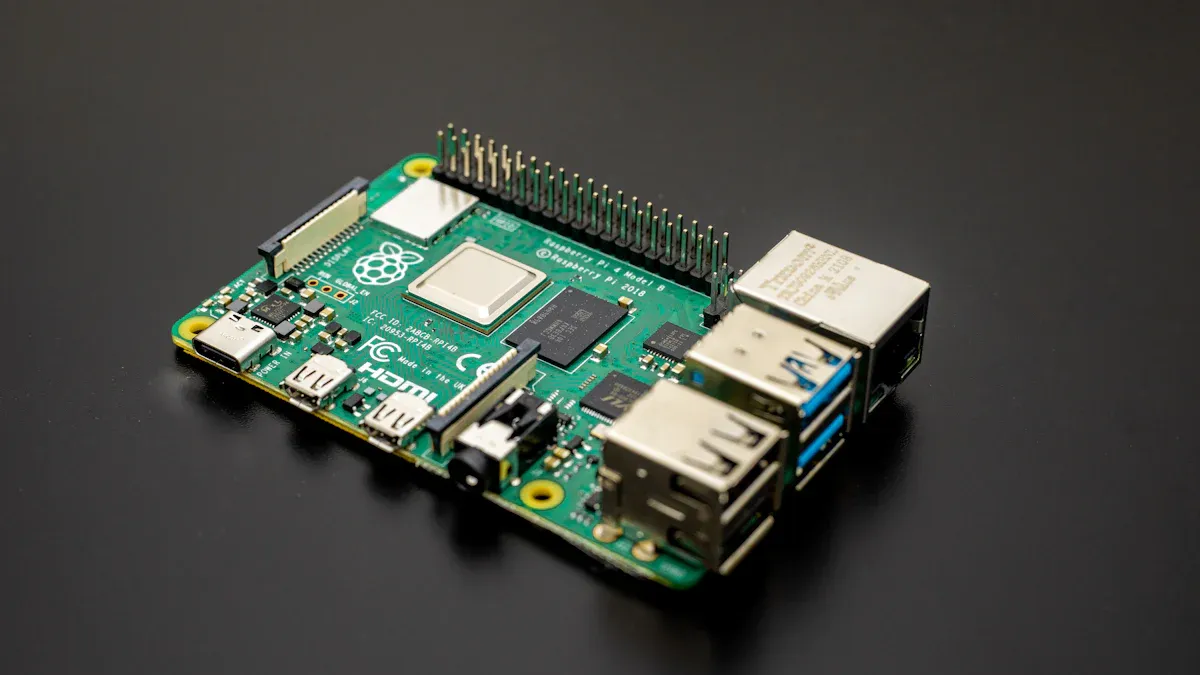
Du måste känna till din mikrokontroller innan du låser upp den . Kontrollera chipet för modellnummer och tillverkarnamn. Du kan också titta i enhetens manual. Detta hjälper dig att undvika fel och använda rätt verktyg. Att använda den på fel sätt kan orsaka att din mikrokontroller går sönder eller att data raderas.
Granska databladet för låsfunktioner
När du väl hittat modellen, leta efter det officiella databladet eller guiden. Dessa dokument beskriver lås- och upplåsningsfunktioner. Du kommer att lära dig om säkerhetsbitar, minnesskydd och specialkommandon. Vissa mikrokontroller har avancerad säkerhet som ARM TrustZone. TrustZone skapar ett säkert område för viktig data och programvara. Den håller säkra och osäkra delar isär. Detta hjälper till att stoppa oönskad åtkomst. I Cortex-M-mikrokontroller gör TrustZone också att IoT-enheter fungerar bättre. Den ändrar tillstånd snabbare och sparar ström. Läs alltid databladet noggrant innan du försöker låsa upp något.
Vanlig mikrokontroller
Många företag tillverkar mikrokontroller som används flitigt. Här är en tabell med några av de bästa tillverkarna och deras populära modeller:
Tillverkare | Populära modeller |
|---|---|
STMicroelectronics | STM32F4, STM32L4, STM32H7 |
Texas Instruments | |
Microchip-teknik | PIC16F877A, PIC32MX, AVR-serien |
NXP halvledare | LPC1768 |
Renesas Electronics | RX-serien |
Tips: Kontrollera alltid din mikrokontrollers modell och läs databladet innan du låser upp den. Detta kan hjälpa dig att undvika misstag och spara tid.
Förbered verktyg för upplåsning
Du behöver rätt verktyg innan du låser upp mikrokontrollerenheter. Dessa verktyg hjälper dig att ansluta till chipet. De låter dig också skicka kommandon för att låsa upp det. Se till att dina verktyg matchar din mikrokontrollers märke och modell.
Hårdvara (programmerare/felsökare)
En hårdvaruprogrammerare eller felsökare behövs för att kommunicera med din mikrokontroller. Den här enheten ansluter din dator till chipet. Den låter dig skicka kommandon och hämta data tillbaka. Här är några populära alternativ:
Segger J-Link : Fungerar med många ARM Cortex-M mikrokontroller. Den är snabb och fungerar bra.
Atmel-ICE : Bra för Atmel AVR- och SAM-enheter.
ST-Link : Tillverkad för STMicroelectronics STM32-chips.
PICkit : Används för Microchip PIC- och dsPIC-mikrokontroller.
TI MSP-FET : Bäst för Texas Instruments MSP430-serien.
Tips: Kontrollera alltid om din programmerare fungerar med din mikrokontroller innan du köper eller använder den.
Programvaruverktyg
Du behöver också programvara för att styra programmeraren och skicka upplåsningskommandon. Varje märke har sin egen programvara. Vissa program fungerar med mer än ett märke. Här är några vanliga alternativ:
Programvaruverktyg | Stödda märken/chips |
|---|---|
STM32CubeProgrammerare | STMicroelectronics STM32 |
avrdude | Atmel AVR, vissa Microchip |
MPLAB X IPE | Mikrochip PIC, dsPIC, AVR |
Simplicity Studio | Silicon Labs EFM32, EFR32 |
Öppna OCD | Många ARM Cortex-M-enheter |
Välj den programvara som matchar din hårdvara och mikrokontroller. Vissa verktyg låter dig låsa upp mikrokontrollerchip med bara några få klick. Andra kräver att du skriver in specialkommandon.
Obs! Läs alltid användarhandboken för din hårdvara och programvara. Detta hjälper dig att undvika misstag och skyddar din enhet.
Lås upp mikrokontroller-steg
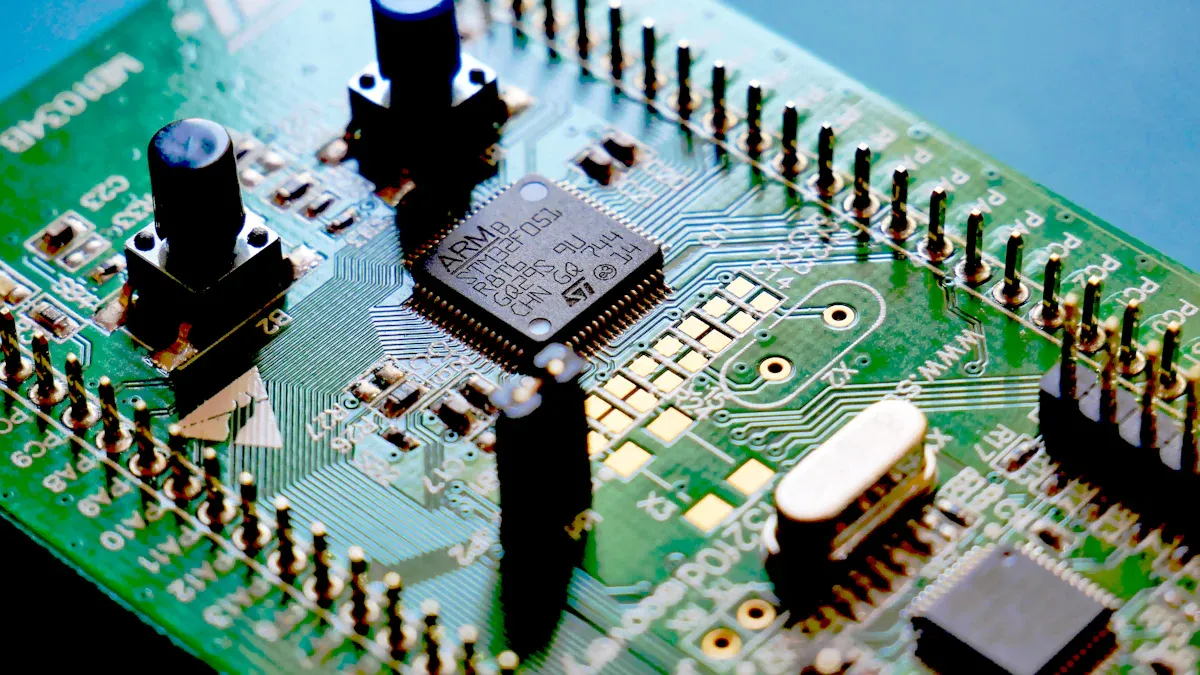
Att låsa upp en mikrokontroller kräver försiktighet. Du måste följa varje steg så att du inte gör misstag. Den här guiden hjälper dig att låsa upp mikrokontrollerenheter på ett säkert sätt.
Anslut enhet till dator
Börja med att ansluta din mikrokontroller till din dator. Använd rätt programmerare eller felsökare för ditt chip. Anslut programmeraren till datorns USB-port. Anslut kabeln till mikrokontrollerns felsöknings- eller programmeringspinnar. Se till att kablarna är åtdragna och matchar databladets pinout.
Tips: Kontrollera alltid kablarna innan du slår på strömmen. Dåliga anslutningar kan skada din mikrokontroller.
Starta upplåsningsprogramvaran
Öppna programvaran som fungerar med din programmerare och mikrokontroller. Du kan använda STM32CubeProgrammer, MPLAB X IPE eller ett annat verktyg. Välj din enhetsmodell i programvaran. Om du ser en lista väljer du din mikrokontroller.
En del programvara ber dig att välja ett kommunikationsprotokoll. Du kan se alternativ som SWD, JTAG eller SPI. Välj det som matchar din hårdvara.
Kör kommandot Lås upp eller Radera
Skicka nu kommandot "unlock". De flesta mikrokontroller använder specialkommandon för att låsa upp eller radera skyddet. Du kan se alternativ som "chip erase", "ALeRASE" eller "debug unlock". Dessa kommandon tar bort säkerhetsbitar och låter dig använda enheten.
Innan du låser upp mikrokontrollerchip, spara dina data om möjligt. Upplåsning raderar ofta allt minne, inklusive dina program och inställningar. Vissa program låter dig läsa och spara flashminnet innan du raderar det.
Här är ett exempelkommando för STM32-enheter som använder STM32CubeProgrammer:
STM32_Programmer_CLI -c port=SWD -e all
För Atmel AVR-chips med avrdude kan du använda:
avrdude -c usbtiny -p m328p -e
Obs: Vilket kommando du behöver beror på din mikrokontroller och programvara. Titta alltid i användarhandboken för din enhet.
Bekräfta upplåsningen
När du har kört upplåsningskommandot, kontrollera om det fungerade. Programvaran bör visa ett meddelande som "Radera lyckades" eller "Enheten upplåst". Försök att läsa minnet eller programmera chipet för att testa det.
Vissa mikrokontroller har statusbitar eller flaggor som visar om de är upplåsta. Du hittar detta i databladet. Om du ser fel, försök igen eller kontrollera dina kablar.
Steg | Vad du ska kontrollera efter avslutad |
|---|---|
Anslut enhet | Ström-LED på programmerare, stabil kabeldragning |
Starta programvaran | Enhet upptäckt, korrekt modell vald |
Utför kommando | Meddelande om lyckat resultat, inget fel visas |
Bekräfta upplåsning | Kan läsa/skriva till minne, status OK |
Varning: Upplåsning kan radera all data. Du kan inte återställa förlorade program om du inte sparat dem. Spara alltid ditt arbete innan du låser upp mikrokontrollerenheter.
Felsökning och risker
Lås upp fellösningar
Du kan ha problem med att låsa upp mikrokontrollerenheter . Många saker kan göra att upplåsningen misslyckas. Tabellen nedan listar vanliga orsaker och vad de betyder:
Orsak till upplåsningsfel | Förklaring |
|---|---|
Skador på chipet | Dålig lödning eller ovarsam hantering kan skada chipet. |
Förändrat fysiskt beteende på grund av slitage | Att använda chipet för mycket kan förändra hur det fungerar. |
Felaktigt programbeteende | Fel programmering eller udda inmatningar kan låsa chipet. |
Ett problem med själva chipet | Ibland är chipet trasigt från fabriken eller slutar helt enkelt fungera. |
Om du får ett felmeddelande, kontrollera dina kablar och ström först. Försök att använda en annan kabel eller programmerare. Se till att du använder rätt programvara och kommandon för ditt chip.
Återställ från fel
Ibland kan en misslyckad upplåsning "blockera" din mikrokontroller. Det betyder att den inte längre fungerar. Du kan prova dessa sätt att åtgärda det:
Använd ett verktyg för chipradering, som Emergency Kinetis Device Recovery.
Försök med strömavbrott. Ändra strömmen snabbt för att återställa chipet.
Använd en snabb felsökningsprob, som SEGGER J-Link Plus eller P&E Multilink Universal FX.
Kör J-Link-återställningskommandot om du använder J-Link-verktyg.
För STM32-chip, följ dessa steg:
Installera STM32 ST-LINK-verktyget på din dator.
Hitta felsökningsstiften: SYS_SWCLK, SYS_SWDIO, +3.3V och GND.
Anslut ST-LINK/V2-programmeraren till ditt kort.
Skapa en återställningsavbildning med ett verktyg som
mtcdmcutool.exe.Använd ST-LINK-verktyget för att radera chipet.
Programmera återställningsfilen på adress 0x08000000.
Om du inte kan laga din enhet kan du behöva en ny.
Dataförlust och juridiska varningar
Att låsa upp en mikrokontroller kan radera all din data. Spara alltid dina filer innan du börjar. Många chip har sätt att skydda dina data, som lösenordsåtkomst och blocklåsning. Dessa funktioner hindrar andra från att läsa eller ändra dina data av misstag.
Du måste också tänka på juridiska risker. Upplåsning kan ogiltigförklara din garanti. Vissa enheter har regler som säger att du inte kan låsa upp dem. Att bryta mot dessa regler kan orsaka problem.
Tips: Använd kryptografi för att skydda dina data. Kryptera viktiga filer och använd säkra nycklar. Detta hjälper till att skydda din information, även om någon låser upp din enhet.
Lås bara upp mikrokontrollerenheter om du har behörighet och känner till riskerna.
Att låsa upp en mikrokontroller kräver planering och rätt steg. Du behöver göra följande:
Titta på din enhet och ta reda på dess modell och om du har tillåtelse att låsa upp den.
Kontrollera vilken typ av chip du har och hur säkert det är.
Välj rätt hårdvaru- och mjukvaruverktyg för upplåsning.
Se till att du skyddar dina data efter att du har fått tillbaka dem.
När du låser upp din enhet kan du få den att fungera snabbare och spara ström. Du får också fler sätt att använda den. Följ alltid de officiella instruktionerna och var noga med att skydda din enhet och dina data.
FAQ
Vad händer om man använder fel verktyg för att låsa upp mikrokontrollern?
Du kan gå sönder din enhet eller förlora data. Använd alltid rätt verktyg för din mikrokontroller . Titta på databladet innan du börjar.
Kan man återställa data efter att man har låst upp mikrokontrollern?
För det mesta kan du inte få tillbaka dina data efter upplåsning. Upplåsning raderar vanligtvis allt i minnet. Spara dina filer innan du börjar.
Är det lagligt att låsa upp en mikrokontroller på vilken enhet som helst?
Du behöver titta på dina lokala lagar och enhetsregler. Vissa enheter låter dig inte låsa upp mikrokontroller. Om du bryter mot dessa regler kan du förlora din garanti eller hamna i juridiska problem.
Varför förblir min mikrokontroller låst efter att ha följt alla steg?
Dålig anslutning
Gammal programvara
Maskinvaruproblem
Kontrollera allting. Prova en ny kabel eller programmerare. Läs databladet för mer hjälp.