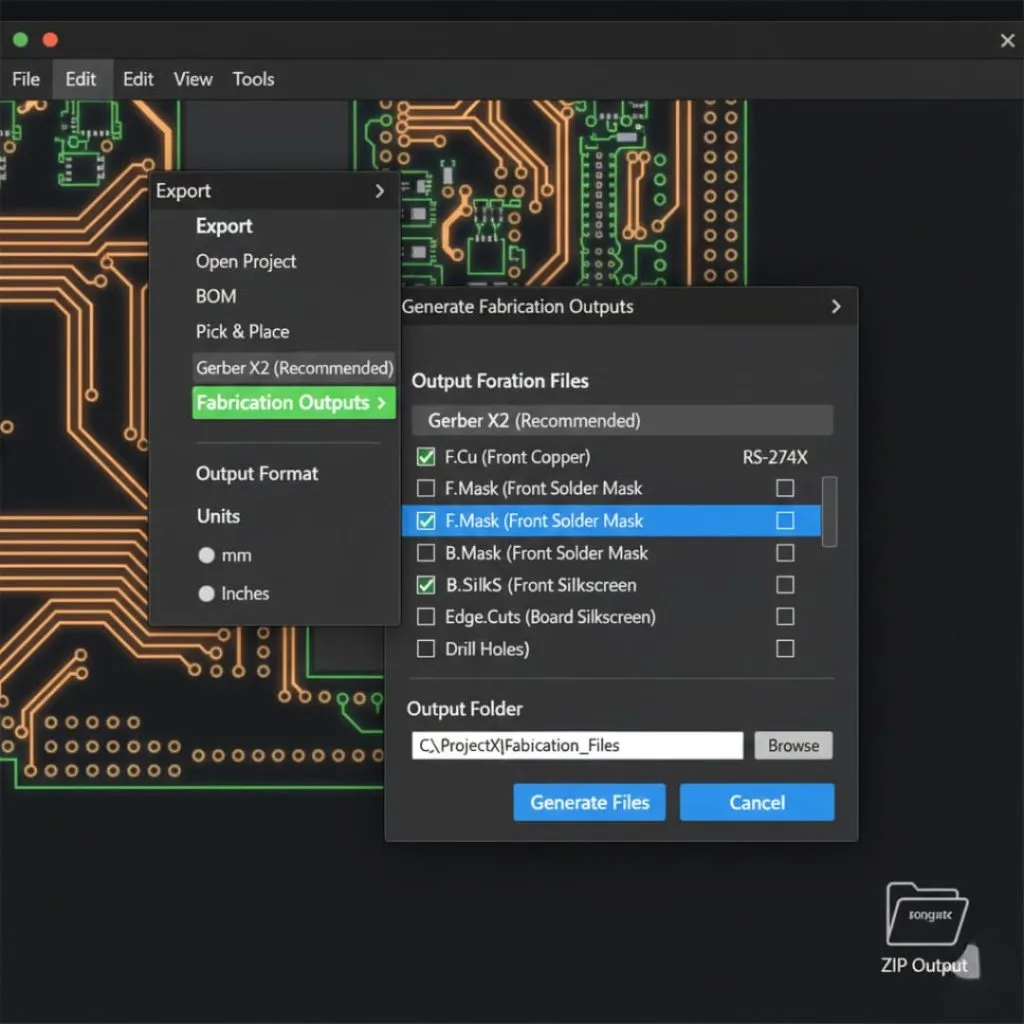
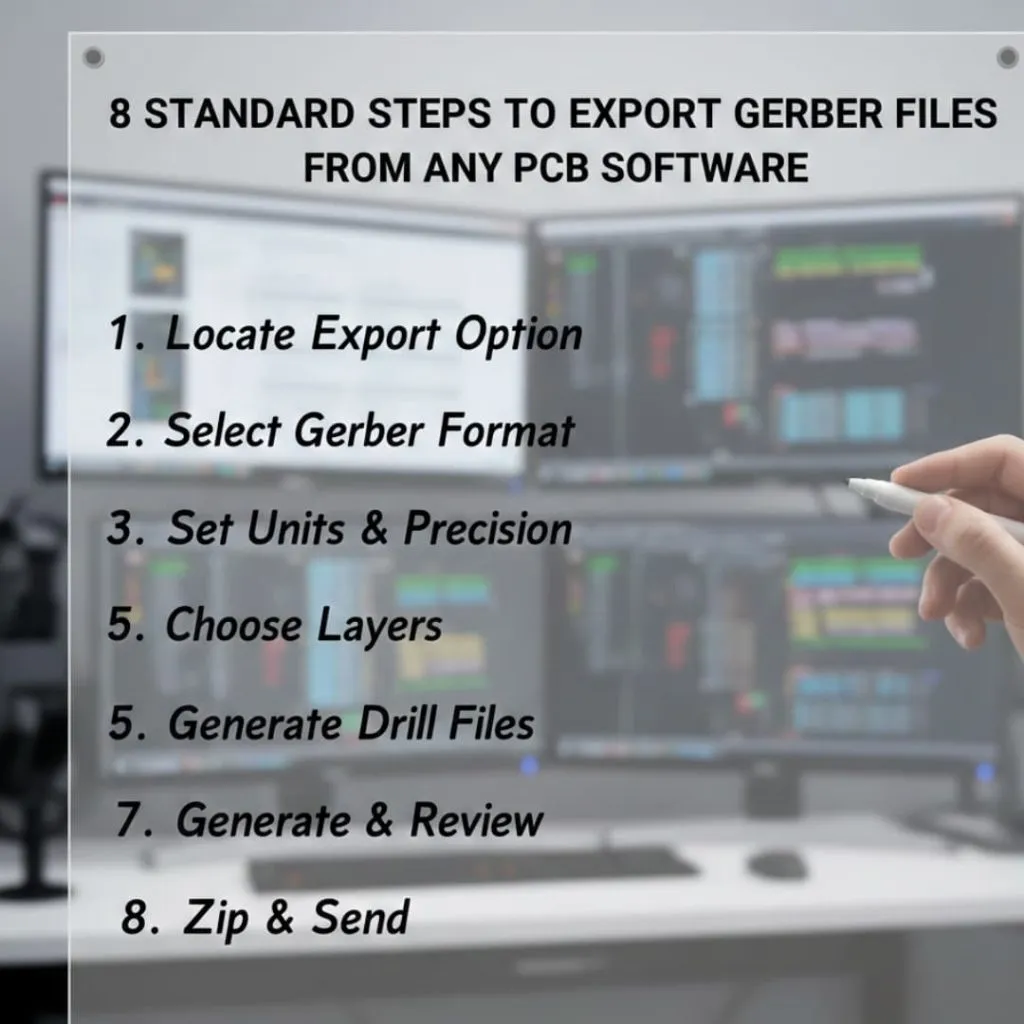
ඕනෑම PCB මෘදුකාංගයකින් Gerber ගොනු අපනයනය කිරීමට සම්මත පියවර 8ක් ඇත. ඒවා නම්:
- අපනයන විකල්පය සොයා ගන්න
- ගර්බර් ආකෘතිය තෝරන්න
- ඒකක සහ නිරවද්යතාවය සකසන්න
- ස්ථර තෝරන්න
- සරඹ ගොනු ජනනය කරන්න
- ප්රතිදානය නිශ්චිත කරන්න
- ජනනය කර සමාලෝචනය කරන්න
- සිප් කර යවන්න
ඉතින් මෙය මූලික වශයෙන් Kicad, Altium, Eagle සහ Easy Eda වැනි ඕනෑම PCB මෘදුකාංගයකින් gerber ගොනු අපනයනය කිරීමට පියවර බෙදා ගන්නා ආරම්භක මාර්ගෝපදේශයකි.
ගර්බර් ගොනු යනු කුමක්ද?
Gerber ගොනු යනු ඔබේ PCB නිර්මාණය පිළිබඳ ස්ථරයෙන් ස්ථරයට තොරතුරු අඩංගු කර්මාන්ත-සම්මත ගොනු වේ. සෑම ගොනුවක්ම ඔබේ පුවරුවේ නිශ්චිත ස්ථරයක් විස්තර කරයි. ඔබ ඔබේ නිමි නිර්මාණය අපනයනය කරන විට ඔබේ නිර්මාණ මෘදුකාංගය මෙම ගොනු නිර්මාණය කරයි. නිෂ්පාදන යන්ත්රවලට කියවා සැකසීමට හැකි ASCII පෙළ ආකෘතිය ගොනු භාවිතා කරයි.
PCB නිෂ්පාදනය සඳහා ගර්බර් ගොනු වැදගත් වන්නේ ඇයි?
PCB නිෂ්පාදනයේ සෑම පියවරක්ම පාලනය කිරීම සඳහා නිෂ්පාදකයින් Gerber ගොනු මත විශ්වාසය තබයි. තඹ සලකුණු කැටයම් කළ යුතු, සිදුරු විදින සහ පෑස්සුම් ආවරණ යෙදිය යුතු ස්ථානය ගොනු යන්ත්රවලට කියයි. නිසි Gerber ගොනු නොමැතිව, ඔබේ නිෂ්පාදකයාට ඔබේ පුවරුව ගොඩනගා ගත නොහැක.
ඔබේ ගොනු නිෂ්පාදනයට යැවීමට පෙර ඔබ කොපමණ වාරයක් පරීක්ෂා කරනවාද? බොහෝ නිර්මාණකරුවන් මෙම පියවර මඟ හරින අතර ප්රමාදයන්ට මුහුණ දෙයි. මිල අධික වැරදි වළක්වා ගැනීම සඳහා ඔබ සෑම ගොනුවක්ම සත්යාපනය කළ යුතුය.
පොදු ගර්බර් ගොනු ආකෘති
ප්රධාන ගර්බර් ආකෘති තුනක් තිබේ:
- RS-274-D යල් පැන ගිය එකක් වන අතර නිෂ්පාදකයින් තවදුරටත් එය පිළිගන්නේ නැත.
- RS-274-X පැරණි ආකෘතියේ ගැටළු විසඳීය.
- ගර්බර් X2 යනු 2014 දී නිකුත් කරන ලද නවතම ප්රමිතියයි.
ගර්බර් ගොනු කොටස් තේරුම් ගැනීම
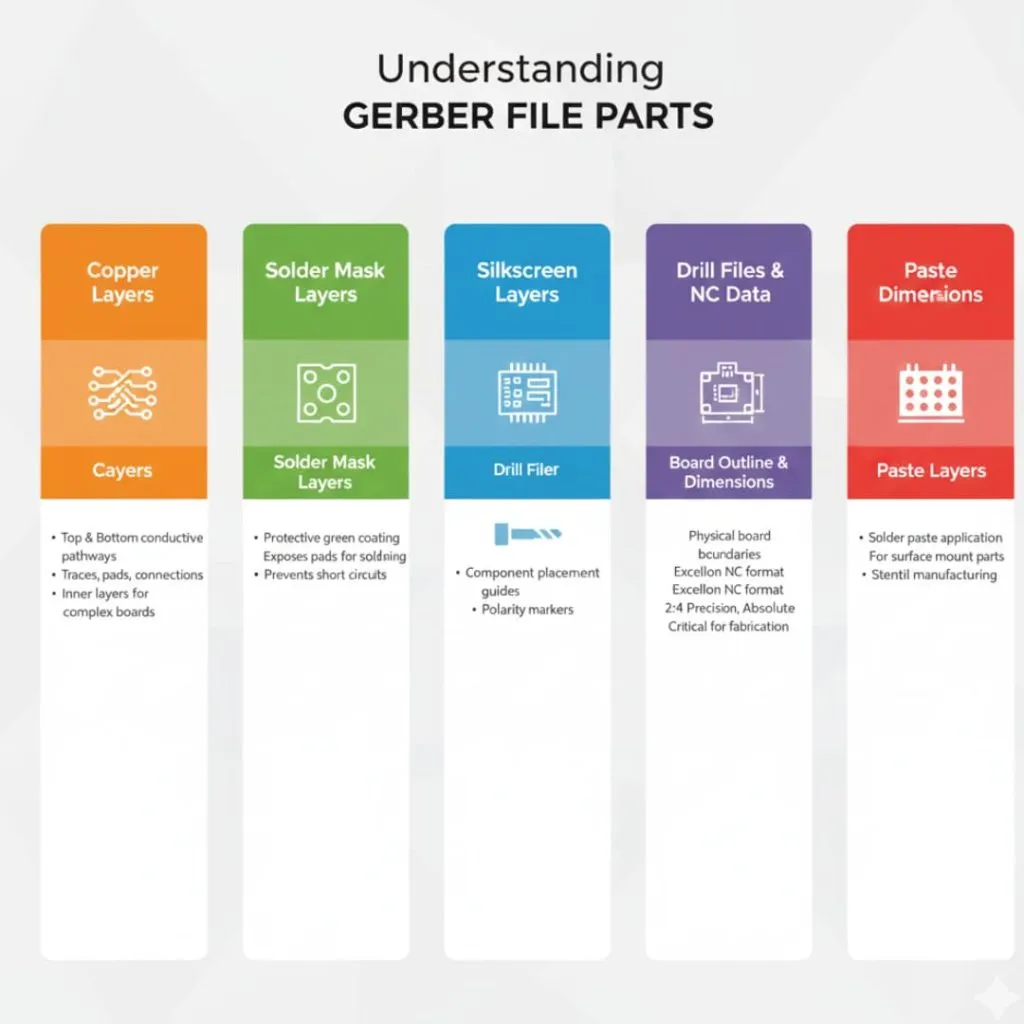
ඔබේ සම්පූර්ණ PCB නිර්මාණය සඳහා Gerber ගොනු කිහිපයක් එකට වැඩ කිරීම අවශ්ය වේ. සෑම ගොනුවක්ම ඔබේ පුවරුවේ එක් භෞතික හෝ ක්රියාකාරී ස්ථරයක් පෙන්වයි.
තඹ ස්ථර
තඹ ස්ථර ඔබේ PCB එකේ සන්නායක මාර්ග කියයි. ඉහළ තඹ ස්ථරයේ පුවරුවේ ඉහළ මතුපිට ඇති සලකුණු, පෑඩ් සහ සම්බන්ධතා ලක්ෂ්ය අඩංගු වේ. මෙම ස්ථරයේ ඔබට කොටස් සම්බන්ධතා සහ සංඥා මාර්ගගත කිරීම සොයාගත හැකිය.
පහළ තඹ ස්ථරය එකම ආකාරයකින් ක්රියා කරයි, නමුත් ප්රතිවිරුද්ධ පැත්තේ. කැටයම් කිරීමෙන් පසු තඹ රැඳී සිටිය යුතු ස්ථානය ස්ථර දෙකම පෙන්වයි. බොහෝ සරල මෝස්තර භාවිතා කරන්නේ තඹ ස්ථර දෙකක් පමණි. නමුත් සංකීර්ණ පුවරු වල අභ්යන්තර ස්ථර රාශියක් තිබිය හැකිය.
පෑස්සුම් මාස්ක් ස්ථර
පෑස්සුම් ආවරණ ස්ථර මඟින් ඔබේ පුවරුවේ කොළ පැහැති ආලේපනය දිස්වන ස්ථානය පාලනය කරයි. මෙම ආරක්ෂිත ස්ථරය තඹ අංශු ආවරණය කරයි, නමුත් පෑස්සුම් සඳහා පෑස්සුම් නිරාවරණය වේ.
ඉහළ සහ පහළ පෑස්සුම් ආවරණ සඳහා ඔබට වෙනම ගොනු අවශ්ය වේ. පෑස්සුම් ආවරණය එකලස් කිරීමේදී අහම්බෙන් සිදුවන කෙටි පරිපථ නතර කරයි.
සේද තිර ස්ථර
සිල්ක්ක්රීන් ස්ථරවල පෙළ, ලේබල් සහ කොටස් දළ සටහන් අඩංගු වේ. කොටස් ස්ථානගත කිරීම, ධ්රැවීයතා සලකුණු සහ යොමු නිර්මාණකරුවන් පෙන්වීමට ඔබ මෙම සලකුණු භාවිතා කරයි. සුදු තීන්ත සාමාන්යයෙන් මෙම විස්තර පුවරු මතුපිට මුද්රණය කරයි.
ඔබේ සේද තිරය එකලස් කිරීමේදී සහ දෝශ නිරාකරණයේදී උපකාරී වේ. පැහැදිලි ලේබල් මඟින් කොටස් පසුපසට ස්ථාපනය කිරීම වළක්වයි. පෑස්සුම් අවශ්ය පෑඩ් හෝ ප්රදේශ මත සේද තිරය තැබීමෙන් වළකින්න.
සරඹ ගොනු සහ NC දත්ත
සරඹ ගොනු ඔබේ පුවරුව පුරා සිදුරු ස්ථාන සහ ප්රමාණයන් නියම කරයි. මෙම ගොනු තාක්ෂණිකව Gerber ආකෘතිය නොවේ, නමුත් Excellon NC ආකෘතිය භාවිතා කරයි. නිෂ්පාදකයින් බොහෝ විට ඒවා NC සරඹ ගොනු හෝ හුදෙක් සරඹ ගොනු ලෙස හඳුන්වයි.
ඔබේ සරඹ ගොනුවේ නිසි ශීර්ෂ තොරතුරු ඇතුළත් විය යුතුය. ආකෘතිය 2.4 නිරවද්යතාවය, නිරපේක්ෂ ඛණ්ඩාංක සහ පසුපස ශුන්යයන් සඳහන් කළ යුතුය. නිවැරදි හැඩතල ගැන්වීමකින් තොරව, නිෂ්පාදකයින් ඔබේ සරඹ දත්ත ආයාත කිරීමට අරගල කරයි. මෙය බොහෝ විට නිෂ්පාදනය ප්රමාද කරන අත්හදා බැලීම් සහ දෝෂ උත්සාහයන් වලට හේතු වේ.
පුවරු දළ සටහන සහ මානයන්
පුවරු දළ සටහන ඔබේ PCB හි භෞතික සීමාවන් කියයි. මෙම ස්ථරය මඟින් යන්ත්ර මඟින් නිෂ්පාදන පැනලයෙන් තනි පුවරු කපා දැමිය යුතු හෝ මඟ පෙන්විය යුතු ස්ථානය පෙන්වයි. ඔබේ දළ සටහනට ඕනෑම කටවුට් හෝ විශේෂ හැඩතල ද ඇතුළත් වේ.
සමහර නිර්මාණ මෘදුකාංග පෙරනිමියෙන් පුවරු දළ සටහන් ජනනය නොකරයි. අපනයනය අතරතුර ඔබ මෙම විකල්පය විශේෂයෙන් සක්රීය කළ යුතුය. දළ සටහන වෙනම ගර්බර් ගොනුවක් ලෙස හෝ ඔබේ සරඹ ගොනුව තුළ දිස්විය හැකිය. පුවරු දළ සටහන් නොමැති වීම නිෂ්පාදනය නතර කරන වඩාත් පොදු ගැටළු වලින් එකකි.
ස්ථර අලවන්න
මතුපිට සවිකිරීමේ කොටස් සඳහා පෑස්සුම් පේස්ට් යෙදිය යුත්තේ කොතැනදැයි පේස්ට් ස්ථර කියයි. ස්ටෙන්සිල් නිෂ්පාදකයින් මෙම ගොනු භාවිතා කර පෑස්සුම් පේස්ට් ස්ටෙන්සිල් නිර්මාණය කරයි. ඉහළ සහ පහළ මතුපිට සඳහා ඔබට වෙනම පේස්ට් ස්ථර අවශ්ය වේ.
පූර්ව අපනයන පිරික්සුම් ලැයිස්තුව
Gerber ගොනු ජනනය කිරීමට පෙර ඔබ ඔබේ සැලසුම සත්යාපනය කළ යුතුය. නිෂ්පාදනයෙන් පසු සොයාගත් දෝෂ සඳහා සැලකිය යුතු කාලයක් සහ මුදල් වැය වේ.
ඔබේ PCB නිර්මාණය සම්පූර්ණ කිරීම
පළමුව, ඔබ සියලු නිර්මාණ කටයුතු සම්පූර්ණයෙන්ම අවසන් කළ යුතුය. මෙයින් අදහස් කරන්නේ කොටස් ස්ථානගත කිරීම අවසන් කිරීම, සියලුම මාර්ගගත කිරීම සම්පූර්ණ කිරීම සහ අවශ්ය ලේබල එකතු කිරීමයි. එය ඔබේ පිරිසැලසුමට ගැලපෙන බව සහතික කිරීම සඳහා ඔබ ඔබේ ක්රමලේඛනය අවසන් වරට සමාලෝචනය කළ යුතුය.
අවශ්ය සියලුම පරිපථ පවතින බවත් ක්රියාකාරී බවත් පරීක්ෂා කරන්න. බලය සහ බිම් සම්බන්ධතා ඝන බව තහවුරු කර ගන්න. ඔබ සවි කරන සිදුරු සහ ඕනෑම යාන්ත්රික ලක්ෂණ තබා ඇති බවට වග බලා ගන්න. ඔබ අපනයනය කිරීමට පෙර ඔබේ සැලසුම 100% සම්පූර්ණ විය යුතුය.
(නිර්මාණ රීති පරීක්ෂාවන් ක්රියාත්මක කිරීම)
ඉන්පසු, ඔබ සවිස්තරාත්මක නිර්මාණ රීති පරීක්ෂාවක් ක්රියාත්මක කළ යුතුය. මෙම ස්වයංක්රීය ක්රියාවලිය ඔබේ සැලසුමේ විද්යුත් හා යාන්ත්රික දෝෂ සොයා ගනී. DRC මගින් හෝඩුවාවන් පළල, නිෂ්කාශන සහ පරතරය පිළිබඳ නීති සත්යාපනය කරයි.
DRC වාර්තා කරන සෑම දෝෂයක්ම ඔබට නිවැරදි කිරීමට අවශ්ය වනු ඇත. සමහර අනතුරු ඇඟවීම් පිළිගත හැකි විය හැකි නමුත්, ඒවා දිස්වන්නේ මන්දැයි ඔබ තේරුම් ගත යුතුය. DRC දෝෂ කිසි විටෙකත් නොසලකා හරින්න එපා, මන්ද ඒවා බොහෝ විට බරපතල ගැටළු පෙන්නුම් කරයි. වැදගත් දෝෂ තිබේ නම් බොහෝ මෘදුකාංග ඔබට අපනයනය කිරීමට ඉඩ නොදේ.
කොටස් ස්ථානගත කිරීම සත්යාපනය කිරීම
ඊළඟට, ඔබේ කොටසේ පිහිටීම ප්රවේශමෙන් පරීක්ෂා කරන්න. කොටස් අතිච්ඡාදනය නොවන බවටත් එකලස් කිරීම සඳහා ප්රමාණවත් පරතරයක් ඇති බවටත් වග බලා ගන්න. ධ්රැවීකරණය වූ කොටස් නිවැරදි දිශාවට මුහුණලා ඇති බව පරීක්ෂා කරන්න. සවි කරන සිදුරු ඔබේ කොටුව සමඟ පෙළ ගැසී ඇති බව තහවුරු කර ගන්න.
සියලුම පා සටහන් ඔබේ සැබෑ කොටස් වලට ගැලපෙන බව ඔබ තහවුරු කළ යුතුය. වැරදි පා සටහන් යනු පුවරු විනාශ කරන පොදු වැරැද්දකි. වැදගත් කොටස් ඒවායේ පා සටහන් සමඟ මැනීමට කාලය ගන්න.
පියාඹන වයර් සහ දෝෂ සඳහා පරීක්ෂා කිරීම
අවසාන වශයෙන්, මාර්ගගත නොකළ සම්බන්ධතා නොමැති බවට වග බලා ගන්න. පියාඹන වයර් මඟින් පුවරුවේ අසාර්ථකත්වයට හේතු වන අසම්පූර්ණ මාර්ගගත කිරීමක් දක්වයි. ඔබේ මෘදුකාංගය නිර්මාණ දර්ශනයේ මේවා පැහැදිලිව ඉස්මතු කළ යුතුය.
හිස් අවකාශයකින් හෝ සම්බන්ධතා නොමැතිව පෑඩ් වලින් අවසන් වන සලකුණු සොයන්න. අවශ්ය සියලුම දැල් නිසි ලෙස යොමු කර ඇත්දැයි පරීක්ෂා කරන්න. එක් මඟ හැරුණු සම්බන්ධතාවයක් මඟින් ඔබේ මුළු පුවරුවම ක්රියා විරහිත වේ. මෙම සරල පරීක්ෂාව සම්පූර්ණ පුවරු අසාර්ථකත්වයන් වළක්වයි.
KiCad වෙතින් Gerber ගොනු අපනයනය කිරීම
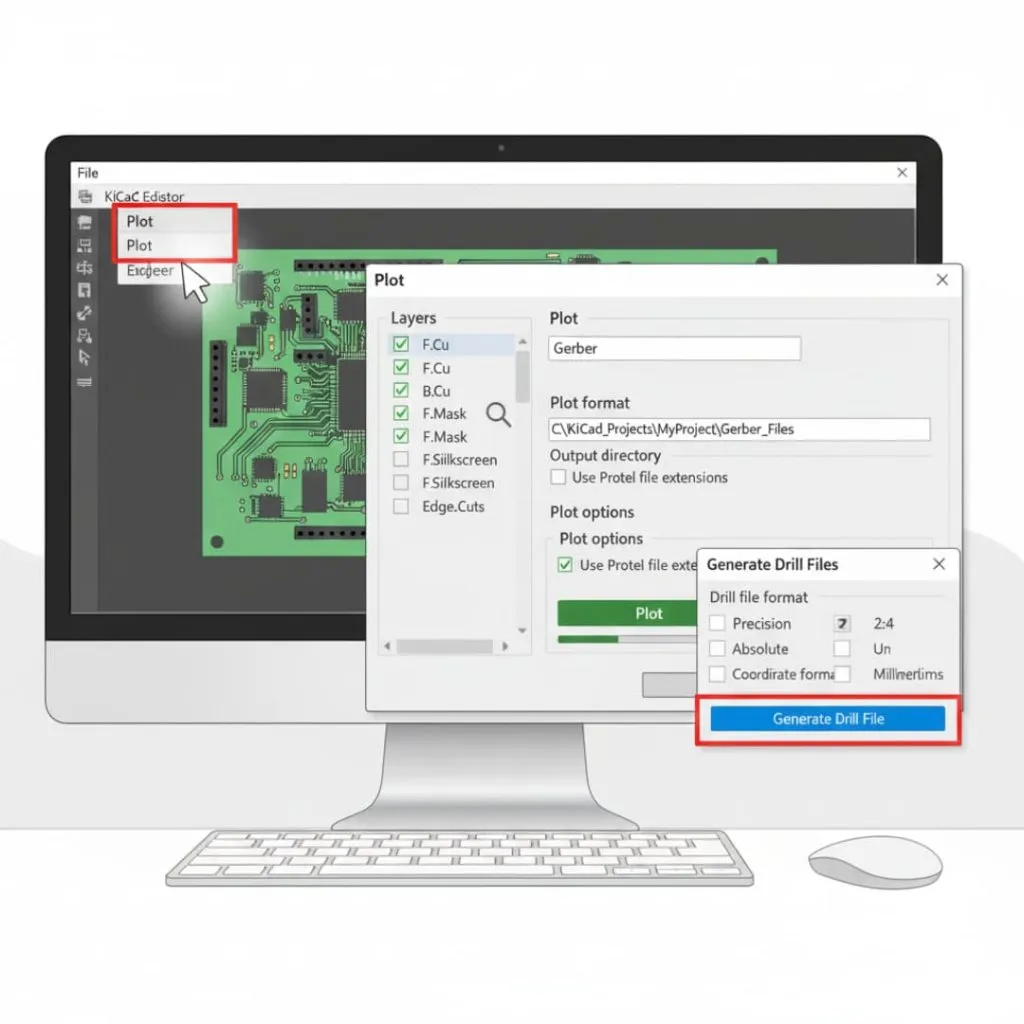
KiCad මඟින් Gerber ගොනු ජනනය කිරීම සඳහා සරල ක්රියාවලියක් ඉදිරිපත් කරයි. මෙම නිදහස් මෘදුකාංගය නිෂ්පාදකයින් පිළිගන්නා විශ්වාසදායක ප්රතිදාන ගොනු නිෂ්පාදනය කරයි.
පියවර 1: කතා සංවාද කොටුව විවෘත කිරීම
පළමුව, ඔබ ඔබේ සම්පූර්ණ කරන ලද PCB ගොනුව KiCad හි PCB සංස්කාරකය තුළ විවෘත කළ යුතුය. ගොනුව තිරයේ ඉහළින් ඇති මෙනුව. තෝරන්න කුමන්ත්රණයක් Gerber උත්පාදන මෙවලම දියත් කිරීමට පතන මෙනුවෙන්.
Plot සංවාද කවුළුව බහු විකල්ප සමඟ විවෘත වේ. මෙම අතුරුමුහුණත සියලුම Gerber අපනයන සැකසුම් පාලනය කරයි. වම් පැත්තේ ස්ථර ලැයිස්තුවක් සහ දකුණු පසින් වින්යාස විකල්ප ඔබට පෙනෙනු ඇත.
පියවර 2: ස්ථර සහ ප්රතිදාන සැකසුම් තේරීම
ඉන්පසු, ඔබ අපනයනය කළ යුතු ස්ථර තෝරා ගත යුතුය. අවශ්ය එක් එක් ස්ථරය අසල ඇති චෙක් කොටු සලකුණු කරන්න. සම්මත ද්වි-ස්ථර පුවරුවක් සඳහා, ඔබට අවශ්ය වන්නේ:
- එෆ්.සී.
- ආ. කු
- එෆ්.මාස්ක්
- ආ. මාස්ක්
- එෆ්.සිල්ක්ස්ක්රීන්
- බී.සිල්ක්ක්රීන්
- සහ Edge.Cuts.
ප්රතිදාන ආකෘතිය සකසන්න ගර්බර් පතන මෙනුවෙන්. ඔබේ ඊළඟ පියවර වන්නේ ගොනු සුරැකෙන ප්රතිදාන නාමාවලියක් තෝරා ගැනීමයි. ඔබ ඔබේ Gerber ගොනු සඳහා කැපවූ ෆෝල්ඩරයක් සෑදිය යුතුය. ඉන්පසු, ඔබේ නිෂ්පාදකයා කැමති නම් Protel දිගු භාවිතා කිරීමට Plot ආකෘති විකල්ප සකසන්න.
පියවර 3: ගර්බර් ගොනු ජනනය කිරීම
ඊට පසු, ක්ලික් කරන්න කුමන්ත්රණයක් සංවාදයේ පහළින් ඇති බොත්තම. KiCad විසින් තෝරාගත් සෑම ස්ථරයක්ම සකසා තනි Gerber ගොනු නිර්මාණය කරනු ඇත. ඉන්පසු, මෘදුකාංගය ගොනු ජනනය කරන විට ප්රගති පණිවිඩයක් පෙන්වනු ඇත.
ඔබේ ප්රතිදාන නාමාවලිය පරීක්ෂා කිරීමෙන් ගොනු නිර්මාණය වී ඇති බව ඔබට සත්යාපනය කළ හැකිය. සෑම ස්ථරයකටම සුදුසු දිගුවක් සහිත තමන්ගේම ගොනුවක් තිබිය යුතුය. ගොනු ගණන ඔබ තෝරාගත් ස්ථර ගණනට ගැලපේ.
පියවර 4: සරඹ ගොනු අපනයනය කිරීම
අවසාන වශයෙන්, ඔබේ සරඹ ගොනු වෙන වෙනම ජනනය කිරීමට වග බලා ගන්න. ක්ලික් කරන්න සරඹ ගොනු ජනනය කරන්න Plot සංවාදයේ බොත්තම. සරඹ ගොනු විකල්ප සමඟ නව කවුළුවක් විවෘත වේ.
2:4 නිරවද්යතාවයෙන් පෙරනිමි එක්සෙල්ලන් ආකෘතිය භාවිතා කරන්න. නිරපේක්ෂ තෝරන්න ඛණ්ඩාංක ආකෘතිය සඳහා සහ මිලිමීටර හෝ අඟල් ඔබේ නිෂ්පාදකයාගේ අවශ්යතා මත පදනම්ව. ක්ලික් කරන්න සරඹ ගොනුව ජනනය කරන්න NC සරඹ දත්ත නිර්මාණය කිරීමට. ඔබගේ සරඹ ගොනුව ඔබගේ Gerber ගොනු මෙන් එකම ප්රතිදාන නාමාවලියෙහි දිස්වනු ඇත.
Altium Designer වෙතින් Gerber ගොනු අපනයනය කිරීම
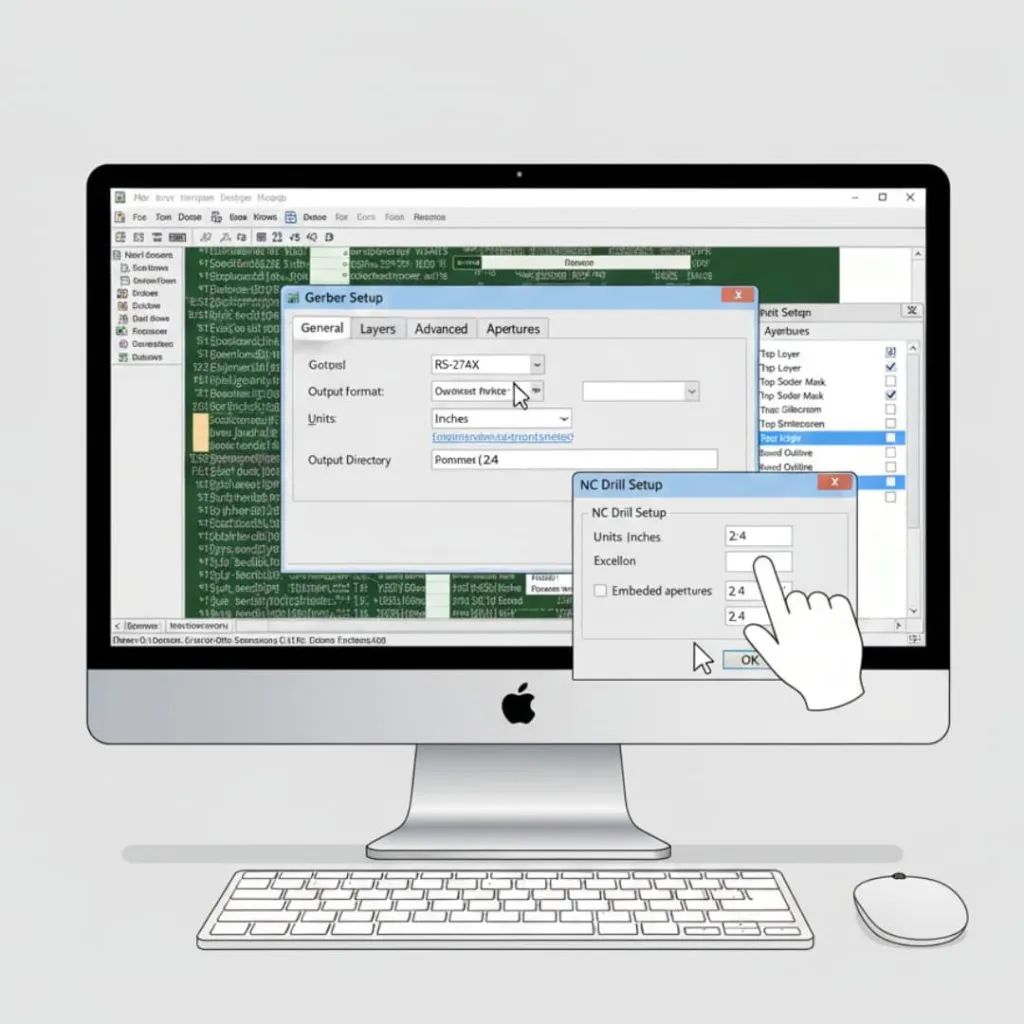
Altium Designer බලවත් Gerber අපනයන හැකියාවන් සපයයි. මෘදුකාංගය සෑම අපනයන පරාමිතියකම නිරවද්ය පාලනයක් ලබා දෙයි.
පියවර 1: නිෂ්පාදන ප්රතිදාන වෙත ප්රවේශ වීම
පළමුව, ඔබ ඔබේ PCB ව්යාපෘතිය Altium Designer හි විවෘත කළ යුතුය. ගොනු මෙනුව සහ Fabrication Outputs සොයා ගන්න.. උප මෙනුවක් දිස්වීම දැකීමට මෙම විකල්පය මත සැරිසරන්න.
තෝරන්න ගර්බර් ගොනු උප මෙනුවෙන්. මෙම ක්රියාව මගින් Gerber Setup සංවාදය පුළුල් අපනයන විකල්ප සමඟ විවෘත වේ. ඔබ මෙම මධ්යම අතුරුමුහුණතෙන් සියලුම සැකසුම් වින්යාස කරනු ඇත.
පියවර 2: සාමාන්ය සැකසුම් වින්යාස කිරීම
ඉන්පසු, ඔබ සාමාන්ය සැකසුම් පටිත්ත වින්යාස කළ යුතුය. ප්රතිදාන ආකෘතිය ලෙස තෝරන්න RS-274X හඳුන්වා දීම උපරිම අනුකූලතාව සඳහා. නිෂ්පාදක පිරිවිතර මත පදනම්ව ඔබ කැමති ඒකක තෝරන්න.
ආකෘතිය අඟල් සඳහා 2:4 ලෙස හෝ මිලිමීටර සඳහා 3:4 ලෙස සකසන්න. මෙම නිරවද්යතා සැකසුම් නිවැරදි ඛණ්ඩාංක දර්ශනය සහතික කරයි. ඔබ ඔබේ ගොනු සඳහා ප්රතිදාන නාමාවලියක් ද නියම කළ යුතුය.
පියවර 3: ස්ථර වින්යාසය
ඊට පසු, ස්ථර පටිත්ත වෙත යන්න. මෙම කොටසේ ඇති සියලුම පුවරු ස්ථර පෙන්වයි. ඔබේ ගර්බර් ප්රතිදානයට ඇතුළත් කළ යුතු ස්ථර තෝරා ගැනීමට ඔබට අවශ්ය වේ.
සංඥා ස්ථර, ආවරණ ස්ථර, සිල්ක්ක්රීන් සහ යාන්ත්රික ස්ථර ඇතුළුව අවශ්ය සියලුම ස්ථර සඳහා කොටු පරීක්ෂා කරන්න. තෝරාගත් සෑම ස්ථරයක් සඳහාම Altium විසින් Gerber ගොනුවක් සාදනු ඇත. නිසි මානයන් සඳහා පුවරු දළ සටහන් ස්ථරය ඇතුළත් කිරීමට වග බලා ගන්න.
පියවර 4: විවර සැකසුම්
ඊළඟට, විවර සැකසුම් ප්රවේශමෙන් වින්යාස කරන්න. විවරයන් මඟින් ඔබේ ගර්බර් ගොනුවල පෑඩ් සහ ට්රේස් වල හැඩයන් සහ ප්රමාණයන් කියයි. වෙනම විවර ගොනු වෙනුවට එම්බෙඩඩ් විවරයන් භාවිතා කරන්න.
ඔබගේ නිරවද්යතා සැකසුම් වලට ගැලපෙන පරිදි විවර ආකෘතිය සකසන්න. මෙය සියලුම ගොනු හරහා අනුකූලතාව සහතික කරයි. බොහෝ නිෂ්පාදකයින් ගැළපුම් ගැටළු ඉවත් කරන බැවින් එම්බෙඩඩ් විවරයන්ට වැඩි කැමැත්තක් දක්වයි.
පියවර 5: NC සරඹ ගොනු ජනනය කිරීම
අවසාන වශයෙන්, NC සරඹ ගොනු වෙන වෙනම ජනනය කිරීමට වග බලා ගන්න. ගොනු මෙනුව තෝරන්න පිරිසැකසුම් ප්රතිදාන සහ NC සරඹ ගොනු. ඔබේ ගර්බර් නිරවද්යතාවයට ගැලපෙන පරිදි සරඹ ගොනු සැකසුම් වින්යාස කරන්න.
සුදුසු ඒකක සහ ආකෘතිය තෝරන්න. උපරිම අනුකූලතාව සඳහා එක්සෙල්ලෝන් ආකෘතිය භාවිතා කරන්න. ක්ලික් කරන්න OK ඔබේ සරඹ ගොනු ජනනය කිරීමට. ඔබේ සැලසුමේ වර්ග දෙකම ඇතුළත් නම්, ආලේපිත සහ ආලේපිත නොවන සිදුරු සඳහා ඇල්ටියම් වෙනම ගොනු සාදනු ඇත.
Eagle වෙතින් Gerber ගොනු අපනයනය කිරීම
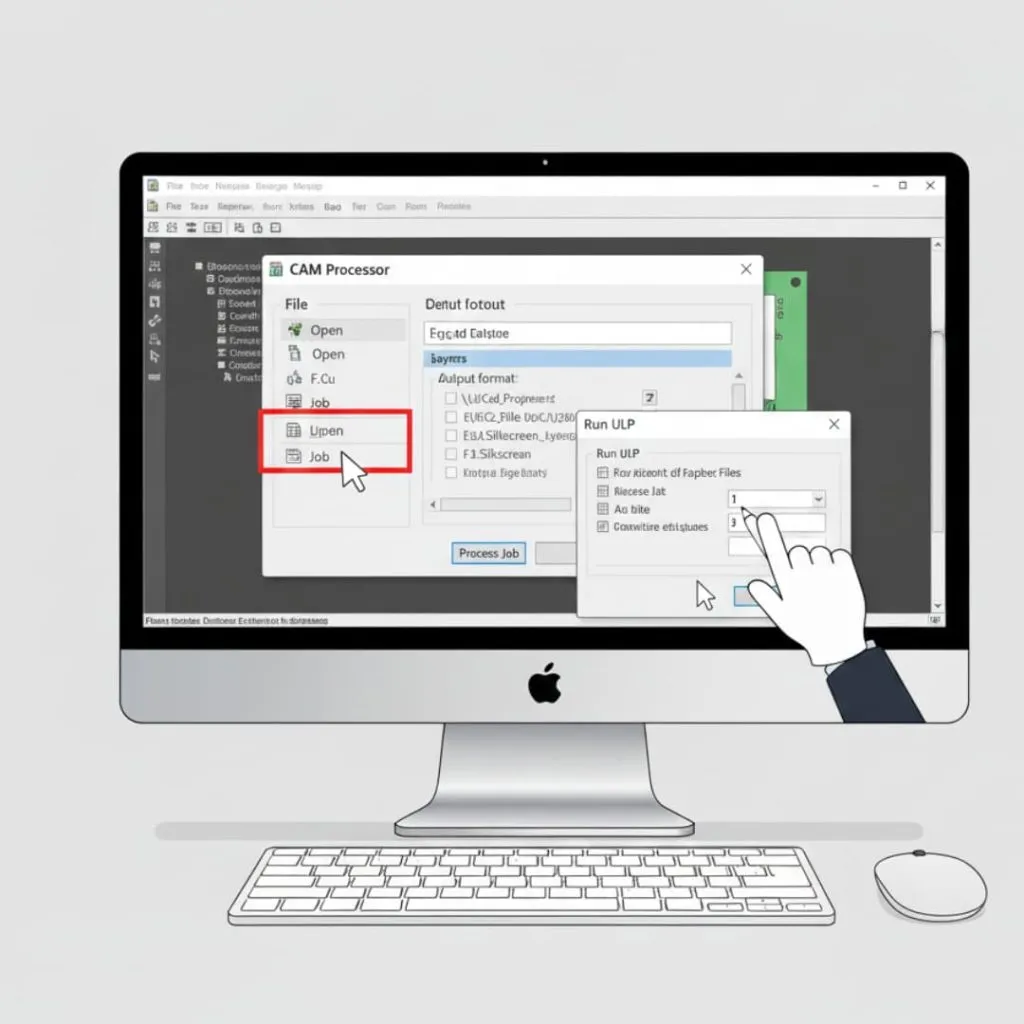
ඊගල් ගර්බර් උත්පාදනය සඳහා CAM සකසනයක් භාවිතා කරයි. මෙම පද්ධතිය නම්යශීලී බවක් ලබා දෙන නමුත් ක්රියාවලිය තේරුම් ගැනීම අවශ්ය වේ.
පියවර 1: CAM සකසනය විවෘත කිරීම
පළමුව, ඔබ ඔබේ නිමි පුවරු ගොනුව ඊගල් හි විවෘත කළ යුතුය. මත ක්ලික් කරන්න ගොනුව මෙනු තීරුවේ, පසුව උඩින් තබා ගන්න CAM සකසනය. මෙය CAM-ආශ්රිත විකල්ප පෙන්වනු ඇත.
තෝරන්න CAM සකසනය ප්රධාන අපනයන අතුරුමුහුණත විවෘත කිරීමට. ඔබට බහු ටැබ් සහ සැකසුම් විකල්ප සහිත කවුළුවක් පෙනෙනු ඇත. අපනයන ක්රියාවලිය පාලනය කිරීමට ඊගල් රැකියා ගොනු භාවිතා කරයි.
පියවර 2: ගර්බර් CAM කාර්යය පූරණය කිරීම
ඉන්පසු, ඔබ පෙර-වින්යාස කරන ලද CAM රැකියා ගොනුවක් පූරණය කළ යුතුය. මත ක්ලික් කරන්න ගොනුව CAM සකසනය කවුළුව තුළ සහ තෝරන්න "විවෘත කරන්න" ඉන්පසු "ජොබ්". සම්මත Gerber රැකියා ගොනු සොයා ගැනීමට Eagle හි CAM ෆෝල්ඩරය වෙත සංචාලනය කරන්න.
නම් කරන ලද ගොනු සොයන්න gerb274x.cam එක හෝ Gerber අපනයනය දැක්වෙන සමාන නම්. සියලුම ස්ථර සහ සැකසුම් ස්වයංක්රීයව වින්යාස කිරීමට මෙම රැකියා ගොනුව පූරණය කරන්න. රැකියා ගොනුවේ අවශ්ය සියලුම Gerber ගොනු උත්පාදනය කිරීම සඳහා උපදෙස් අඩංගු වේ.
පියවර 3: රැකියා ගොනු සැකසීම
ඊට පසු, පටවන ලද රැකියා සැකසුම් සමාලෝචනය කරන්න. CAM සකසනයේ සෑම ටැබ් එකක්ම එක් ප්රතිදාන ගොනුවක් පෙන්වයි. ඉහළ තඹ, පහළ තඹ, වෙස් මුහුණු, සිල්ක්ස්ක්රීන් සහ දළ සටහන සඳහා ටැබ් ඔබට දැකිය යුතුය.
ප්රතිදාන නාමාවලිය නිවැරදි බව සත්යාපනය කරන්න. අවශ්ය නම් ඔබට සුරැකීමේ ස්ථානය වෙනස් කළ හැකිය. සියල්ල නිවැරදි බව පෙනෙන විට, ක්ලික් කරන්න ක්රියාවලි රැකියාව බොත්තම. රැකියා පිරිවිතරයන්ට අනුව Eagle විසින් සියලුම Gerber ගොනු ජනනය කරනු ඇත.
පියවර 4: සරඹ ගොනු ජනනය කිරීම
අවසාන වශයෙන්, සරඹ දත්ත වෙන වෙනම අපනයනය කිරීමට වග බලා ගන්න. සම්මත Gerber CAM කාර්යයට සරඹ ගොනු උත්පාදනය ඇතුළත් විය හැකි නමුත්, ඔබ මෙය සත්යාපනය කළ යුතුය. ඇතුළත් කර නොමැති නම්, ඔබට වෙනම සරඹ ගොනු අපනයනයක් ක්රියාත්මක කිරීමට අවශ්ය වේ.
වෙත යන්න ගොනුව මෙනුව සහ සොයන්න ULP ධාවනය කරන්න. සරඹ අපනයන ස්ක්රිප්ට් එක සොයාගෙන ක්රියාත්මක කරන්න. මෙය ඔබේ එක්සෙල්ලෝන් සරඹ ගොනුව නිසි හැඩතල ගැන්වීමකින් නිර්මාණය කරයි. නිෂ්පාදනයට යැවීමට පෙර ඔබේ ප්රතිදාන ෆෝල්ඩරයේ ගර්බර් සහ සරඹ ගොනු දෙකම අඩංගු දැයි පරීක්ෂා කරන්න.
අනෙකුත් ජනප්රිය PCB මෘදුකාංග වලින් Gerber ගොනු අපනයනය කිරීම
විවිධ මෘදුකාංග පැකේජවලට අනන්ය අපනයන ක්රියා පටිපාටි ඇත. මෙම වෙනස්කම් තේරුම් ගැනීම ඔබට ඕනෑම මෙවලමක් සමඟ වැඩ කිරීමට උපකාරී වේ.
EasyEDA/EasyEDA Pro අපනයන ක්රියාවලිය
EasyEDA ආරම්භකයින් සඳහා සුදුසු සරල අපනයන ක්රියාවලියක් පිරිනමයි. ඔබගේ සම්පූර්ණ කරන ලද නිර්මාණය විවෘත කර ඉහළ මෙනුවේ "Fabrication Output" මත ක්ලික් කරන්න. පතන විකල්ප වලින් "Generate Gerber" තෝරන්න.
මෘදුකාංගය අවශ්ය සියලුම ගොනු ස්වයංක්රීයව නිර්මාණය කරයි. EasyEDA හි පෙරනිමියෙන් නිසි ස්ථර නම් කිරීම සහ හැඩතල ගැන්වීම ඇතුළත් වේ. ඔබට ජනනය කරන ලද ගොනු ZIP ලේඛනාගාරයක් ලෙස බාගත කළ හැකිය. මෙම පහසු ආකෘතිය බොහෝ නිෂ්පාදකයින් වෙත කෙලින්ම යැවීමට සූදානම්ය.
DipTrace අපනයන පියවර
DipTrace මඟින් සරල Gerber අපනයන ක්රියාකාරිත්වයක් සපයයි. “ගොනුව” මෙනුව වෙත ගොස් “අපනයනය” තෝරන්න, පසුව “Gerber” තෝරන්න. ස්ථර තේරීමේ විකල්ප සමඟ සංවාද කවුළුවක් දිස්වනු ඇත.
අපනයනය සඳහා අවශ්ය සියලුම ස්ථර තෝරන්න. අඟල් සඳහා ඔබේ ඛණ්ඩාංක ආකෘතිය 2:4 ලෙස සකසන්න. අනුකූලතා ගැටළු වළක්වා ගැනීම සඳහා ඔබ TrueType අකුරු වෙනුවට දෛශික අකුරු භාවිතා කළ යුතුය. සමහර පැරණි DipTrace අනුවාදවලට TrueType අකුරු සමඟ අපනයනය කිරීමේදී ගැටළු ඇති විය. ඔබේ Gerber ගොනු ජනනය කරන්න, ඉන්පසු "ගොනුව" මෙනුව හරහා සරඹ ගොනු වෙන වෙනම අපනයනය කරන්න.
OrCAD සහ Cadence PCB සංස්කාරකය
OrCAD සහ Cadence PCB සංස්කාරකය Gerber උත්පාදනය සඳහා කලා නිර්මාණ නිර්මාණය භාවිතා කරයි. “නිෂ්පාදනය” මෙනුවට ප්රවේශ වී “කලා නිර්මාණ” තෝරන්න. මෙය කලා නිර්මාණ පාලන අතුරුමුහුණත විවෘත කරයි.
ස්ථර තේරීම සහ ප්රතිදාන ආකෘතිය ඇතුළුව ඔබේ කලා කෘති පරාමිතීන් කියන්න. අනුකූලතාව සඳහා Gerber RS-274X ආකෘතිය භාවිතා කරන්න. නිරවද්යතාවය සහ ඒකක සැකසීමට චිත්රපට පාලන විකල්ප වින්යාස කරන්න. ඔබට එක් එක් ස්ථර වර්ගය සඳහා වෙන වෙනම කලා කෘති නිර්මාණය කිරීමට අවශ්ය වනු ඇත. මෙම ක්රියාවලියට අනෙකුත් මෘදුකාංග හා සසඳන විට වැඩිපුර අතින් සැකසුම අවශ්ය වේ.
ප්රෝටියුස් PCB අපනයනය
Proteus එහි ප්රතිදාන මෙනුව හරහා Gerber අපනයනය හසුරුවයි. ඔබේ PCB පිරිසැලසුම විවෘත කර මෙනු තීරුවේ "ප්රතිදානය" ක්ලික් කරන්න. අපනයන විකල්ප වෙත ප්රවේශ වීමට "CAM/NC දත්ත ජනනය කරන්න" තෝරන්න.
Gerber ආකෘතිය සඳහා CAM සකසනයේ සැකසුම් වින්යාස කරන්න. තනි ස්ථර තෝරා ප්රතිදාන පරාමිතීන් සකසන්න. Proteus ඔබට නැවත නම් කිරීමට අවශ්ය විය හැකි සාමාන්ය දිගු සහිත ගොනු ජනනය කරයි. NC සරඹ ආකෘතිය භාවිතයෙන් එකම ප්රතිදාන මෙනුව හරහා ඔබේ සරඹ ගොනුව සාදන්න.
අපනයනයෙන් පසු සත්යාපනය
ඔබේ Gerber ගොනු නිෂ්පාදනයට යැවීමට පෙර ඒවා සත්යාපනය කළ යුතුය. මෙම වැදගත් පියවර මිල අධික වැරදි වළක්වයි.
Gerber Viewer මෘදුකාංගය භාවිතා කිරීම
පළමුව, ඔබ ඔබේ ගොනු Gerber නරඹන්නෙකුට පූරණය කළ යුතුය. නොමිලේ නරඹන්නන් අතර GerbView, ViewMate, හෝ මාර්ගගත නරඹන්නන් ඇතුළත් වේ. සෑම Gerber ගොනුවක්ම පරීක්ෂා කිරීම සඳහා වෙන වෙනම විවෘත කරන්න.
ප්රදර්ශනය කර ඇති රූපය හොඳින් බලන්න. ඔබට පැහැදිලි සලකුණු, පෑඩ් සහ පුවරු විශේෂාංග දැකිය යුතුය. සියුම් විස්තර පරීක්ෂා කිරීමට විශාලනය කරන්න. ඔබේ මුල් සැලසුමට සාපේක්ෂව ඔබ දකින දේ සසඳන්න. සෑම ස්ථරයක්ම ඔබේ අපේක්ෂාවන්ට ගැලපෙනු ඇත.
ස්ථර පෙළගැස්ම පරීක්ෂා කිරීම
ඉන්පසු, සියලුම ස්ථර නිවැරදිව පෙළගස්වා ඇති බව ඔබ සත්යාපනය කළ යුතුය. ඔබේ නරඹන්නා තුළ එකවර ස්ථර කිහිපයක් පූරණය කරන්න. ඒවා එකිනෙකට සම්බන්ධ වන ආකාරය පෙන්වීමට නරඹන්නා ඒවා උඩින් තබනු ඇත.
ඔබේ තඹ ස්ථර පෑඩ් ස්ථාන සමඟ පෙළගැස්විය යුතුය. පෑස්සුම් ආවරණ විවරයන් පෑඩ් මත මධ්යගත විය යුතුය. සිල්ක්ස්ක්රීන් පෑඩ් ආවරණය නොකළ යුතු අතර කොටස් වලට බාධා නොකළ යුතුය. වැරදි ලෙස සකස් කරන ලද ස්ථර මඟින් පුවරු අසාර්ථක වීමට හේතු වන අපනයන ගැටළු පෙන්නුම් කරයි.
සරඹ සිදුරු සහ ස්ථානගත කිරීම සත්යාපනය කිරීම
ඊට පසු, ඔබේ සරඹ ගොනුව හොඳින් පරීක්ෂා කරන්න. නරඹන්නා තුළ ඔබේ තඹ ස්ථර සමඟ එය පටවන්න. විදුම් අවශ්ය සෑම පෑඩ් ස්ථානයකම සරඹ සිදුරු දිස්විය යුතුය.
ඔබේ සැලසුම් පිරිවිතරයන්ට අනුව සිදුරු ප්රමාණයන් පරීක්ෂා කරන්න. ආලේපිත සහ ආලේපිත නොවන සිදුරු නිවැරදිව හඳුනාගෙන ඇති බව තහවුරු කරගන්න. වැරදි ස්ථානවල නැතිවූ සිදුරු හෝ සිදුරු සොයන්න. වැරදි සැකසුම් සමඟ සරඹ ගොනු අපනයනය කරන විට මෙය බොහෝ විට සිදු වේ.
විවර තොරතුරු පරීක්ෂා කිරීම
ඊළඟට, ඔබේ ගොනු වල විවර තොරතුරු පරීක්ෂා කරන්න. RS-274X Gerber ගොනු වල ඇතුළත් කර ඇති විවර නිර්වචන ඇතුළත් වේ. විවිධ පෑඩ් සහ හෝඩුවාවන් ප්රමාණ සඳහා විවිධ විවර කේත ඔබට දැකිය යුතුය.
විවර ප්රමාණයන් ඔබගේ නිර්මාණ අවශ්යතාවලට ගැලපෙන බව තහවුරු කරගන්න. වැරදි විවරයන් හේතුවෙන් පෑඩ් ඉතා විශාල හෝ ඉතා කුඩා වේ. ඔබේ නරඹන්නා වගුවක හෝ ලැයිස්තු ආකෘතියකින් විවර තොරතුරු පෙන්විය හැක.
මිනුම් මෙවලම් සහ තත්ත්ව පාලනය
අවසාන වශයෙන්, වැදගත් මානයන් මැනීමට වග බලා ගන්න. බොහෝ නරඹන්නන් මිනුම් මෙවලම් ඇතුළත් කරයි. හෝඩුවාවන් පළල, නිෂ්කාශන සහ පෑඩ් ප්රමාණයන් සත්යාපනය කිරීමට මේවා භාවිතා කරන්න.
ඔබගේ පිරිවිතරයන්ට අනුව සමස්ත පුවරු මානයන් මැන බලන්න. සවි කරන සිදුරු නිවැරදිව ස්ථානගත කර ඇත්දැයි පරීක්ෂා කරන්න. ඕනෑම වැදගත් පරතරය අවශ්යතා සත්යාපනය කරන්න. මෙම මිනුම් මඟින් නිෂ්පාදනය කිරීමට පෙර ඔබේ ගොනු නිවැරදි බව තහවුරු කරයි.
ගර්බර් ගොනු උත්පාදනය සඳහා හොඳම පිළිවෙත්
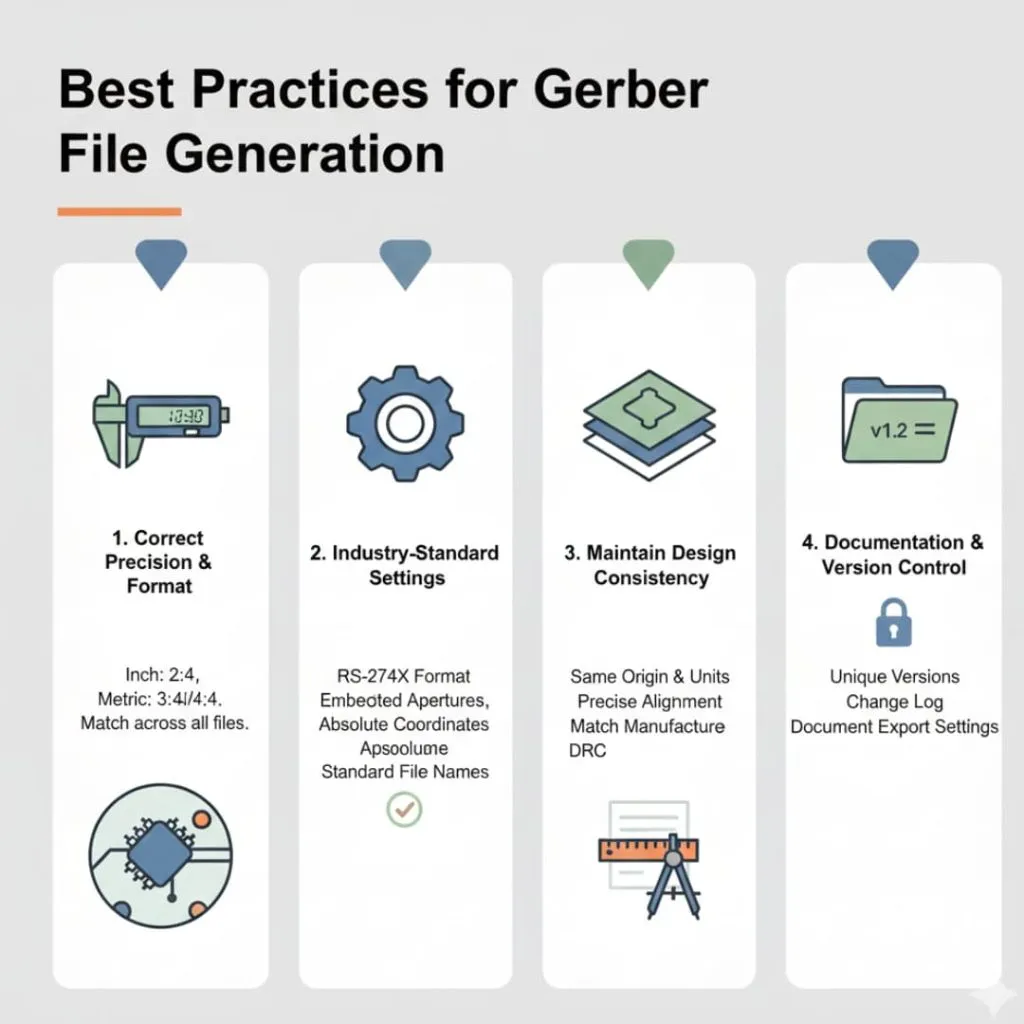
කර්මාන්තයේ හොඳම පිළිවෙත් අනුගමනය කිරීමෙන් විශ්වාසදායක Gerber ගොනු නිපදවයි. මෙම මාර්ගෝපදේශ ඔබට පොදු ගැටළු වළක්වා ගැනීමට උපකාරී වේ.
නිවැරදි නිරවද්යතාවය සහ ආකෘතිය සැකසීම
පළමුව, ඔබ සුදුසු නිරවද්ය සැකසුම් භාවිතා කළ යුතුය. අඟල් පාදක නිර්මාණ සඳහා, 2:4 ආකෘතිය භාවිතා කරන්න. මෙට්රික් නිර්මාණ සඳහා, 3:4 හෝ 4:4 ආකෘතිය භාවිතා කරන්න.
ඉහළ නිරවද්යතාවය ඛණ්ඩාංකවල වටකුරු දෝෂ වළක්වයි. මෙය සියුම් තාර කොටස් සහ ඝන මෝස්තර සඳහා වඩාත් වැදගත් වේ. ඔබේ නිෂ්පාදකයාට අඩු සැකසුම් වලට වඩා නිරවද්යතාවය හොඳින් හැසිරවිය හැකිය. අනුකූලතාව පවත්වා ගැනීම සඳහා සෑම ගොනු හරහාම නිරවද්යතාවය සැමවිටම ගලපන්න.
කර්මාන්ත-සම්මත සැකසුම් භාවිතා කිරීම
ඉන්පසු, නිෂ්පාදකයින් අපේක්ෂා කරන ඔප්පු කළ සැකසුම් වලට ඔබ ඇලී සිටිය යුතුය. යල් පැන ගිය ආකෘති වෙනුවට RS-274X ආකෘතිය භාවිතා කරන්න. වෙනම විවර ගොනු වෙනුවට කාවැද්දූ විවරයන් තෝරන්න.
සම්මත ගොනු දිගු සහ නම් කිරීමේ සම්මුතීන් අනුගමනය කරන්න. සාපේක්ෂ ඛණ්ඩාංක වෙනුවට නිරපේක්ෂ ඛණ්ඩාංක භාවිතා කරන්න. මෙම සම්මත සැකසුම් අනුකූලතා ගැටළු ඉවත් කරයි. ඔබේ නිෂ්පාදකයාගේ සැකසුම් වේගවත් සහ විශ්වාසදායක වනු ඇත.
නිර්මාණ අනුකූලතාව පවත්වා ගැනීම
ඊට පසු, ඔබේ සැලසුම පුරාම අනුකූලතාව සත්යාපනය කරන්න. සියලුම ස්ථර එකම ඛණ්ඩාංක පද්ධති මූලාරම්භය භාවිතා කළ යුතුය. තඹ, මාස්ක් සහ සිල්ක්ක්රීන් හරියටම පෙළගැස්විය යුතුය.
ඔබේ නිර්මාණ නීති නිෂ්පාදක හැකියාවන්ට ගැලපෙනවාද යන්න පරීක්ෂා කරන්න. අවම හෝඩුවාවන් පළල සහ නිෂ්කාශන ලබා ගත හැකිදැයි තහවුරු කරගන්න. නිර්මාණ ප්රමිතීන්හි අනුකූලතාව නිෂ්පාදනය කළ හැකි පුවරු සහතික කරයි. මෙය නැවත සැලසුම් කිරීම සහ නිෂ්පාදන ප්රමාදයන් වළක්වා ගැනීමට ඔබට උපකාරී වේ.
ලේඛනගත කිරීම සහ අනුවාද පාලනය
අවසාන වශයෙන්, හොඳ ලියකියවිලි සහ අනුවාද පාලනයක් පවත්වා ගැනීමට වග බලා ගන්න. සෑම නිර්මාණ සංශෝධනයක්ම අද්විතීය අනුවාද අංකයකින් සුරකින්න. අනුවාද අතර වෙනස්කම් පිළිබඳ සටහන් තබා ගන්න.
අනාගත යොමුව සඳහා ඔබේ අපනයන සැකසුම් ලේඛනගත කරන්න. ඔබට ගොනු නැවත උත්පාදනය කිරීමට හෝ සංශෝධන සිදු කිරීමට අවශ්ය වූ විට මෙය උපකාරී වේ. හොඳ අනුවාද පාලනයක් ඔබ බහු පුනරාවර්තන ඉදිරිපත් කරන විට ව්යාකූලත්වය වළක්වයි. ඔබේ නිෂ්පාදකයාට නිෂ්පාදනය කළ යුතු අනුවාදය නිරීක්ෂණය කළ හැකිය.
නිගමනය
Gerber ගොනු නිවැරදිව අපනයනය කිරීම සාර්ථක බව සහතික කරයි PCB නිෂ්පාදනය. දැන් ඔබට නිර්මාණය සම්පූර්ණ කිරීමේ සිට ගොනු භාරදීම දක්වා සම්පූර්ණ ක්රියාවලිය වැටහෙනවා.
DRC සහ දෘශ්ය පරීක්ෂාව භාවිතයෙන් අපනයනය කිරීමට පෙර ඔබේ සැලසුම සත්යාපනය කිරීමට ඔබ ඉගෙන ගත්තා. ඉන්පසු ඔබ ඔබේ නිශ්චිත මෘදුකාංගයේ ක්රියා පටිපාටිය භාවිතා කරමින් Gerber ගොනු අපනයනය කරනවා. ඊට පසු, දෝෂ හඳුනා ගැනීමට ඔබ නරඹන්නා මෘදුකාංගය භාවිතයෙන් ගොනු සත්යාපනය කරනවා. අවසාන වශයෙන්, ඔබ පැහැදිලි ලියකියවිලි සමඟ සියල්ල නිසි ලෙස ඇසුරුම් කරනවා.