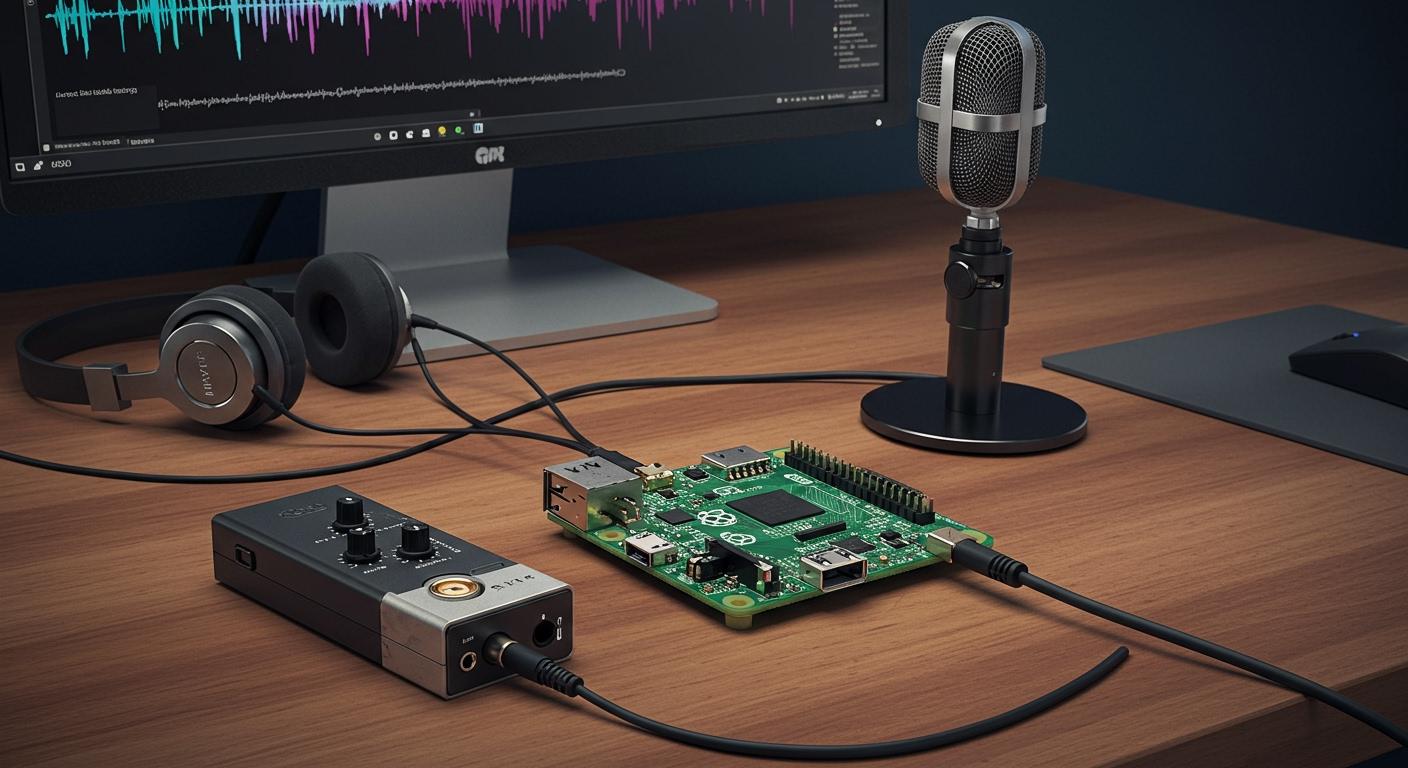
ඔබේ රාස්ප්බෙරි පයි සමඟ පියවර කිහිපයකින් මයික්රෆෝනයක් සැකසිය හැකිය. බොහෝ අය USB මයික්රෆෝන, බාහිර ශබ්ද කාඩ්පත් හෝ බ්ලූටූත් උපාංග භාවිතා කරයි. සමහරු MEMS I2S මයික්රෆෝන කෙලින්ම GPIO පින් වලට සම්බන්ධ කරති - 3.3v බලය, බිම් සහ ඔරලෝසුව සහ දත්ත සඳහා 18, 19 සහ 20 පින් භාවිතා කිරීම වැනි. පැහැදිලි රාස්ප්බෙරි පයි ශ්රව්ය පටිගත කිරීම සඳහා ඔබේ මයික්රෆෝනයේ පරිමාව සකස් කිරීම වැදගත් වේ. නිවැරදි සම්බන්ධතා අනුගමනය කරන්න, එවිට ඔබට විශිෂ්ට ප්රතිඵල ලැබෙනු ඇත.
මයික්රෆෝනයක් සම්බන්ධ කරන්න

ඔබේ Raspberry Pi එකට මයික්රෆෝනයක් සම්බන්ධ කිරීමට විවිධ ක්රම තිබේ. සෑම ක්රමයකටම තමන්ගේම පියවර සහ හොඳ කරුණු ඇත. ඔබට ගැලපෙන දේ තෝරා ගැනීමට හැකි වන පරිදි වඩාත් පොදු තේරීම් දෙස බලමු.
USB මයික්රොෆෝනය
බොහෝ අය මුලින්ම USB මයික්රෆෝනයක් භාවිතා කරන්නේ එය සරල නිසා. එය USB පෝට් එකකට සම්බන්ධ කරන්න. Raspberry Pi සාමාන්යයෙන් එය වහාම සොයා ගනී. ඔබට අමතර ධාවක හෝ ඇඩැප්ටර අවශ්ය නොවේ. ඔබට ඉක්මනින් සැකසීමට අවශ්ය නම්, USB මයික්රෆෝන හොඳම වේ. Raspberry Pi Pico හට USB 1.1 Host/Device මාදිලිය භාවිතා කළ හැකිය. එහි ශ්රව්ය ආදානය සඳහා බිල්ට්-ඉන් ADC එකක් ද ඇත. ඔබට PDM මයික්රෆෝනයක් Raspberry Pi Pico එකකට වයර් කළ හැකි ආකාරය මෙන්න:
පීඩීඑම් මයික් | රාස්ප්බෙරි පයි පිකෝ |
|---|---|
3V | ඩී |
GND | GND |
විකිණීම | GND |
ඩැට් | GPIO2 |
සී.එල්.කේ. | GPIO3 |
ඔබට හඬ කතාබස්, පොඩ්කාස්ට් හෝ පහසු ශබ්ද පටිගත කිරීම සඳහා USB මයික්රොෆෝන භාවිතා කළ හැකිය. ඒවා හොඳින් ක්රියාත්මක වන අතර එතරම් ගැටළු ඇති නොවේ.
බාහිර ශබ්ද කාඩ්පත
ඔබට වඩා හොඳ ශබ්දයක් අවශ්ය නම්, භාවිතා කරන්න බාහිර ශබ්ද කාඩ්පත. මෙම කාඩ්පත් ඔබගේ USB පෝට් එකට සම්බන්ධ කර ඇත. ඒවා ඔබට ශබ්දය කෙරෙහි වැඩි පාලනයක් ලබා දෙයි. වුල්ෆ්සන් ඕඩියෝ කාඩ්පත වැනි සමහරක් අධි-විභේදන ශ්රව්ය ලබා දෙයි. සියලුම ශබ්ද කාඩ්පත් සෑම රාස්ප්බෙරි පයි හෝ පද්ධතියක් සමඟම ක්රියා නොකරයි. උදාහරණයක් ලෙස:
නිකුත් කිරීමේ විස්තරය | උපාංගය | දෝෂය නිරීක්ෂණය කරන ලදී |
|---|---|---|
USB ඕඩියෝ S/PDIF හරහා ශබ්දයක් නැත. | ජෙලි නිෂ්පාදන අතුරින් රතු පැහැති ජෙලි Pi 4 | USB පාලකයට අවශ්ය පරාමිතීන් සැකසිය නොහැක; HDMI ශ්රව්ය උපාංගයට නැවත පැමිණේ. |
ඔබ එය භාවිතා කිරීමට පෙර ඔබේ ශබ්ද කාඩ්පත ක්රියා කරන්නේ දැයි පරීක්ෂා කළ යුතුය.
බ්ලූටූත් මයික්රොෆෝනය
බ්ලූටූත් මයික්රෆෝනයක් ඔබට වයර් නොමැතිව සම්බන්ධ වීමට ඉඩ සලසයි. ඔබේ මේසයේ ඇති අවුල් අඩු කර ගැනීමට අවශ්ය නම් මෙය හොඳයි. නමුත් බ්ලූටූත් මයික්රෆෝන තත්පර 3-4 ක ප්රමාදයක් තිබිය හැකිය. මෙම ප්රමාදය නිසා ඔබේ ශබ්දය ඔබේ වීඩියෝවට නොගැලපේ. බ්ලූටූත් වලට සීමාවන් ඇති බැවින් ශබ්දය අඩු ගුණාත්මක භාවයකින් යුක්ත විය හැකිය.
වාසි සහ අවාසි
මයික්රෆෝන සම්බන්ධතාවයක් තෝරා ගැනීමට ඔබට උපකාරී වන කෙටි වගුවක් මෙන්න:
සම්බන්ධක වර්ගය | ශ්රව්ය ගුණාත්මක විස්තරය |
|---|---|
USB මයික්රොෆෝනය | පහසුයි, හොඳින් ක්රියා කරනවා. බොහෝ දේවල් සඳහා හොඳයි. සෑම විටම හොඳම ශබ්දය නොවේ, නමුත් භාවිතා කිරීමට සරලයි. |
බාහිර ශබ්ද කාඩ්පත | උසස් තත්ත්වයේ ශබ්දය සඳහා හොඳම. තවත් සැකසීමක් සහ එය ක්රියා කරන්නේ දැයි පරීක්ෂා කිරීම අවශ්ය විය හැකිය. |
බ්ලූටූත් මයික්රොෆෝනය | වයර් නොමැති අතර චලනය කිරීමට පහසුය. සීමාවන් නිසා ප්රමාදයන් සහ අඩු ශබ්දයක් ඇති විය හැක. |
ඉඟිය: මූලික පටිගත කිරීම සඳහා, USB මයික්රෆෝන පහසුම වේ. සංගීතය හෝ විශිෂ්ට ශබ්දය සඳහා, බාහිර ශබ්ද කාඩ්පතක් උත්සාහ කරන්න. ඔබට රැහැන් රහිත අවශ්ය නම්, බ්ලූටූත් හොඳයි, නමුත් යම් ප්රමාදයක් තිබිය හැකිය.
මයික්රොෆෝන් සැකසුම
ප්ලග් ඉන් කර හඳුනා ගන්න
ඔබේ මයික්රෆෝනය ඔබේ රාස්ප්බෙරි පයි එකට සම්බන්ධ කිරීමෙන් ආරම්භ කරන්න. ඔබ USB මයික්රෆෝනයක් හෝ බාහිර ශබ්ද කාඩ්පතක් භාවිතා කරන්නේ නම්, එය USB පෝට් එකකට සම්බන්ධ කරන්න. බ්ලූටූත් මයික්රෆෝන සඳහා, ඔබේ පයි හි බ්ලූටූත් සැකසුම් භාවිතයෙන් උපාංගය යුගල කරන්න.
ඔබේ රාස්ප්බෙරි පයි එක ඔබේ මයික්රෆෝනය දකිනවාදැයි පරීක්ෂා කිරීමට, ටර්මිනලය විවෘත කර ටයිප් කරන්න:
lsusb -t
මෙම විධානය මඟින් සියලුම USB උපාංග පෙන්වයි. ඔබේ මයික්රෆෝනය සම්බන්ධ වී ඇත්නම්, ඔබට පේළියක් පෙනෙනු ඇත Class=Audio, Driver=snd-usb-audio. ඒ කියන්නේ ඔබේ Pi මයික්රෆෝනය හඳුනා ගන්නවා. ඔබට වඩාත් දියුණු දෙයක් ගොඩනගා ගැනීමට අවශ්ය නම්, ඔබට මයික්රෆෝන වලින් ශ්රව්ය ආදානය හඳුනා ගැනීමට Python පුස්තකාල භාවිතා කළ හැකිය. මෙය ස්වයංක්රීයව මයික්රොෆෝන පරීක්ෂා කිරීමට අවශ්ය ව්යාපෘති සඳහා හොඳින් ක්රියා කරයි.
💡 ඉඟිය: පටිගත කිරීම ආරම්භ කිරීමට පෙර සෑම විටම ඔබේ මයික්රෆෝනය සම්බන්ධ කරන්න. මෙය ඔබේ රාස්ප්බෙරි පයි හට උපාංගය වහාම සොයා ගැනීමට උපකාරී වේ.
සම්බන්ධතාවය සත්යාපනය කරන්න
ඔබේ Raspberry Pi එකට මයික්රෆෝනය දැකීමට පමණක් නොව, එය භාවිතා කළ හැකි බවට ඔබ සැමවිටම සහතික විය යුතුය. මේ සඳහා ප්රයෝජනවත් විධාන කිහිපයක් තිබේ. ඔබේ ටර්මිනලයේ මේවා උත්සාහ කරන්න:
විධානය | විස්තර |
|---|---|
වාර්තාව -l | ලබා ගත හැකි සියලුම පටිගත කිරීමේ උපාංග ලැයිස්තුගත කරයි |
aplay -l | ලබා ගත හැකි සියලුම පසුධාවන උපාංග ලැයිස්තුගත කරයි |
වර්ගය arecord -l ඔබගේ මයික්රෆෝනය පටිගත කිරීමේ උපාංගයක් ලෙස දිස්වන්නේ දැයි බැලීමට. ඔබගේ උපාංගය ලැයිස්තුගත කර ඇති බව ඔබ දුටුවහොත්, ඔබ ශ්රව්ය පටිගත කිරීමට සූදානම්ය. ඔබ භාවිතා කරන්නේ නම් aplay -l, ඔබට ඔබගේ පසුධාවන උපාංගද පරීක්ෂා කළ හැක.
දෝෂගවේෂණය
සමහර විට දේවල් වහාම ක්රියාත්මක නොවේ. පොදු ගැටළු විසඳීමට ඉක්මන් පියවර කිහිපයක් මෙන්න:
ඔබේ මයික්රෆෝනය සම්පූර්ණයෙන්ම සම්බන්ධ කර ඇති බවට වග බලා ගන්න.
ඔබේ Pi මයික්රෆෝනය හඳුනා නොගන්නේ නම්, වෙනත් USB පෝට් එකක් උත්සාහ කරන්න.
නව උපාංගයක් සම්බන්ධ කිරීමෙන් පසු ඔබේ රාස්ප්බෙරි පයි නැවත ආරම්භ කරන්න.
බ්ලූටූත් සඳහා, බ්ලූටූත් මෙනුව තුළ උපාංගය යුගල කර සම්බන්ධ කර ඇත්දැයි පරීක්ෂා කරන්න.
ඔබගේ මයික්රෆෝනය තවමත් නොපෙන්වන්නේ නම්, ක්රියාත්මක කරන්න
lsusb -tPi එය හඳුනා ගන්නේ දැයි බැලීමට නැවතත්.භාවිත
arecord -lඔබේ මයික්රෆෝනය ලැයිස්තුගත කර ඇත්දැයි දෙවරක් පරීක්ෂා කිරීමට.
🔍 සටහන: ඔබට තවමත් ගැටළු තිබේ නම්, වෙනත් මයික්රෆෝනයක් හෝ කේබලයක් භාවිතා කිරීමට උත්සාහ කරන්න. සමහර විට ගැටළුව ඇත්තේ ඔබේ රාස්ප්බෙරි පයි නොව දෘඩාංගයේ ය.
මෙම පියවර සමඟින්, ඔබට Raspberry Pi එකක ඔබේ මයික්රෆෝනය සකසා පරීක්ෂා කළ හැක. ලැයිස්තුවේ ඔබේ උපාංගය දුටු පසු, ඔබ ශ්රව්ය පටිගත කිරීමට සූදානම්ය!
ශ්රව්ය පටිගත කරන්න
ඔබ ඔබේ මයික්රෆෝනය සූදානම් කර ඇත. දැන්, ඔබට හැකි ආකාරය බලමු ශ්රව්ය පටිගත කරන්න ඔබේ Raspberry Pi මත. ඔබට ඩෙස්ක්ටොප් එක හෝ විධාන රේඛාව භාවිතා කළ හැකිය. ක්රම දෙකම හොඳින් ක්රියාත්මක වන බැවින්, ඔබට වඩාත් පහසු යැයි හැඟෙන දේ තෝරා ගත හැකිය.
ඩෙස්ක්ටොප් පටිගත කිරීම
ඔබ මූසිකයක් සහ කවුළු භාවිතා කිරීමට කැමති නම්, ඔබට ඩෙස්ක්ටොප් එකෙන් ශ්රව්ය පටිගත කළ හැකිය. Raspberry Pi OS සරල මෙවලම් සමඟ පැමිණේ. ඔබට බිල්ට්-ඉන් ශබ්ද පටිගත කිරීමේ යෙදුම භාවිතා කළ හැකිය. ඔබ එය කරන ආකාරය මෙන්න:
ප්රධාන මෙනුව විවෘත කර "ශබ්ද පටිගත කරන්නා" සොයන්න.
ඔබේ මයික්රෆෝනය පේනුගත කර එය අනාවරණය වී ඇති බවට වග බලා ගන්න.
ආරම්භ කිරීමට රතු පැහැති පටිගත කිරීමේ බොත්තම ක්ලික් කරන්න. කතා කරන්න හෝ ඔබේ ශබ්දය නිකුත් කරන්න.
ඔබ අවසන් වූ පසු නවත්වන්න ක්ලික් කරන්න.
ඔබගේ ගොනුව සුරකින්න. යෙදුම පෙරනිමියෙන් ඔබගේ ශ්රව්ය wav ගොනුවක් ලෙස සුරකියි.
ඔබට ඔබේ පටිගත කිරීම වහාම නැවත ධාවනය කළ හැකිය. ඔබට පොඩ්කාස්ට් එකක් හෝ පාසල් ව්යාපෘතියක් සඳහා ශ්රව්ය පටිගත කිරීමට අවශ්ය නම්, මෙම ක්රමය ඉක්මන් වේ. ඔබට කිසිදු විධානයක් ටයිප් කිරීමට අවශ්ය නැත. ඔබ ක්ලික් කර පටිගත කරන්න.
💡 ඉඟිය: ඩෙස්ක්ටොප් එකෙන් ශ්රව්ය පටිගත කිරීමට පෙර සැමවිටම ඔබේ මයික්රෆෝන මට්ටම පරීක්ෂා කරන්න. මෙය ඔබට නිහඬ හෝ විකෘති ශබ්දය වළක්වා ගැනීමට උපකාරී වේ.
විධාන රේඛා පටිගත කිරීම
සමහර අය ටර්මිනලය භාවිතා කිරීමට කැමතියි. ඔබට arecord නම් මෙවලමක් භාවිතයෙන් විධාන රේඛාවෙන් ශ්රව්ය පටිගත කළ හැකිය. මෙම මෙවලම Raspberry Pi OS සමඟ එන ALSA හි කොටසකි. ඔබට එය විවිධ ආකාරවලින් ශ්රව්ය පටිගත කිරීමට භාවිතා කළ හැකිය.
ශ්රව්ය පටිගත කර wav ගොනුවක් ලෙස සුරැකීමට මූලික විධානයක් මෙන්න:
arecord -D plughw:1,0 -f cd -t wav -d 10 test.wav
මෙය කරන්නේ කුමක්දැයි අපි වෙන් කර බලමු:
-D plughw:1,0කුමන උපාංගය භාවිතා කළ යුතුදැයි වාර්තාවට කියයි. ඔබේ මයික්රෆෝනය වෙනත් උපාංගයක තිබේ නම් ඔබට අංක වෙනස් කිරීමට අවශ්ය විය හැකිය.-f cdගුණාත්මකභාවය CD මට්ටමට සකසයි.-t wavගොනුව wav එකක් ලෙස සුරකියි.-d 10තත්පර 10ක් සඳහා වාර්තා.test.wavයනු ඔබගේ ශ්රව්ය ගොනුවේ නමයි.
ඔබට කැමති පරිදි වේලාව හෝ ගොනු නාමය වෙනස් කළ හැකිය. ඔබට දිගු කාලයක් ශ්රව්ය පටිගත කිරීමට අවශ්ය නම්, පසුව විශාල අංකයක් සකසන්න -d.
ඔබට වඩාත් දියුණු ශ්රව්ය පටිගත කිරීම සඳහා Python සමඟ Python භාවිතා කළ හැකිය. මෙය ඔබට තථ්ය කාලීනව ශබ්දය සැකසීමට හෝ ශබ්ද වර්ගීකරණය කිරීමට පවා ඉඩ සලසයි. එය සැකසීමට, PyAudio ස්ථාපනය කරන්න:
sudo apt-get install python-pyaudio python3-pyaudio portaudio19-dev
pip install pyaudio
එවිට ඔබට මෙවැනි ස්ක්රිප්ට් එකක් ක්රියාත්මක කළ හැකිය:
python run_classifier.py --featurizer compiled_featurizer/mfcc --classifier compiled_classifier/model --categories categories.txt --wav_file audio --sample_rate 16000 --auto_scale
ඔබට ශ්රව්ය පටිගත කිරීමට සහ ඒ සමඟ ස්මාර්ට් සහායකයක් හෝ ශබ්ද අනාවරකයක් සෑදීම වැනි තවත් බොහෝ දේ කිරීමට අවශ්ය නම් මෙම ක්රමය විශිෂ්ටයි.
⚠️ සටහන: සමහර විට, ඔබ විධාන රේඛාවෙන් ශ්රව්ය පටිගත කරන විට ගැටළු වලට මුහුණ දිය හැකිය. පොදු ගැටළු අතරට ඕනෑවට වඩා USB උපාංග, අධික CPU භාවිතය හෝ බල සැපයුම් ගැටළු ඇතුළත් වේ. ඔබේ ශ්රව්ය පටිගත කිරීම නරක ලෙස ශබ්ද කරන්නේ නම්, ඔබේ බල සැපයුම පරීක්ෂා කර අනෙකුත් USB උපාංග විසන්ධි කිරීමට උත්සාහ කරන්න.
ගොනු සුරකින්න සහ සොයන්න
ඔබ ශ්රව්ය පටිගත කිරීමෙන් පසු, ඔබේ ගොනු යන්නේ කොතැනටදැයි ඔබ දැනගත යුතුය. ශබ්ද පටිගත කිරීමේ යෙදුම සාමාන්යයෙන් ඔබේ wav ගොනු ඔබේ මුල් ෆෝල්ඩරයේ හෝ සංගීත ෆෝල්ඩරයේ සුරකියි. ඔබ arecord භාවිතා කරන්නේ නම්, ඔබේ wav ගොනුව ඔබ විධානය ක්රියාත්මක කළ ෆෝල්ඩරයේ සුරකිනු ඇත.
arecord සමඟ වඩාත් හොඳින් ක්රියා කරන ගොනු ආකෘති මොනවාදැයි පෙන්වීමට ඉක්මන් වගුවක් මෙන්න:
ගොනුව ආකෘතිය | arecord සමඟ අනුකූලතාව |
|---|---|
ඩබ්ලිව්ඒවී | සහාය දුන්නා |
MP3 | සහාය නොදක්වයි |
Ogg | සහාය නොදක්වයි |
FLAC | සහාය නොදක්වයි |
හොඳම අනුකූලතාව සඳහා ඔබ සැමවිටම wav ගොනු භාවිතා කළ යුතුය. ඒවා බොහෝ Raspberry Pi සමඟ ක්රියා කරයි. ශ්රව්ය පටිගත කිරීමේ මෙවලම්.
ඔබ වැඩිපුර ශ්රව්ය පටිගත කරන්නේ නම්, ඔබේ ගොනු විශාල විය හැක. ඔබට හොඳ ගබඩා ඉඩක් අවශ්ය වේ. මෙන්න විකල්ප කිහිපයක්:
මෙහෙයුම් පද්ධතිය සහ කුඩා ශ්රව්ය ගොනු සඳහා microSD කාඩ්පත් හොඳින් ක්රියා කරයි. අවම වශයෙන් 8GB සහිත කාඩ්පතක් තෝරන්න, නමුත් ඔබ නිතර ශ්රව්ය පටිගත කරන්නේ නම් 32GB වඩා හොඳය.
අමතර ඉඩක් සඳහා USB ධාවක භාවිතා කිරීම පහසුය. ඔබේ රාස්ප්බෙරි පයි එකේ USB 3.0 තිබේ නම්, ඔබට වේගවත් වේගයක් ලැබේ. ඔබට බාහිර දෘඪ තැටියක් ද භාවිතා කළ හැකිය, නමුත් එයට තමන්ගේම බල සැපයුමක් ඇති බවට වග බලා ගන්න.
🗂️ ඉඟිය: දිනය හෝ ව්යාපෘතිය අනුව ඔබේ wav ගොනු ෆෝල්ඩරවල සංවිධානය කරන්න. මෙය පසුව ඔබේ ශ්රව්ය පටිගත කිරීම සොයා ගැනීම පහසු කරයි.
දැන් ඔබ දන්නවා ඔබේ Raspberry Pi එකේ ශ්රව්ය පටිගත කරන්නේ කොහොමද කියලා. ඔබට ඩෙස්ක්ටොප් එක හෝ විධාන රේඛාව භාවිතා කළ හැකියි. ඔබට ඔබේ wav ගොනු සුරැකිය හැකි අතර ඒවා සංවිධානාත්මකව තබා ගත හැකියි. ක්රම දෙකම උත්සාහ කර ඔබ වඩාත් කැමති කුමන එකදැයි බලන්න!
ඇල්සමික්සර් සැකසුම්
Raspberry Pi එකක ඔබේ මයික්රෆෝනය නිවැරදිව ශබ්ද කිරීම උපක්රමශීලී බවක් දැනෙන්නට පුළුවන, නමුත් alsa මෙවලම් එය බෙහෙවින් පහසු කරයි. ඔබට මයික්රෆෝන ශබ්දය කළමනාකරණය කිරීමට, ඔබේ මයික්රෆෝන විස්තාරණය වැඩි කිරීමට සහ ඔබ නිර්මාණය කරන සෑම wav ගොනුවකම ඔබේ පටිගත කිරීම් පැහැදිලිව ශබ්ද කරන බවට වග බලා ගැනීමට alsamixer භාවිතා කළ හැකිය.
ඇල්සමික්සර් විවෘත කරන්න
ඔබට alsamixer විවෘත කිරීමට ප්රධාන ක්රම දෙකක් තිබේ. ඔබ Raspberry Pi ඩෙස්ක්ටොප් එක භාවිතා කරන්නේ නම්, ඉහළ දකුණු කෙළවරේ ඇති ශ්රව්ය නිරූපකය සොයන්න. මෙය ඔබට ක්ලික් කිරීම් කිහිපයකින් ශබ්ද සැකසුම් කළමනාකරණය කිරීමට ඉඩ සලසයි. ඔබ ටර්මිනලය කැමති නම්, එය විවෘත කර ටයිප් කරන්න:
sudo alsamixer
මෙම විධානය මඟින් ඔබගේ සියලුම alsa ශ්රව්ය උපාංග පාලනය කළ හැකි වර්ණවත් තිරයක් ගෙන එයි. සමහර විට, ඔබට මෙවැනි දෝෂ පණිවිඩ දැකිය හැකිය alsa-lib main.c:1541:(snd_use_case_mgr_open) error: failed to import hw:0 use case configuration -2. මෙය සිදුවුවහොත්, ඔබේ මයික්රෆෝනය පේනුගත කර අනාවරණය වී ඇත්දැයි පරීක්ෂා කරන්න.
උපාංග මාරු කරන්න
Alsamixer ඔබට බොහෝ උපාංග පෙන්විය හැක. ඔබට ඔබගේ USB මයික්රෆෝනය, බාහිර ශබ්ද කාඩ්පතක් හෝ බ්ලූටූත් ශ්රව්ය පවා දැකිය හැක. උපාංග අතර මාරු වීමට F6 යතුර භාවිතා කරන්න. ඔබට සකස් කිරීමට අවශ්ය එක තෝරන්න. ඔබට ඔබගේ මයික්රෆෝනය නොපෙනේ නම්, එය නැවත පේනුගත කිරීමට හෝ ඔබේ Raspberry Pi නැවත ආරම්භ කිරීමට උත්සාහ කරන්න. සමහර විට, ඔබට මෙවැනි දෝෂ ලැබිය හැක arecord: pcm_read:2221: read error: Input/output error. මෙයින් සාමාන්යයෙන් අදහස් වන්නේ උපාංගය සූදානම් නැති බව හෝ සම්බන්ධ වී නොමැති බවයි.
ශබ්දය සකසන්න
ඔබ ඔබේ උපාංගය තෝරා ගත් පසු, පාලක අතර ගමන් කිරීමට වම් සහ දකුණු ඊතල යතුරු භාවිතා කරන්න. ඉහළ සහ පහළ ඊතල මඟින් ශබ්දය වෙනස් වේ. මයික්රෆෝන ආදානය සොයා බලා අවශ්ය පරිදි එය ඉහළට හෝ පහළට හරවන්න. ඔබේ පටිගත කිරීම් ඔබේ wav ගොනුවේ ඉතා නිහඬව හෝ අධික ලෙස ශබ්ද කරන්නේ නම්, මෙහි මට්ටම් සකස් කරන්න. හොඳම ප්රතිඵල සඳහා, විකෘති වීම වළක්වා ගැනීම සඳහා ශබ්දය උපරිමයට වඩා මඳක් පහළින් තබා ගන්න. ඔබට තවත් වැඩි කිරීමක් අවශ්ය නම්, "මයික් බූස්ට්" හෝ "මයික්රොෆෝන විස්තාරණය" ලෙස හඳුන්වන සැකසුමක් සොයන්න. ඔබේ කටහඬ දුර්වල ලෙස ඇසෙන්නේ නම් මෙය උපකාරී වේ.
💡 ඉඟිය: කෙටි wav ගොනුවක් පටිගත කිරීමෙන් ඔබේ සැකසුම් සැමවිටම පරීක්ෂා කරන්න. එය නැවත වාදනය කර ඕනෑම ශබ්දයක් හෝ ඉරිතැලීමක් සඳහා සවන් දෙන්න. ඔබට ගැටළු ඇසෙන්නේ නම්, ශබ්දය ටිකක් අඩු කරන්න හෝ ඔබේ මයික්රෆෝනය ඔබේ මුඛයෙන් ඉවතට ගෙන යන්න.
alsa සහ alsamixer සමඟින්, ඔබට ඔබේ ශ්රව්ය සැකසුම සියුම් ලෙස සකස් කළ හැකිය. ඔබ පටිගත කරන සෑම wav ගොනුවක් සඳහාම ඔබට වඩා හොඳ ශබ්දයක් ලැබෙනු ඇත.
රාස්ප්බෙරි පයි ශ්රව්ය පටිගත කිරීමේ උපදෙස්
හොඳම පරිචයන්
ඔබට ඔබේ අවශ්යයි රාස්ප්බෙරි පයි ශ්රව්ය පටිගත කිරීම හොඳින් ශබ්ද කිරීමට. සෑම අවස්ථාවකදීම පැහැදිලි ශබ්දයක් ලබා ගැනීමට මෙම පහසු උපදෙස් උත්සාහ කරන්න:
බාහිර මයික්රෆෝනයක් භාවිතා කරන්න. බිල්ට්-ඉන් මයික්රෆෝන වැඩි ශබ්දයක් ලබා ගනී. බාහිර මයික්රෆෝනයක් ඔබට වඩා හොඳ ශබ්දයක් ලබා දෙයි රාස්ප්බෙරි පයි ශ්රව්ය පටිගත කිරීම.
විවිධ පටිගත කිරීමේ යෙදුම් උත්සාහ කරන්න. සමහර යෙදුම් ඇතැම් මයික්රොෆෝන සමඟ වඩා හොඳින් ක්රියා කරයි. ඔබේ පරිගණකයට වඩාත් සුදුසු එක කුමක්දැයි බැලීමට කිහිපයක් පරීක්ෂා කරන්න. රාස්ප්බෙරි පයි ශ්රව්ය පටිගත කිරීම.
ඔබ ආරම්භ කිරීමට පෙර ඔබේ මයික්රෆෝනය සහ යෙදුම එකට ක්රියා කරන බවට වග බලා ගන්න. මෙය පසුව ගැටළු වළක්වා ගැනීමට ඔබට උපකාරී වේ.
පසුබිම් ශබ්දය අඩු කරන්න. ඔබට භාවිතා කළ හැකිය
noisereduceඔබේ ශ්රව්ය පිරිසිදු කිරීමට Python හි පුස්තකාලය:rate, data = wavfile.read("mywav.wav") reduced_noise = nr.reduce_noise(y=data, sr=rate) wavfile.write("mywav_reduced_noise.wav", rate, reduced_noise)ඔබගේ පටිගත කිරීම් වලින් නිහඬ කොටස් කපා දමන්න.
pyAudioAnalysisනිහඬ කොටස් ඉවත් කිරීමට පුස්තකාලය ඔබට උපකාරී වේ:[Fs, x] = aIO.read_audio_file(file) segments = aS.silence_removal(x, Fs, 0.020, 0.020, smooth_window=1.0, weight=0.3, plot=True)ශ්රව්ය සහ දෘශ්ය පටිගත කර ප්රවාහ කරන ආකාරය පෙන්වන මාර්ගෝපදේශ සොයා ගන්න. මෙම මාර්ගෝපදේශ සඳහා අමතර උපදෙස් ඇත රාස්ප්බෙරි පයි ශ්රව්ය පටිගත කිරීම.
💡 ඉඟිය: වැදගත් දෙයක් පටිගත කිරීමට පෙර සැමවිටම ඔබේ සැකසුම පරීක්ෂා කරන්න. ඉක්මන් පරීක්ෂණයක් මඟින් ගැටළු වළක්වා ගැනීමට ඔබට උපකාරී වේ.
දෝශ නිරාකරණ ශ්රව්ය
සමහර විට, රාස්ප්බෙරි පයි ශ්රව්ය පටිගත කිරීම නිවැරදිව ක්රියා නොකරයි. ඔබට ගැටළු ඇත්නම් ඔබට උත්සාහ කළ හැකි පියවර කිහිපයක් මෙන්න:
පියවර | කටයුතු |
|---|---|
1 | ටර්මිනලයක් විවෘත කර ධාවනය කරන්න |
2 | PulseAudio ඉවත් කිරීමෙන් පසු ඔබේ Raspberry Pi නැවත ආරම්භ කරන්න. |
3 | ඔබ පැරණි මෙහෙයුම් පද්ධතියක් භාවිතා කරන්නේ නම්, ධාවනය කරන්න |
4 | සංස්කරණය කරන්න |
5 | ඔබගේ වෙනස්කම් සුරකිමින් ඔබේ Raspberry Pi නැවත ආරම්භ කරන්න. |
6 | ඔබේ ශ්රව්ය පරීක්ෂා කරන්න |
USB මයික්රෆෝන, බාහිර ශබ්ද කාඩ්පත් සහ බ්ලූටූත් මයික්රෆෝන සකසන්නේ කෙසේදැයි පෙන්වන නිබන්ධන ද ඔබට සොයාගත හැකිය. මෙම මාර්ගෝපදේශ මේ සඳහා උපකාරී වේ රාස්ප්බෙරි පයි ශ්රව්ය පටිගත කිරීම හඬ හඳුනාගැනීම හෝ ආරක්ෂක පද්ධති වැනි දේවල් සඳහා.
ඔබ මෙම උපදෙස් සහ පියවර අනුගමනය කරන්නේ නම්, ඔබේ රාස්ප්බෙරි පයි ශ්රව්ය පටිගත කිරීම වඩා හොඳින් ශබ්ද කර හොඳින් ක්රියා කරයි.
ඔබේ Raspberry Pi සමඟ මයික්රෆෝනයක් සම්බන්ධ කර ශ්රව්ය පටිගත කරන්නේ කෙසේදැයි ඔබ ඉගෙන ගෙන ඇත. බොහෝ අය මෙම පියවරයන් කරන විට හොඳ ප්රතිඵල ලබා ගනී:
ඔබේ මයික්රෆෝනය සම්බන්ධ කර එය ක්රියා කරන බවට වග බලා ගන්න.
ඔබේ ශබ්දය පැහැදිලි වන පරිදි ශබ්දය වෙනස් කරන්න.
ඔබේ හඬ පටිගත කර ගොනුව සුරකින්න.
විවිධ මයික්රෆෝන උත්සාහ කිරීමෙන් ඔබට වඩාත් කැමති එකක් තෝරා ගැනීමට උපකාරී වේ. එක් එක් මයික්රෆෝන වර්ගය හොඳ දේ පෙන්වන සරල වගුවක් මෙන්න:
මයික්රොෆෝන් වර්ගය | අයදුම්පත් |
|---|---|
USB මයික්රොෆෝන | පොඩ්කාස්ට් කිරීම, හඬ හඳුනාගැනීම, වීඩියෝ ඇමතුම්, නිවාස ස්වයංක්රීයකරණය |
ඉලෙක්ට්රෙට් කන්ඩෙන්සර් මයික්රොෆෝන | ශ්රව්ය පටිගත කිරීම, ස්ථාන නැරඹීම, පරිසරය පරීක්ෂා කිරීම |
MEMS මයික්රෆෝන | ශබ්ද සංවේදක, කුඩා උපකරණ, IoT ව්යාපෘති |
ඔබේ මයික්රෆෝන සැකසුම පරීක්ෂා කරන්න, ඔබේ සැකසුම් වෙනස් කරන්න, සහ සෑම විටම හොඳ ශබ්දයක් භුක්ති විඳින්න!
නිති අසන පැණ
මගේ මයික්රෆෝනය Raspberry Pi සමඟ ක්රියා කරනවාදැයි මා දැන ගන්නේ කෙසේද?
ඔබට ඔබගේ උපාංගය පරීක්ෂා කළ හැක්කේ arecord -l විධානය. ඔබේ මයික්රෆෝනය ලැයිස්තුගත කර ඇති බව ඔබ දුටුවහොත්, ඔබ යාමට හොඳයි. ශබ්දය පරීක්ෂා කිරීමට කෙටි ක්ලිප් එකක් පටිගත කිරීමට උත්සාහ කරන්න.
මට එකවර මයික්රෆෝන කිහිපයක් භාවිතා කළ හැකිද?
ඔව්, ඔබට මයික්රෆෝන එකකට වඩා සම්බන්ධ කළ හැකිය. ඔබ ඔබේ පටිගත කිරීමේ යෙදුමේ නිවැරදි උපාංගය තෝරා ගැනීමට හෝ ටර්මිනලයේ නිවැරදි උපාංග අංකය භාවිතා කිරීමට අවශ්ය වේ.
මගේ පටිගත කිරීම ඉතා නිහඬ හෝ ඝෝෂාකාරී වන්නේ ඇයි?
alsamixer හි ශබ්දය සකස් කිරීමට උත්සාහ කරන්න. ඔබේ මයික්රෆෝනය සමීපයට හෝ ඈතට ගෙන යන්න. පසුබිම් ශබ්දය වැඩි නොවන බවට වග බලා ගන්න. ඔබට පැහැදිලි ශබ්දයක් ලැබෙන තුරු විවිධ සැකසුම් පරීක්ෂා කරන්න.
ශ්රව්ය සුරැකීම සඳහා මා භාවිතා කළ යුතු ගොනු ආකෘතිය කුමක්ද?
ඔබ ඔබේ පටිගත කිරීම් WAV ගොනු ලෙස සුරැකිය යුතුය. මෙම ආකෘතිය Raspberry Pi මෙවලම් සමඟ හොඳින්ම ක්රියා කරයි. ඔබට කුඩා ගොනු අවශ්ය නම්, ඔබට ඒවා පසුව පරිවර්තනය කළ හැක.