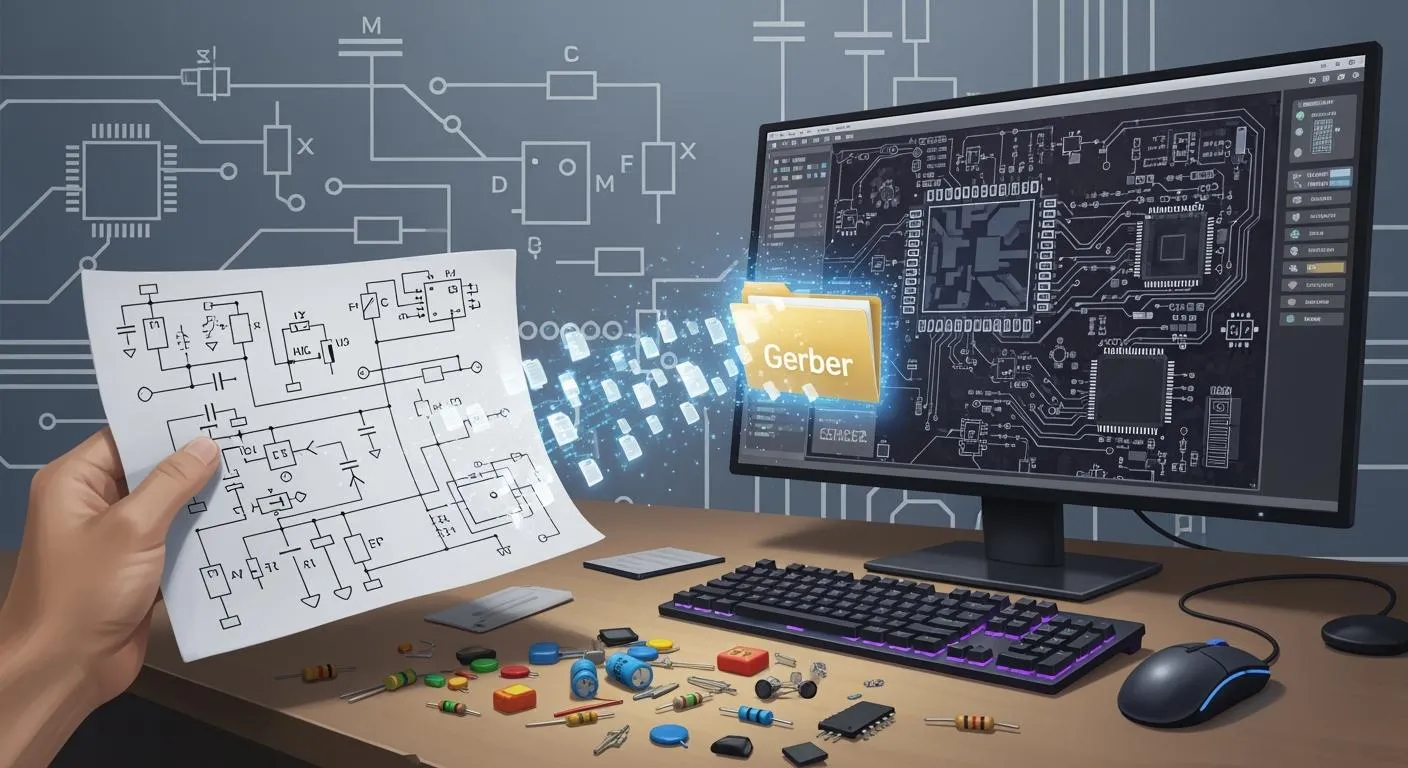
ඔබේ ඉලෙක්ට්රොනික අදහස සැබෑ කර ගැනීමට අවශ්ය වූ විට, ඔබ යෝජනා ක්රමය ගර්බර් ගොනුවක් බවට වෙනස් කළ යුතුය. කොටස් සම්බන්ධ වන ආකාරය යෝජනා ක්රමයක් පෙන්වයි. ගර්බර් ගොනුවක් යන්ත්රවලට පුවරුව ගොඩනඟන ආකාරය කියයි. ප්රධාන වෙනස්කම් බැලීමට පහත වගුව බලන්න:
අංශයක් | ක්රමානුරූප ගොනු | ගර්බර් ගොනු |
|---|---|---|
අරමුණ | විදුලි සම්බන්ධතා සහ තර්කනය | භෞතික සැකැස්ම සහ නිෂ්පාදන උපදෙස් |
තොරතුරු ලබා දෙන ලදී | කොටස් අතර සම්බන්ධතා | ස්ථර විස්තර, දළ සටහන් සහ සරඹ දත්ත |
ගොනු සංයුතිය | පරිපථය සඳහා එක් ගොනුවක් | එක් එක් පුවරු ස්ථරය සඳහා ගොනු කිහිපයක් |
ස්කීමාටික් සිට ගර්බර් දක්වා යාමට ඔබ PCB නිර්මාණ මෘදුකාංග භාවිතා කරයි. මෙය සිදු කිරීම සඳහා, ඔබ මෙම පියවර අනුගමනය කරන්න:
ඔබේ ව්යාපෘතියේ රැකියා ගොනුවක් සාදන්න.
ඔබට අවශ්ය නිෂ්පාදන ලිපිගොනු තෝරන්න.
අපනයනය කිරීමට නිවැරදි ස්ථර තෝරන්න.
දෝෂ සඳහා ගර්බර් ගොනු පරීක්ෂා කරන්න.
ඉඟිය: ගොනු නම් ඉවත් කිරීම සහ නිවැරදි ආකෘති නිෂ්පාදනය අතරතුර ගැටළු නැවැත්වීමට උපකාරී වේ.
යතුරු රැගෙන යාම
ස්කීමැටික් ගොනු සහ ගර්බර් ගොනු සමාන නොවන බව දැන ගන්න. ස්කීමැටික් ගොනු දේවල් සම්බන්ධ වන ආකාරය පෙන්වයි. ගර්බර් ගොනු යන්ත්රවලට පුවරුව සාදන ආකාරය කියයි.
භාවිත PCB නිර්මාණය ඔබගේ යෝජනා ක්රමය Gerber ගොනු බවට වෙනස් කිරීමට මෘදුකාංගයක්. සියලුම ස්ථර සහ විස්තර ඇතුළත් වන පරිදි එක් එක් පියවර අනුගමනය කරන්න.
ඔබගේ Gerber ගොනු යැවීමට පෙර සෑම විටම නරඹන්නෙකු සමඟ ඒවා බලන්න. මෙය ඔබට වැරදි සොයා ගැනීමට සහ මිල අධික ගැටළු නැවැත්වීමට උපකාරී වේ.
ඔබ සමඟ පැහැදිලිව කතා කරන්න PCB නිෂ්පාදකයා. සුමට වැඩ සඳහා ඔවුන්ට අවශ්ය සියලුම ලිපිගොනු සහ විස්තර ලබා දෙන්න.
සැලසුම් රීති පරීක්ෂාවන් (DRC) ක්රියාත්මක කරන්න ඔබේ මෘදුකාංගයේ ගැටළු කලින් හඳුනාගෙන නිවැරදි කිරීමට. මෙම පියවර කාලය ඉතිරි කරන අතර ඔබේ අවසාන නිෂ්පාදනය වඩා හොඳ කරයි.
ගර්බර් දළ විශ්ලේෂණයට ක්රමානුරූප සටහන
ක්රමලේඛනයක් යනු කුමක්ද?
ඔබ ඔබේ මුද්රිත පරිපථ පුවරු නිර්මාණය ආරම්භ කරන්නේ රූප සටහනකින්. මෙය කොටස් සම්බන්ධ වී එකට ක්රියා කරන ආකාරය පෙන්වන පින්තූරයකි. PCB නිර්මාණයේදී, රූප සටහනක් යනු පරිපථ පුවරුව ක්රියා කරන ආකාරය පෙන්වන චිත්රයකි. ප්රතිරෝධක, ධාරිත්රක, චිප් සහ වයර් වැනි දේ සඳහා සංකේත ඔබට පෙනේ. මෙම සංකේත මඟින් විදුලිය චලනය වන ආකාරය සහ ඔබේ ව්යාපෘතිය ක්රියා කරන ආකාරය බැලීමට ඔබට උපකාරී වේ. ඔබ රූප සටහනක් දෙස බලන විට, ඔබ ඉදිරියට යාමට පෙර වැරදි හෝ නැතිවූ සම්බන්ධතා සොයාගත හැකිය.
ගර්බර් ගොනු යනු කුමක්ද?
ඔබේ යෝජනා ක්රමය අවසන් කළ පසු, ඔබට අවශ්ය වන්නේ ගර්බර් ගොනු සාදන්න. මෙම ලිපිගොනු යන්ත්රවලට ඔබේ පුවරුව ගොඩනඟන්නේ කෙසේදැයි කියයි. සෑම ගර්බර් ගොනුවක්ම පුවරුවේ වෙනස් කොටසක් සඳහා උපදෙස් ලබා දෙයි. තඹ ස්ථර, පෑස්සුම් ආවරණ, සේද තිර සහ සිදුරු සඳහා ඔබට ගොනු ඇත. ඔබ සාමාන්යයෙන් ඇතුළත් කරන දේ මෙන්න:
PCB මත තඹ සන්නායකයේ ඉහළ ස්ථර රූපය
PCB මත තඹ පීලිවල පහළ ස්ථර රූපය
ඉහළ ස්ථරය සඳහා පෑස්සුම් ආවරණයේ රූපය
පහළ ස්ථර පෑස්සුම් ආවරණයේ රූපය
ඉහළ ස්ථරයේ සිල්ක්ස්ක්රීන් සඳහා රූපය
පහළ ස්ථරයේ සිල්ක්ස්ක්රීන් සඳහා රූපය
සිදුරු පිළිබඳ තොරතුරු, ඒවා ඇති ස්ථානය සහ ඒවා කරන දේ වැනි
අභ්යන්තර කටවුට් සහ අනෙකුත් යන්ත්රෝපකරණ පියවර
ඉහත එක් එක් ගොනුවේ නම සහ අරමුණ පවසන ගොනුවක්
ඔබේ පුවරුව නිවැරදි ආකාරයෙන් සාදා ඇති බව සහතික කර ගැනීමට ඔබට මෙම සියලුම ගොනු අවශ්ය වේ.
ගර්බර් ගොනු වැදගත් වන්නේ ඇයි?
ගර්බර් ගොනු ඉතා වැදගත් වේ. ගර්බර් ක්රියාවලියට ක්රමානුරූපව. නිෂ්පාදකයින් ඔබේ පුවරුව නිවැරදිව ගොඩනැගීමට මෙම ගොනු භාවිතා කරයි. ඔබට අඩු වැරදි සහ වඩා හොඳ පුවරු ලැබේ. නිෂ්පාදකයින්ට හොඳ පරිපථ පුවරු සෑදීමට උපකාරී වන සවිස්තරාත්මක නිර්මාණ තොරතුරු ගර්බර් ගොනු සපයයි. ඒවා බොහෝ CAM මෙවලම් සමඟ ක්රියා කරයි, එබැවින් ඔබට ඔබේ ගොනු විවිධ සමාගම් වෙත පහසුවෙන් යැවිය හැකිය. සම්මත ආකෘතිය ව්යාකූලත්වය නැවැත්වීමට සහ කාලය ඉතිරි කිරීමට උපකාරී වේ. ගර්බර් ගොනු ලොව පුරා භාවිතා වේ, එබැවින් සෑම කෙනෙකුටම එකට වැඩ කළ හැකිය. ඔබ නිවැරදි ගොනු භාවිතා කරන විට ඔබ දේවල් වේගවත් හා සුමට කරයි.
ඉඟිය: ඔබේ ගර්බර් ගොනු සෑදීමට යැවීමට පෙර සෑම විටම පරීක්ෂා කරන්න. මෙම පියවර ඔබට මිල අධික වැරදි සහ ප්රමාදයන් වළක්වා ගැනීමට උපකාරී වේ.
ඔබේ ක්රමලේඛනය සූදානම් කර ගැනීම
ක්රමානුරූප ග්රහණය (ක්රමානුරූපයක් සෑදීම හෝ ආයාත කිරීම)
ඔබ ඔබේ PCB නිර්මාණය ආරම්භ කරන්නේ ක්රමානුරූප ග්රහණය. මෙයින් අදහස් කරන්නේ ඔබ සියලුම කොටස් සම්බන්ධ වන ආකාරය පෙන්වන චිත්රයක් සාදන්න හෝ ගෙන එන්න. ක්රමානුරූප ග්රහණය මඟින් සැබෑ පුවරුව තැනීමට පෙර ඔබේ ව්යාපෘතිය සැලසුම් කිරීමට ඔබට ඉඩ සලසයි.
ජනප්රිය මෘදුකාංග තේරීම්: KiCad, EasyEDA, Altium Designer, Eagle, OrCAD
ක්රමානුරූප ග්රහණය සඳහා PCB නිර්මාණ මෙවලම් බොහොමයක් තිබේ. ජනප්රිය ඒවා කිහිපයක් මෙන්න:
කිකාඩ්: නිදහස් සහ විවෘත මූලාශ්ර. නව සහ දක්ෂ පරිශීලකයින් සඳහා එහි හොඳ විශේෂාංග ඇත.
ඊසිඊඩා: මාර්ගගතව ක්රියා කරන අතර භාවිතා කිරීමට පහසුය. එය ආරම්භකයින් සඳහා හොඳ වන අතර ඔබට අන් අය සමඟ සබැඳිව වැඩ කිරීමට ඉඩ සලසයි.
ඇල්ටියම් නිර්මාණකරු: උසස් මෙවලම් ඇති අතර භාවිතා කිරීමට පහසුය. බොහෝ වෘත්තිකයන් එය භාවිතා කරයි.
ඊගල්: නිර්මාණකරුවන් සහ කුඩා කණ්ඩායම් එයට කැමතියි. එය Autodesk සමඟ ක්රියා කරන අතර වලාකුළු ව්යාපෘති සඳහා සහය දක්වයි.
OrCAD: කර්මාන්තයේ භාවිතා වන අතර බලවත් ය. පරිපථ පරීක්ෂා කිරීම සහ පරීක්ෂා කිරීම සඳහා එහි ශක්තිමත් මෙවලම් ඇත.
ඩිප්ට්රේස්: භාවිතා කිරීමට සරල වන අතර ඔබට 3D ආකෘති දැකීමට ඉඩ සලසයි. එය නව සහ උසස් පරිශීලකයින් යන දෙපිරිසටම හොඳයි.
ඉඟිය: ඔබේ කුසලතා සහ අවශ්යතාවලට ගැලපෙන දේ සොයා ගැනීමට විවිධ මෘදුකාංග උත්සාහ කරන්න.
ඔබ රූප සටහනක් සාදන විට, ඔබ මෙම පියවරයන් අනුගමනය කරන්න:
අවශ්යතා රැස් කරන්න: ඔබේ පරිපථය කළ යුත්තේ කුමක්ද සහ එයට කොපමණ බලයක් අවශ්යද යන්න තීරණය කරන්න.
සංරචක තෝරන්න: ඔබේ ව්යාපෘතියට ගැලපෙන කොටස් තෝරන්න. වැඩි විස්තර සඳහා දත්ත පත්රිකා බලන්න.
සංරචක සංකේත සාදන්න: මෘදුකාංගයේ පුස්තකාලය භාවිතා කරන්න හෝ එක් එක් කොටස සඳහා ඔබේම සංකේත සාදන්න.
සංරචක සම්බන්ධ කරන්න: කොටස් සම්බන්ධ කිරීමට වයර් අඳින්න. සෑම සම්බන්ධතාවයක්ම නිවැරදි දැයි පරීක්ෂා කරන්න.
සැලසුම් රීති පරීක්ෂාව (DRC): නැතිවූ හෝ වැරදි සම්බන්ධතා සොයා ගැනීමට චෙක්පතක් ධාවනය කරන්න.
දෝෂ පරීක්ෂාව සහ ජාල ලැයිස්තු උත්පාදනය
ඉදිරියට යාමට පෙර ඔබේ ක්රමලේඛය වැරදි සඳහා පරීක්ෂා කළ යුතුය. බොහෝ PCB නිර්මාණ මෘදුකාංගවල මේ සඳහා මෙවලම් ඇත. නිර්මාණ නීති පරීක්ෂාවන් (DRC) මඟින් වයර් නැතිවීම හෝ වැරදි අල්ෙපෙනති වැනි ගැටළු හඳුනා ගැනීමට ඔබට උපකාරී වේ. මේවා කලින් සවි කිරීමෙන් ඔබේ කාලය සහ මුදල් ඉතිරි වේ.
ඔබ වැරදි සඳහා පරීක්ෂා කිරීමෙන් පසු, ඔබ netlist එකක් සාදයි. netlist එකක් යනු ඔබේ පරිපථයේ සෑම කොටසක්ම සම්බන්ධ වන ආකාරය පෙන්වන ලැයිස්තුවකි. එහි net ලේබල්, යොමු නම් සහ පින් අංක ඇත. netlist ඔබේ schematic එක PCB පිරිසැලසුමට සම්බන්ධ කරයි. දෝෂ නොමැතිව schematic සිට gerber ගොනු වෙත යාමට ඔබට නිවැරදි netlist එකක් අවශ්ය වේ.
සටහන: PCB පිරිසැලසුම ආරම්භ කිරීමට පෙර සෑම විටම ඔබේ ජාල ලැයිස්තුව පරීක්ෂා කරන්න. මෙම පියවර පසුව විශාල වැරදි වළක්වා ගැනීමට ඔබට උපකාරී වේ.
පොදු ක්රමානුකූල වැරදි
බොහෝ අය ස්කීමැටික් සෑදීමේදී එකම වැරදි කරති. මෙම ගැටළු ගැන විමසිල්ලෙන් සිටින්න:
කොටස් අතර සම්බන්ධතා නොමැති වීම හෝ වැරදි වීම.
කොටස් සඳහා වැරදි සංකේත භාවිතා කිරීම
දැල් හෝ සංඥා ලේබල් කිරීමට අමතක වීම
හරස් අතට හැරෙන සහ ව්යාකූලත්වය ඇති කරන වයර්
සැලසුම් රීති පරීක්ෂාව ක්රියාත්මක නොවේ.
ඔබේ කාර්යය පරීක්ෂා කිරීමෙන් සහ ඔබේ මෘදුකාංගයේ දෝෂ පරීක්ෂා කිරීමේ මෙවලම් භාවිතා කිරීමෙන් ඔබට මෙම වැරදි වළක්වා ගත හැකිය.
මෘදුකාංග | හොඳම දේ | මූලික ලක්ෂණ |
|---|---|---|
කිකාඩ් | සියලු පරිශීලකයන් | නිදහස්, විවෘත මූලාශ්ර, විශේෂාංග-පොහොසත් |
ඊසිඊඩා | ආරම්භක | වෙබ්-පාදක, පහසු, වලාකුළු සහයෝගීතාවය |
ඇල්ටියම් නිර්මාණකරු | වෘත්තිකයන් | උසස්, කර්මාන්ත ප්රමිතිය |
ඊගල් | නිෂ්පාදකයින්, කුඩා ව්යාපෘති | ඔටෝඩෙස්ක් ඒකාබද්ධ කිරීම, පරිශීලක-හිතකාමී |
OrCAD | කර්මාන්තය, අනුකරණය | බලවත්, ශක්තිමත් විශ්ලේෂණ මෙවලම් |
ඩිප්ට්රේස් | ආරම්භකයින්, වෘත්තිකයන් | ත්රිමාණ ආකෘති නිර්මාණය, භාවිතා කිරීමට පහසුය |
නිවැරදි මෘදුකාංග තෝරා ගැනීමෙන්, වැරදි සඳහා පරීක්ෂා කිරීමෙන් සහ පොදු දෝෂ වළක්වා ගැනීමෙන් ඔබට ජර්බර් ක්රියාවලියේ ක්රමානුරූපී ක්රියාවලිය හොඳින් කළ හැකිය.
ක්රමලේඛනයෙන් PCB පිරිසැලසුම

PCB පිරිසැලසුමට ක්රමානුරූපව
ඔබ ක්රමලේඛනයෙන් PCB පිරිසැලසුම. මෙම මෘදුකාංගය මඟින් ඔබට ක්රමානුරූප සංස්කාරකයක කොටස් තෝරා ගෙන යාමට ඉඩ සලසයි. ඔබට පැරණි නිර්මාණ නැවත භාවිතා කර ඔබේ ක්රමානුරූපයේ කොටස් සම්බන්ධ කළ හැකිය. මෙය ඔබට විශාල ව්යාපෘති සඳහා උපකාරී වේ. ඔබේ ක්රමානුරූපය අවසන් වූ පසු, ඔබ එය හිස් PCB පිරිසැලසුමක් මත තබයි. මෘදුකාංගය අර්ධ දත්ත සහ සැලසුම් නීති ගෙන එයි. මෙය ඔබේ මුද්රිත පරිපථ පුවරුව වේගයෙන් ගොඩනැගීම ආරම්භ කිරීමට ඔබට ඉඩ සලසයි. මෙම පියවර ගර්බර් සිට ක්රමානුරූප ක්රියාවලිය දක්වා වැදගත් වේ.
ඉඟිය: ඔබේ කාර්යය පිළිවෙලට සහ පහසුවෙන් තබා ගැනීමට KiCad, Altium Designer, හෝ EasyEDA භාවිතා කිරීමට උත්සාහ කරන්න.
සංරචක ස්ථානගත කිරීම සහ මාර්ගගත කිරීම
ඔබ PCB මත සෑම කොටසක්ම දක්ෂ ආකාරයකින් තැබිය යුතුය. හොඳ ස්ථානගත කිරීම ඔබේ පුවරුව හොඳින් ක්රියා කරන අතර එය සෑදීමට උපකාරී වේ. එකිනෙකට සමීපව එකට යන කොටස් තබන්න. ඔබේ යෝජනා ක්රමයේ දැල්වලට ගැලපෙන පරිදි සංඥා සලකුණු සම්බන්ධ කරන්න. ඔබට හැකි සෑම විටම කෙටි සහ සෘජු සලකුණු භාවිතා කරන්න. දෘඩ පුවරු සඳහා, විවිධ ස්ථරවල තිරස් සහ සිරස් සලකුණු භාවිතා කරන්න.
මාර්ගගත කිරීම සඳහා හොඳ උපදෙස් කිහිපයක් මෙන්න:
ඝන බිම් තලයක් හරහා අධිවේගී සංඥා යොමු කරන්න.
උණුසුම් ස්ථාන නැවැත්වීමට ජාලකයකට වියාස් දමන්න.
තාප උගුල් නැවැත්වීමට සලකුණු සඳහා අංශක 135 ක නැමීම් භාවිතා කරන්න.
කොට කලිසම් නැවැත්වීමට ට්රේස් අතර ඉඩ විශාල කරන්න.
ශබ්දය අඩු කිරීම සඳහා ඇනලොග් සහ ඩිජිටල් බිම් තල වෙන් කර තබන්න.
උණුසුම නැවැත්වීම සඳහා අධි ධාරා මාර්ග පුළුල් කරන්න.
විසන්ධි කිරීමේ ධාරිත්රක IC පින් වලට දකුණට සම්බන්ධ කරන්න.
සටහන: ගර්බර් ගොනු සෑදීමේදී ගැටළු වළක්වා ගැනීමට කොටස් ප්රවේශමෙන් තැබීම සහ මාර්ගගත කිරීම ඔබට උපකාරී වේ.
සැලසුම් රීති පරීක්ෂාවන්
ඔබගේ ගර්බර් ගොනු අපනයනය කිරීමට පෙර, a ධාවනය කරන්න සැලසුම් රීති පරීක්ෂා කිරීම ඔබේ PCB මෘදුකාංගයේ. DRC මඟින් පරතරයේ වැරදි සහ කුඩා හෝඩුවාවේ පළල වැනි ගැටළු සොයා ගනී. සෑම විටම සම්මත ස්ථර නම් කිරීමේ පද්ධතියක් භාවිතා කර ස්ථර නම් නැවත පරීක්ෂා කරන්න. මෙම පරීක්ෂාවන් ඔබට ඉක්මනින් වැරදි සොයා ගැනීමට සහ ඔබේ PCB නිෂ්පාදනය සඳහා සූදානම් බව සහතික කිරීමට උපකාරී වේ.
සැලසුම් රීති පරීක්ෂා කිරීම | එය වැදගත් වන්නේ ඇයි |
|---|---|
පරතරය | නැවතුම් කොට කලිසම් සහ හරස් කතා |
ට්රේස් පළල | බිඳුණු සම්බන්ධතා නවත්වයි |
ස්ථර නම් කිරීම | ගොනු අපනයනය නිවැරදි කරයි |
ඉඟිය: කාලය සහ මුදල් ඉතිරි කර ගැනීම සඳහා ගර්බර් ගොනු අපනයනය කිරීමට පෙර DRC ක්රියාත්මක කරන්න.
ගර්බර් ගොනු අපනයනය කර සත්යාපනය කරන්න
ගර්බර් ගොනු අපනයනය කරන්න
ඔයාට අවශ්යයි ඔබේ නිර්මාණය ගර්බර් ගොනු වලට අපනයනය කරන්න. ඔබේ මුද්රිත පරිපථ පුවරුව නිෂ්පාදනය සඳහා යැවීමට පෙර. මෙම පියවර වැදගත් වන්නේ නිෂ්පාදකයින් ඔබේ PCB ගොඩනැගීමට මෙම ගොනු භාවිතා කරන බැවිනි. සෑම PCB නිර්මාණ මෘදුකාංගයකටම ගොනු අපනයනය කිරීමට තමන්ගේම ක්රමයක් ඇත, නමුත් ක්රියාවලිය සමාන රටාවක් අනුගමනය කරයි. සමහර ජනප්රිය මෙවලම් වලින් ඔබට එය කළ හැකි ආකාරය මෙන්න:
මෘදුකාංගය තුළ ඔබේ PCB පිරිසැලසුම විවෘත කරන්න.
මෙනුවට ගොස් ගොනු අපනයනය කිරීමට හෝ කුමන්ත්රණය කිරීමට විකල්පය සොයා ගන්න.
ඔබේ ගොනු සුරැකීමට අවශ්ය ප්රතිදාන නාමාවලිය තෝරන්න.
නිෂ්පාදනය සඳහා ඔබට අවශ්ය සියලුම ස්ථර තෝරන්න.
සම්මත ගර්බර් ගොනු ආකෘති සඳහා විකල්ප සකසන්න.
වඩා හොඳ ප්රතිඵල සඳහා අමතර සැකසුම් සකසන්න.
ගොනු ජනනය කිරීමට බොත්තම ක්ලික් කරන්න.
සිදුරු සහ වියාස් සඳහා සරඹ ගොනු සාදන්න.
ගොනු එහි ඇති බව සහතික කර ගැනීමට ගොනු මාර්ගය පරීක්ෂා කරන්න.
KiCad, Eagle සහ Allegro PCB Editor වැනි මෙවලම් වල ඔබ මෙම පියවර අනුගමනය කළ යුතුය. උදාහරණයක් ලෙස, Eagle හි, ඔබ .brd ගොනුව විවෘත කර, Cam Processor භාවිතා කර, නිවැරදි රැකියා ගොනුව තෝරාගෙන, එක් එක් ස්ථරය සඳහා gerber ගොනුව එක් කිරීමට වග බලා ගන්න. KiCad හි, ඔබ Plot මෙනුව භාවිතා කර, ස්ථර තෝරාගෙන, සරඹ ගොනු සාදන්න. Allegro හි, ඔබ Artwork මෙවලම භාවිතා කර, අවශ්ය සියලුම ස්ථර එකතු කර, කලා කෘතිය නිර්මාණය කිරීමට පෙර පරාමිතීන් සකසන්න.
ඉඟිය: ඔබේ ප්රතිදාන නාමාවලිය සහ ගොනු නම් සැමවිටම දෙවරක් පරීක්ෂා කරන්න. මෙය ව්යාකූලත්වය සහ නැතිවූ ගොනු වළක්වා ගැනීමට ඔබට උපකාරී වේ.
සියලුම ස්ථර සහ දළ සටහන් ඇතුළත් කරන්න.
ඔබ කලයුතුය සෑම ස්ථරයක්ම සහ දළ සටහනක්ම ඇතුළත් කරන්න ඔබගේ ගර්බර් ගොනු වල. ස්ථරයක් නොමැති වීම ඔබේ PCB අසාර්ථක වීමට හෝ ඔබට අවශ්ය පරිදි ක්රියා නොකිරීමට හේතු විය හැක. ඔබ ඇතුළත් කළ යුතු ස්ථර ලැයිස්තුවක් මෙන්න:
ඉහළ තඹ ස්ථරය (ඉහළ)
පහළ තඹ ස්ථරය (BOT)
පෑස්සුම් මාස්ක් ටොප් (SMT)
පෑස්සුම් ආවරණ පතුල (SMB)
පෑස්සුම් පේස්ට් මුදුන (SPT)
පෑස්සුම් පේස්ට් පතුලේ (SPB)
සිල්ක්ක්රීන් මුදුන (SST)
සිල්ක්ක්රීන් පතුල (SSB)
එකලස් කිරීමේ මුදුන (AST)
එකලස් කිරීමේ පහළ කොටස (ASB)
සරඹ, කටවුට් සහ ස්ටැක්-අප් වැනි විස්තර සඳහා රෙදි ස්ථරය (FAB)
විවරය අර්ථ දැක්වීම්
පුවරු දළ සටහන
ඔබ සෑම ගොනුවක් සඳහාම නිවැරදි ආකෘතිය භාවිතා කරන බවට වග බලා ගත යුතුය. එක් එක් ස්ථරය සඳහා ආකෘතිය ඔබේ නිෂ්පාදකයා අපේක්ෂා කරන දේට අනුරූප විය යුතුය. ඔබ වැරදි ආකෘතියක් භාවිතා කරන්නේ නම්, යන්ත්ර ඔබේ ගොනු කියවිය නොහැක. සරඹ ගොනු සහ දළ සටහන් සඳහා සෑම විටම ආකෘතිය පරීක්ෂා කරන්න. සමහර නිෂ්පාදකයින්ට සරඹ ගොනු සඳහා Excellon ආකෘතිය සහ ස්ථර සඳහා RS-274X ආකෘතිය අවශ්ය වේ.
සටහන: ඔබ පුවරු දළ සටහනක් හෝ සරඹ ගොනුවක් ඇතුළත් කිරීමට අමතක කළහොත්, ඔබේ PCB නිවැරදිව සාදා නොතිබිය හැකිය.
Gerber Viewer සමඟ සත්යාපනය කරන්න
ඔබ ඔබේ ගර්බර් ගොනු අපනයනය කළ පසු, ඔබ ඒවා ගර්බර් නරඹන්නෙකු සමඟ පරීක්ෂා කළ යුතුය. මෙම මෙවලම මඟින් නිෂ්පාදකයා ඒවා දකින ආකාරයට ඔබේ ගොනු බැලීමට ඔබට ඉඩ සලසයි. ඔබට නොමිලේ ගර්බර් නරඹන්නන් මාර්ගගතව සොයාගත හැකිය. එක් එක් ගොනුව විවෘත කර ගැටළු සොයන්න. ඔබට සොයා ගත හැකි පොදු දෝෂ මෙන්න:
ස්ථර අතර සැලසුම් නොගැලපීම
හෝඩුවාවන් හෝ පෑඩ් අතර ප්රමාණවත් හිඩැස් නොමැති වීම.
යල් පැන ගිය හෝ වැරදි ගොනු ආකෘති
ලියාපදිංචි නොකළ හෝ වැරදි ලෙස පෙළගස්වන ලද ස්ථර
අසම්පූර්ණ ගොනු හෝ නැතිවූ ස්ථර
වැරදි විවර ලැයිස්තු
ස්ථර වැරදි ලේබල් කිරීම
සරඹ ගොනු හෝ පුවරු දළ සටහනක් නොමැත.
පෑස්සුම් ආවරණ වැරදි පෙළගැස්ම
ශුන්ය-පළල අනුරේඛන
හිස් හෝ දූෂිත දත්ත
නොපැහැදිලි ගොනු නම්
ඔබේ ගොනු නිෂ්පාදකයා වෙත යැවීමට පෙර මෙම දෝෂ නිවැරදි කළ යුතුය. ඔබ අතුරුදහන් වූ සිදුරු, වැරදි දළ සටහන් හෝ අමුතු වර්ණ දුටුවහොත්, ඔබේ PCB නිර්මාණය වෙත ආපසු ගොස් ගොනු නැවත අපනයනය කරන්න. සෑම ස්ථරයක් සඳහාම සෑම විටම නිවැරදි ගර්බර් ගොනු ආකෘති භාවිතා කරන්න. ගර්බර් ක්රියාවලියට ක්රමානුරූපව මෙම පියවර ප්රමාදයන් සහ අමතර වියදම් වළක්වා ගැනීමට ඔබට උපකාරී වේ.
ඉඟිය: ඔබ අපනයනය අවසන් කරන සෑම අවස්ථාවකම ගර්බර් නරඹන්නෙකු භාවිතා කරන්න. මෙම සරල පරීක්ෂාව මඟින් ඔබව විශාල වැරදි වලින් ගලවා ගත හැකිය.
නිෂ්පාදනය සඳහා ගර්බර් ගොනු ඉදිරිපත් කරන්න
ඉදිරිපත් කිරීම සඳහා ගොනු සූදානම් කරන්න
ඔබේ ගොනු pcb නිෂ්පාදකයෙකු වෙත යැවීමට පෙර සූදානම් කර ගත යුතුය. පළමුව, කිසිවක් අස්ථානගත වී නොමැති බව සහතික කර ගැනීමට ඔබේ සියලුම ගොනු පරීක්ෂා කරන්න. ඔබේ Gerber ගොනු, සරඹ ගොනු සහ අනෙකුත් ලේඛන එක් ZIP ෆෝල්ඩරයකට දමන්න. මෙය ඔබේ ව්යාපෘතිය පිළිවෙලට සහ බැලීමට පහසු කරයි. බොහෝ නිෂ්පාදකයින්ට Gerber සඳහා RS-274X සහ සරඹ දත්ත සඳහා Excellon වැනි ආකෘතිවල ගොනු අවශ්ය වේ. ඔබට විශේෂ සටහන් හෝ උපදෙස් තිබේ නම් ඔබ Readme ගොනුවක් එක් කළ යුතුය.
මෙන්න පෙන්වන වගුවක් ඔබ ඇතුළත් කළ යුතු ගොනු:
ගොනු නම් | විස්තර |
|---|---|
ගොඩගැසීම | පුවරුවේ ස්ථර අනුපිළිවෙල පෙන්වයි |
එක්සෙල්ලන් සරඹ ගොනුව | සියලුම සිදුරු සඳහා මෙවලම් කේත සහ XY ලප ඇත. |
සරඹ මෙවලම් ලැයිස්තුව | කැණීම් සඳහා අවශ්ය මෙවලම් ලැයිස්තුගත කරයි |
ඉහළ, පහළ, අභ්යන්තර තඹ | PCB එකේ ලෝහ අංශු පෙන්වයි. |
පෑස්සුම් ආවරණය (ඉහළ/පහළ) | පෑස්සුම් ආවරණ ස්ථර සඳහා දත්ත තිබේ. |
සේද තිරය (ඉහළ/පහළ) | කොටස් නම් සහ සලකුණු පෙන්වයි |
පුවරු සැකිල්ල සහ ඇඹරීම | පුවරුවේ ප්රමාණය, කටවුට් සහ හැඩය පෙන්වයි. |
විවරය/D-කේත ලැයිස්තුව | ඔබ RS-274X ආකෘතිය භාවිතා නොකරන්නේ නම් අවශ්ය වේ |
පෑස්සුම් ඇලවීමේ ප්රදේශ | පෑස්සුම් පේස්ට් දැමිය යුතු ස්ථානය පෙන්වයි |
DXF/DWG ගොනු | යොමුව සඳහා අමතර CAD ගොනු |
විශේෂ උපදෙස් | PCB නිෂ්පාදකයා සඳහා අමතර නීති තිබේ නම් |
ඉඟිය: ඔබේ ගොනු සිප් කිරීමට පෙර ගර්බර් නරඹන්නා තුළ විවෘත කරන්න. මෙය ඔබට නැතිවූ හෝ වැරදි ස්ථර සොයා ගැනීමට උපකාරී වේ.
නිෂ්පාදකයා සමඟ සන්නිවේදනය කරන්න
ඔබ ඔබේ PCB නිෂ්පාදකයාට සියලු නිවැරදි තොරතුරු ලබා දිය යුතුය. හොඳ සන්නිවේදනය වැරදි නැවැත්වීමට සහ දේවල් වේගවත් කිරීමට උපකාරී වේ. ඔබ ඔබේ ගොනු යවන විට, ඇතුළත් කරන්න:
ගර්බර් සහ සරඹ ගොනු වැනි සියලුම නිර්මාණ ගොනු
පුවරු විස්තර සහ විශේෂ අවශ්යතා සහිත Readme ගොනුවක්
පුවරු ගොඩගැසීම සහ ද්රව්ය පිළිබඳ තොරතුරු
මතුපිට නිමාව, පෑස්සුම් ආවරණ වර්ණය සහ සිල්ක්ක්රීන් වර්ණය පිළිබඳ සටහන්
“ස්ථර කැඩපත් නොකරන්න” වැනි ඕනෑම විශේෂ රීතියක්
ඔබේ නිෂ්පාදකයාගෙන් DFM පරීක්ෂාවක් කළ හැකිදැයි විමසන්න. මෙම පරීක්ෂාව මඟින් ඔවුන් ඔබේ පුවරුව සෑදීම ආරම්භ කිරීමට පෙර ගැටළු සොයා ගනී. ඔබට ප්රශ්න ඇත්නම්, ඔබේ නිෂ්පාදකයා සමඟ කලින් කතා කරන්න. ඔවුන්ට ගැටළු නිරාකරණය කිරීමට සහ ඔබේ PCB නිවැරදිව සාදා ඇති බවට වග බලා ගැනීමට ඔබට උදව් කළ හැකිය.
සාර්ථකත්වය සඳහා අවසාන ඉඟි
ඔබේ PCB ඇණවුම හොඳින් සිදු කිරීමට මෙම පියවර අනුගමනය කරන්න:
Top Silkscreen, Top Copper, Bottom Copper, NC Drill, සහ Board Outline වැනි අවශ්ය සියලුම ගොනු එක් කරන්න.
ඔබේ නිර්මාණය සහ විශේෂ ඉල්ලීම් පැහැදිලි කිරීමට Readme ගොනුවක් දමන්න.
ඔබේ නිර්මාණය නිෂ්පාදකයාගේ නීතිරීතිවලට ගැලපෙන බව සහතික කර ගැනීමට DFM පරීක්ෂාවක් කරන්න.
සියලුම ගොනු විවෘත වී නිවැරදිව පෙනෙන බව පරීක්ෂා කිරීමට Gerber නරඹන්නෙකු භාවිතා කරන්න.
ඔබේ PCB නිෂ්පාදකයාට ඔබේ ට්රේස් සහ අවකාශයන් ප්රමාණවත් තරම් විශාල බවට වග බලා ගන්න.
පැහැදිලි ගොනු නම් සහ නිවැරදි ආකෘති භාවිතා කරන්න.
ගැටළු ඉක්මනින් විසඳා ගැනීමට ඔබේ නිෂ්පාදකයා සමඟ සම්බන්ධව සිටින්න.
බොහෝ PCB නිෂ්පාදකයින් ඔබට උදව් කිරීමට නොමිලේ මෙවලම් සහ මාර්ගෝපදේශ ලබා දෙයි. කොට කලිසම්, නැතිවූ ස්ථර හෝ වැරදි අවකාශයන් පරීක්ෂා කිරීමට මේවා භාවිතා කරන්න. ප්රවේශමෙන් පරීක්ෂා කිරීම සහ හොඳ සන්නිවේදනය ඔබට සෑම විටම විශිෂ්ට මුද්රිත පරිපථ පුවරුවක් ලබා ගැනීමට උපකාරී වේ.
ඔබ එක් එක් පියවර අනුගමනය කරන්නේ නම් PCB නිර්මාණයේ හොඳින් කටයුතු කළ හැකිය. සෑම විටම Gerber නරඹන්නෙකු සමඟ ඔබේ ගොනු දෙස බලන්න. ඔබේ හෝඩුවාවන් පළල නිවැරදි බවට වග බලා ගන්න. ඔබේ ගොනුවල සෑම ස්ථරයක්ම ඇතුළත් කරන්න. ඔබේ කාර්යය පරීක්ෂා කිරීම ඔබට උපකාරී වන ආකාරය පහත වගුවේ දැක්වේ:
ප්රතිලාභ | බලපෑම |
|---|---|
සාර්ථකත්ව අනුපාතය වැඩිවීම | පළමු සමත් වීමේ සාර්ථකත්වය 95%කට වඩා වැඩියි |
පිරිවැය ඇඟවුම් | මිල අධික වැරදි වළක්වයි |
ගොනු තහවුරු කිරීම | සැලසුම් නීතිවලට අනුකූල වීම සහතික කරයි |
ඔබේ පුවරුව වඩා හොඳ කිරීමට විශේෂ නිර්මාණ නීති භාවිතා කිරීමට උත්සාහ කරන්න. උදව් ලබා ගැනීමට සහ වැරදි නැවැත්වීමට ඔබ නිෂ්පාදකයින් සමඟද කතා කළ යුතුය.
නිති අසන පැණ
ස්කීමැටික් ගොනුවක් සහ ගර්බර් ගොනුවක් අතර වෙනස කුමක්ද?
ඔබේ පරිපථයේ කොටස් සම්බන්ධ වන ආකාරය රූප සටහනකින් පෙන්වයි. ගර්බර් ගොනුවක් ඔබේ මුද්රිත පරිපථ පුවරුව සෑදීම සඳහා යන්ත්රවලට උපදෙස් ලබා දෙයි. ඔබ සැලසුම් කිරීම සඳහා රූප සටහන භාවිතා කරන අතර, නිෂ්පාදනය සඳහා ඔබ ගර්බර් ගොනුව භාවිතා කරයි.
මට Gerber ගොනු සෑදීමට නිදහස් මෘදුකාංග භාවිතා කළ හැකිද?
ඔව්, ඔබට KiCad හෝ EasyEDA වැනි නොමිලේ මෙවලම් භාවිතා කළ හැකිය. මෙම වැඩසටහන් මඟින් ඔබේ පරිපථය සැලසුම් කිරීමට සහ නිෂ්පාදනය සඳහා Gerber ගොනු අපනයනය කිරීමට ඉඩ සලසයි. බොහෝ විනෝදාංශකරුවන් සහ සිසුන් ඔවුන්ගේ ව්යාපෘති සඳහා ඒවා භාවිතා කරයි.
නිෂ්පාදකයෙකුට Gerber ගොනු යැවීමට පෙර මා පරීක්ෂා කළ යුත්තේ කුමක්ද?
ඔබ ඔබේ Gerber ගොනු නරඹන්නෙකු තුළ විවෘත කළ යුතුය. නැතිවූ ස්ථර, වැරදි දළ සටහන් හෝ දෝෂ සඳහා පරීක්ෂා කරන්න. සරඹ ගොනු සහ පුවරු දළ සටහනක් ඇතුළත් කිරීමට වග බලා ගන්න. පැහැදිලි ගොනු නම් ව්යාකූලත්වය වළක්වා ගැනීමට උපකාරී වේ.
නිෂ්පාදකයින්ට Gerber ගොනු සමඟ සරඹ ගොනු අවශ්ය වන්නේ ඇයි?
සරඹ ගොනු යන්ත්රවලට කොටස් සහ වියාස් සඳහා සිදුරු සෑදිය යුතු ස්ථානය කියයි. මෙම ගොනු නොමැතිව, ඔබේ පුවරුවේ නිවැරදි සිදුරු නොමැත. ඒවා සැමවිටම ඔබේ ගර්බර් ගොනු සමඟ ඇතුළත් කරන්න.