රාස්ප්බෙරි පයි හි ලිනක්ස් වලින් උපරිම ප්රයෝජන ලබා ගැනීමට ඔබට අවශ්ය නම්, ඔබ මූලික විධාන කිහිපයක් ඉගෙන ගත යුතුය. වැනි සරල විධාන ls, cd, සහ mkdir ඔබේ ගොනු එහා මෙහා ගෙන යාමට සහ සංවිධානය කිරීමට ඔබට උදව් කරයි. ඔබ භාවිතා කරන විට sudo, වැදගත් සැකසුම් වෙනස් කිරීමට ඔබට විශේෂ බලතල ලැබේ. නිතර විධාන උත්සාහ කර මෙම මාර්ගෝපදේශය ඔබේ වංචා පත්රය ලෙස භාවිතා කරන්න.
ඉඟිය: රාස්ප්බෙරි පයි සඳහා ලිනක්ස් විධාන භාවිතා කිරීමට දිනපතා පුරුදු වන්න. ඔබ වේගවත් වන අතර අඩු වැරදි සිදු කරනු ඇත.
පරිශීලක වරප්රසාද
සාමාන්ය එදිරිව රූට්
බොහෝ විට, ඔබ ඔබේ රාස්ප්බෙරි පයි සාමාන්ය පරිශීලකයෙකු ලෙස භාවිතා කරයි. ඔබට ගොනු විවෘත කර වැඩසටහන් ක්රියාත්මක කළ හැකිය. ඔබට ඔබේම සැකසුම් වෙනස් කළ හැකිය. නමුත් විශේෂ අවසරයකින් තොරව ඔබට පද්ධති ගොනු වෙනස් කිරීමට හෝ නව මෘදුකාංග එකතු කිරීමට නොහැකිය. සුපිරි පරිශීලක වරප්රසාද අවශ්ය වන්නේ මෙයයි.
සාමාන්ය පරිශීලකයින් සහ root පරිශීලකයින් අතර ඇති ප්රධාන වෙනස්කම් මෙන්න:
පරිශීලක වර්ගය | අවසර සහ හැකියාවන් |
|---|---|
නිත්ය පරිශීලකයා | සීමිත අවසරයන් ඇති අතර 'sudo' නොමැතිව පරිපාලක කාර්යයන් කළ නොහැක. |
මූල පරිශීලක | සම්පූර්ණ අවසර ඇති අතර පද්ධතියේ ඕනෑම දෙයක් වෙනස් කළ හැක. |
සුපිරි පරිශීලක වරප්රසාද මඟින් ඔබට root පරිශීලකයා මෙන් ක්රියා කිරීමට ඉඩ සලසයි. root පරිශීලකයාට ඕනෑම ගොනුවක් වෙනස් කර මෘදුකාංග ස්ථාපනය කළ හැකිය. Raspberry Pi OS හි, root පෙරනිමියෙන් අක්රිය කර ඇත. මෙය ඔබගේ උපාංගය වැරදි සහ හැකර්වරුන්ගෙන් ආරක්ෂිතව තබා ගැනීමට උපකාරී වේ. ඔබට සුපිරි පරිශීලක වරප්රසාද අවශ්ය නම්, ඔබ භාවිතා කරන්නේ sudo විධානය.
සටහන: root නැවත සක්රිය කිරීම හොඳ අදහසක් නොවේ. එය භාවිතා කිරීම ආරක්ෂිතයි.
sudoපරිපාලක කාර්යයන් සඳහා.
මෙම කරුණු මතක තබා ගන්න:
ඔබගේ උපාංගය ආරක්ෂා කිරීම සඳහා පෙරනිමියෙන් Root අක්රිය කර ඇත.
භාවිත
sudoසුපිරි පරිශීලක වරප්රසාද ලබා ගැනීමට.root මුරපදයක් සෑදීම අවදානම් සහගත වන අතර බොහෝ දෙනෙකුට එය අවශ්ය නොවේ.
'sudo' භාවිතා කරමින්
ඔබ භාවිතා කරන sudo ඔබට විධානයක් සඳහා සුපිරි පරිශීලක වරප්රසාද අවශ්ය වූ විට. මෙය ඔබට මෘදුකාංග ස්ථාපනය කිරීමට, ඔබේ පද්ධතිය යාවත්කාලීන කිරීමට හෝ පද්ධති සැකසුම් වෙනස් කිරීමට ඉඩ සලසයි. ඔබ ටයිප් කරන්න sudo ටර්මිනලයේ ඔබගේ විධානයට පෙර.
උදාහරණයක් ලෙස, ඔබේ Raspberry Pi යාවත්කාලීන කිරීමට, ඔබ ටයිප් කරන්න:
sudo apt-get update
මෙම විධානය මඟින් ඔබට එම විධානය සඳහාම සුපිරි පරිශීලක වරප්රසාද ලබා දෙයි. එය අවසන් වූ පසු ඔබ root ලෙස රැඳී නොසිටිනු ඇත.
අවශ්ය සමහර කාර්යයන් sudo ඇත:
මෘදුකාංග ස්ථාපනය කිරීම
පද්ධති ගොනු වෙනස් කිරීම
Pi නැවත ආරම්භ කිරීම හෝ වසා දැමීම
ඉඟිය: භාවිතා කරන්න
sudoඔබට එය ඇත්තටම අවශ්ය වූ විට. එය ඕනෑවට වඩා භාවිතා කිරීමෙන් ඔබේ පද්ධතිය බිඳ වැටිය හැකිය.
වරප්රසාද කළමනාකරණය සඳහා ආරක්ෂිත උපදෙස්
භාවිතා කරමින් sudo ඔබට විශාල බලයක් ලබා දෙයි. ඔබ ප්රවේශම් විය යුතුයි. ඔබ එය වැරදි ලෙස භාවිතා කළහොත්, ඔබේ රාස්ප්බෙරි පයි වලට හානි කළ හැකිය, නැතහොත් එය අනාරක්ෂිත කළ හැකිය.
මෙන්න අවදානම් කිහිපයක්:
හැකර්වරුන්ට ගොනු වෙනස් කිරීමට හෝ අනිෂ්ට මෘදුකාංග එකතු කිරීමට සුපිරි පරිශීලක වරප්රසාද භාවිතා කළ හැකිය.
සුපිරි පරිශීලක වරප්රසාද ඇති කෙනෙකුට ලොග් වෙනස් කිරීමෙන් තමන් කළ දේ සැඟවිය හැක.
බෙදාගත් පද්ධතිවල, සුපිරි පරිශීලක වරප්රසාද ඇති එක් නොසැලකිලිමත් පරිශීලකයෙකු සියලු දෙනාම අවදානමට ලක් කළ හැකිය.
සිදුවී ඇති ආරක්ෂක ගැටළු කිහිපයක් මෙන්න sudo කලින්:
අවදානම | විස්තර | අවදානම් මට්ටම |
|---|---|---|
CVE-2025-32462 | පරිශීලකයින්ට වැඩි බලයක් ලබා ගැනීමට ඉඩ සලසන ආදාන පරීක්ෂා කිරීමේ ගැටලුවක්. | අධි |
CVE-2025-32463 | පරිශීලකයින්ට root ප්රවේශය ලබා ගැනීමට ඉඩ සලසන පරිසර විචල්යයන් සමඟ ගැටළුවක්. | අධි |
ආරක්ෂිතව සිටීමට:
පමණක් භාවිතා කරන්න
sudoඔබ විධානය විශ්වාස කරන්නේ නම්.සුපිරි පරිශීලක වරප්රසාද සහිතව ඔබ නොදන්නා ස්ක්රිප්ට් කිසි විටෙකත් ක්රියාත්මක නොකරන්න.
ආරක්ෂක ගැටළු නිරාකරණය කිරීම සඳහා ඔබේ Raspberry Pi යාවත්කාලීනව තබා ගන්න.
Callout: ඔබට විධානයක් ගැන විශ්වාස නැත්නම්, භාවිතා නොකරන්න
sudo. පළමුව යමෙකුගෙන් උදව් ඉල්ලන්න හෝ විධානය සොයා බලන්න.
රාස්ප්බෙරි පයි සඳහා ලිනක්ස් විධාන

ඔබේ Raspberry Pi හොඳින් ක්රියාත්මක වෙනවාට ඔබ කැමතිද? raspberry pi සඳහා වැදගත් linux විධාන ඉගෙන ගැනීම එය ආරක්ෂිතව තබා ගැනීමට උපකාරී වේ. මෙම විධාන ඔබේ පද්ධතිය නිරෝගීව තබා ගැනීමට උපකාරී වේ. ඔබ ඒවා බොහෝ විට භාවිතා කරනු ඇත.
පද්ධති යාවත්කාලීනයන්
ඔබේ Raspberry Pi යාවත්කාලීන කිරීම ඉතා වැදගත් වේ. නව මෘදුකාංග සහ ආරක්ෂක විසඳුම් සොයා ගැනීමට ඔබ apt භාවිතා කරයි. ඔබ යාවත්කාලීන කිරීම් මඟ හැරියහොත්, ඔබේ Pi වේගය අඩු විය හැකිය හෝ ආරක්ෂක ගැටළු ඇති විය හැකිය. ඔබ කළ යුතු දේ මෙන්න:
අවම වශයෙන් මසකට වරක්වත් apt යාවත්කාලීන කිරීම ක්රියාත්මක කරන්න. ඔබේ Pi අන්තර්ජාලය භාවිතා කරන්නේ නම් හෝ පුද්ගලික දේවල් හසුරුවන්නේ නම්, සෑම සතියකම යාවත්කාලීන කිරීම් සඳහා පරීක්ෂා කරන්න.
apt update මඟින් නව පැකේජ සොයා ගනී. apt upgrade මඟින් ඒවා ස්ථාපනය කෙරේ.
ඔබේ පද්ධතිය යාවත්කාලීන කිරීම බොහෝ විට ගැටළු නිරාකරණය කර එය වේගවත් කරයි. ඔබට නව විශේෂාංග ද ලැබේ.
ඔබ එය කරන ආකාරය මෙන්න:
sudo apt update
sudo apt upgrade
ඔබ apt ධාවනය කිරීමට අමතක කළහොත්, ඔබේ Pi ආරක්ෂක අවදානම් වලට ලක් විය හැකිය. ඔබට වඩා හොඳ වේගයක් සහ නව විශේෂාංග ද මග හැරෙනු ඇත. apt ඔබේ දිනචරියාවේ කොටසක් කරගන්න. මෙය ඔබේ Pi ආරක්ෂිතව සහ වේගවත්ව තබා ගනී.
ඉඟිය: apt යාවත්කාලීන කිරීම පහසු කරයි. යාවත්කාලීන කිරීමට වැඩි වේලාවක් බලා නොසිටින්න!
වසා දැමීම සහ නැවත ආරම්භ කිරීම
ඔබේ රාස්ප්බෙරි පයි සෑම විටම නිවැරදි ආකාරයෙන් වසා දමන්න හෝ නැවත ආරම්භ කරන්න. නිවැරදි ක්රමය භාවිතා කරමින් රාස්ප්බෙරි පයි සඳහා ලිනක්ස් විධාන දත්ත නැතිවීම සහ දෘඩාංග ගැටළු නවත්වයි. හොඳම විධාන මෙන්න:
වසා දැමීමට:
sudo shutdown -h now
orsudo haltනැවත ආරම්භ කිරීමට:
sudo shutdown -r now
orsudo reboot
ඔබේ Pi එක නිවා දැමීමට කිසිවිටෙක එය විසන්ධි නොකරන්න. ඔබ බලය අක්රිය කරන විට හෝ නැවත ආරම්භ කරන සෑම අවස්ථාවකම raspberry pi සඳහා මෙම linux විධාන භාවිතා කරන්න.
මානකරන මෙවලම්
එම raspi-config මෙවලම සැකසුම පහසු කරයි. ඔබට දෘඩ ගොනු සංස්කරණය කිරීමට අවශ්ය නොවේ. ධාවනය කරන්න:
sudo raspi-config
ඔබට තේරීම් සහිත මෙනුවක් පෙනෙනු ඇත. ඔබට වෙනස් කළ හැකි දේ මෙන්න:
වින්යාස කිරීමේ විකල්පය | විස්තර |
|---|---|
පරිශීලක මුරපදය වෙනස් කරන්න | 'pi' පරිශීලකයා සඳහා මුරපදය වෙනස් කිරීමට ඔබට ඉඩ සලසයි. |
ජාල විකල්ප | සත්කාරක නාමය, Wi-Fi SSID සහ මුරපදය පහසුවෙන් සකසන්න. |
ඇරඹුම් විකල්ප | ඩෙස්ක්ටොප් හෝ විධාන රේඛා ඇරඹුම තෝරා, ජාල රැඳී සිටීමේ විකල්ප සකසන්න. |
ජාත්යන්තරකරණ විකල්ප | ස්ථානය, වේලා කලාපය සහ යතුරුපුවරු පිරිසැලසුම වෙනස් කරන්න. |
අතුරු මුහුණත් විකල්ප | කැමරාව, SSH, සහ VNC ඉක්මනින් සක්රිය හෝ අක්රිය කරන්න. |
raspi-config කාලය ඉතිරි කරන අතර වැරදි වළක්වා ගැනීමට ඔබට උපකාරී වේ. ඔබ ඔබේ Raspberry Pi සැකසූ විට හෝ සැකසුම් වෙනස් කිරීමට අවශ්ය වූ විට එය උත්සාහ කරන්න.
සටහන: raspi-config යනු raspberry pi සඳහා හොඳම linux විධාන වලින් එකකි. එය ආරම්භකයින්ට සහ විශේෂඥයින්ට සැකසුම පහසු කරයි.
ගොනු කළමනාකරණය
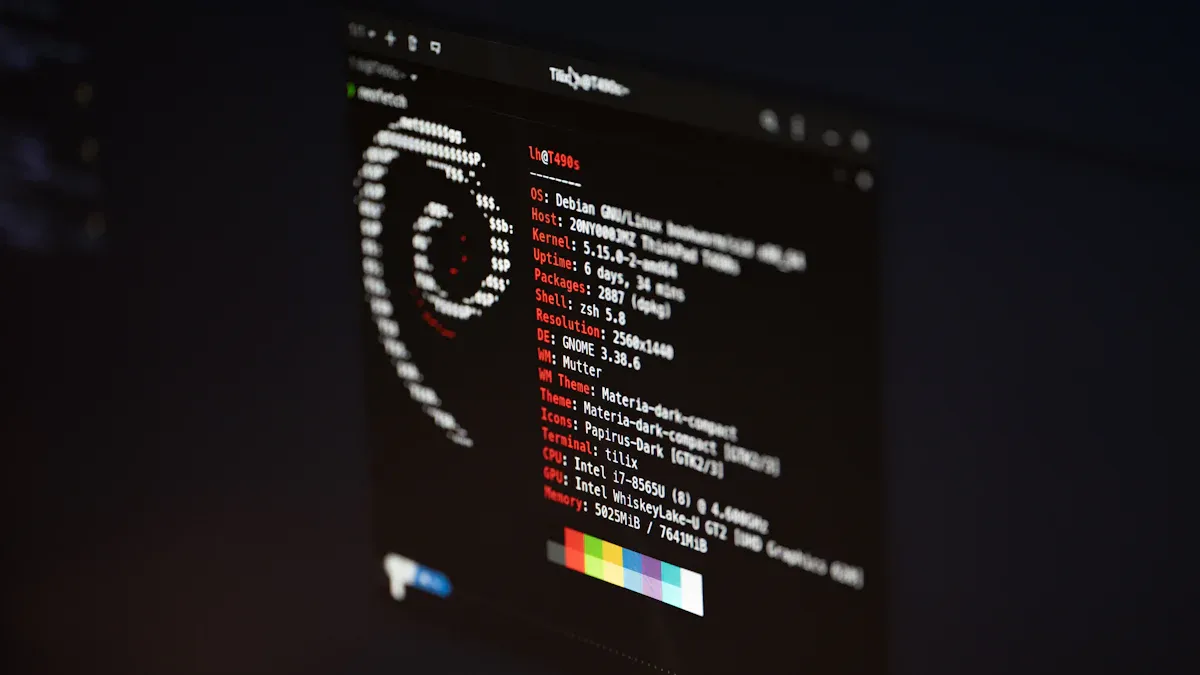
ඔබ නිවැරදි විධාන දැනගත් පසු ඔබේ Raspberry Pi හි ගොනු සහ ෆෝල්ඩර කළමනාකරණය කිරීම පහසු වේ. ඔබට එහා මෙහා යාමට, නව ෆෝල්ඩර සෑදීමට, ගොනු පිටපත් කිරීමට සහ ඔබේ වැඩබිම පිරිසිදු කිරීමට හැකිය. ඔබේ ව්යාපෘති සංවිධානාත්මකව තබා ගැනීමට හැකි වන පරිදි මූලික කරුණු බිඳ දමමු.
නාමාවලි සංචාලනය කිරීම
ෆෝල්ඩර අතර ගමන් කිරීමට ඔබ බොහෝ කාලයක් ගත කරයි. පහත විධානයන් ඔබට ඔබේ මාර්ගය සොයා ගැනීමට උපකාරී වේ:
විධානය | කාර්යයන් | |||||||
|---|---|---|---|---|---|---|---|---|
cd
|
|
ඔබේ ටර්මිනලයේ මේවා උත්සාහ කරන්න:
cd /home/pi/Documents
pwd
ls -l
ඉඟිය: භාවිතා කරන්න
pwdඔබ කවදා හෝ අතරමං වුවහොත්. එය ඔබ සිටින තැන පෙන්වයි.
මෙහෙයුම් ගොනු
ඔබට විධාන කිහිපයක් සමඟ ගොනු නිර්මාණය කිරීමට, පිටපත් කිරීමට, ගෙනයාමට සහ මකා දැමීමට හැකිය. මෙන්න ඉක්මන් මාර්ගෝපදේශයක්:
mkdir myfolderනව ෆෝල්ඩරයක් නිර්මාණය කරයි.cp file1.txt myfolder/ගොනුවක් පිටපත් කරයි.mv file1.txt myfolder/ගොනුවක් ගෙනයාම හෝ නැවත නම් කිරීම.rm file1.txtගොනුවක් මකා දමයි.rmdir myfolderහිස් ෆෝල්ඩරයක් ඉවත් කරයි.touch newfile.txtහිස් ගොනුවක් නිර්මාණය කරයි.
මෙම විධානයන් ඔබට ඔබේ ව්යාපෘති ෆෝල්ඩර. වෙනස්කම් කිරීමට පෙර ඔබට ගොනු උපස්ථ කළ හැකිය, නිමි වැඩ නිවැරදි ස්ථානයට ගෙන යා හැකිය, සහ දේවල් පිළිවෙලට තබා ගැනීම සඳහා පැරණි ගොනු පිරිසිදු කළ හැකිය.
ගොනු සංස්කරණය කිරීම
සමහර විට ඔබට ගොනුවක් බැලීමට හෝ වෙනස් කිරීමට අවශ්ය වේ. ඔබට භාවිතා කළ හැකිය cat අන්තර්ගතය බැලීමට හෝ nano සංස්කරණය කිරීමට. මෙන්න මෙහෙමයි:
cat /boot/config.txt
nano /boot/config.txt
නැනෝ වල, භාවිතා කරන්න CTRL+O සුරැකීමට, CTRL+X පිටවීමට, සහ CTRL+G උදව් සඳහා. ඔබට පද්ධති ගොනු සංස්කරණය කිරීමට අවශ්ය නම්, එකතු කරන්න sudo විධානයට පෙර.
සටහන: නැනෝවෙන් පිටවීමට පෙර සෑම විටම ඔබේ කාර්යය සුරකින්න!
ගොනු සොයා ගැනීම
ගොනු හෝ පෙළ සෙවීමෙන් ඔබේ කාලය ඉතිරි වේ. මෙම විධාන භාවිතා කරන්න:
විධානය | විස්තර |
|---|---|
grep “පෙළ” ගොනු නාමය | ගොනුවක් තුළ ඇති පෙළ සොයා ගනී. |
ps -A | සියලුම ක්රියාත්මක වන ක්රියාවලි ලැයිස්තුගත කරයි. |
ps -A | grep නැනෝ | නැනෝ ක්රියාත්මක වේද යන්න සොයා බලයි. |
උත්සාහ කරන්න grep ඔබට ඉක්මනින් යමක් සොයා ගැනීමට අවශ්ය වූ විට. එය ඕනෑම ෆෝල්ඩරයක ක්රියා කරයි.
ඇමතුම: හොඳ ගොනු කළමනාකරණය ඔබේ Raspberry Pi සංවිධානය කර තබා ගන්නා අතර ඔබේ කාර්යය පහසු කරයි.
ප්රයෝජනවත් Raspberry Pi විධාන
ඔබේ රාස්ප්බෙරි පයි අන්තර්ජාලයට සම්බන්ධ වී වෙනත් උපාංග සමඟ කතා කිරීමට ඔබට අවශ්යයි. ඔබ සමහරක් දැන සිටිය යුතුයි ප්රයෝජනවත් රාස්ප්බෙරි පයි විධාන ජාලකරණය සඳහා. මෙම විධානයන් ඔබට ගැටළු නිරාකරණය කිරීමට, ඔබගේ Wi-Fi පරීක්ෂා කිරීමට, ගොනු බාගත කිරීමට සහ ඔබගේ ජාලය පරිලෝකනය කිරීමට උපකාරී වේ.
ජාලකරණ මූලික කරුණු
මූලික කරුණු වලින් පටන් ගන්න. ඔබට මෙම raspberry pi විධාන සමඟ ඔබේ ජාල තත්ත්වය පරීක්ෂා කර ගැටළු නිරාකරණය කළ හැකිය:
ifconfigඔබගේ ජාල අතුරුමුහුණත් සහ IP ලිපින පෙන්වයි.ip aඔබේ ජාල සැකසුම පිළිබඳ වැඩි විස්තර ඔබට ලබා දෙයි.ping www.google.comඔබේ Pi එකට අන්තර්ජාලයට පිවිසිය හැකිදැයි පරීක්ෂා කරයි.hostnameඔබගේ උපාංගයේ නම සහ IP ලිපිනය පෙන්වයි.routeඔබගේ Pi වෙනත් උපාංග වෙත දත්ත යවන ආකාරය පෙන්වයි.
ඔබට මතක තබා ගැනීමට උපකාරී වන කෙටි වගුවක් මෙන්න:
විධානය | අරමුණ |
|---|---|
සැකසුම | ජාල සැකසුම් බලන්න සහ සකසන්න, සම්බන්ධතා තත්ත්වය පරීක්ෂා කරන්න. |
iwconfig | SSID සහ නාලිකාව වැනි රැහැන් රහිත සැකසුම් කළමනාකරණය කරන්න. |
ඉඟිය: ඔබට වෙබ් අඩවියකට සම්බන්ධ වීමට නොහැකි නම්, උත්සාහ කරන්න
pingපළමුව. එය ක්රියාත්මක වන්නේ නම්, ඔබේ ජාලය හොඳින් ක්රියාත්මක වේ.
Wi-Fi සහ අන්තර්ජාලය
ඔබට ආසන්නයේ ඇති Wi-Fi ජාල මොනවාදැයි බැලීමට අවශ්යයි. මෙම විධාන භාවිතා කරන්න:
iwlist wlan0 scanඔබගේ Pi හට සොයා ගත හැකි සියලුම Wi-Fi ජාල ලැයිස්තුගත කරයි.iwconfigසම්බන්ධ විය යුතු ජාලය වැනි Wi-Fi සැකසුම් වෙනස් කිරීමට ඔබට ඉඩ සලසයි.iw devඔබගේ රැහැන් රහිත උපාංග පෙන්වයි.
වැඩි විස්තර සඳහා ඔබට ස්කෑන් කිරීමට අවශ්ය නම්, මෙවලම් වැනි airodump-ng සහ tcpdump උදව් කළ හැක. උසස් ස්කෑන් කිරීම සඳහා ඔබට USB Wi-Fi ඇඩැප්ටරයක් අවශ්ය විය හැකිය.
Callout: ජාල පරිලෝකනය කිරීමට පෙර ඔබේ Pi සැමවිටම යාවත්කාලීන කරන්න. ධාවනය කරන්න
sudo apt updateසහsudo apt upgrade.
ගොනු බාගත කිරීම
ඔබට අන්තර්ජාලයෙන් ගොනු ලබා ගත හැක්කේ wget. මෙම විධානය සරල සහ වේගවත්. උදාහරණයක් ලෙස:
wget https://www.raspberrypi.org/sample.txt
මෙය ඔබගේ Pi වෙත ගොනුව බාගත කරයි. ඔබට වැඩසටහනක් හෝ පින්තූරයක් සුරැකීමට අවශ්ය නම්, භාවිතා කරන්න wget සහ සබැඳිය.
ජාල ස්කෑන් කිරීම
ඔබේ ජාලයේ ඇති උපාංග මොනවාදැයි බැලීමට අවශ්යද? උත්සාහ කරන්න nmap. පළමුව, එය ස්ථාපනය කරන්න:
sudo apt update
sudo apt install -y nmap
එය ක්රියාත්මක වේදැයි පරීක්ෂා කරන්න:
nmap --version
ඔබේ ජාලය පරිලෝකනය කරන්න:
nmap 192.168.0.150
Nmap උපාංග, විවෘත තොට සහ ක්රියාත්මක වන සේවා සොයා ගනී. එය ඔබට ගැටළු හඳුනා ගැනීමට හෝ ආරක්ෂාව පරීක්ෂා කිරීමට උපකාරී වේ.
සටහන: ජාල පරිලෝකන මෙවලම් ඔබ සතු හෝ පරිලෝකනය කිරීමට අවසර ඇති ජාල වල පමණක් භාවිතා කරන්න.
මෙම ප්රයෝජනවත් රාස්ප්බෙරි පයි විධාන ජාලකරණය පහසු කරයි. ඒවා උත්සාහ කර බලන්න ඔබේ පයි සමඟ ඔබට කොපමණ ප්රමාණයක් කළ හැකිදැයි!
රාස්ප්බෙරි පයි OS විධාන
පද්ධති තොරතුරු
ඔබේ Raspberry Pi එක ඇතුලේ මොකද වෙන්නේ කියලා දැනගන්න ඔයාට ඕන. නිවැරදි raspberry pi os විධාන ඔබට පැහැදිලි චිත්රයක් ලබා දෙනවා. මේවා උත්සාහ කරන්න:
freeඔබට කොපමණ මතකයක් තිබේද සහ කොපමණ ප්රමාණයක් භාවිතයේ තිබේද යන්න පෙන්වයි. මෙය පද්ධති කළමනාකරණයට උපකාරී වන අතර ඔබේ Pi සුමටව ක්රියාත්මක වේ.df -hතැටියේ ඉඩ කොපමණ ඉතිරිව ඇත්දැයි ඔබට කියයි. කුමන ෆෝල්ඩර වැඩිපුරම ඉඩ භාවිතා කරන්නේ දැයි ඔබට පෙනේ. තැටියේ ඉඩ පරීක්ෂා කිරීම බොහෝ විට කළමනාකරණයට උපකාරී වන අතර ගැටළු ආරම්භ වීමට පෙර නතර කරයි.
වැඩි විස්තර අවශ්ය නම්, භාවිතා කරන්න cat /proc/version ඔබගේ OS අනුවාදය බැලීමට. ඔබට භාවිතා කළ හැකිය lsusb USB උපාංග ලැයිස්තුගත කිරීමට. මෙම රාස්ප්බෙරි පයි OS විධාන ඔබට පද්ධති කළමනාකරණයට සහ ඔබේ පයි නිරෝගීව තබා ගැනීමට උපකාරී වේ.
දෘඪාංග නිරීක්ෂණ
ඔබේ රාස්ප්බෙරි පයි හොඳින් ක්රියා කරයි. ඔබ එහි උෂ්ණත්වය සහ ක්රියාකාරිත්වය නිරීක්ෂණය කළ යුතුය. දෘඩාංග නිරීක්ෂණය සහ කළමනාකරණය සඳහා උපකාරී වන විධාන වගුවක් මෙන්න:
විධානය | විස්තර |
|---|---|
ඉහළ | වින්ඩෝස් හි කාර්ය කළමනාකරු වැනි සජීවී පද්ධති සම්පත් භාවිතය පෙන්වයි. |
htop | ක්රියාවලි සහ සම්පත් පිළිබඳ වර්ණවත්, කියවීමට පහසු දසුනක් ලබා දෙයි. |
vcgencmd | CPU උෂ්ණත්වය සහ ඔරලෝසු වේගය පරීක්ෂා කරයි. |
iostat | උපාංග සහ කොටස් සඳහා ආදාන/ප්රතිදාන වේගයන් නිරීක්ෂණය කරයි. |
ඔබේ Pi සිසිල්ව හා වේගවත්ව තබා ගැනීමට මෙම raspberry pi os විධාන භාවිතා කරන්න. ඔබ ඉහළ සංඛ්යා දුටුවහොත්, සමහර වැඩසටහන් වසා දමන්න හෝ ඔබේ සිසිලනය පරීක්ෂා කරන්න.
ස්ථාපිත පැකේජ
ඔබේ Pi එකේ ඇති මෘදුකාංගය කුමක්දැයි දැන ගැනීමට ඔබට අවශ්යයි. හොඳ පැකේජ කළමනාකරණය මඟින් අවුල් සහගත වීම වළක්වා ගැනීමට සහ ඔබේ පද්ධතිය වේගවත්ව තබා ගැනීමට උපකාරී වේ. ස්ථාපිත පැකේජ ලැයිස්තුගත කරන්නේ කෙසේද යන්න මෙන්න:
වර්ගය
apt list --installedටර්මිනලයේ.උත්සාහ කරන්න
dpkg --get-selectionsතවත් දර්ශනයක් සඳහා.ඔබ මූසිකයක් භාවිතා කිරීමට කැමති නම්, Synaptic ස්ථාපනය කර ඩෙස්ක්ටොප් අතුරුමුහුණතෙහි පැකේජ පරීක්ෂා කරන්න.
ඔබගේ ස්ථාපිත පැකේජ දැන ගැනීම කළමනාකරණයට උපකාරී වන අතර පැකේජ කළමනාකරණය පහසු කරයි. ඔබට භාවිතයට නොගත් මෘදුකාංග ඉවත් කර ඔබගේ Pi හොඳින් ක්රියාත්මකව තබා ගත හැකිය.
IP සහ සත්කාරක නාමය
සමහර විට ඔබට ඔබේ Pi හි IP ලිපිනය හෝ සත්කාරක නාමය සොයා ගැනීමට අවශ්ය වේ. මෙය ජාල කළමනාකරණය සහ දෝශ නිරාකරණය සඳහා උපකාරී වේ. මෙන්න විධාන වගුවක්:
විධානය | විස්තර |
|---|---|
සත්කාරක නාමය -i | ඔබගේ සත්කාරක නාමය සඳහා IP ලිපිනය පෙන්වයි. |
ධාරක නාමය -I | ඔබගේ උපාංගය සඳහා සියලුම IP ලිපින ලැයිස්තුගත කරයි. |
ධාරක නාමයයි | ඔබගේ Pi හි සත්කාරක නාමය පෙන්වයි. |
දුරස්ථ ප්රවේශය සකසන විට හෝ ඔබේ Pi වෙනත් උපාංගවලට සම්බන්ධ කරන විට මෙම raspberry pi os විධාන භාවිතා කරන්න.
ඉඟිය: ඔබේ පද්ධති තොරතුරු සහ දෘඪාංග නිතර පරීක්ෂා කරන්න. හොඳ කළමනාකරණයක් මඟින් ඔබේ Raspberry Pi සුමටව ක්රියාත්මක වේ.
ඉඟි සහ සම්පත්
විධාන උපකාරය
ඔබ ටර්මිනලය භාවිතා කිරීම ආරම්භ කරන විට, ඔබට සියලු විකල්ප සමඟ අතරමං වී ඇති බවක් දැනෙන්නට පුළුවන. ඔබට සැමවිටම ටර්මිනලය තුළම උදව් ලබා ගත හැකිය. බොහෝ ටර්මිනල් විධාන ඔබට එකතු කිරීමට ඉඩ දෙයි --help අවසානයේ ඔවුන් කරන දේ බලන්න. උදාහරණයක් ලෙස, ටයිප් කිරීමට උත්සාහ කරන්න ls --help or mkdir --help ටර්මිනලයේ. ඔබට විකල්ප ලැයිස්තුවක් සහ උදාහරණ පෙනෙනු ඇත.
මෙන්න ආරම්භක-හිතකාමී පර්යන්ත විධාන කිහිපයක් සහ ඒවා කරන දේ සහිත වගුවක්:
විධානය | විස්තර |
|---|---|
ඉතිහාසය | ඇතුළත් කළ සියලුම විධානවල ඉතිහාසය පෙන්වන්න. |
ctrl + l හෝ හිස් කරන්න | වත්මන් කවුළුව හිස් කරන්න. |
ctrl + c | දැනට ක්රියාත්මක වන ක්රියාවලිය නවත්වන්න. |
pwd | වත්මන් නාමාවලියෙහි මාර්ගය ලබා ගන්න. |
cd සාම්පල-direname | නිශ්චිත නාමාවලියකට යන්න. |
mkdir සාම්පල-dirname | නව නාමාවලියක් සාදන්න. |
ls | නාමාවලියෙහි අන්තර්ගතය ලැයිස්තුගත කරන්න. |
සැකසුම | ජාල සම්බන්ධතාවයේ තත්ත්වය පරීක්ෂා කරන්න. |
Ping http://google.com | අන්තර්ජාලයට සම්බන්ධතාවය පරීක්ෂා කරන්න. |
ඉඟිය: ඔබ කවදා හෝ පරිශීලක මාදිලියේ සිරවී ඇත්නම්, භාවිතා කරන්න
historyඔබ කලින් උත්සාහ කළ දේ බැලීමට විධානය. මෙය ඔබේ වැරදි වලින් ඉගෙන ගැනීමට උපකාරී වේ.
කෙටි මාර්ග
ඔබ කෙටිමං කිහිපයක් දන්නා විට ඔබට ටර්මිනලය තුළ බොහෝ වේගයෙන් වැඩ කළ හැකිය. මෙම උපක්රම ඔබේ කාලය ඉතිරි කර ගැනීමට සහ ටයිප් කිරීමේ වැරදි වළක්වා ගැනීමට උපකාරී වේ.
ඉක්මන් සංස්කරණයන්, චලනයන් සහ සෙවීම් සඳහා යතුරුපුවරු කෙටිමං භාවිතා කරන්න.
වැනි කෙටිමං සමඟ cd විධානය බලගන්වන්න
cd ~ඔබගේ මුල් ෆෝල්ඩරයට පැනීමට හෝcd -ඔබගේ අවසාන නාමාවලියට ආපසු යාමට.ගොනු නම් සහ නාමාවලි ටයිප් කිරීම අවසන් කිරීමට ටැබ් සම්පූර්ණ කිරීම භාවිතා කරන්න. නමක් ටයිප් කිරීම ආරම්භ කළ පසු ටැබ් යතුර ඔබන්න.
ක්රියාත්මක වන දෙයක් නැවැත්වීමට ඔබට අවශ්ය නම්,
ctrl + cටර්මිනලයේ. ඔබ root විධාන විමසුමේ සිටියත් මෙය ක්රියා කරයි.
Callout: කෙටිමං මඟින් විධාන රේඛාවේ බිය අඩු කරයි. ඒවා උත්සාහ කර බලන්න ඔබට කොපමණ වේගයක් ලැබෙනවාද කියා!
වැඩිදුර ඉගෙනීම
ඔබට සැමවිටම ටර්මිනලය භාවිතා කිරීමට සහ ඔබේ කුසලතා වැඩි දියුණු කිරීමට නව ක්රම සොයා ගත හැකිය. බොහෝ නොමිලේ නිබන්ධන සහ වංචා පත්ර ඔබට වේගයෙන් ඉගෙන ගැනීමට උපකාරී වේ. මෙන්න සමහර විශිෂ්ට සම්පත්:
පාඩම් අංකය | පාඩම් මාතෘකාව | විස්තර |
|---|---|---|
1 | Raspberry Pi සහ ඔබට ආරම්භ කිරීමට අවශ්ය උපකරණ පිළිබඳ හැඳින්වීමක්. | |
2 | SD කාඩ්පත සංයුති කරන්නේ කෙසේද, මෙහෙයුම් පද්ධතිය බාගත කර ස්ථාපනය කරන්නේ කෙසේද සහ Pi ආරම්භ කරන්නේ කෙසේදැයි ඉගෙන ගන්න. | |
3 | Raspberry Pi හි ෆෝල්ඩරය සහ ගොනු පද්ධතිය හරහා සැරිසැරීමට Linux විධානය ඉගෙන ගන්න. | |
4 | නැනෝ විධානය භාවිතයෙන් පෙළ ගොනු නිර්මාණය කිරීම සහ සංස්කරණය කිරීම | mkdir විධානය භාවිතයෙන් නව නාමාවලි සහ ෆෝල්ඩර සාදන ආකාරය සහ නැනෝ විධානය භාවිතයෙන් පෙළ ගොනු නිර්මාණය කර සංස්කරණය කරන ආකාරය ඉගෙන ගන්න. |
5 | ලිනක්ස් හි ගොනු සහ ෆෝල්ඩර නම් කිරීම සඳහා හොඳම භාවිතයන් ගවේෂණය කරන්න. | |
6 | Raspberry Pi හි Linux හි ගොනු සහ ෆෝල්ඩර පිටපත් කිරීම, ගෙනයාම සහ මකා දැමීම ඉගෙන ගන්න. | |
7 | ලිනක්ස් වයිල්ඩ්කාඩ් භාවිතයෙන් පුනරාවර්තන කාර්යයන් සරල කරන්න. | |
8 | ලිනක්ස් විධානවල ප්රතිදානය පර්යන්ත කවුළුවට යොමු කිරීම වෙනුවට ගොනුවකට යොමු කරන්න. | |
9 | බලවත් Linux Sort විධානය භාවිතා කරන ආකාරය ඉගෙන ගන්න. | |
10 | Raspberry Pi නිසි ලෙස සහ ආරක්ෂිතව වසා දමන්නේ කෙසේදැයි සමාලෝචනය කරන්න. |
වැදගත් පර්යන්ත විධාන මතක තබා ගැනීමට ඔබට Raspberry Pi cheat sheet එකක් ද භාවිතා කළ හැකිය. විධාන රේඛාව මඟින් ඔබට වැඩසටහන් සහ ස්ක්රිප්ට් ක්රියාත්මක කිරීමට ඉඩ සලසයි, එය ඔබට දිනපතා අලුත් දේවල් ඉගෙන ගැනීමට උපකාරී වේ. සබැඳි ප්රජාවන් සහ සංසද යනු ප්රශ්න ඇසීමට සහ ඉඟි බෙදා ගැනීමට කදිම ස්ථාන වේ.
සටහන: ඔබ ටර්මිනලය භාවිතා කරන තරමට, එය පහසු වේ. පුහුණුවීම් කරගෙන යන්න, ඉක්මනින්ම ඔබට සුවපහසුවක් දැනෙනු ඇත!
ඔබේ Raspberry Pi මත Linux විධාන ඉගෙන ගැනීමෙන් ඔබට වැඩ වේගවත් වේ. එය ඔබගේ උපාංගය ආරක්ෂිතව තබා ගැනීමටද උපකාරී වේ. ඔබ නිතර පුහුණුවීම් කරන්නේ නම්, ඔබට ඉක්මනින් කාර්යයන් කිරීමට වඩා හොඳ වේ. රැකියා ස්වයංක්රීය කිරීමට ඔබට විධාන භාවිතා කළ හැකිය. මෙය ඔබට වැරදි වළක්වා ගැනීමට සහ ඔබේ කාර්යය පහසු කිරීමට උපකාරී වේ.
ඔබ දේවල් වේගයෙන් අවසන් කරන අතර වැරදි අඩු කරයි.
ස්ක්රිප්ටින් ඔබට සංවිධානාත්මකව සිටීමට සහ වඩා හොඳින් වැඩ කිරීමට උපකාරී වේ.
ආරක්ෂක මෙවලම් භාවිතා කිරීමට පහසුය.
Raspberry Pi ප්රජාවේ කොටසක් වීම විනෝදජනකයි. ඔබට අදහස් බෙදා ගැනීමට සහ අලුත් දේවල් ඉගෙන ගැනීමට හැකිය. මිනිසුන් එක්ව අපූරු ව්යාපෘති ගොඩනඟයි.
ඔබ DIY ව්යාපෘති වලින් ආශ්වාදයක් ලබනවා.
නිර්මාණකරුවන් එකිනෙකාට උදව් කර ගනිමින් නව අදහස් ඉදිරිපත් කරති.
ඔබ උපදෙස් දීමෙන් සහ කතන්දර ඇසීමෙන් ඉගෙන ගනී.
සෑම විටම භාවිතා කරන්න sudo ප්රවේශමෙන්, අලුත් දේවල් උත්සාහ කරන්න. ඔබට ප්රියතම විධානයක් හෝ ඉඟියක් තිබේද? එය පහතින් බෙදා ගන්න!
නිති අසන පැණ
ඔබේ Raspberry Pi වෙත සම්බන්ධ වීමට ssh භාවිතා කරන්නේ කෙසේද?
ඔබ ඔබේ ටර්මිනලයේ ssh විධානය භාවිතා කරයි. ටයිප් කරන්න ssh **@*********pi.local නැතහොත් ඔබේ Pi හි IP ලිපිනය භාවිතා කරන්න. මෙම විධානය මඟින් ssh සම්බන්ධතාවයක් ආරම්භ කරයි. ssh සේවාව ඔබේ Pi මත ක්රියාත්මක වන බවට වග බලා ගන්න. ඔබට දෝෂයක් පෙනේ නම්, ssh සේවා තත්ත්වය පරීක්ෂා කරන්න.
ssh සේවාව ක්රියා නොකරන්නේ නම් ඔබ කළ යුත්තේ කුමක්ද?
පලමු, ssh සේවාව තිබේදැයි පරීක්ෂා කරන්න සක්රියයි. මෙම විධානය භාවිතා කරන්න:
sudo systemctl status ssh
සේවාව ක්රියාත්මක නොවේ නම්, එය ආරම්භ කරන්න sudo systemctl start ssh. ඔබට තවමත් ගැටළු තිබේ නම් සේවාව නැවත ආරම්භ කරන්න. මෙම විධානය බොහෝ විට ssh ගැටළු නිරාකරණය කරයි.
Raspberry Pi හි සේවාවක් නැවත ආරම්භ කිරීමට ඔබට උපකාර වන විධානය කුමක්ද?
මෙම විධානය සමඟ ඔබට ඕනෑම සේවාවක් නැවත ආරම්භ කළ හැකිය:
sudo systemctl restart servicename
“servicename” වෙනුවට ඔබට අවශ්ය සේවාවේ නම යොදන්න. උදාහරණයක් ලෙස, sudo systemctl restart ssh ssh සේවාව නැවත ආරම්භ කිරීමට. මෙම විධානය බොහෝ සේවාවන් සඳහා ක්රියා කරයි.
ක්රියාත්මක වන සේවාවන් මොනවාදැයි ඔබ පරීක්ෂා කරන්නේ කෙසේද?
සියලුම ක්රියාකාරී සේවාවන් බැලීමට මෙම විධානය භාවිතා කරන්න:
sudo service --status-all
මෙම විධානය මඟින් සෑම සේවාවක්ම ලැයිස්තුගත කර එය ක්රියාත්මක වේද යන්න පෙන්වයි. ඔබට මෙයද භාවිතා කළ හැකිය systemctl list-units --type=service වැඩි විස්තර සඳහා. මෙම විධානයන් ඔබේ Raspberry Pi කළමනාකරණය කිරීමට උපකාරී වේ.
වෙනත් පරිගණකයකින් ඔබේ Raspberry Pi මත විධානයක් ක්රියාත්මක කිරීමට ssh භාවිතා කළ හැකිද?
ඔව්, ඔබට පුළුවන්! භාවිතා කරන්න ssh විධානය විධානය සමඟ ඔබට ධාවනය කිරීමට අවශ්යයි. උදාහරණයක් ලෙස:
ssh **@*********pi.local 'ls /home/pi'
මෙම විධානය ssh සමඟ සම්බන්ධ වී ඔබගේ Pi මත විධානය ක්රියාත්මක කරයි. මෙය ක්රියාත්මක වීමට ssh සේවාව සක්රිය විය යුතුය.
ඉඟිය: දුරස්ථ විධානයක් උත්සාහ කිරීමට පෙර සෑම විටම ssh සේවාව පරීක්ෂා කරන්න. සේවාව අක්රිය නම්, ඔබේ විධානය ක්රියා නොකරනු ඇත.